快速入门
创建一个 Cliqer Timer 房间,编排一份简短的流程单,并将倒计时显示在演讲者屏幕上。
这大约需要五分钟。您需要一个 Cliqer 账户才能保留房间;如果想先四处看看,请在 https://cliqer.io/timer 上点击 立即试用。


创建并运行房间
打开您的房间
登录并前往 https://cliqer.io/dash/timer。这里是 房间 页面:包含您的房间、最近使用的房间、文件夹和回收站。
创建房间
点击 新建房间。房间会在控制室中打开。如需改为从电子表格或其他计时器的导出文件开始,请点击 导入(参见从 Stagetimer 导入)。
添加计时器
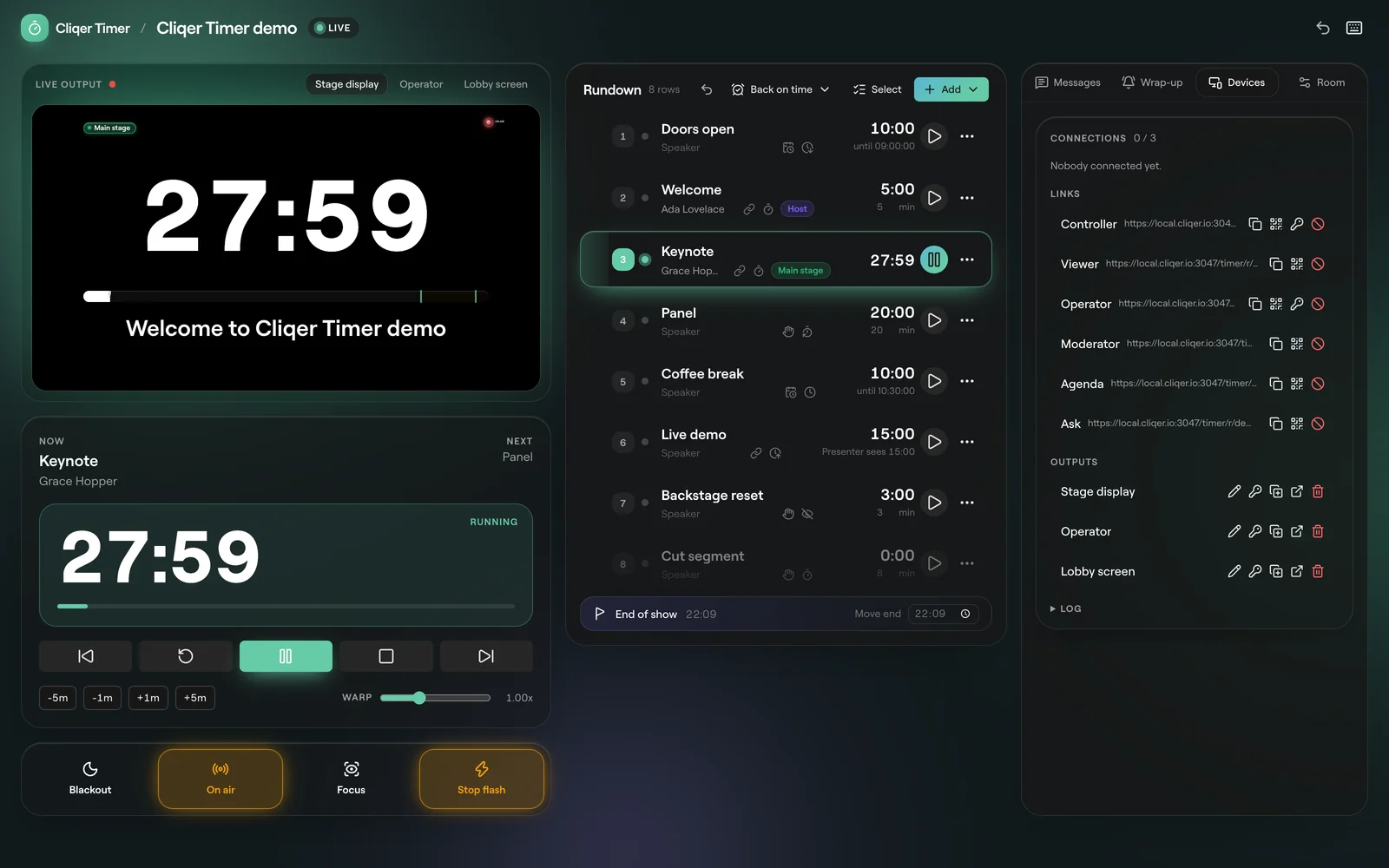
点击流程单顶部的 添加,然后选择 时长(按设定的时长运行)或 结束时间(在指定的时钟时间结束)。为每个计时器填写标题、演讲者和时长。为每个环节重复此操作。
打开演讲者屏幕
在房间顶栏中打开 输出,选择相应的输出并点击 短链接。回到控制室,打开右侧的 设备 选项卡。在 链接 下找到 观看者 链接,点击 复制链接 或 二维码。在演讲者将会看到的屏幕上打开该链接,并切换为全屏。
开始演出
在播放控制区按 开始,或按 Space。演讲者屏幕会与您同步倒计时。下一个(或 →)会切换到下一个计时器。
接下来要设置的内容
常见问题
不需要。您分发的每个链接都无需登录即可打开,控制者链接也是如此。只有在不通过链接直接打开控制室时,才需要您(房间所有者)登录。
可以。在 https://cliqer.io/timer 上点击 立即试用。系统会创建一个有效期为一小时的演示房间,附带控制者二维码和观看者二维码,扫码即可在手机上打开计时器。演示房间中的付费功能处于关闭状态。
您已达到当前方案的房间数量上限。请将不再需要的房间移至回收站,或参阅方案与限制。