手表应用
Apple Watch 和 Wear OS 应用让您的手腕变成演示遥控器。手表显示演示文稿当前的进度,并发送您的点按操作。它有两种使用方式,任选其一即可:
- 与手机联动。 手机在房间中,手表跟随手机。
- 独立使用。 手表凭房间代码加入房间,无需手机。
Apple Watch 应用随 iPhone 版 Cliqer Remote 一同提供,Wear OS 应用随 Android 版一同提供。两者均免费。
手表显示的内容
- 下一页占满整个屏幕。点按屏幕任意位置即可前往下一张幻灯片。
- 上一页是左下角一个较小的按钮,从下一页区域中切出。点按它即可返回上一张幻灯片。
- 幻灯片页码按主机发送的内容显示在下一页箭头下方。
- 房间计时器在主机的倒计时运行时显示在顶部。
- 每次点按,整个表盘都会以您所按按钮的颜色闪烁,并在手腕上轻轻振动一下。
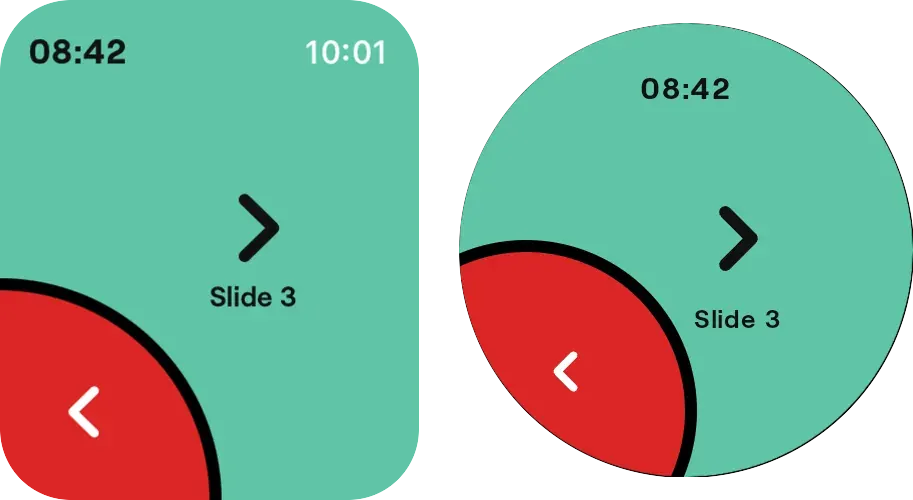
Apple Watch(左)和 Wear OS(右)上的表盘:顶部是房间计时器,中间是下一页箭头及其下方的幻灯片页码,左下角是上一页。
所需条件
| 项目 | Apple Watch | Wear OS |
|---|---|---|
| 手表 | watchOS 10 或更高版本 | Wear OS 3 或更高版本 |
| 手机(用于联动手表) | 安装了 Cliqer Remote 的 iPhone | 安装了 Cliqer Remote 的 Android 手机 |
| 手机(用于独立使用手表) | 无需 | 无需 |
| 费用 | 免费 | 免费 |
与手机联动
在手机上加入
像往常一样,在手机上通过 Cliqer Remote 加入房间。请参阅加入房间。
打开手表应用
在手表上打开 Cliqer Remote。它会显示手机所在的房间。
点按翻页
点按下一页和上一页切换幻灯片。手机会将每次点按作为一次点击发送给主机。
联动的手表以您手机的身份发送点击,不单独占用演讲者席位,因此在 Free 套餐的房间中(仅允许一位已连接的演讲者),搭配手表也能照常使用。
手机必须留在房间内,联动才能生效。当手机离开应用超过 5 秒时,Cliqer Remote 会退出房间,锁屏也算作离开。最简单的做法是让手机保持解锁、屏幕朝上放在讲台上,并让 Cliqer Remote 显示在屏幕上。
当手机不在房间中时,手表会显示在手机上打开 Cliqer Remote。Apple Watch 会将表盘变灰,Wear OS 则显示「加入房间」界面并附上相同的提示。在手机上打开应用并重新加入房间,手表就会自动恢复。
独立使用
打开「加入房间」
在手表上打开 Cliqer Remote,进入加入房间。在 Apple Watch 上,它是表盘下方的页面(转动数码表冠或滑动即可)。在 Wear OS 上,它是第一个界面;当手机已在房间中时,从手机联动的表盘滑动一下即可到达。
输入房间代码
输入主机提供的房间代码,可使用手表自带的输入方式键入或听写。Apple Watch 会预先填入上次加入的房间。
加入
点按加入。
点按翻页并离开
点按下一页和上一页。要离开时,在 Apple Watch 上点按离开房间,在 Wear OS 上则将表盘滑走。
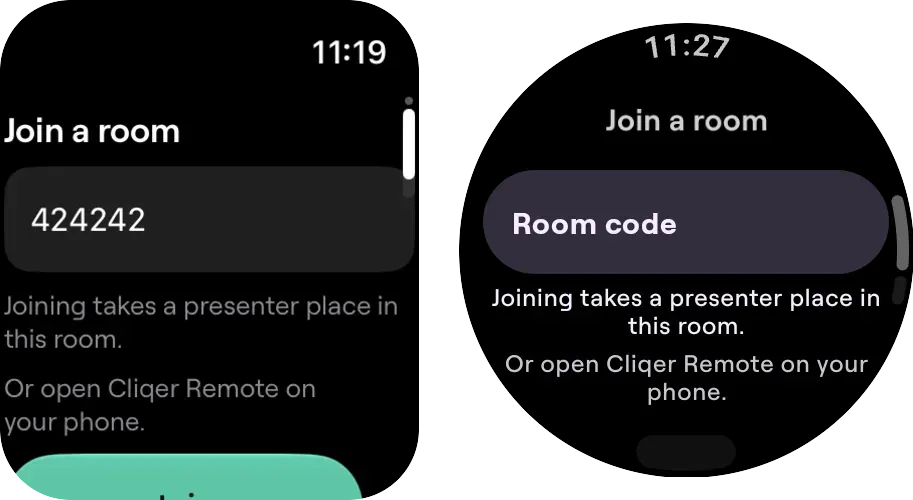
Apple Watch(左)和 Wear OS(右)上的「加入房间」界面:代码输入框、关于演讲者席位的提示,以及下方的加入按钮。
代码下方,手表会显示加入将占用此房间的一个演讲者席位。独立加入的手表就是一位演讲者,与应用中的手机相同,房间会以手表的名称列出它。它会占用房间的一个演讲者席位。Free 套餐仅允许一位已连接的演讲者,因此在同一个 Free 房间中,独立使用的手表和手机无法同时加入:后加入的一方会被拒绝。此时请改为将手表与手机联动。请参阅价格。
如果输入代码后还没有主机,手表会在房间中等待,主机一到便立即显示表盘。主机短暂离开时,表盘不会消失,下一页和上一页会变灰,直到主机返回。
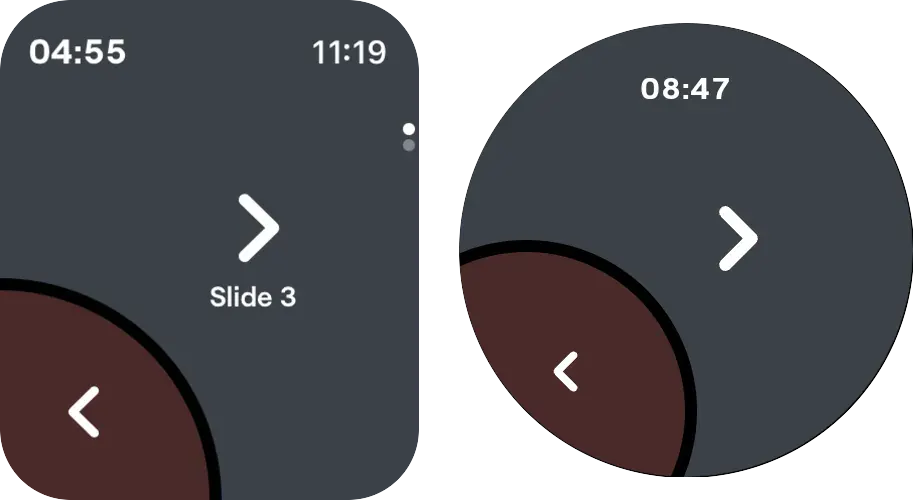
主机离开期间,表盘保持显示并变灰,下一页和上一页变暗,主机返回后即恢复(左为 Apple Watch,右为 Wear OS)。
当手表无法加入时,会说明原因:未找到房间。请检查代码、此房间已满或无连接。请重试。如果主机将手表移除或结束会话,手表会显示相应提示,并返回「加入房间」界面。
下一页和上一页变灰时
当主机关闭了点击功能,或无法连接到任何主机时,下一页和上一页会变灰,且点按无效。
隐私
与手机联动时,手表不会连接到 Cliqer。手机通过您自己的手机与手表之间的连接,将幻灯片页码和计时器传给手表,手表再将您的点按传回手机。独立使用时,手表会以演讲者身份连接到 Cliqer,房间的主机会在演讲者列表中看到它。请参阅隐私与安全。
故障排除
请参阅故障排除。