Microsoft PowerPoint
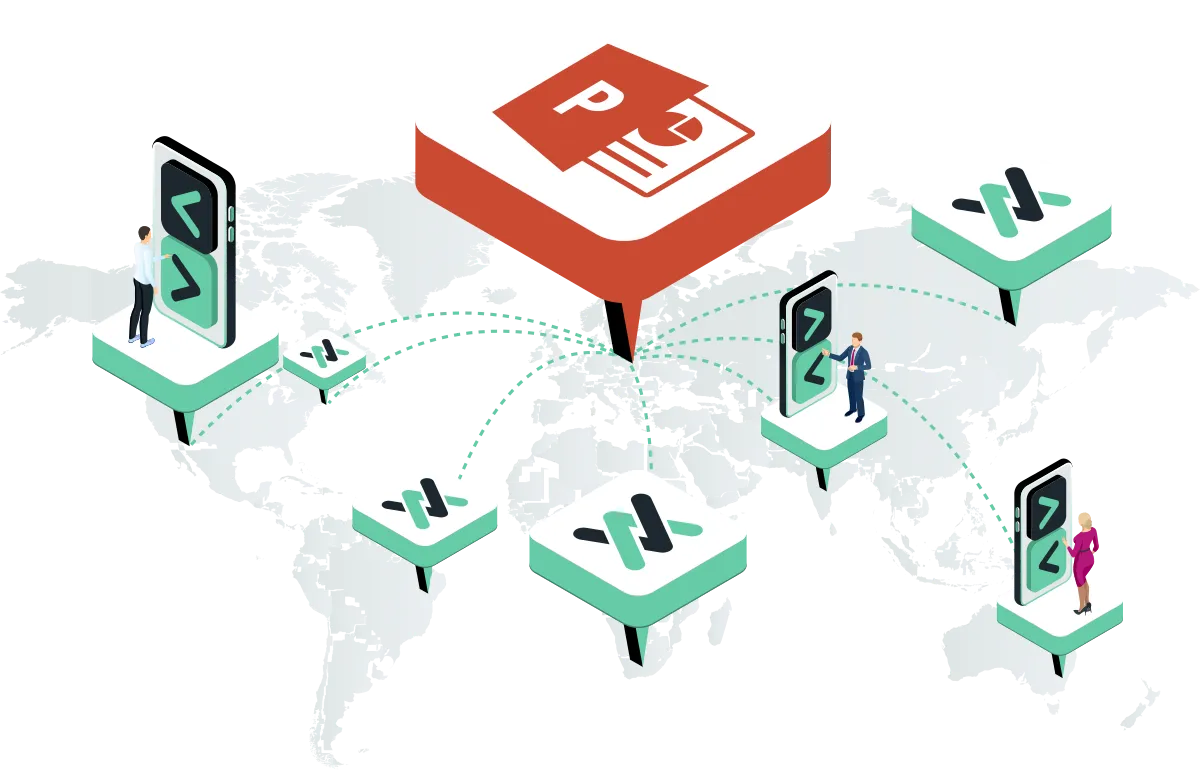
无论您使用 Windows PC 还是 Mac,Cliqer 都能让您轻松远程控制 Microsoft PowerPoint 幻灯片放映。这项集成让您在幻灯片之间顺畅切换,帮助您呈现更专业、更具感染力的演示。
原生集成:无缝后台控制
Cliqer 与 Microsoft PowerPoint 的集成经过精心设计,实现真正的原生控制,相比仅模拟键盘按键的传统演示遥控器优势显著。这种先进的方式提供稳定可靠、不依赖窗口焦点的控制:
- 不依赖焦点的操作:最突出的优势之一是,即使 PowerPoint 不是桌面上处于活动状态的焦点窗口,Cliqer 也能可靠地控制您的 PowerPoint 演示。对于需要在其他应用中查看备注、管理直播软件或同时操作其他工具,又不想中断幻灯片控制的演讲者来说,这一点极为宝贵。
- 与应用直接通信:Cliqer 不只是发送通用按键(如 Page Up/Down),而是更直接地与 PowerPoint 应用本身通信。在 macOS 上,这通常通过系统辅助功能和自动化 API 实现;在 Windows 上,则采用类似的深度集成技术。这条直接通道确保命令精准送达 PowerPoint。
- 更高的可靠性与精准度:由于 Cliqer 不依赖当前选中的窗口,误点击或命令被发送到错误应用的风险几乎完全消除。这让演示体验更专业、更从容。
- 跨平台一致性:原生控制的优势在 macOS 和 Windows 上均能有效发挥,无论您使用哪种操作系统,都能获得一致的体验。
这种更深层次的控制确保您的演示顺畅进行,让您专注于演讲本身和观众互动,而不必为软件的小毛病分心。
原生控制所需的系统权限:要在 macOS 上启用 Cliqer 对 PowerPoint 的强大原生控制(包括在 PowerPoint 不处于焦点时也能可靠运行),请确保 Cliqer 已获得必要的系统权限(具体为辅助功能和自动化)。这些权限对于 Cliqer 与 PowerPoint 应用直接、可靠地通信至关重要。
轻松实现后台控制:在 Windows 上,Cliqer 的原生集成无需 PowerPoint 窗口始终处于活动或焦点状态,就能有效管理您的 PowerPoint 幻灯片放映。这样您可以在演示电脑上同时处理多项任务,并对幻灯片保持完全的远程控制。
设置与使用
启动 Cliqer
确保 Cliqer 已在主机电脑上运行,然后打开控制菜单并选择 PowerPoint。当 PowerPoint 以其他模式打开时,Cliqer 会提示 PowerPoint 已打开 · 切换。
开始幻灯片放映
打开您的 PowerPoint 演示文稿并开始幻灯片放映。
连接遥控设备
在您的遥控设备(智能手机、平板电脑等)上通过演讲者链接连接到 Cliqer。
控制幻灯片
现在,即使 PowerPoint 不是最前端的窗口,您也应该能够顺畅地控制幻灯片切换。
演讲者设备上的幻灯片控制
除了下一张和上一张,演讲者还可以从工具栏打开幻灯片控制:
| 控制项 | Windows | macOS |
|---|---|---|
| 黑屏(及恢复) | ✅ | ❌ |
| 第一张 / 最后一张幻灯片 | ✅ | ✅ |
| 跳转到指定幻灯片 | ✅ | ❌ |
在 Windows 上,黑屏时按下一张或上一张会恢复显示当前幻灯片,而不会翻页。键盘快捷键和多主机房间的说明请参阅幻灯片控制。
更多通用设置说明,请参阅 Cliqer 使用指南。