Room Designer
Room Designer ti permette di preparare la vista che le persone vedono quando aprono il link della tua stanza. Disponi il video, i pulsanti di navigazione, le note e il timer, poi applica i colori e il logo della tua organizzazione.
Apri Dashboard > Room Designer. Usa Layout per la vista dei partecipanti e Branding per l'aspetto di host e partecipanti.
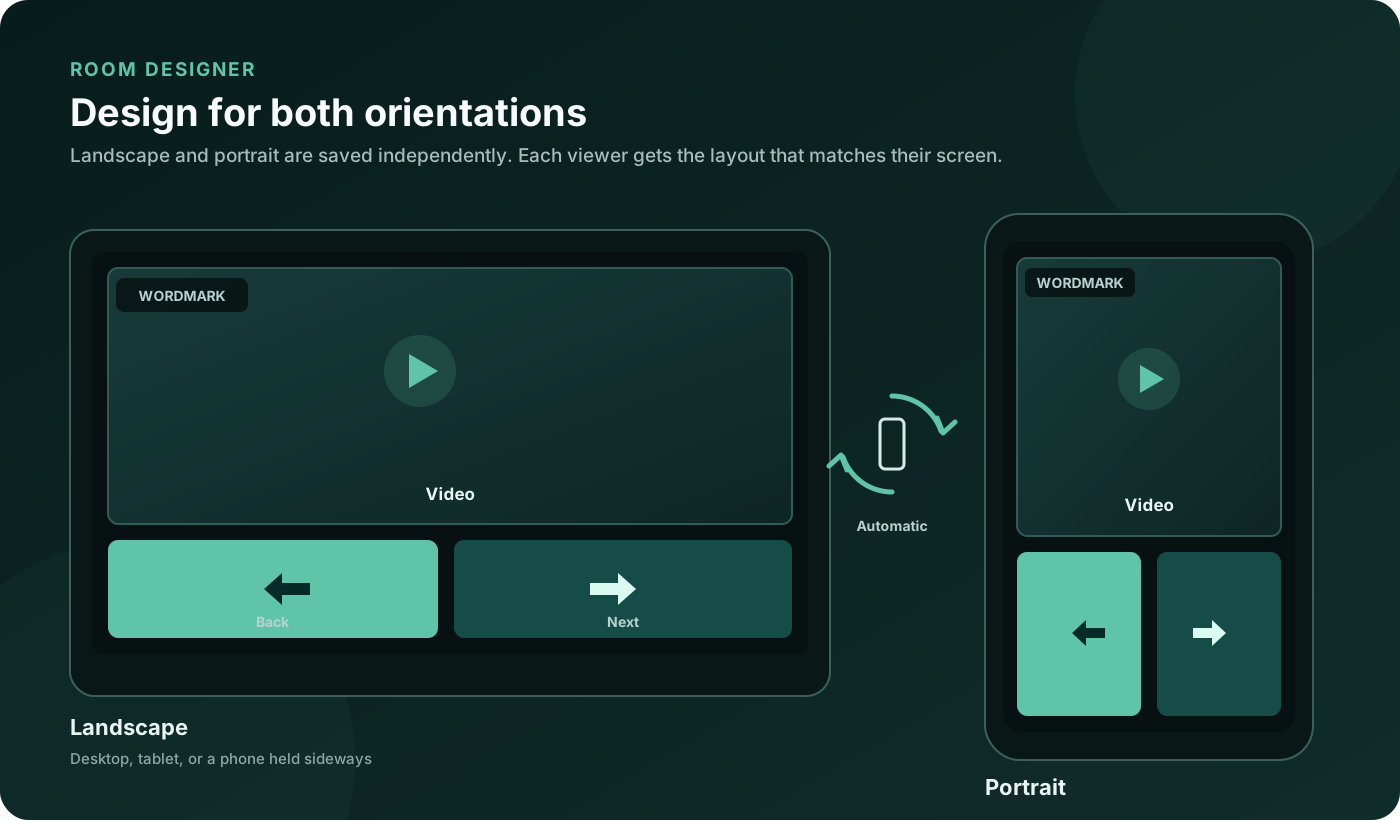
Orizzontale e verticale sono design separati. La stanza sceglie quello che corrisponde all'orientamento dello schermo di ciascun partecipante.
Avvio rapido: video, pulsanti in basso, niente note né audio
- Apri Layout e seleziona Orizzontale.
- Scegli il preset Presentazione. Attiva il layout personalizzato, posiziona il video sopra i pulsanti e nasconde le note delle diapositive.
- In Valori predefiniti partecipanti, verifica che Apri le note del relatore all'arrivo sia disattivato e attiva Avvia con l'audio condiviso disattivato.
- Seleziona Verticale e applica lo stesso preset. Regola le proporzioni per uno smartphone tenuto in verticale.
- Nell'app host, usa Condivisione schermo globale per selezionare lo schermo, la sorgente NDI o lo Studio Program che vuoi condividere.
- Attendi Salvato, poi condividi il normale link della stanza.
- Apri il link su un secondo dispositivo per verificare entrambi gli orientamenti e la sorgente selezionata prima dell'evento.
I nuovi partecipanti ricevono la sorgente assegnata dall'host. Il Designer organizza la vista attorno a quella sorgente; non avvia l'acquisizione né sovrascrive le assegnazioni delle sorgenti.
L'audio condiviso e i suoni dei clic sono separati. Il valore predefinito di disattivazione audio del Designer controlla l'audio condiviso in ingresso. Se vuoi silenzio anche quando qualcuno fa clic, disattiva i suoni dei clic nelle impostazioni audio dell'app host. I partecipanti possono riattivare l'audio condiviso in seguito; la riproduzione audio nel browser può comunque richiedere un'interazione dell'utente. Chi è in diretta sul Program non sente l'audio condiviso (gli riporterebbe la propria voce in ritardo); l'audio torna quando lascia il Program.
Piani e dove si applicano le modifiche
| Funzionalità | Disponibilità |
|---|---|
| Layout orizzontali e verticali salvati, preset e valori predefiniti dei partecipanti | Add-on Designer su Presenter, Studio HD e Studio 4K; incluso in Studio 8K ed Enterprise |
| Posizione e aspetto del timer in un layout personalizzato | Add-on Designer su Presenter, Studio HD e Studio 4K; incluso in Studio 8K ed Enterprise. Il conto alla rovescia dell'host deve essere condiviso |
| Colori, gradienti, temi e stile dei badge di host e partecipanti | Studio 4K e superiori |
| Icona dell'app personalizzata, logotipo per i partecipanti e rimozione dei marchi Cliqer | Studio 8K e superiori |
| Domini personalizzati e licenze per team | Studio 8K e superiori, configurati separatamente |
La stanza usa il design salvato dall'account proprietario. Il piano o la chiave di licenza usati per avviare la stanza determinano quali funzionalità salvate compaiono. Ad esempio, un design salvato da un account Studio 8K non abilita il branding whitelabel in una stanza avviata con una chiave di livello inferiore.
Il pannello Dove si applica il branding della scheda Branding mostra quali dei tuoi piani e delle tue chiavi supportano i colori o il branding completo.
Scegli un layout di partenza
| Preset | Vista iniziale |
|---|---|
| Presentazione | Video sopra i pulsanti in basso, note nascoste. Abilita anche i valori predefiniti dei partecipanti con note chiuse e audio condiviso attivo. |
| Note del relatore | Video, un'area dedicata alle note e navigazione in basso. |
| Focus sul video | Video a tutta tela con navigazione, note e timer nascosti. La visibilità del logo segue l'impostazione attuale. |
| Pulsanti grandi | Comandi di navigazione grandi con video e note nascosti. |
Un preset sostituisce solo la disposizione dell'orientamento selezionato. Presentazione imposta anche i valori predefiniti condivisi dei partecipanti, che si applicano a entrambi gli orientamenti. Usa Annulla se vuoi tornare indietro da un preset.
Il selettore Desktop, Tablet e Telefono cambia le proporzioni dell'anteprima. Ti aiuta a verificare come lo stesso layout basato su percentuali si adatta a schermi diversi; non crea tre layout salvati aggiuntivi.
Disponi gli elementi
Attiva Layout personalizzato, scegli Orizzontale o Verticale, poi seleziona un elemento dall'elenco o dalla tela.
| Elemento | Scopo | Sposta e ridimensiona | Nascondi |
|---|---|---|---|
| Video | Lo schermo o il video condiviso dall'host | Sì | Sì |
| Pulsante Indietro | Comando per la diapositiva precedente | Sì | Sì |
| Pulsante Avanti | Comando per la diapositiva successiva | Sì | Sì |
| Note della diapositiva | Note condivise per la diapositiva corrente | Sì | Sì |
| Timer | Il conto alla rovescia live dell'host | Sì | Sì |
| Logo | Logotipo Cliqer o il tuo logotipo Studio | Sì | Studio 8K e superiori |
Usa il controllo a forma di occhio per mostrare o nascondere un elemento. La visibilità viene salvata in modo indipendente per orizzontale e verticale. Nascondere entrambi i pulsanti di navigazione rimuove i grandi comandi di clic, quindi l'editor mostra un avviso.
Il logo può essere spostato e ridimensionato in modo indipendente in ogni orientamento. Gli utenti Studio 4K posizionano il logotipo Cliqer. Gli utenti Studio 8K possono sostituirlo in Branding o nasconderlo con il controllo a forma di occhio.
Spostamenti precisi
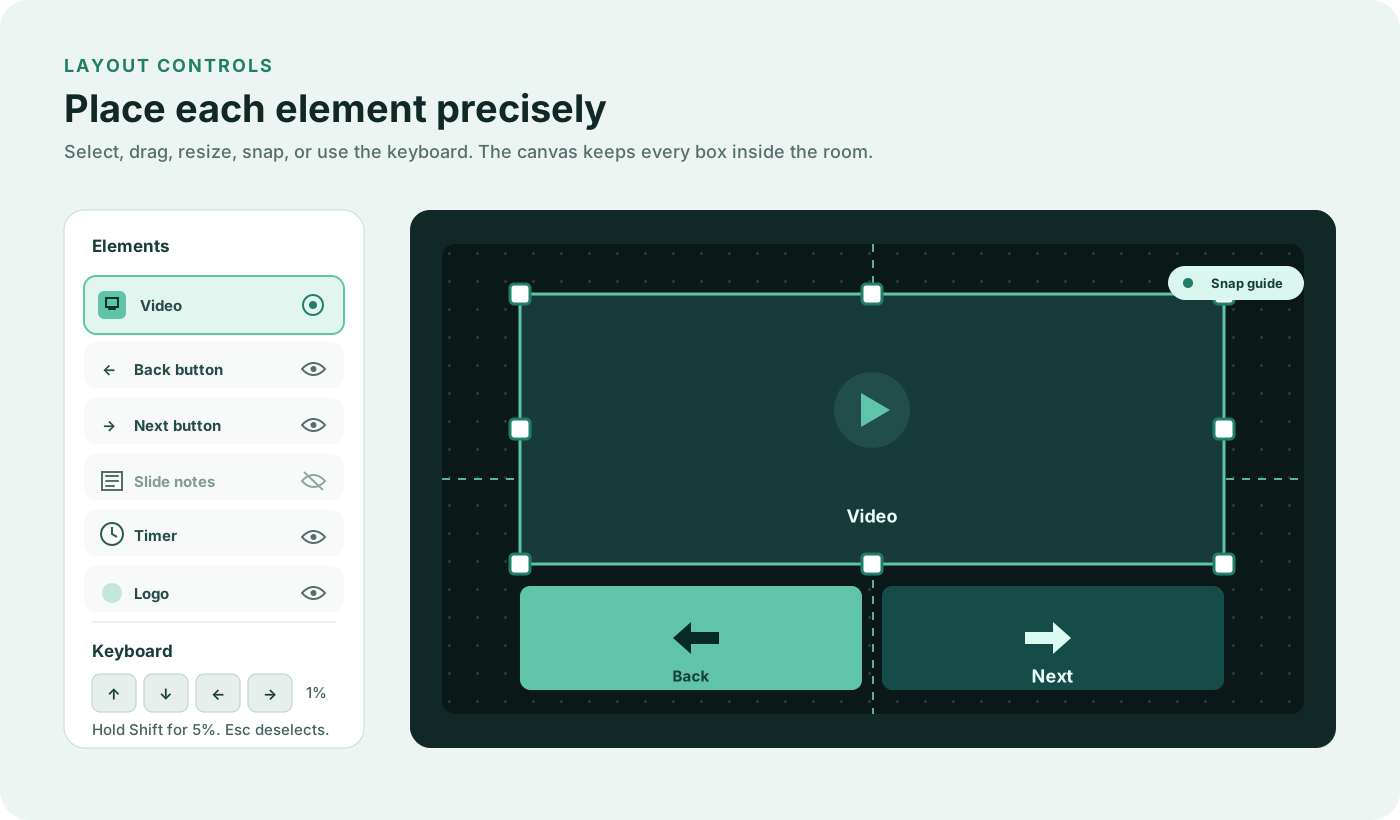
- Trascina un riquadro selezionato per spostarlo, oppure trascina le sue maniglie per ridimensionarlo.
- I riquadri si agganciano ai bordi della tela, ai centri e agli altri elementi visibili.
- Seleziona un elemento da tastiera con Tab, poi Enter o Space.
- Premi un tasto freccia per spostare la selezione dell'1% dell'area di visualizzazione.
- Tieni premuto Shift con un tasto freccia per spostarla del 5%.
- Premi Esc per annullare la selezione.
I riquadri restano all'interno della tela. Ogni riquadro spostabile ha una larghezza e un'altezza minime del 6% dell'area di visualizzazione. Posizioni e dimensioni sono percentuali, quindi il design si adatta allo spazio disponibile.
Orizzontale e verticale
L'orizzontale viene usato quando lo schermo di chi guarda è più largo che alto. Il verticale viene usato quando è più alto che largo. Ruotando uno smartphone si passa da un design salvato all'altro.
Modificare un orientamento non sposta gli elementi nell'altro. Controllali entrambi prima di condividere una stanza, soprattutto dove un video largo, note lunghe o un timer potrebbero contendersi lo spazio.
Imposta i valori predefiniti per i partecipanti
Attiva Imposta valori predefiniti partecipanti per scegliere le preferenze iniziali della tua stanza:
| Opzione | Effetto |
|---|---|
| Pulsanti in basso | In orizzontale, su qualsiasi schermo, avvia la stanza integrata con il video, la barra della stanza e i pulsanti Indietro e Avanti a sinistra e le note a destra. Se disattivato, lo schermo condiviso riempie la stanza in orizzontale e le sue metà sinistra e destra fungono da pulsanti. In verticale video, note, barra della stanza e pulsanti sono sempre impilati. I partecipanti possono modificarlo in Impostazioni relatore. I layout personalizzati usano le posizioni sulla tua tela. |
| Apri le note del relatore all'arrivo | Avvia con il controllo delle note del partecipante aperto. Anche un layout personalizzato deve avere visibile l'elemento Note. |
| Avvia con l'audio condiviso disattivato | Disattiva inizialmente l'audio condiviso in ingresso. I partecipanti possono attivarlo autonomamente. |
Si tratta di preferenze iniziali, non di controlli bloccati. Si applicano a una stanza abilitata anche quando Layout personalizzato è disattivato. Modificare geometria o colori non reimposta continuamente le scelte di un partecipante. Aggiornare i valori predefiniti stessi applica le nuove preferenze ai partecipanti connessi.
I design salvati esistenti mantengono il precedente comportamento delle preferenze finché non abiliti esplicitamente i valori predefiniti o scegli il preset Presentazione.
Posiziona e personalizza il timer
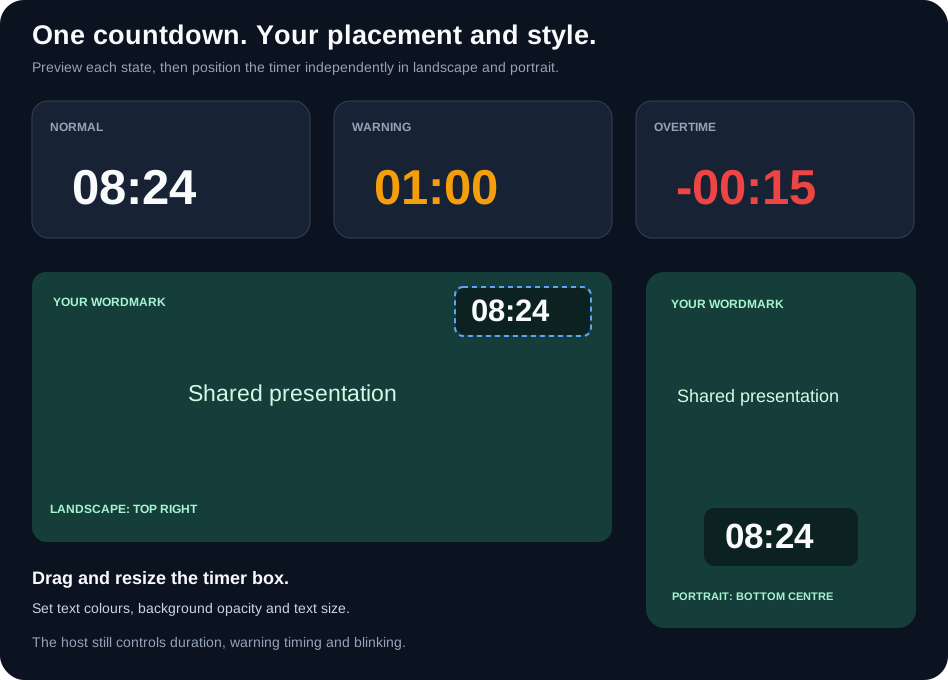
- Seleziona Timer nell'elenco degli elementi.
- Attiva il suo controllo a forma di occhio se è nascosto.
- Trascina e ridimensiona il riquadro del timer sulla tela.
- Imposta i colori Testo normale, Testo di avviso, Testo tempo scaduto e Sfondo.
- Regola Opacità dello sfondo e Dimensione del testo.
- Usa Stato anteprima per controllare i colori normali, di avviso e di tempo scaduto.
- Cambia orientamento e posiziona il timer per l'altra forma dello schermo.
L'anteprima usa tempi di esempio. La stanza reale mostra il conto alla rovescia live già esistente dell'host, inclusi gli stati di avviso, tempo scaduto e lampeggiamento. Non crea un altro timer né ne modifica la durata o le soglie di avviso.
Il timer posizionato usa la stessa tipografia del browser del timer standard dei partecipanti, con cifre a larghezza fissa. Il testo si adatta al riquadro; ingrandisci il riquadro se un'impostazione di testo grande sembra limitata. Reimposta aspetto del timer ripristina colori, opacità e dimensione del testo senza spostarlo.
Un conto alla rovescia live deve essere attivo e condiviso dall'host prima che il timer compaia nella stanza. In un layout personalizzato, nascondere l'elemento Timer nasconde lì il conto alla rovescia; non ferma il timer dell'host. Nella vista integrata o multi-host viene usata la posizione standard del timer.
Personalizzala con il tuo brand
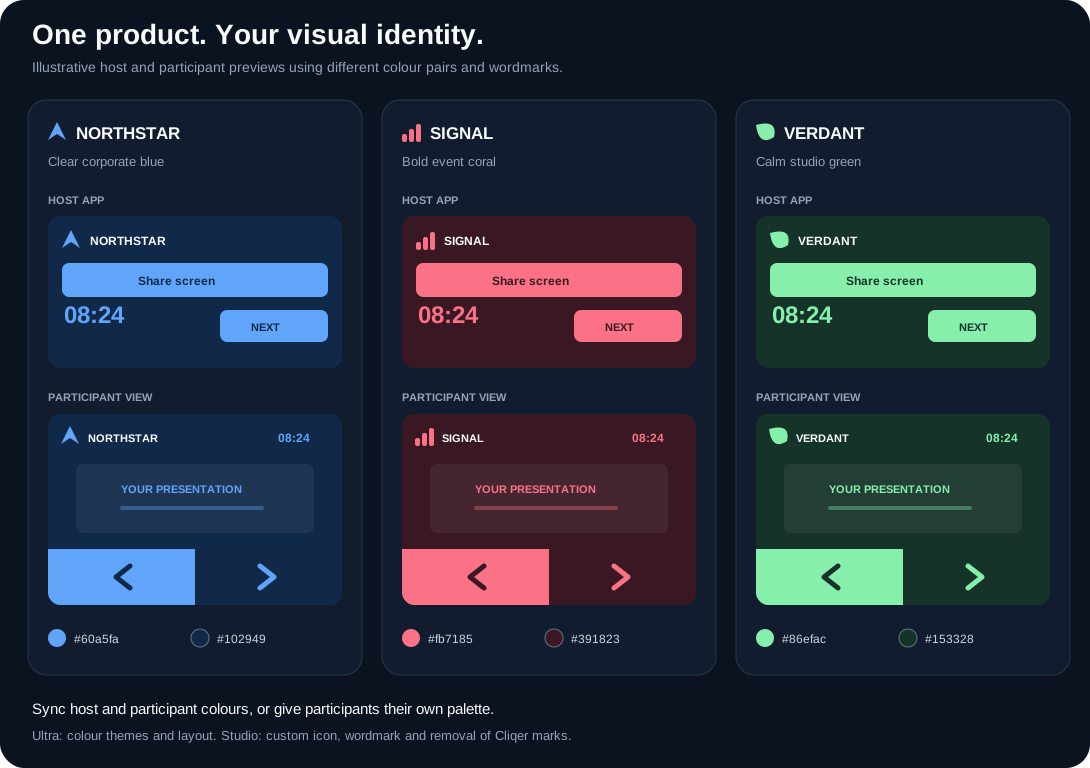
Anteprime illustrative con brand di fantasia. Mostrano come un'unica identità salvata possa passare dall'app host alla vista dei partecipanti.
Apri Branding in Room Designer, oppure Impostazioni > Branding. Entrambe le posizioni modificano le stesse impostazioni salvate.
Colori di host e partecipanti
I Colori dell'app host controllano la palette primaria e secondaria usata dall'app host desktop e dalla dashboard. I Colori relatore controllano la stanza remota dei partecipanti.
Mantieni i colori relatore sincronizzati con l'host per un'identità coerente. Disattiva la sincronizzazione per usare una palette separata per i partecipanti, ad esempio una regia scura per l'operatore e comandi più luminosi per i relatori remoti. Cambiare la palette dei partecipanti non richiede di cambiare quella dell'host.
Puoi anche configurare:
- Gradiente host e Gradiente relatore in modo indipendente.
- Tema host: chiaro, scuro o impostazione del dispositivo.
- Tema relatore: segue l'host oppure usa una propria impostazione chiara, scura o del dispositivo.
- Stile badge: predefinito, arrotondato o quadrato.
Per comandi chiari, scegli una coppia di colori primario e secondario con un forte contrasto. Visualizza in anteprima sia i colori pieni sia i gradienti, e verifica il logo su sfondi chiari e scuri.
La tua icona e il tuo logotipo
Il branding whitelabel Studio supporta due risorse grafiche separate:
| Risorsa | Dove viene usata | Preparazione |
|---|---|---|
| Icona | Il marchio compatto dell'app host desktop | Usa un simbolo semplice e riconoscibile. |
| Logotipo | L'app host desktop e la stanza dei partecipanti | Usa il logo completo della tua organizzazione o del tuo evento con scritte leggibili. |
Carica file JPG, JPEG, PNG o GIF fino a 2 MB ciascuno. Un PNG trasparente di solito funziona bene quando l'immagine deve stare su sfondi diversi. Caricare un'icona non sostituisce automaticamente il logotipo dei partecipanti; imposta entrambe le risorse per un'identità completa.
Usa Mostra per nascondere temporaneamente una risorsa mantenendo salvato il caricamento. In Layout, sposta e ridimensiona il logo della stanza separatamente per Orizzontale e Verticale. Studio 4K può posizionare e dimensionare il logotipo Cliqer; Studio 8K può sostituirlo o nasconderlo in entrambi gli orientamenti. Perché un logotipo Studio compaia, devono consentirlo sia l'impostazione di visibilità in Branding sia la visibilità del Logo nel layout attivo.
Esempi che puoi realizzare con gli stessi controlli:
- Una stanza aziendale con palette blu, logotipo dell'azienda, diapositive e navigazione in basso.
- Una stanza per eventi con una coppia di colori vivaci, logo dell'evento, pulsanti grandi e un conto alla rovescia visibile.
- Una produzione per un cliente con una palette host sobria e una vista dei partecipanti separata con il brand del cliente.
- Una stanza minimale incentrata sul video con i comandi nascosti e, su Studio 8K, anche il logo nascosto.
I domini personalizzati possono completare l'esperienza Studio con un indirizzo della stanza tutto tuo. Configurali separatamente nelle impostazioni dei domini personalizzati della dashboard. Il caricamento di un logo non li modifica.
Salva, annulla e reimposta
Le modifiche al layout vengono salvate automaticamente dopo una breve pausa. L'intestazione mostra Salvataggio in corso, poi Salvato quando l'ultima modifica è memorizzata. Non salvato indica che una richiesta non è andata a buon fine: le modifiche correnti restano nell'editor e Riprova le invia di nuovo. Attendi Salvato prima di chiudere la pagina.
Le pagine della stanza connesse ricevono le modifiche salvate in tempo reale. Un'altra scheda del Designer aperta segue le modifiche salvate. Considera le modifiche durante un evento come modifiche live alla vista dei partecipanti.
Annulla e Ripeti funzionano all'interno della cronologia recente di ciascun editor. La cronologia del layout include preset, posizioni, visibilità, valori predefiniti dei partecipanti e aspetto del timer. Branding ha una cronologia propria.
| Controllo | Effetto |
|---|---|
| Disattiva Layout personalizzato | Usa la vista integrata conservando le posizioni personalizzate. I valori predefiniti espliciti dei partecipanti restano attivi. |
| Reimposta layout orizzontale | Ripristina solo geometria e visibilità in orizzontale. |
| Reimposta layout verticale | Ripristina solo geometria e visibilità in verticale. |
| Reimposta aspetto del timer | Ripristina colori, opacità e dimensione del testo del timer. |
| Reimposta branding | Ripristina le impostazioni predefinite del branding senza spostare gli elementi del layout. |
La reimpostazione di un orientamento richiede una conferma. Abilitare un layout salvato non ripristina i vecchi colori del branding; layout e branding vengono salvati in modo indipendente.
Condividi la stanza progettata
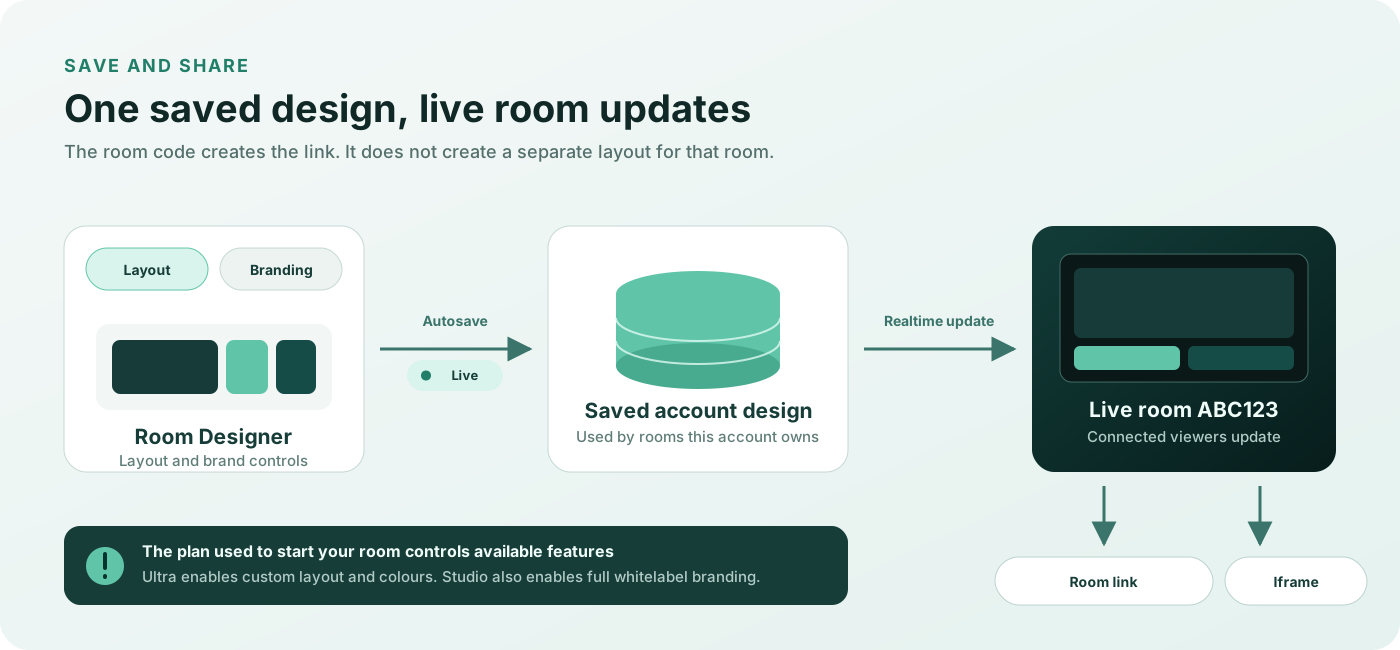
Inserisci il codice della stanza di sei caratteri in Incorpora la tua stanza. Copia l'iframe, apri la stanza o condividi il link visualizzato. Il normale link della stanza include automaticamente il layout salvato e il branding idoneo.
<iframe
  src="https://cliqer.io/ABC123"
  allow="camera; microphone; fullscreen; autoplay"
  style="border:0;width:100%;aspect-ratio:16/9"
  title="Cliqer room"
></iframe>
Sostituisci ABC123 con il codice della tua stanza attiva. Se cambi le proporzioni dell'iframe, verifica anche il design verticale a dimensioni ridotte.
Selezione della sorgente e limiti della vista
Scegli la sorgente di acquisizione, lo schermo, la fotocamera, il feed NDI, lo Studio Program e l'ingresso audio nell'app host. Il Designer non seleziona né blocca una sorgente tramite URL. Consulta Condivisione schermo e codifica video e Audio della condivisione schermo.
I riquadri personalizzati si applicano alla vista della stanza a flusso singolo. Una griglia multi-host usa la propria disposizione integrata; selezionando un flusso, la disposizione personalizzata torna ad applicarsi. Un link screenonly=true usa la vista dedicata solo video.
La barra della stanza (connessione, timer, Chat, Disegno, Comandi diapositive e Impostazioni relatore) resta fissata nell'angolo in alto a destra di un layout personalizzato, come mostra l'anteprima, quindi tieni timer, pulsanti e altri riquadri lontani da quell'angolo. I preset lo fanno già. Chat, messaggi di connessione e avvisi di sistema mantengono le loro posizioni integrate. Nascondere un riquadro cambia la vista; non revoca i permessi di un partecipante né ferma la sorgente dell'host.
Risoluzione dei problemi
La scheda Layout o il controllo del logo sono bloccati
I layout personalizzati richiedono l'add-on Designer su Presenter, Studio HD o Studio 4K e sono inclusi in Studio 8K ed Enterprise. Studio 4K può spostare e ridimensionare il logotipo Cliqer. Sostituire o nascondere i marchi Cliqer richiede Studio 8K o superiore. Se l'editor è disponibile ma la stanza usa l'aspetto predefinito, controlla il piano o la chiave usati per avviare la stanza.
Una modifica salvata non compare
Controlla Salvato, la proprietà della stanza, il piano o la chiave della stanza e l'orientamento attuale di chi guarda. La geometria personalizzata richiede anche che Layout personalizzato sia attivo. Verifica la presenza di una griglia multi-host, di un link screenonly=true o di parametri URL che sovrascrivono colori, tema o comportamento del logo.
Il timer è visibile nell'anteprima ma non nella stanza
L'anteprima ha sempre tempi di esempio. La stanza reale richiede un conto alla rovescia live dell'host. Controlla il controllo a forma di occhio del Timer nell'orientamento corrente e verifica che l'host stia condividendo un conto alla rovescia.
Il logo non compare
Verifica che il piano della stanza includa il branding whitelabel, poi controlla il Logotipo caricato, la sua impostazione Mostra e il controllo a forma di occhio del Logo nell'orientamento attivo. L'icona host e il logotipo dei partecipanti sono risorse separate.
Video o note vuoti
Il riquadro video richiede una sorgente condivisa dall'host. Le note richiedono contenuti per la diapositiva corrente, un controllo delle note del partecipante aperto e un elemento Note visibile in un layout personalizzato.
Un riquadro finisce sotto la barra della stanza
La barra della stanza fluttua sopra l'angolo in alto a destra di ogni layout personalizzato. Nell'anteprima, sposta o rimpicciolisci il riquadro finché la barra non lo copre più, in entrambi gli orientamenti. Il video può passare sotto la barra; un timer, un logo o un pulsante no.
I partecipanti non riescono a fare clic
Mostra almeno un pulsante di navigazione nell'orientamento attivo. Usa il suo controllo a forma di occhio o reimposta quell'orientamento.
Guide correlate
Personalizzazione dell'URL del relatore
Personalizza l'aspetto della vista del relatore con i parametri URL per il branding e le opzioni di visualizzazione.
Condivisione dello schermo e qualità video
Condividi uno schermo dall'app desktop con tutti i relatori nella stanza e impostane dimensione, frequenza dei fotogrammi e bitrate.