


Production live
Cliqer vs Ecamm Live : quel studio live convient à votre show ?
Cliqer vs Ecamm Live, comparaison honnête : Mac et Windows, Studio, Live, Timer et télécommandes sur téléphone face à un studio réservé au Mac.
Un mélangeur vidéo live, c'est le pupitre qui décide de ce que voit le public : caméras, diapositives, une vidéo, un invité en visio, un bandeau-titre. Pendant la majeure partie de son histoire, cela voulait dire un boîtier matériel ou un logiciel dédié, et une église, une école ou une équipe de conférence veut souvent un outil qui s'installe à côté des outils de présentation qu'elle utilise déjà. Cliqer Studio est un mélangeur intégré à l'application de bureau Cliqer, natif sur Mac et sur Windows. Son moteur est écrit en Rust et dessine avec Metal sur Mac et Direct3D sur Windows, son canevas de sortie atteint 7680 x 4320, et son son passe par une console en virgule flottante 32 bits avec un routage complet et de la place pour vos propres plugins.
Cet article parcourt toute la fenêtre : ce que fait chaque partie, quelle offre la débloque et comment un téléphone dans votre poche peut la piloter.
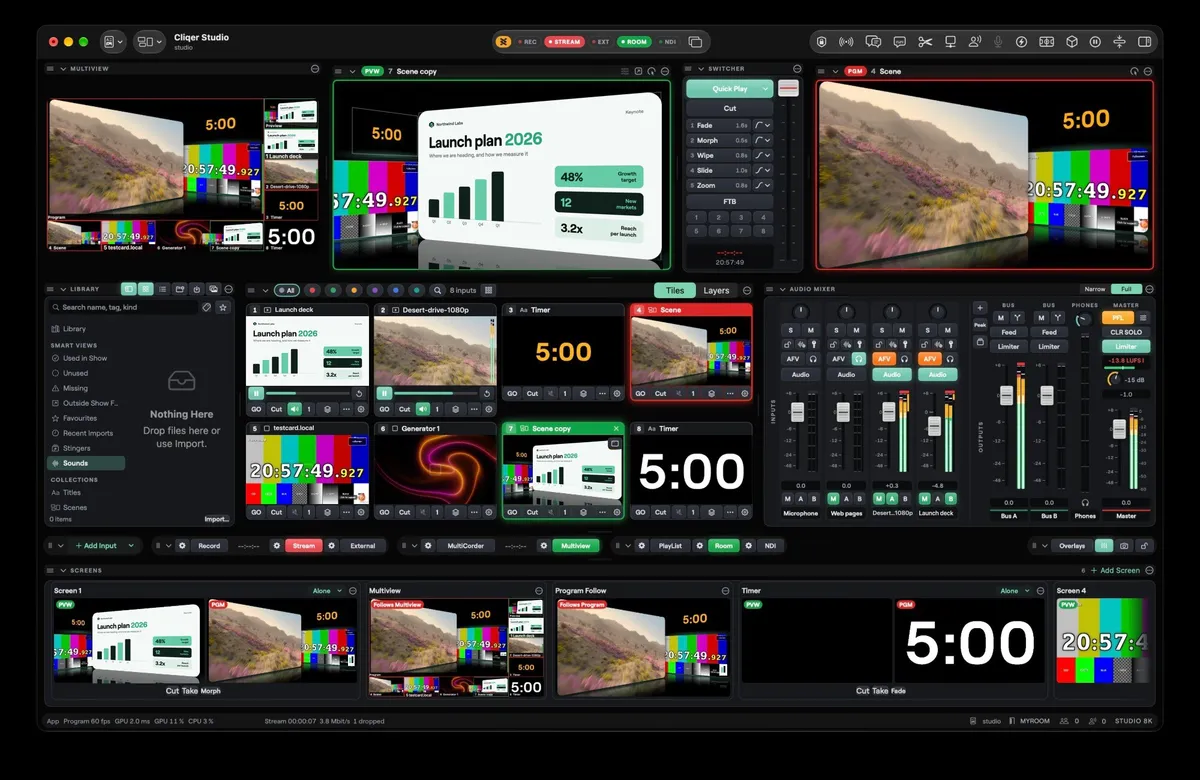
Studio est la fenêtre de production live de l'application de bureau Cliqer v3. Elle s'ouvre depuis le menu Studio, le Dock ou la fenêtre principale, et vous devez être connecté. L'ordinateur fait tourner le show, et les téléphones et les navigateurs le rejoignent en tant qu'invités ou télécommandes. Le navigateur n'héberge pas de Studio.
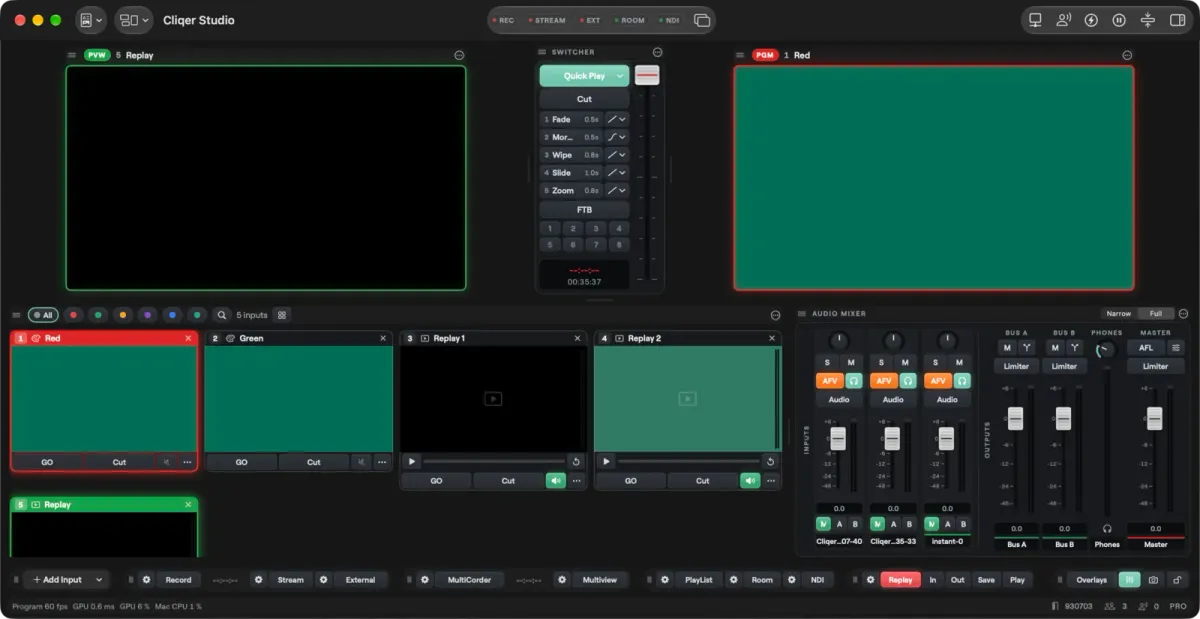
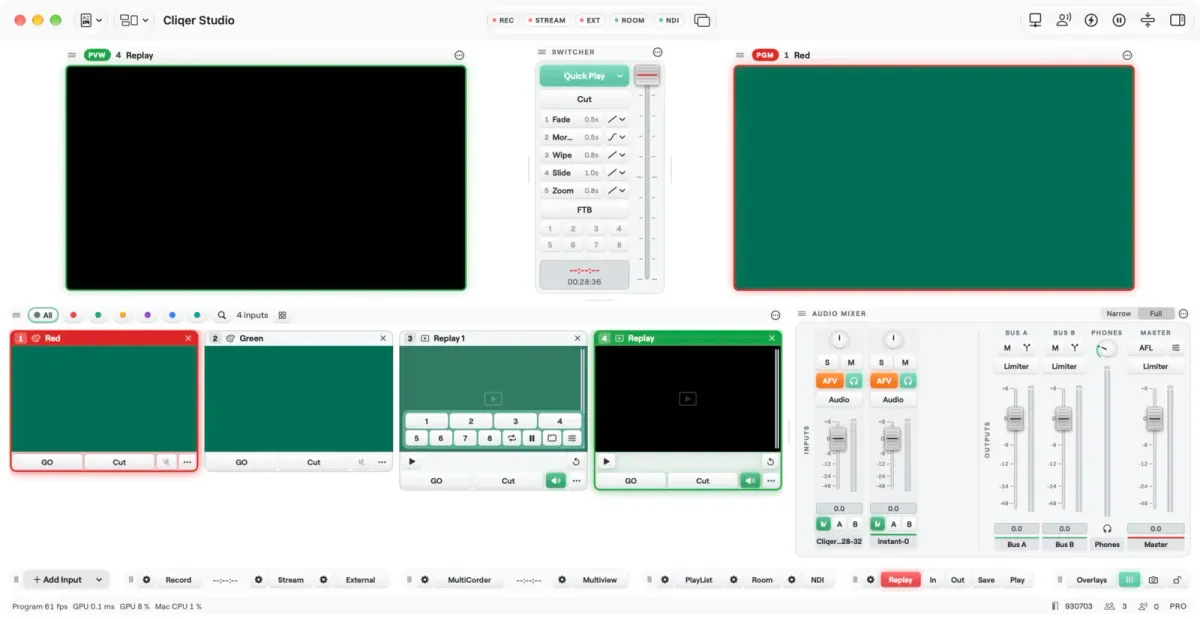
Tout ce qui se trouve dans la fenêtre est un panneau que vous pouvez déplacer, redimensionner, fermer et rouvrir, et la disposition est enregistrée comme un layout. Le layout Classic intégré place Preview, le mélangeur et Program en haut, une bibliothèque, les vignettes d'entrée et la console audio au milieu, et une barre de touches de sortie en dessous.
Si vous réalisez déjà des shows sur un mélangeur matériel ou sur vMix, le vocabulaire vous sera familier. Pour la comparaison directe, lisez Cliqer vs vMix, la page vMix ou le tableau comparatif vMix.
Studio a toujours deux images qui comptent. Program est ce que voit le public, avec un tally rouge. Preview est ce que vous avez préparé pour la suite, avec un tally vert. Vous choisissez une entrée pour le Preview, puis vous la passez à l'antenne. Un passage à l'antenne inverse les deux : l'ancienne source du Program se retrouve en Preview et vous pouvez revenir immédiatement.
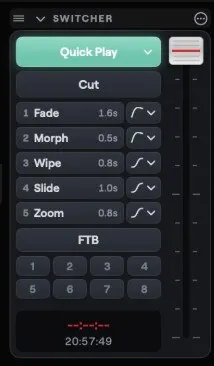
Il existe plusieurs façons de passer à l'antenne. Cut est instantané. Quick Play lance la transition définie sur sa touche. Les cinq boutons numérotés ont chacun leur propre effet et leur propre durée, et la T-bar vous permet de faire le mixage à la main. Fade to Black fait passer le Program au noir, puis revenir. Les effets sont Cut, Fade, Morph, Wipe, Slide, Zoom et Alpha Fade, avec une durée allant jusqu'à 5 000 ms et un choix de courbes.
| Commande | Rôle |
|---|---|
| Quick Play | Passe le Preview en Program avec sa propre transition. Un nouveau show démarre avec Morph à 1,5 s |
| Boutons numérotés | Cinq emplacements, chacun avec n'importe quel effet. Un nouveau show a Fade 0,5 s, Morph 0,5 s, Wipe 0,8 s, Slide 1,0 s et Zoom 0,8 s |
| T-bar | Un fader manuel. Lâchez-le à mi-course et le mixage reste en place |
| Stingers | Huit touches qui jouent un clip vidéo par-dessus un passage à l'antenne, avec la coupe au milieu du clip |
| Overlays | Jusqu'à huit canaux qui placent une entrée par-dessus le Program, chacun avec sa propre transition |
Morph est celle à essayer en premier. Quand l'ancienne et la nouvelle scène partagent une source, Morph déplace ces calques de leur position actuelle vers leur position future, au lieu de fondre deux images l'une dans l'autre. Alpha Fade suit la transparence de chaque image, si bien qu'une caméra incrustée ou un titre au fond transparent apparaît en fondu proprement. Tout cela est expliqué sur la page transitions de la documentation.
Une entrée, c'est tout ce que Studio peut mettre en Preview ou en Program. Chacune est une vignette avec un numéro pour le clavier, un nom, une image en direct et, si elle a du son, une tranche dans la console. Le panneau Library à côté des vignettes range tous les fichiers du show dans des chutiers et des vues intelligentes, pour que l'équipe trouve vite le bon clip.
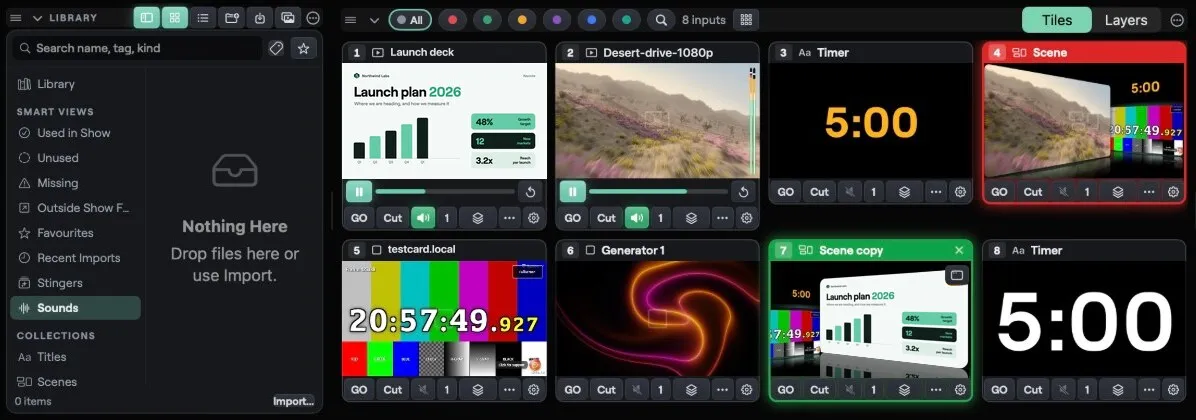
La liste de ce que vous pouvez ajouter est longue. Elle est identique sur Mac et Windows, à l'exception de Syphon (Mac) et Spout (Windows) et de quelques noms de menus.
| Type | Description |
|---|---|
| Écran et caméra | Un écran entier, ou n'importe quelle caméra, avec correction colorimétrique, LUT et chroma key sur l'entrée |
| NDI | Une source de votre réseau, et toute entrée renvoyée comme sa propre source NDI |
| Flux réseau | SRT (caller ou listener, latence de 20 à 8 000 ms), RTMP, RTSP et HLS |
| Carte d'acquisition | Cartes Blackmagic, via le pilote Blackmagic Desktop Video |
| Syphon et Spout | L'image d'une autre application sur le même ordinateur |
| Page web | Une page rendue comme une image, jusqu'à 3840 x 2160, avec un fond transparent et un mode Interact |
| Médias | Vidéo, audio, images et playlists de fichiers |
| Appel vidéo | Une personne qui se connecte depuis un navigateur ou depuis l'application Remote, mise en scène comme une caméra |
| Couleur et générateurs | Uni, dégradé et mires, plus (sur Studio 8K) 22 rendus animés intégrés ou votre propre shader ISF |
| Scène, titre, minuteur, prompteur | Des entrées que Studio dessine lui-même |
L'entrée page web est un favori discret : un tableau des scores ou un fil d'actualité peut se placer dans une scène par-dessus une caméra et rester cliquable pendant qu'il est à l'antenne. Tous les réglages sont dans la documentation des entrées. Une personne en visio arrive avec une green room, une touche d'intercom qui ne joint qu'une seule personne, et un retour avec un son mix-minus, pour que personne ne s'entende soi-même. Côté invité, voir invités à distance et intervenants en direct.
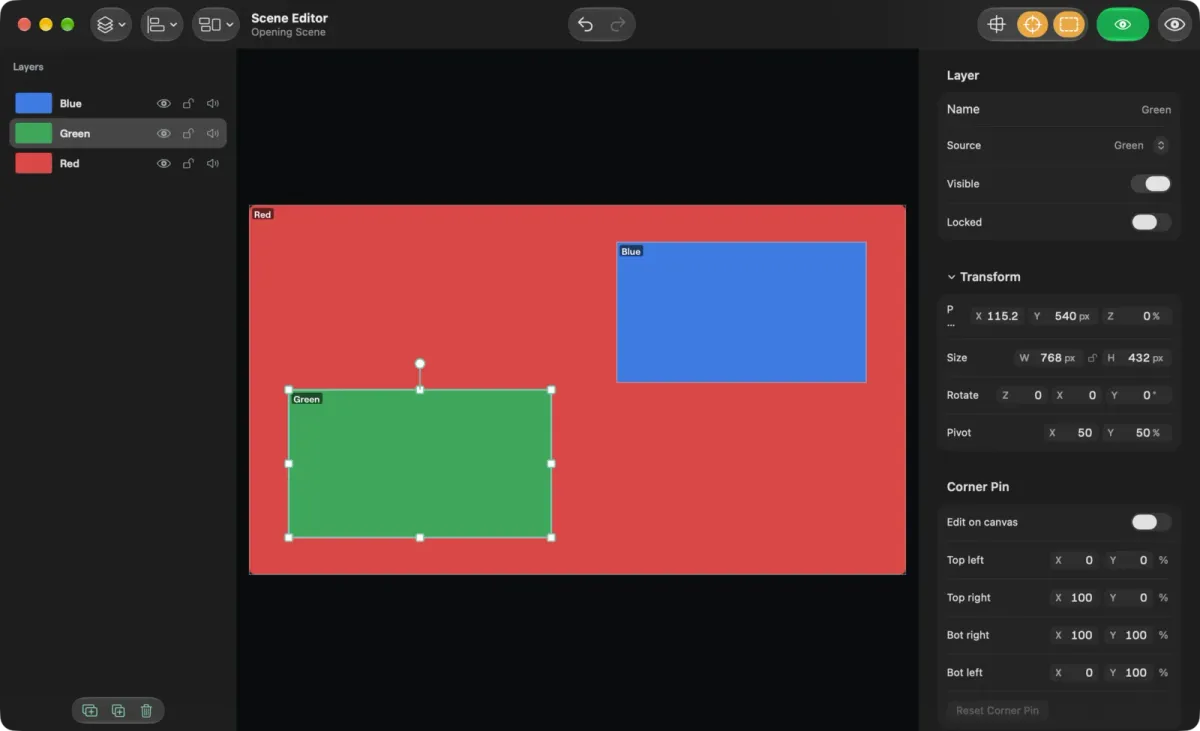
Une scène est une entrée composée d'autres entrées. Elle contient des calques, et chaque calque affiche une source à la position, la taille, la rotation et le recadrage de votre choix. Une scène passe en Preview et en Program comme n'importe quelle entrée, et peut s'imbriquer dans une autre scène.
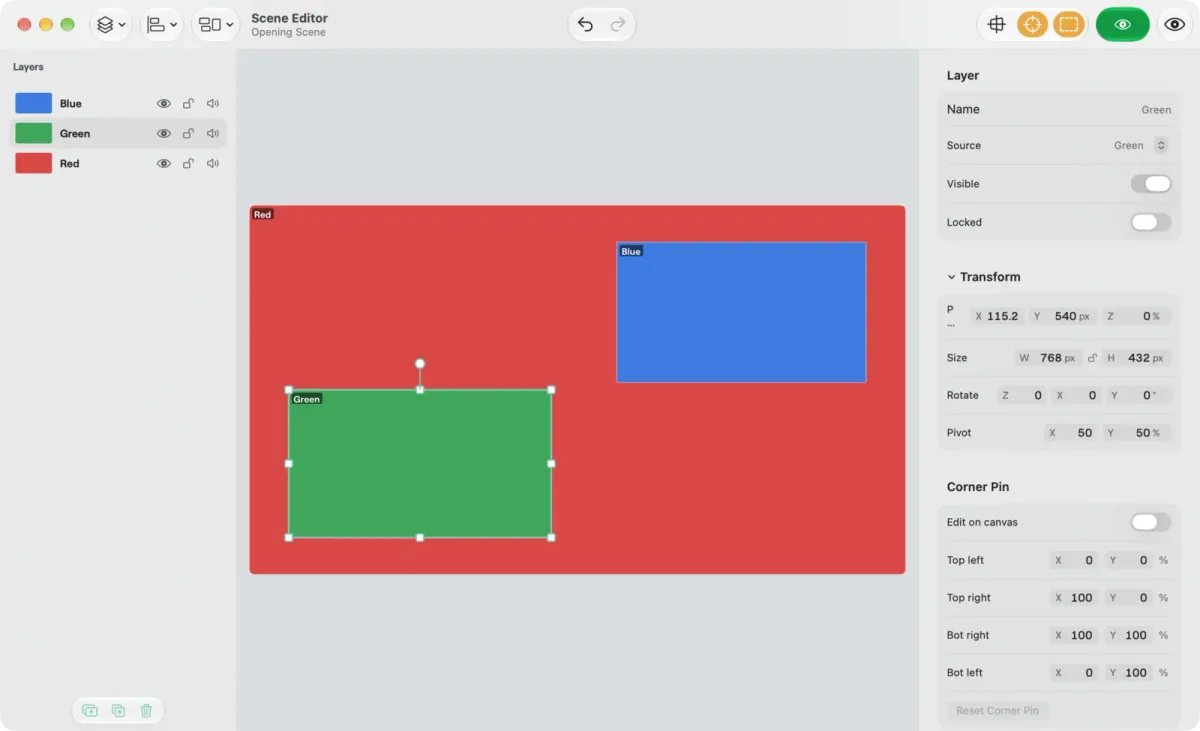
Les modèles remplissent une scène en une étape : côte à côte, image dans l'image dans n'importe quel coin, une grille deux par deux, une carte flottante. Chaque calque peut recevoir des looks comme une bordure, une ombre, un reflet, un effet brillant ou une lueur, ainsi que des modes de fusion, un corner pin, et une entrée et une sortie animées (Enter et Exit). Avec Edit Live désactivé, les modifications d'une scène à l'antenne attendent dans un brouillon jusqu'au prochain passage à l'antenne, pour que vous puissiez construire le look suivant pendant que l'ancien est en direct. Les calques sont disponibles à partir de Studio 4K ; la documentation des scènes couvre chaque réglage.
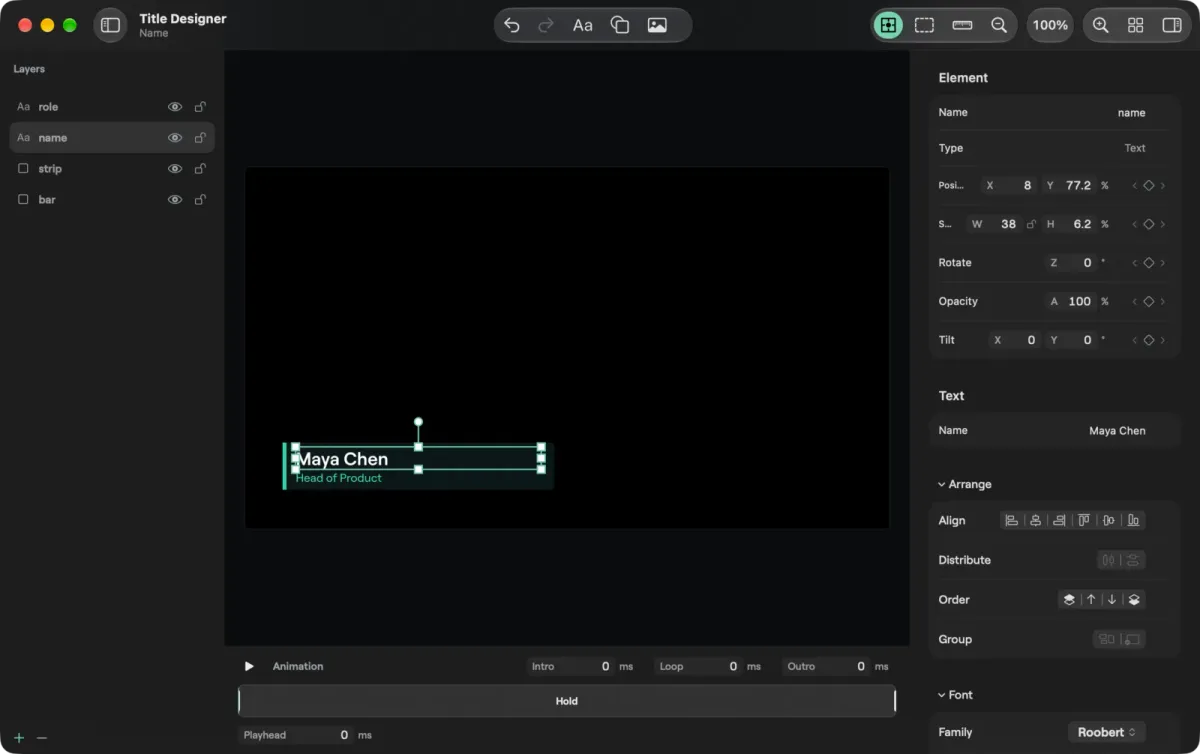
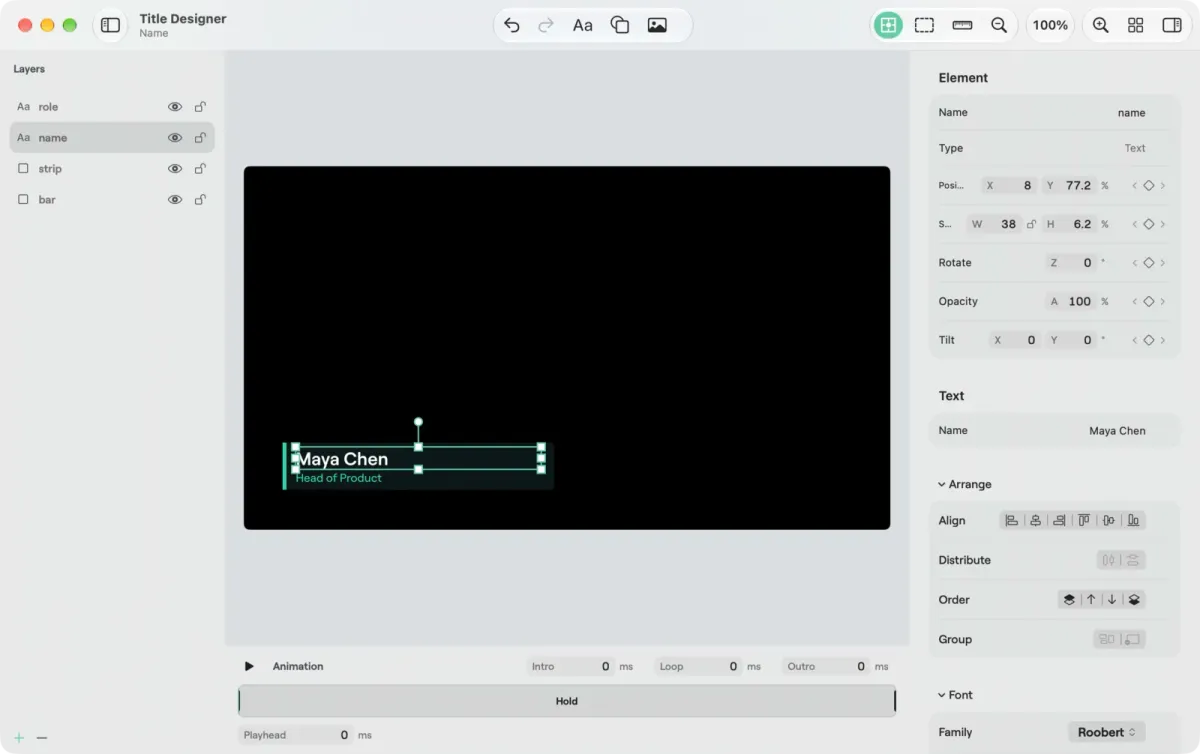
Les titres viennent du même moteur. Title... ajoute un bandeau-titre, un bandeau-titre lu depuis un fichier CSV ou JSON, un minuteur ou une horloge, dans cinq styles. Le Title Designer s'ouvre ensuite sur un canevas avec des calques, un inspecteur, une bande intro, maintien et outro, du texte qui apparaît morceau par morceau, des défilements horizontaux et verticaux, et des images clés pour la position, la taille, la rotation et l'opacité.
L'audio de Studio est une console complète avec routage. Chaque entrée dotée de son reçoit une tranche. Les tranches alimentent Master, qui est le mix du Program, n'importe quel Group, n'importe quel Return et le mix Phones. Un nouveau show démarre avec Bus A et Bus B, et vous pouvez ajouter, renommer et supprimer des bus sans limite fixe. Ajoutez vos propres Groups comme bus de sous-mixage et vos propres Returns pour les effets et les envois partagés, puis renommez-les, réorganisez-les ou dupliquez-les au fil de l'évolution du show. Les envois peuvent être pré ou post fader, et chaque bus a son propre fader, mute, vumètre, traitement et limiteur. La salle, chaque sortie NDI, chaque sortie du routeur et le retour de chaque invité en visio choisissent n'importe quel bus par son nom, si bien que la salle peut entendre le Master pendant qu'un flux NDI entend le Bus A. Chaque modification correspond à une seule étape d'annulation.
En coulisses, le mixage tourne en virgule flottante 32 bits. Chaque tranche, chaque bus et chaque plugin travaille en flottant, donc rien ne sature à l'intérieur du mix, quel que soit le niveau des envois : vous disposez d'une marge interne de fait illimitée, et les limiteurs fixent le plafond en sortie.
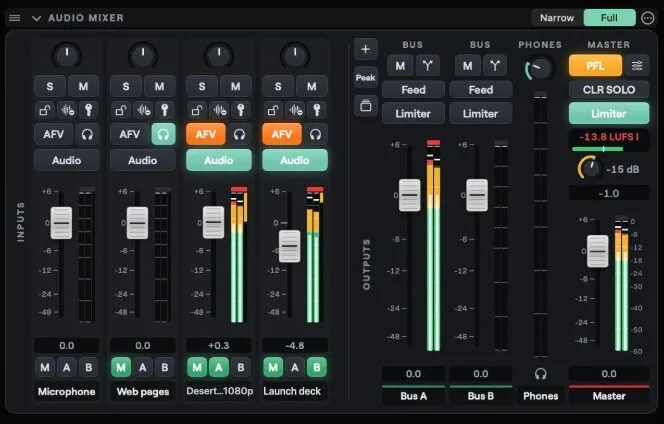
Chaque tranche peut façonner son son avant le fader avec le traitement propre à Cliqer, dans un ordre fixe : délai (0 à 1 000 ms), passe-haut (20 à 400 Hz), gate, un égaliseur quatre bandes (20 Hz à 20 kHz, -18 à 18 dB, Q de 0,1 à 10) et un compresseur (ratio jusqu'à 32, knee jusqu'à 24 dB). Il est écrit pour le thread audio temps réel : il n'alloue jamais de mémoire et ne prend jamais de verrou, il ne produit donc pas de glitch quand l'ordinateur est chargé. Master et chaque bus disposent d'un limiteur avec un plafond de -24 à 0 dB et un release réglable. Le retour qu'entend un invité, le mix-minus, ne dépasse jamais le plafond de son bus.
Quand vous voulez un son particulier, apportez le vôtre. Les tranches d'entrée acceptent des plugins tiers en insert : VST3 sur macOS et Windows, et Audio Units sur macOS. Chaque plugin ouvre son propre éditeur, et son état est enregistré dans le show : la chaîne voix que vous avez réglée en répétition est là le jour J.
Le Router affiche chaque entrée et sortie audio dans les vues Patch et Matrix, regroupées en Devices in, Network in, Devices out et Network out. Dante Virtual Soundcard, Dante Via, AVB et BlackHole apparaissent comme des périphériques ordinaires à router. Studio parle aussi l'audio réseau AES67, jusqu'à 64 canaux par endpoint en 24 bits avec horloge PTP, et rejoint Ableton Link pour le tempo, les temps et Link Audio. Sous Windows, il fonctionne en ASIO à 48 kHz, et pour chaque périphérique vous choisissez les canaux et l'horloge maître.
Les faders montent jusqu'à +6 dB. Sur Mac, les vumètres affichent en dBFS avec un maintien de crête et un témoin d'écrêtage, et AFL ou PFL sur le Master vous permet d'écouter en solo après ou avant le fader. Les bus, le traitement par tranche et les limiteurs de bus sont inclus dans toutes les offres Studio, et les détails sont dans la documentation de la console audio. Si l'audio NDI est nouveau pour vous, le NDI expliqué aux équipes événementielles part des bases.
Chaque sortie a son propre interrupteur, ses réglages et son état, et n'importe quelle combinaison peut fonctionner en même temps.
| Sortie | Ce qui sort de Studio |
|---|---|
| Salle | Le Program, ou une entrée, vers tous les participants de la salle |
| NDI | Cliqer Program, plus toute entrée comme sa propre source |
| Record | Le Program dans un fichier MP4 ou MOV, en H.264, HEVC ou ProRes (ProRes sur Mac) |
| Stream | RTMP, RTMPS, SRT ou WHIP, avec un délai jusqu'à 120 s et un serveur de secours pour le RTMP |
| External | Le Program comme une caméra que Zoom, Teams ou un navigateur peut sélectionner |
| Display | Program, Preview, Multiview ou une entrée en plein écran sur un moniteur |
| MultiCorder | Chaque entrée choisie, et le Program, chacun dans son propre fichier sur la même horloge |
L'enregistrement est écrit en petits fragments : en cas de plantage, tout est conservé jusqu'aux deux dernières secondes environ. Le streaming n'a pas de liste de services prédéfinie : vous copiez l'URL du serveur et la clé depuis votre plateforme. Go Live, c'est un clic vers YouTube ou Facebook avec un titre, une description et le choix du public, et des sous-titres en direct peuvent être envoyés avec. Vous pouvez aussi diffuser directement vers Cliqer Live, notre propre service de streaming. Si vous hésitez sur une application de streaming, lisez Cliqer vs Ecamm Live.
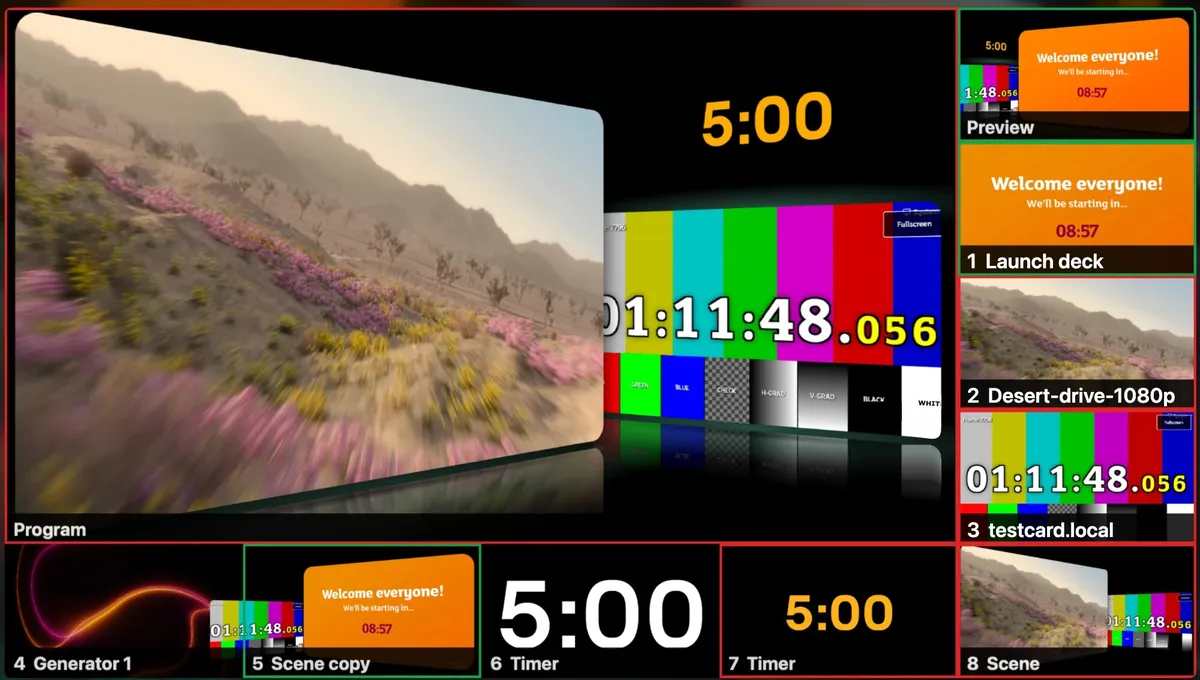
Le Multiview est une seule image avec le Program, le Preview et vos entrées, chaque cellule avec son numéro, un cadre tally et un vumètre audio. Il est conçu pour un second moniteur, un vidéoprojecteur ou un récepteur NDI, pour que l'équipe puisse tout surveiller sans lire la fenêtre Studio. Choisissez 2, 8 ou 14 cellules d'entrée, ajoutez des repères de zone de sécurité et, sur Studio 8K, ajoutez un moniteur de forme d'onde ou un vectorscope. La documentation des sorties liste chaque réglage.
Studio est une application native sur chaque système, et la chaîne d'image le montre. Sur Mac, la chaîne vidéo est zéro copie : les images des caméras, les sources et le Program restent en mémoire GPU, et l'encodeur matériel lit le Program directement depuis la surface GPU. Sous Windows, le décodage des caméras et la conversion des couleurs s'exécutent sur le GPU. La ligne d'état affiche en permanence la fréquence d'images du Program et la charge GPU et CPU, pour que vous voyiez la marge qu'il reste à l'ordinateur avant d'ajouter la source suivante.
L'encodage est matériel : H.264 jusqu'en 2160p sur l'encodeur matériel du Mac, et HEVC à la taille complète du Program, avec du HEVC 8K jusqu'à 30 i/s. Les flux sont encodés pour le temps réel, sans réordonnancement d'images (pas de B-frames), si bien que les spectateurs n'ajoutent aucun délai de décodage. Les enregistrements peuvent être en H.264, HEVC, ProRes 422 ou ProRes 422 HQ (ProRes sur Mac ; HEVC et ProRes sur Studio 8K et Enterprise).
Le canevas de sortie va jusqu'à 7680 x 4320, la surface de seize écrans Full HD, depuis un seul ordinateur ; le tableau des offres ci-dessous indique le plus grand Program pour chaque offre. Choisissez un Studio Format 10 bits ou HDR et le Program passe en SDR 10 bits, HDR PQ ou HDR HLG jusqu'en 4K, avec un tone mapping des entrées HDR pour les sorties. Les sorties Blackmagic envoient alors du 10 bits, le NDI du 16 bits, et le HEVC reçoit une véritable image 10 bits (Main10). Le 10 bits et le HDR sont disponibles sur Studio 8K et Enterprise.
Les détails se voient aussi à l'écran. Les sorties Display utilisent le mode natif du moniteur pour l'image la plus nette, et les sorties Blackmagic affichent leur état de genlock, la carte fixant la fréquence d'images. Les fichiers HAP sont lus dans cinq variantes : HAP, HAP Q, HAP Alpha, HAP Q Alpha et HAP R.
Pour les vidéoprojecteurs et les murs LED, une sortie peut être découpée et façonnée : une slice map, un réglage des coins, une Warp Grid de 2 à 9 colonnes et lignes (Linear ou Bezier), un Edge Blend calculé à partir du recouvrement, un Gamma pour le rouge, le vert et le bleu, un niveau de noir et jusqu'à huit masques, sur Studio 8K et Enterprise. Quand un canevas est trop grand pour un seul ordinateur, associez des machines de rendu dans Settings > Advanced > Redundancy et un même show répartit le canevas entre elles, chacune dessinant ses zones sur la même image. Une machine Backup associée suit la machine Main et prend le relais si elle s'arrête. Les machines de rendu sont disponibles sur les mêmes offres. La documentation des machines de rendu explique comment les associer.
Un Screen est un mélangeur à l'intérieur de Studio, avec ses propres Preview, Program, Cut et Take. Ce n'est pas un moniteur : c'est un bus. Utilisez-en un pour un moniteur de retour, un minuteur de scène, un écran latéral, un quart de mur ou un canevas que vous envoyez vers une sortie. Mix réinjecte un Screen entier dans le show comme une entrée. Les passages à l'antenne peuvent être liés, et un Screen peut suivre une source.

Pour les écrans et la projection, voir Cliqer vs Barco E2 et l'article les moniteurs de retour expliqués. Les Screens sont disponibles à partir de Studio HD, avec 2 sur Studio HD, 4 sur Studio 4K et 16 sur Studio 8K. La documentation Screens et Mix contient le reste.
Replay. Une mémoire tampon circulaire conserve les 5 à 300 dernières secondes du Program sur le disque. Marquez un point In et un point Out, enregistrez le clip comme entrée média, ou rejouez les dernières secondes à 100, 75, 50 ou 25 % en Preview ou directement en Program. Avec l'add-on Replay ou sur Studio 8K, chaque caméra peut conserver son propre angle, avec une vue Quad et un angle par défaut par événement.
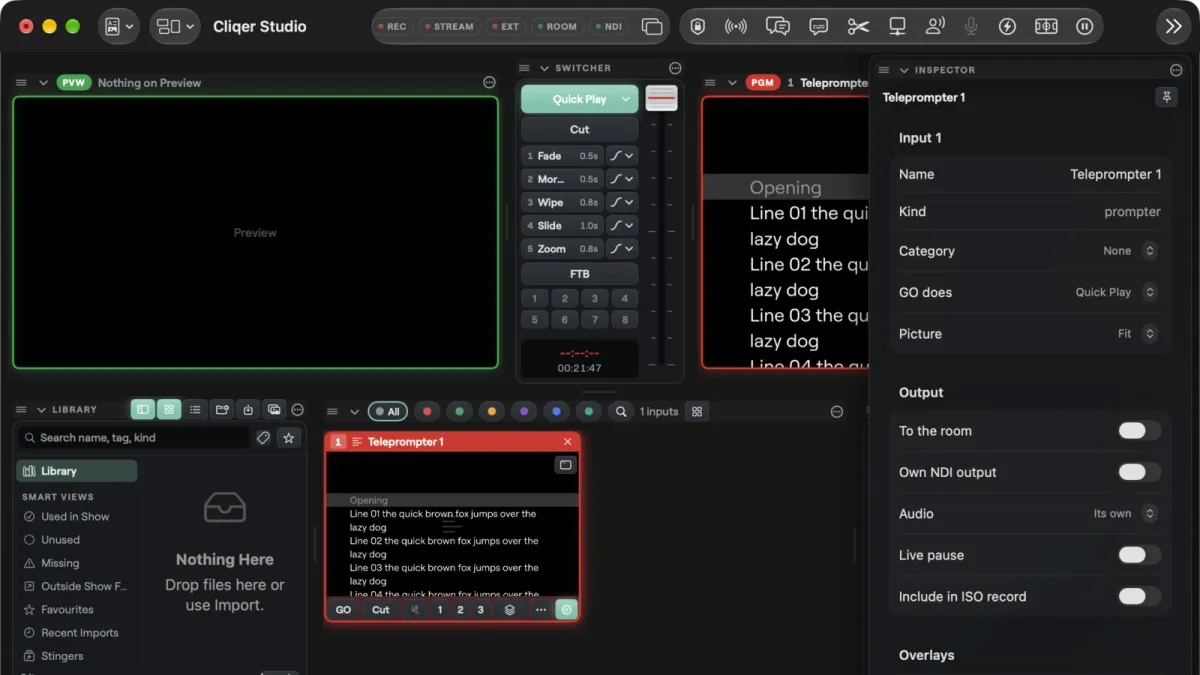
Prompteur. Un prompteur est une entrée : un texte qui défile devant une ligne de lecture, avec une vitesse de 0 à 1 000 pixels par seconde, un minuteur de repère Time left, des sections entre lesquelles vous sautez et un mode miroir pour la vitre semi-réfléchissante. Comme c'est une entrée, il peut aller sur un moniteur face à l'orateur ou s'intégrer dans une scène. Il dispose de neuf actions en direct que vous pouvez assigner à un fader, une touche ou une pédale. Voir les prompteurs pour les présentateurs et la documentation du prompteur.
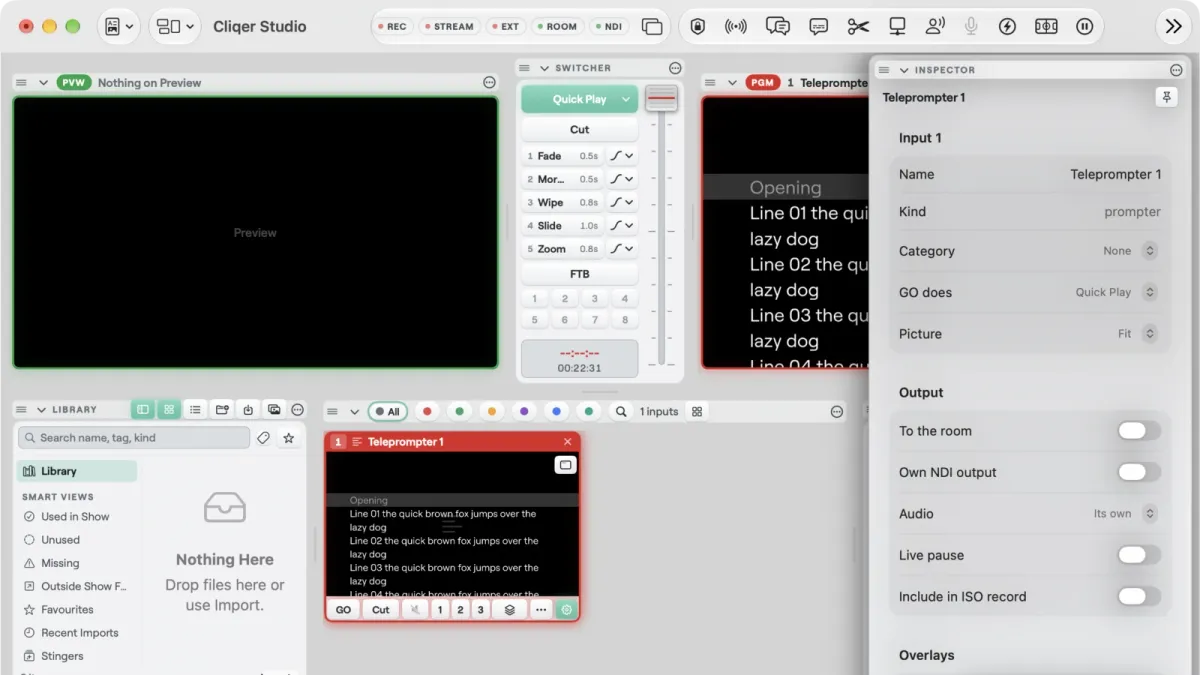
Macros. Une macro est une liste nommée d'étapes, chacune précédée d'une attente. Enregistrez-en une pendant que vous travaillez, ou écrivez-la à la main, puis lancez-la d'une seule pression, depuis une touche, un déclencheur ou une surface de contrôle. La commutation automatique peut couper sur la personne qui parle, et les déclencheurs lancent une action quand quelque chose se produit, comme l'arrivée d'un intervenant. Les macros, les déclencheurs et la commutation automatique sont disponibles sur Studio 8K et Enterprise, avec jusqu'à 64 macros de 256 étapes chacune par show. La documentation de l'automatisation explique les règles.
La personne au pupitre n'a pas besoin d'être assise devant l'ordinateur. Associez un iPhone, un iPad ou un appareil Android à l'hôte par QR code, et l'application Remote affiche un onglet Studio : Preview et Program, Cut ou Fade, TAKE, et les entrées que vous pouvez passer à l'antenne. Avec Cliqer v3 sur l'ordinateur, l'onglet propose aussi REC, STREAM et Go Live, les touches de transition et la T-bar, Fade to Black et l'intercom pour chaque intervenant.
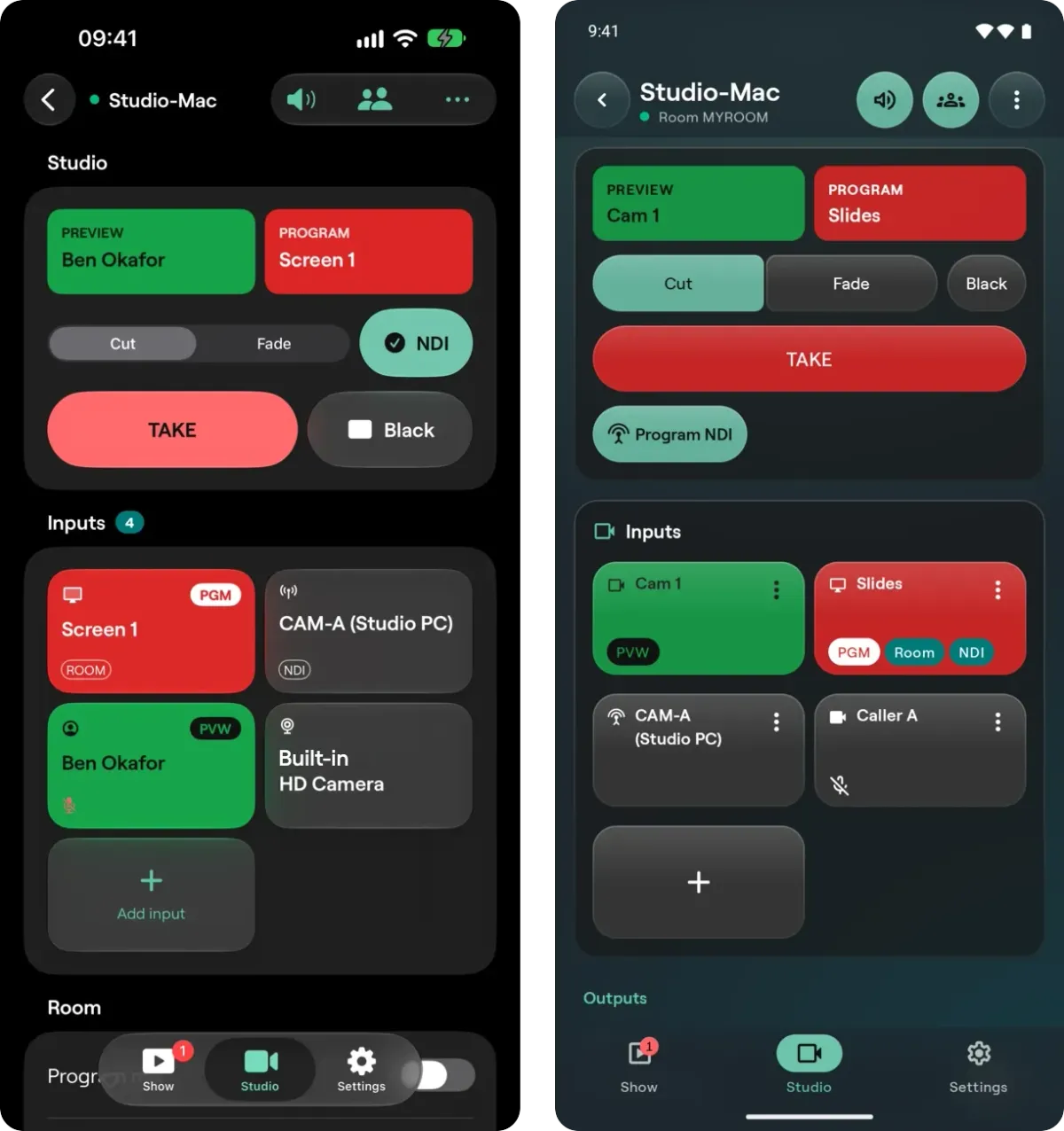
Découvrez comment cela fonctionne dans Cliqer Remote sur iPhone, iPad et Apple Watch et Cliqer Remote sur Android et Wear OS, ou dans la documentation Piloter l'hôte.
Le matériel fonctionne aussi. Chaque action de Studio peut être assignée à une touche, une note ou un fader MIDI, une adresse OSC ou un bouton X-keys, Contour Shuttle ou de pédale, et le même mappage sert Stream Deck et Bitfocus Companion. Les lampes tally peuvent être pilotées depuis un Arduino ou un blink(1). Voir External Control, Stream Deck pour les présentations et Bitfocus Companion pour les présentations.
Studio est inclus à partir de Studio HD, ou avec l'essai gratuit. Presenter s'adresse aux personnes qui font uniquement des présentations et ne l'inclut pas. Les chiffres ci-dessous proviennent du catalogue des offres, ils restent donc à jour.
Personnes en visioconférence simultanément
| Limite | Studio HD | Studio 4K | Studio 8K |
|---|---|---|---|
| Program le plus grand (hauteur en pixels) | 1080 | 2160 | 4320 |
| Destinations de streaming | 1 | 2 | 5 |
| Canaux d'overlay | 8 | 8 | 8 |
| Screens | 2 | 4 | 16 |
| Sources | 8 | unlimited | unlimited |
Au-delà des chiffres, quelques fonctions sont bonnes à connaître selon l'offre : la Timeline, le replay, Go Live et la caméra virtuelle commencent à Studio 4K ; le replay multi-angle, les générateurs, les scopes, ProRes et HEVC, la commutation automatique, les macros, les plateaux virtuels et le hot standby sont disponibles sur Studio 8K et Enterprise. L'essai gratuit comprend les fonctions Studio 8K à l'exception du whitelabel, du domaine personnalisé, des clés API, du SSO et du relais TURN, avec un filigrane mobile sur chaque sortie et le Program limité à 1080p. Quand une offre n'inclut pas une fonction, Studio affiche un cadenas et un message clair au lieu d'échouer. La documentation des offres et limites contient le tableau complet des fonctions, et la page tarifs donne les prix actuels.
Studio s'adresse à l'équipe qui gère déjà ses présentations avec Cliqer et a besoin d'un mélangeur dans la même application : une église, une école, une conférence, une réunion générale, un stream depuis une pièce libre. Il partage la salle et le compte avec le reste de Cliqer. Pour l'installation plus large, lisez la stack technique d'un événement hybride et le show control depuis la régie, et voyez pourquoi Cliqer 3 est natif pour le moteur sous-jacent. Les minuteurs de scène ont leur propre application, Cliqer Timer.
Sur un grand show avec un mélangeur et un processeur matériels sur les écrans principaux, Studio est le centre de tout le reste. Il reçoit chaque source NDI du réseau, les ordinateurs portables de présentation, la source Cliqer Timer, les caméras, et renvoie ce dont l'équipe et les intervenants ont besoin : un écran de confort pour chaque retour en bord de scène, le Multiview sous le nom Cliqer Multiview, et le Program vers l'enregistrement et le stream. Le matériel conserve le chemin à latence zéro vers les vidéoprojecteurs et le LED ; Studio le décharge des retours, des multiviews et des flux. Cliqer vs Barco E2 montre la répartition complète.
Un mélangeur vidéo live reçoit plusieurs sources vidéo et permet à un opérateur de choisir celle qui part à l'antenne, avec un aperçu du plan suivant et des transitions entre elles. Cliqer Studio le fait de manière logicielle et ajoute titres, replay, mixage audio et sorties dans la même fenêtre.
Oui. L'ordinateur exécute l'application de bureau Cliqer et héberge Studio, et un navigateur ne peut pas jouer le rôle d'hôte. Les téléphones et les navigateurs peuvent tout de même rejoindre le show en tant qu'invités ou télécommandes.
Oui. Les écrans, les caméras, les sources NDI, les cartes d'acquisition, les flux SRT, RTMP, RTSP et HLS, les pages web, les fichiers médias et les personnes en visioconférence sont tous des entrées. Le Program peut aussi sortir en NDI, pour que d'autres outils NDI puissent le récupérer.
Oui. Associez l'application Remote à l'ordinateur par QR code, et son onglet Studio affiche Preview et Program, Cut ou Fade, TAKE et vos entrées. Avec Cliqer v3, il propose aussi REC, STREAM, Go Live, la T-bar et l'intercom pour les intervenants.
Studio est inclus à partir de Studio HD, ou avec l'essai gratuit (voir les limites ci-dessous). Presenter et Free ne l'incluent pas. Consultez la page tarifs pour les offres et les prix actuels.
Oui. Chaque sortie a son propre interrupteur et n'importe quelle combinaison peut fonctionner en même temps, dans les limites de votre offre et de votre ordinateur.
Téléchargez l'application de bureau, ouvrez Studio depuis la barre des menus, ajoutez une caméra et un écran, placez-en un en Preview et passez-le à l'antenne.
Pourquoi Cliqer 3 est natif : ce que la version 2 a tenté et pourquoi un moteur natif l'emporte
Pourquoi Cliqer 3 est natif : un moteur Rust, la vidéo matérielle, de vraies sorties d'affichage et le NDI au lieu d'une application web dans une coque de bureau.
Cliqer Remote pour iPhone, iPad et Apple Watch : l'application native
Cliqer Remote pour iPhone, iPad et Apple Watch : une télécommande de présentation native et gratuite, avec notes, laser et appairage par QR code pour piloter l'hôte.
À lire aussi


Des guides pratiques pour les présentateurs, les équipes AV et les équipes événementielles, plus les versions de Cliqer qui comptent. Pas de spam, un clic pour se désabonner.