
Se connecter

Cliqer Timer : le minuteur de scène avec conducteurs, messages et écrans pour chaque rôle

Minuteur de scène pour les spectacles en direct : comptes à rebours, dépassement, messages, enchaînements du conducteur, écrans et pilotage depuis un téléphone dans Cliqer Timer.

Cliqer Team

23 octobre 2026 · 19 min de lecture

A stage floor monitor showing the Cliqer Timer countdown to the speaker, with the operator laptop and a phone running the same timer at the side of the stage

Tous les régisseurs connaissent cette minute pénible : un intervenant déborde de quatre minutes, la session suivante attend en coulisses, et le seul outil dans la salle, c'est quelqu'un qui tient une feuille de papier. Un minuteur de scène règle ça en toute discrétion. L'intervenant voit le chiffre passer au jaune, puis au rouge, et conclut sans que personne n'ait à monter sur scène.

Cliqer Timer est notre minuteur de scène, et il est arrivé avec Cliqer 3 le 19 octobre. Construisez un conducteur, appuyez sur Démarrer, et chaque écran compte à partir de la même horloge : le moniteur de retour, la tablette du régisseur plateau, l'écran du hall, le livestream. Voici ce qu'il fait, comment il s'intègre à l'application de bureau et à Cliqer Studio, et là où d'autres minuteurs font mieux.

Points clés
  • Cliqer Timer exécute des minuteurs de spectacle dans des salles que vous ouvrez dans n'importe quel navigateur. Chaque écran lit la même horloge, et chaque appareil reçoit un lien pour son propre rôle : contrôleur, opérateur, affichage, modérateur, agenda et public.
  • Le conducteur prévoit chaque début et chaque fin à partir de là où vous en êtes, signale les écarts et les chevauchements, et propose des corrections en un clic quand le spectacle prend du retard.
  • Les minuteurs passent au jaune puis au rouge avant zéro, jouent des carillons et comptent en positif pendant le dépassement, pour que l'intervenant voie de combien il déborde. Les messages, un flash et un panneau On air atteignent l'écran du présentateur en un clic.
  • Quatre mises en page d'écran prêtes à l'emploi (affichage de scène, opérateur, hall, moniteur de retour) et un concepteur de sorties couvrent la scène, la salle et le stream. Un CSV Stagetimer s'importe en quelques minutes.
  • L'application de bureau Cliqer a sa propre fenêtre de minuteur, une source NDI et une synchronisation avec un DSAN Limitimer. Studio peut mettre un minuteur à l'antenne sous forme de titre ou d'écran.
  • Les manques, en toute franchise : pas d'application Linux, pas d'application téléphone pour le minuteur web, pas de version open source ni auto-hébergée, et pas de places d'équipe sur un même compte.

Deux minuteurs, un seul Cliqer

« Le minuteur » désigne des choses différentes dans Cliqer 3, il vaut donc mieux les distinguer avant toute chose.

FonctionnalitéSalles Cliqer TimerLe minuteur de l'application de bureau
Où il s'exécuteDans un navigateur, sur cliqer.io/timerDans l'application de bureau Cliqer sur Mac et Windows
À quoi il sertUn spectacle entier : un conducteur, des messages, de nombreux écransUn compte à rebours pour la salle que vous gérez
ÉcransUn lien par rôle, n'importe quel navigateurUne fenêtre de minuteur, une source NDI, la barre de salle des présentateurs
MatérielAucunSynchronisation DSAN Limitimer, Stream Deck
ContrôleLa régie, la page opérateur, l'APILa fenêtre principale, Cliqer Remote, les raccourcis

La plupart des événements ont besoin de l'un des deux. Une conférence avec une douzaine d'intervenants, un modérateur et un écran dans le hall a besoin d'une salle. Un présentateur seul sur un ordinateur peut se contenter du minuteur de bureau. Une salle web n'a jamais de Limitimer ni de source NDI à elle, et nous précisons plus bas ce qui relève de quoi. Pour le côté humain, voyez comment les minuteurs de scène gardent les intervenants dans les temps et les moniteurs de retour expliqués.

Construisez un conducteur qui dit la vérité

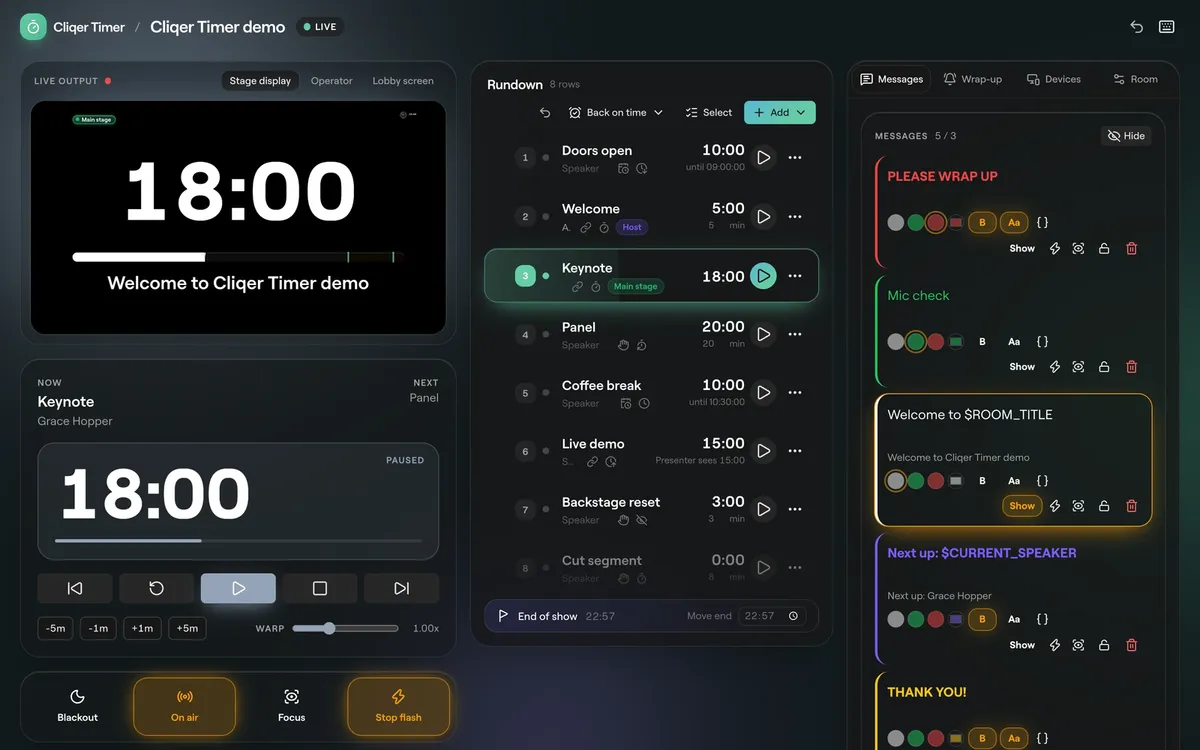
Ouvrez une salle et la régie affiche un aperçu en direct de l'écran du présentateur, le transport, le conducteur, et des onglets pour les messages, les rappels de fin, les appareils et les réglages de la salle.

La régie : sortie en direct en haut à gauche, transport et boutons du spectacle en dessous, le conducteur au milieu, les messages à droite.

Une ligne du conducteur relève de l'un de quatre types. Une Durée dure une longueur définie. Une Heure de fin se termine à une heure précise, quel que soit son début. Une Distorsion temporelle s'écoule à une vitesse différente, de sorte que le présentateur voit une durée différente de la durée réelle. Un Saut de jour découpe un spectacle sur plusieurs jours. Chaque minuteur peut démarrer à la main, démarrer à la fin du précédent (Lié au précédent) ou démarrer à un Début programmé.

La prévision, c'est ce qui sauve un spectacle. À partir de là où vous en êtes, le conducteur calcule quand tout commence et se termine, et signale les problèmes entre minuteurs :

  • Écart : du temps entre la fin d'un minuteur et le début du suivant. Corrigez-le avec Convertir en minuteur, Prolonger le minuteur précédent ou Démarrer le minuteur suivant plus tôt.
  • Chevauchement : un minuteur empiète sur le début du suivant. Corrigez-le avec Raccourcir le minuteur précédent ou Retarder le minuteur suivant.
  • En retard : Retour à l'heure propose Rejoindre le programme, Recaler uniformément ou Recaler proportionnellement.

Le transport comprend Précédent, Réinitialiser, Démarrer ou Pause, Stop et Suivant, plus -5m, -1m, +1m et +5m pour retirer ou ajouter du temps pendant qu'un minuteur tourne. Distorsion fait tourner l'horloge de 0,50x à 2,00x. Le clavier fait le reste : Space démarre ou met en pause, les flèches passent d'un minuteur à l'autre, B met au noir et F déclenche un flash. Tout est détaillé dans le guide de la régie.

Astuce de pro : verrouillez les minuteurs qui ne doivent pas bouger. Début fixe empêche le début d'un minuteur de glisser quand celui qui le précède déborde, et Verrouiller l'heure de fin fait que le temps ajouté empiète sur le créneau suivant au lieu de repousser la fin.

Couleurs de rappel, carillons et dépassement

Une couleur arrête un intervenant là où un chiffre n'y parvient pas. Dans l'onglet Rappels de fin, vous réglez Jaune à et Rouge à, et chaque minuteur peut utiliser les repères de la salle ou les siens. Les Carillons jouent un son à ces repères sur les écrans dont le son est activé, et vous pouvez les écouter au préalable.

Ce qui se passe à zéro est un réglage de la salle : Compter en positif pendant le dépassement, ou S'arrêter à zéro. Le signe du dépassement peut s'afficher +01:00 ou -01:00.

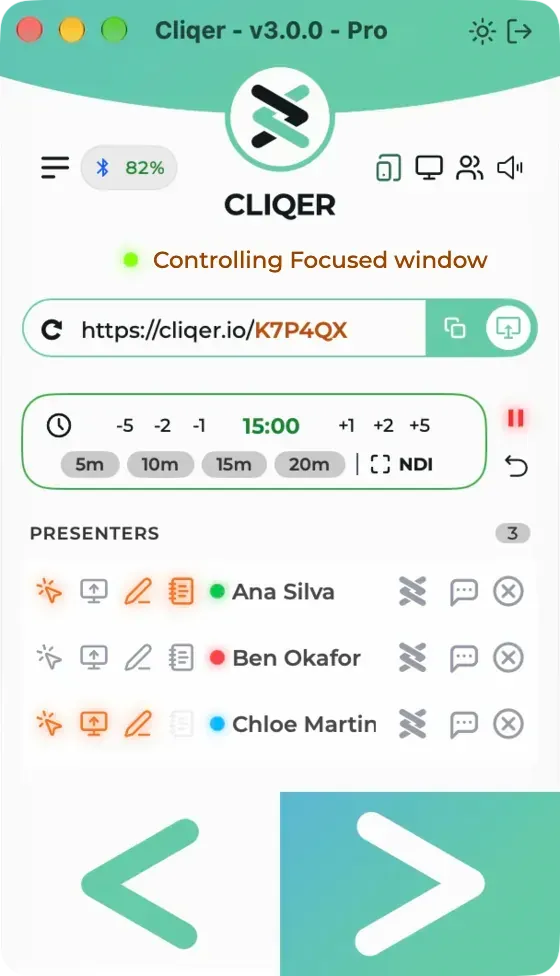
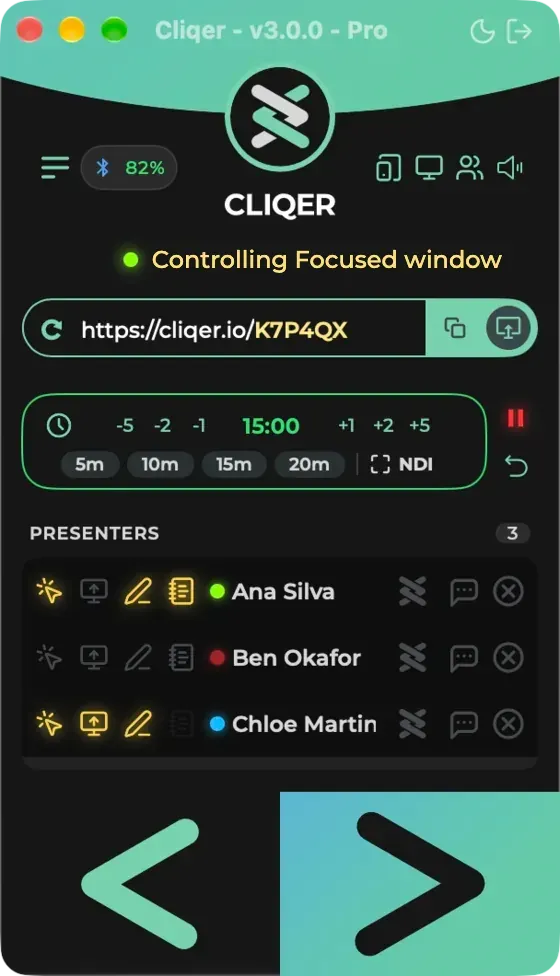
Le minuteur de l'application de bureau suit la même idée, avec un jeu d'états fixe : vert pendant l'intervention, orange à moins d'une minute, rouge à partir de 0:00 puis comptant en positif sous forme de temps négatif, orange en pause. Si vous mettez en pause pendant le dépassement, le temps dépassé est conservé.

La carte du minuteur de bureau propose des boutons de -5 à +5 minutes et des préréglages de 5, 10, 15 et 20 minutes, et se règle jusqu'à 999:59.

Des messages pour l'intervenant

Les messages sont les courtes notes qu'un présentateur lit sur son écran : « Merci de conclure », « Prenez une question », « Test micro ». Rédigez-les avant le spectacle, puis affichez-en un d'un clic. Les couleurs de message sont disponibles avec les forfaits qui les incluent.

Chaque message peut être affiché, flashé (les écrans clignotent trois fois) ou mis en avant, ce qui l'affiche en grand par-dessus le minuteur. Un seul message s'affiche à la fois. Les variables gardent les messages justes au fil du spectacle : Up next: $NEXT_SPEAKER change tout seul quand vous avancez, et $CURRENT_TITLE, $NEXT_START, $CURRENT_DURATION et consorts fonctionnent de la même façon.

On air allume le panneau On air sur chaque écran qui en possède un, et Blackout met au noir chaque écran qui suit le noir de la salle. Le guide des messages et de l'antenne liste chaque bouton.

Un lien par rôle, sur n'importe quel appareil

Cliqer Timer n'a pas besoin d'application sur l'écran. Chaque rôle a sa propre adresse, et seul le lien contrôleur demande de se connecter.

RôlePourCe qu'il peut faire
ContrôleurVous, le régisseur généralTout : conducteur, messages, réglages, liens
OpérateurRégisseur plateau sur une tabletteTransport et modifications du temps, sans modifier le conducteur
AffichageÉcran du présentateur, moniteur de retourAffiche une sortie, en lecture seule
ModérateurLa personne qui gère les questionsApprouve, met en file et envoie les questions sur scène
AgendaÉquipe technique et invitésUn déroulé en lecture seule avec l'avance ou le retard en direct
QuestionsLe public, sur son téléphoneEnvoie des questions et vote

Les liens sont fournis sous forme de liens courts et de QR codes, si bien qu'un écran à l'autre bout de la salle se connecte d'un simple scan. Les liens contrôleur, opérateur et sortie peuvent être protégés par un mot de passe sur les forfaits avec personnalisation du minuteur, et un lien révoqué ne donne pas plus qu'un accès en affichage.

Un lien d'affichage se règle sans toucher au design : mirror retourne l'écran pour la vitre d'un prompteur, delay montre la salle avec jusqu'à une heure de retard pour correspondre à un stream différé (carillons compris), tz affiche un autre fuseau horaire, et background=transparent donne un écran transparent à incruster sur la vidéo. Le guide des écrans et des liens donne la liste complète.

Pilotage depuis téléphones et tablettes

Pour une salle web, la télécommande, c'est le navigateur. Ouvrez le lien opérateur sur un téléphone ou une tablette et vous obtenez de grandes touches de transport et un pavé numérique : saisissez une durée, puis Régler à, Sauter, Soustraire ou Ajouter. Il ne peut pas modifier le conducteur, et c'est voulu. Le régisseur plateau gère l'horloge, le régisseur général maîtrise le plan.

La page opérateur sur une tablette avec le minuteur Keynote à 18:00, les minuteurs précédent et suivant, et un pavé numérique avec Régler à, Sauter, Soustraire et Ajouter

Il n'existe pas d'application Cliqer Timer distincte pour téléphone. La page opérateur est une page web qui fonctionne bien sur un téléphone.

Le minuteur de l'application de bureau, c'est différent. Avec un ordinateur appairé, Cliqer Remote sur un iPhone, un iPad ou un appareil Android le démarre, le met en pause, l'ajuste, le réinitialise et peut régler son temps, et les présentateurs voient le compte à rebours dans leur barre de salle. Cette application a ses propres articles : l'app iPhone, iPad et Apple Watch et l'app Android et Wear OS. Les boutons Stream Deck et Bitfocus Companion exécutent les mêmes actions de bureau, comme nous le décrivons dans Stream Deck pour les présentations.

Partez d'un modèle, puis créez le vôtre

Quatre mises en page sont fournies avec Cliqer Timer, et vous en choisissez une sur la page Cliqer Timer pour créer une salle avec.

ModèlePour
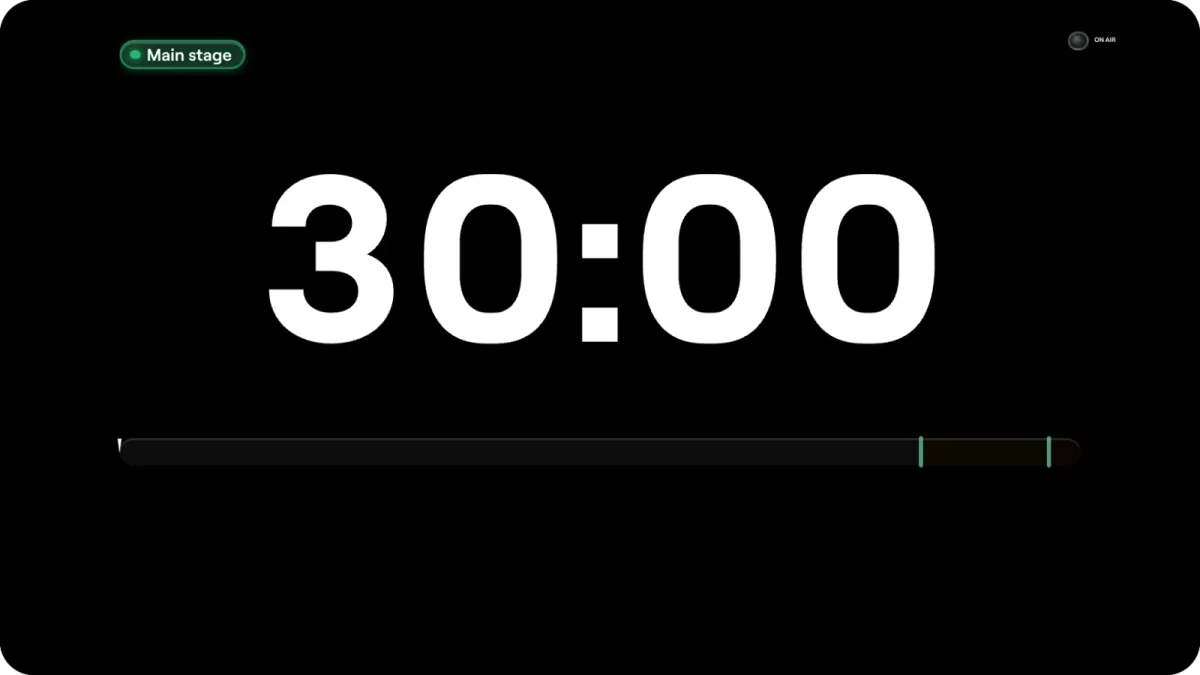
Affichage de scèneUn grand compte à rebours, une barre de progression et les messages pour l'intervenant sur scène
OpérateurMinuteur, agenda, boutons de transport et file du modérateur pour la personne qui mène le spectacle
HallTitre de l'événement, horloge, la suite du programme et un QR code pour l'entrée
Moniteur de retourMinuteur en cours et suivant, horloge et progression pour le présentateur face au public

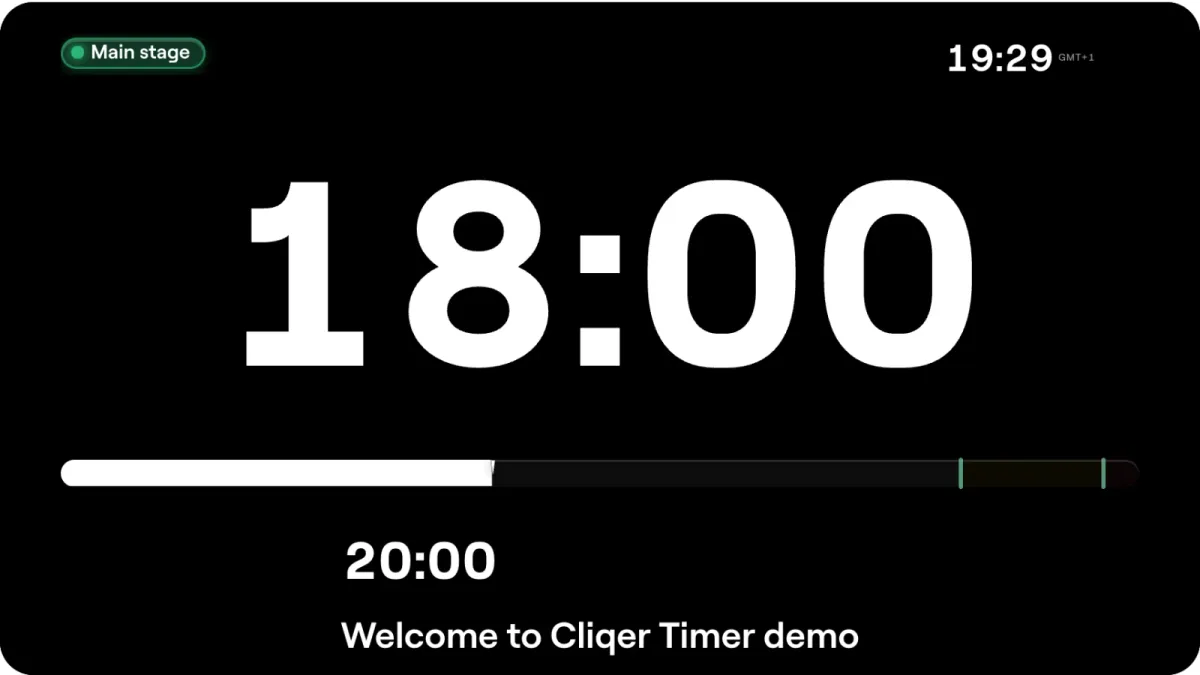
Le moniteur de retour ajoute l'heure, le minuteur suivant et une ligne de message, pour qu'un présentateur lise un seul écran au lieu de trois.

Les sorties sont des mises en page d'éléments : un minuteur, l'heure, un message, du texte, la progression sous forme de barre, d'anneau ou de segments, un panneau On air, des boutons de transport, l'agenda, la file du modérateur, des étiquettes, une image ou une page web, et un QR code. Faites-les glisser sur un canevas, réglez les polices et l'arrière-plan, ajoutez du verre dépoli, des ombres et des lueurs, et chaque écran d'affichage suit vos modifications en direct. Le concepteur est une fonctionnalité liée au forfait.

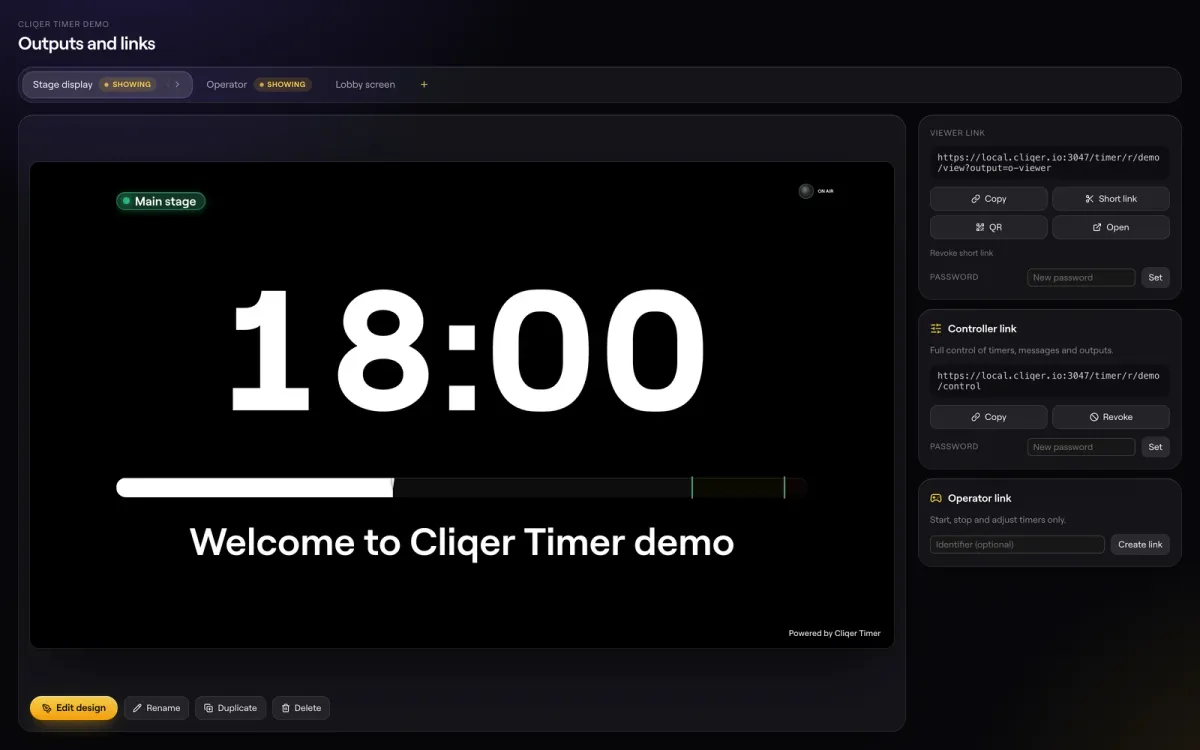
La page des sorties : une carte par mise en page d'écran, chacune avec son propre lien d'affichage.

Consultez le guide du concepteur de sorties pour chaque élément et réglage.

Le minuteur de bureau : une fenêtre, NDI et un Limitimer

Le minuteur de l'application de bureau s'adresse à la personne qui gère la salle depuis un seul ordinateur. Il s'ouvre dans une seconde fenêtre avec uniquement les chiffres, que vous placez sur l'écran face à l'intervenant.

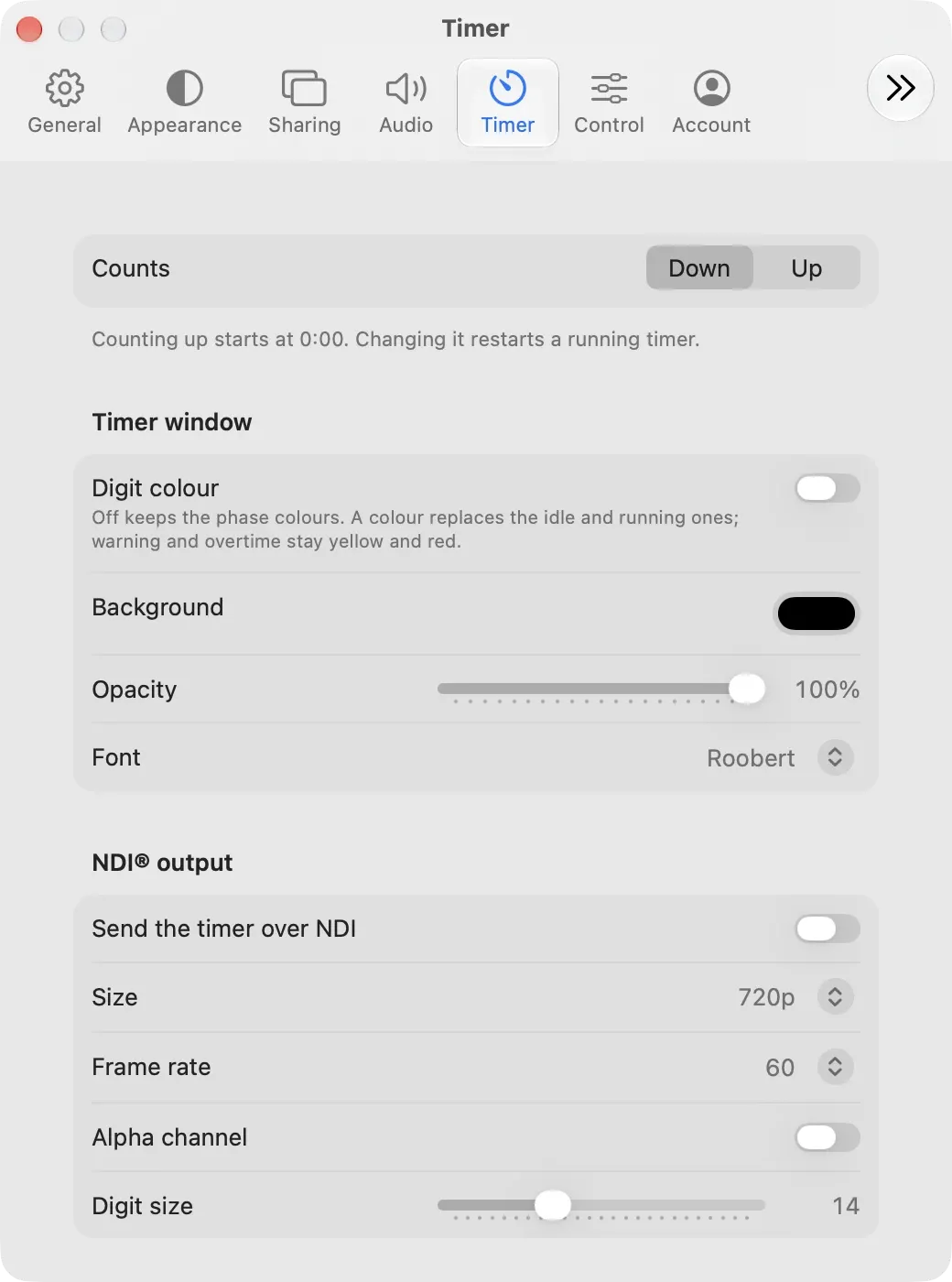
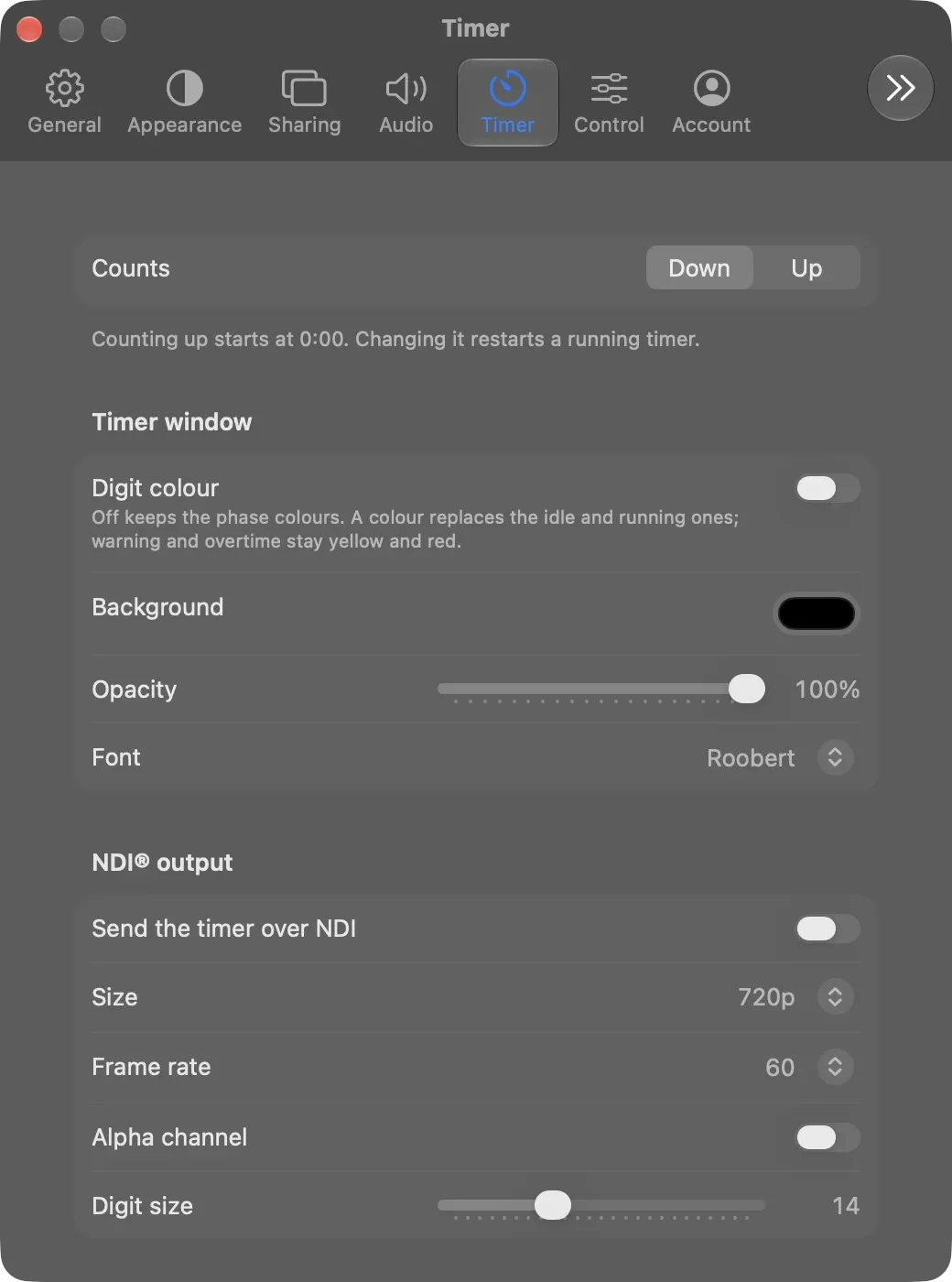
Dans les Réglages, vous choisissez la couleur d'arrière-plan, son opacité, la police (Roobert, System ou Monospaced) et l'utilisation ou non d'une seule couleur de chiffres. Activez Envoyer le minuteur via NDI et le minuteur apparaît sur votre réseau comme une source NDI nommée Cliqer Timer, en 360p, 720p ou 1080p et de 10 à 60 images par seconde, avec un canal alpha en option. vMix et Studio peuvent la récupérer comme entrée NDI ; notre article sur NDI pour les équipes événementielles couvre le côté réseau.

C'est ainsi que nous gérons l'horloge de l'intervenant sur un grand spectacle : les retours de scène et les moniteurs d'avant-scène reçoivent la source NDI Cliqer Timer via le réseau, directement depuis l'ordinateur portable ou via un écran Studio qui l'affiche comme entrée NDI. Aucune sortie de processeur ni aucune route de matrice n'est mobilisée pour une horloge, et un nouveau moniteur n'est qu'un récepteur NDI de plus.

Si vous avez un minuteur matériel sur le pupitre, le minuteur de bureau reste synchronisé avec un DSAN Limitimer via son câble USB. Le maître est défini par le commutateur DIP 1 du Limitimer : Cliqer reproduit son temps, son programme et sa phase de conclusion, ou bien le pilote. Notre article sur les minuteurs d'intervenant DSAN Limitimer détaille le câblage, et le guide du minuteur hôte présente chaque commande sur les deux plateformes.

Les minuteurs dans Studio et le prompteur

Cliqer Studio utilise aussi des minuteurs à l'antenne. Un titre Timer est un habillage de compte à rebours avec sa propre horloge, à partir d'un 5:00 tout neuf ou en décomptant jusqu'à une heure précise, ou bien il peut suivre le minuteur de l'application de la salle. Il démarre dès qu'il passe à l'antenne. Un écran Timer affiche le même compte à rebours sur un retour de scène, et une automatisation peut se déclencher quand le minuteur de l'application entre dans une phase : inactif, intervention, avertissement, dépassement ou en pause. Ces habillages sont rendus par le même moteur natif que le reste de Studio, sur Metal sur Mac et Direct3D sur Windows, et la barre d'état affiche toujours la fréquence d'images du Program, la charge GPU et CPU, pour que vous voyiez à quel point la machine travaille avant que l'horloge passe à l'antenne.

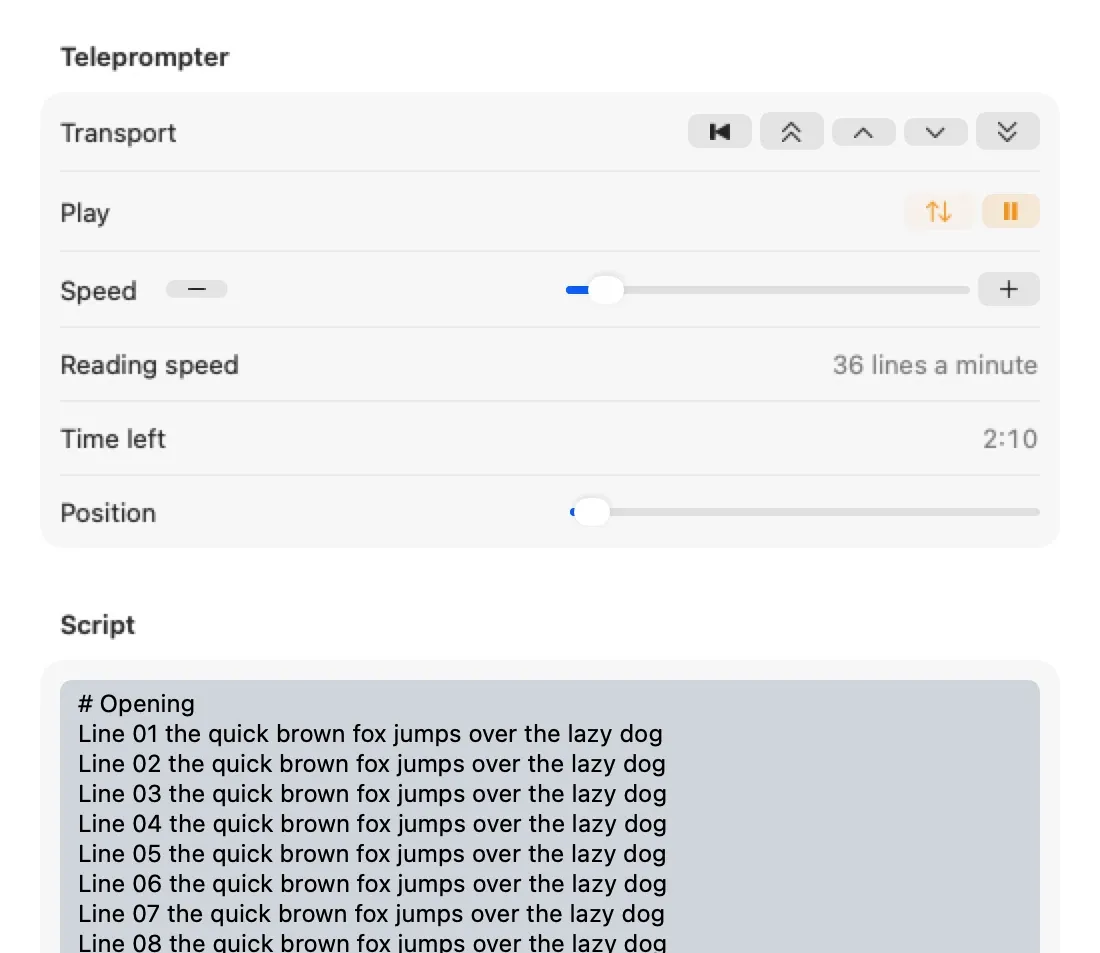
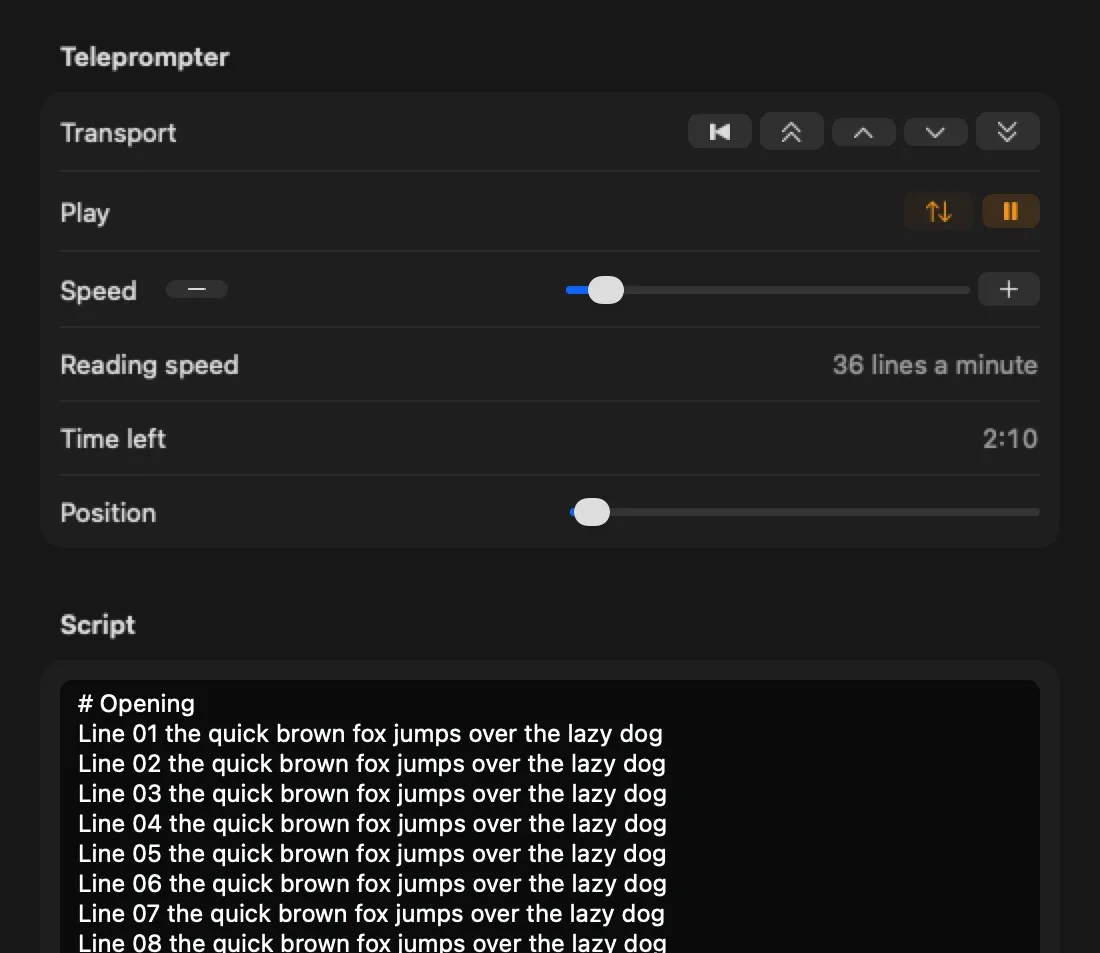
Le prompteur a aussi son propre minuteur. Temps restant indique combien de temps il reste avant la fin du script à la vitesse actuelle et décompte tout seul.

Si vous lisez un script, consultez les prompteurs pour présentateurs. Ce minuteur est distinct du minuteur de la salle, donc un intervenant au prompteur peut toujours avoir le minuteur de scène sur un second écran.

Questions, API et webhooks

Les salles peuvent aussi recueillir des questions. Le public scanne le lien de questions, saisit une question et un nom facultatif, et un modérateur approuve, met en file et envoie une question sur scène ; les écrans dotés d'un élément Modérateur l'affichent. Consultez le guide des questions du public.

Chaque salle dispose d'une API HTTP, disponible sur les forfaits qui l'incluent. Démarrez et arrêtez des minuteurs, affichez des messages, ajoutez du temps, faites clignoter les écrans et lisez le conducteur depuis un script ou un système de contrôle de spectacle, avec des clés API de compte et une limite de 100 appels par minute et par clé. Les webhooks vont dans l'autre sens : un POST signé informe votre système quand un minuteur démarre ou se termine, quand il atteint son point de rappel jaune ou rouge, et quand un message s'affiche. Le module Generic HTTP de Bitfocus Companion peut appeler les mêmes actions. Il n'existe pas encore de module Companion dédié aux salles Timer, ce que notre guide Companion explique pour le côté bureau. Lisez le guide de l'API et des intégrations avant de vous lancer.

Que se passe-t-il quand le réseau tombe

Chaque page affiche son état de connexion : En direct, obsolète, hors ligne, etc. Quand la liaison tombe, les écrans continuent de compter à partir du dernier état reçu, avec leur propre horloge, et se reconnectent tout seuls au bout d'une demi-seconde, puis d'une seconde, jusqu'à dix. À la reconnexion, le serveur renvoie la salle entière pour que rien ne soit manqué.

Les modifications ne sont pas mises en file d'attente : un bouton pressé hors ligne est refusé immédiatement, alors appuyez de nouveau une fois la page En direct. Pour gérer une salle sans aucune connexion internet, il y a la Salle de bureau hors ligne, une fonctionnalité liée au forfait qui exécute une salle depuis l'application de bureau sur votre réseau local.

Comment il se compare

Nous avons vérifié les autres minuteurs sur lesquels on nous interroge. Lorsque nous ne pouvons pas attester d'une fonctionnalité sur les propres pages d'un éditeur, la cellule indique non précisé.

NomConcepteur de sortiesQuestions du publicAPI HTTPWebhooksCompanionOSC ou MIDISortie NDIApp LinuxAuto-hébergéPlaces d'équipe
Cliqer TimerNavigateur, Mac, Windows
Oui
Oui
Oui
Oui
En partieModule Generic HTTP
Non
En partieMinuteur de l'app de bureau uniquement
Non
Non
NonUn compte par salle
StagetimerNavigateur, Mac, Windows, Linux
Oui
Oui
Oui
Non
Oui
Non
Oui
Oui
Non précisé
En partie
OntimeNavigateur, Mac, Windows, Linux
En partie
Non précisé
Oui
En partie
Oui
En partie
Non précisé
Oui
OuiOpen source
Oui
CueTimerMac, Windows, cloud
Oui
Non précisé
Non précisé
Non précisé
Oui
En partie
Oui
Non précisé
Non précisé
En partie
ProTimerNavigateur, Mac, Windows
En partie
Non précisé
Oui
Non précisé
Oui
En partie
En partie
Non
Oui
Non précisé
Vérifié sur les pages de chaque éditeur, octobre 2026.

Lisez-le franchement. Si vous voulez de l'open source, une machine Linux, de l'OSC, un module Companion dédié ou plusieurs membres d'équipe sur un même compte, Ontime et Stagetimer le font et Cliqer Timer non. Ce que Cliqer apporte, c'est le reste de la chaîne : le même compte gère vos diapositives, la salle, Studio et le minuteur, et le minuteur de bureau dialogue avec un Limitimer et met un compte à rebours à l'antenne. Pour la version longue, voyez Cliqer face à Stagetimer et face à Ontime.

Les prix changent : au moment de la rédaction, en octobre 2026, consultez donc les forfaits Cliqer Timer et la page des tarifs plutôt qu'un chiffre dans un article de blog. Free ne demande aucun paiement pour essayer.

Migrer depuis Stagetimer

Importez un CSV depuis Stagetimer ou n'importe quel tableur et Cliqer Timer en crée une nouvelle salle, avec un aperçu de chaque ligne avant toute écriture. Il reconnaît les noms de colonnes habituels (title, duration, start, speaker, notes, labels), ignore les lignes au-dessus de l'en-tête, transforme une ligne « End of day » en saut de jour et lie les lignes sans heure de début à celle qui précède. Cliqer répond aussi aux routes de l'API Stagetimer v0, si bien que les boutons HTTP dans Companion ou sur un Stream Deck qui utilisent ces routes continuent de fonctionner une fois pointés vers Cliqer. Le guide d'import présente les colonnes.

FAQ

Essayez-le avant votre prochain événement

Appuyez sur Essayer en direct sur la page Cliqer Timer pour obtenir une salle de démonstration avec un spectacle d'exemple, sans compte. Appuyez sur Démarrer, scannez le QR code avec votre téléphone et regardez les deux écrans afficher la même chose. Ensuite, créez une salle et distribuez un lien par rôle.

Essayer Cliqer Timer

Une salle de démo en un clic, puis votre propre salle avec un forfait gratuit.

Documentation Cliqer Timer

Régie, écrans, concepteur, questions et API.

Les minuteurs de scène gardent les intervenants dans les temps

Comment en configurer un pour que les intervenants y réagissent.

Cliqer Studio

Le mélangeur qui peut mettre un minuteur à l'antenne.

stage timercliqer timercountdown timerrundownspeaker timerconfidence monitorshow controlav industry

Écrit par Cliqer Team

Nous créons Cliqer, la télécommande via Internet utilisée sur scène, en classe et en salle de réunion partout dans le monde.

Menez votre prochain show avec Cliqer

N'importe quelles slides, n'importe quel téléphone, partout. L'application de bureau héberge la salle, les présentateurs ouvrent simplement un lien.

À lire aussi

Plus de secteur de l'audiovisuel pour votre prochain show

Two carry-on cases backstage, one with a network switch and one with a laptop running Cliqer, a tablet showing the Multiview, projector beams behind
Secteur de l'audiovisuel

Cliqer vs Barco E2 : pourquoi nous avons laissé le processeur matériel derrière nous

Le Barco E2 fusionne à la main, ne mentionne aucune déformation et ajoute une image de retard. Comment Cliqer Studio fait mieux en événementiel d'entreprise, selon les chiffres de Barco.
A DSAN Limitimer countdown timer device on a lectern beside a laptop running slide software
Secteur de l'audiovisuel

Intégrer les minuteurs d'orateur DSAN Limitimer à vos diapositives

Connectez un DSAN Limitimer à vos diapositives : synchronisation bidirectionnelle, mode maître ou esclave, et les réglages qui comptent le jour J.
A production desk running Bitfocus Companion software with a button-control panel beside a laptop
Secteur de l'audiovisuel

Bitfocus Companion pour les présentations : automatiser le contrôle du show

Pilotez l'avance des diapositives, les minuteurs et les commutations d'intervenants depuis Bitfocus Companion, sur les mêmes boutons que vos cues lumière et vidéo.
Newsletter

Recevez le prochain guide avant votre prochain show

Des guides pratiques pour les présentateurs, les équipes AV et les équipes événementielles, plus les versions de Cliqer qui comptent. Pas de spam, un clic pour se désabonner.