
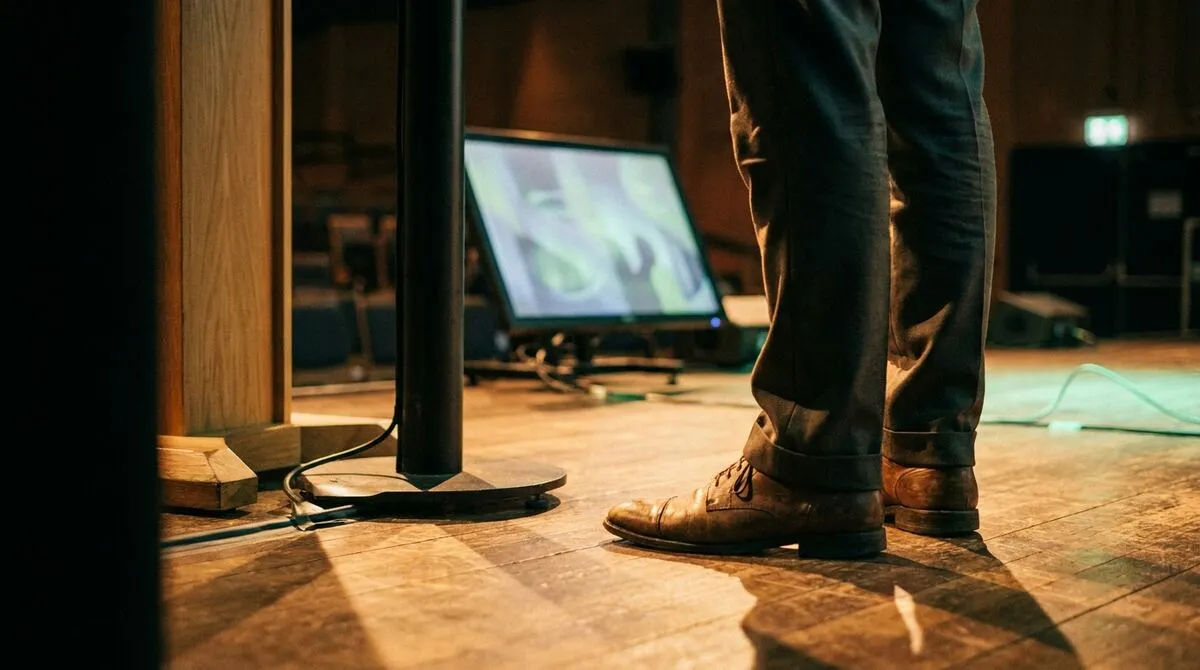
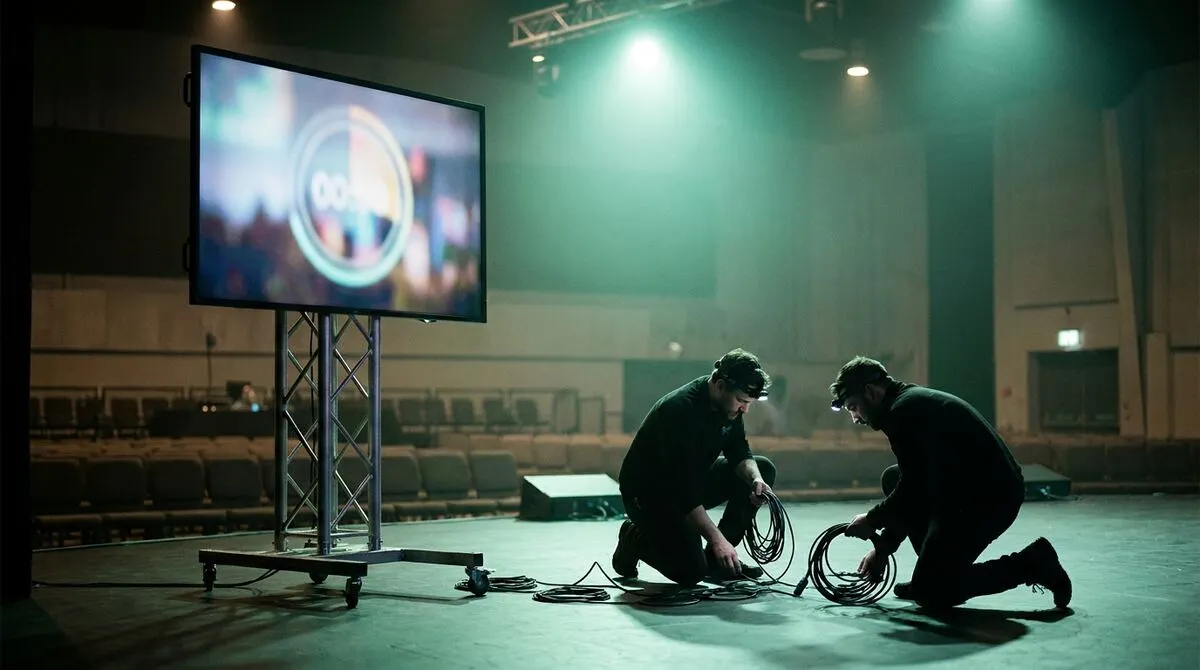
Un moniteur de retour est l'écran tourné vers l'orateur plutôt que vers le public, généralement posé au sol de la scène ou légèrement sur le côté, qui affiche tout ce dont l'orateur a besoin pour garder ses repères : la diapositive en cours, ses notes ou un compte à rebours. En anglais, on parle de « confidence monitor », car c'est exactement ce qu'il apporte à un présentateur nerveux : la confiance de savoir où il en est dans son intervention sans se retourner pour vérifier le grand écran derrière lui.
Toutes les scènes n'en sont pas équipées. Beaucoup d'orateurs présentent à l'aveugle, en jetant un œil à l'écran de leur ordinateur portable ou en se fiant à leur mémoire, et cela se ressent dans leur rythme. Cet article explique ce qu'affiche réellement une bonne configuration de moniteur de retour, pourquoi elle change la prestation d'un orateur et comment en mettre une en place sans louer de matériel broadcast dédié ni engager une équipe spécialisée.
- Un moniteur de retour montre à l'orateur la diapositive en cours, ses notes ou un compte à rebours sans qu'il ait à se retourner.
- Vous pouvez en créer un avec un écran inutilisé, sans aucun matériel broadcast dédié.
- Bien placer le moniteur dans le champ de vision de l'orateur compte davantage que n'importe quel réglage logiciel.
Ce qu'affiche un moniteur de retour
Chaque événement affiche des éléments différents sur le moniteur, mais trois éléments couvrent la plupart des cas :
- Diapositive actuelle et suivante, pour que l'orateur puisse anticiper la suite sans se tourner vers l'écran principal.
- Un compte à rebours ou un chronomètre, avec une couleur d'alerte quand le temps vient à manquer.
- Les notes de l'orateur, si l'intervention est scénarisée ou comporte des repères à ne pas manquer.
Un moniteur de retour n'est pas un prompteur. Il ne fait pas défiler de texte : il offre une vision d'ensemble de la situation, pas un script à lire mot pour mot. Voyez-le comme le tableau de bord de l'intervention, pas comme un substitut à la maîtrise du sujet.
Pourquoi c'est plus important qu'il n'y paraît
Se retourner pour vérifier un écran derrière soi rompt le contact visuel avec le public un instant, à chaque fois. Sur une intervention de 30 minutes, cela finit par donner l'image d'un orateur visiblement distrait. Un moniteur tourné vers la scène supprime totalement ce geste : l'information se trouve directement dans le champ de vision de l'orateur.
C'est aussi essentiel pour la gestion du temps. Un orateur qui ne voit pas l'horloge soit termine trop tôt et meuble maladroitement, soit déborde et se fait couper. Un compte à rebours visible, avec code couleur, règle ces deux problèmes sans que personne en coulisses n'ait à faire de signes depuis le bord de la scène.

Créer un moniteur de retour avec Cliqer, sans matériel supplémentaire
Le Timer de Cliqer comprend une fenêtre d'affichage plein écran dédiée, conçue pour être glissée sur un écran tourné vers la scène et utilisée exactement comme un moniteur de retour :
Ouvrez le panneau Timer
Ouvrez le panneau Timer dans l'application de bureau Cliqer et définissez la durée de votre préréglage.
Cliquez sur le bouton du minuteur plein écran
Cliquez sur le bouton du minuteur plein écran pour ouvrir une fenêtre dédiée affichant le compte à rebours en grands caractères, faciles à lire.
Faites glisser cette fenêtre sur un écran secondaire
Faites glisser cette fenêtre sur un écran secondaire placé face à la scène : un moniteur inutilisé sur un pied au sol fait parfaitement l'affaire.
L'affichage se met à jour en temps réel
L'affichage se met à jour en temps réel et passe automatiquement à un état de dépassement en rouge si l'orateur va au-delà de zéro.
Si le lieu dispose déjà d'un DSAN Limitimer sur le pupitre, Cliqer se synchronise avec lui dans les deux sens : le moniteur de retour et l'appareil physique affichent toujours le même temps et les mêmes phases verte, jaune et rouge. Consultez intégrer les minuteurs d'orateur DSAN Limitimer pour la configuration.
Pour les orateurs qui ont aussi besoin de voir leurs notes, la personnalisation du présentateur et Room Designer vous permettent de créer une disposition enregistrée réunissant les notes et l'emplacement du minuteur, afin que la vue de retour et l'écran destiné au public ne soient jamais la même fenêtre.

Comparatif des configurations de moniteur de retour
| Configuration | Matériel nécessaire | Affiche le minuteur | Affiche les notes | Se synchronise avec un minuteur physique |
|---|---|---|---|---|
| Coup d'œil à l'écran du portable | Aucun | Selon le logiciel | Selon le logiciel | Non |
| Moniteur de retour broadcast dédié | Écran loué, flux SDI | Rarement, nécessite une incrustation séparée | Non | Non |
| Minuteur plein écran Cliqer sur un écran inutilisé | N'importe quel moniteur inutilisé | Oui | Avec Room Designer | Oui, avec DSAN Limitimer |
Notes, diapositives et minuteur sur une seule vue de scène
Un moniteur de retour se limite rarement à l'horloge. Les orateurs qui s'appuient sur des notes gagnent à voir leurs repères dans le même champ de vision que le minuteur, plutôt que de jongler entre un script imprimé et un coup d'œil au moniteur posé au sol. Si cette description vous parle, c'est le même problème que celui abordé dans comment utiliser les notes de l'orateur sans fixer votre ordinateur portable : dans les deux cas, la solution consiste à placer l'information là où l'orateur regarde déjà, et non à lui demander de regarder ailleurs.
Pour les événements gérés par une équipe AV plutôt que par l'orateur lui-même, la personne qui conçoit la disposition du moniteur de retour est souvent celle qui assure le contrôle du show depuis la régie. Configurer correctement le moniteur de scène une fois pour toutes, avant l'ouverture des portes, évite la course contre la montre à chaque changement d'intervenant.
Bien gérer le temps sur scène
Un moniteur de retour n'est utile que si les chiffres affichés sont fiables. Définissez vos préréglages avant l'ouverture des portes, pas dans le chaos des balances, et vérifiez que l'écran se trouve bien dans le champ de vision de l'orateur depuis le pupitre ou l'endroit de la scène où il se tiendra. Parcourez la scène vous-même si possible et placez-vous là où se tiendra l'orateur, car la plupart des plaintes concernant les moniteurs de retour viennent d'un écran décalé de quelques degrés par rapport à la ligne de vue naturelle de l'orateur, et pas du tout d'un problème logiciel.
Pour les événements où plusieurs orateurs se succèdent, associer le moniteur de retour à une liste de vérification avant le show permet de repérer les réglages oubliés entre deux changements, lorsqu'un nouvel orateur monte sur scène sans jamais avoir vu où se trouve le moniteur.
FAQ
Il affiche des informations dont seul l'orateur a besoin, généralement la diapositive en cours, un compte à rebours ou des notes, placées de façon à ce qu'il n'ait pas à se retourner pour vérifier l'écran destiné au public.
Non. N'importe quel moniteur ou écran inutilisé tourné vers la scène fait l'affaire. La fenêtre de minuteur plein écran de Cliqer est conçue pour fonctionner sur un écran secondaire précisément dans ce but, sans aucun matériel de qualité broadcast.
Non. Un prompteur fait défiler un texte que l'orateur lit. Un moniteur de retour fournit des informations de contexte (diapositive en cours, temps restant, repère suivant) sans imposer la formulation exacte.
Oui : si vous utilisez un DSAN Limitimer sur le pupitre, Cliqer maintient le minuteur à l'écran et l'appareil physique synchronisés dans les deux sens.
Offrez à votre prochain orateur une vraie vue de retour
Si vos orateurs montent sur scène à l'aveugle, un moniteur inutilisé et quelques minutes suffisent pour y remédier. Téléchargez Cliqer gratuitement et configurez un minuteur plein écran pour votre prochain événement, ou découvrez les minuteurs de scène et comptes à rebours pour en savoir plus sur le respect du temps de parole. Pour les équipes qui gèrent plusieurs scènes ou salles, comparez les offres sur la page tarifs.
NDI expliqué : la vidéo sur IP pour les équipes événementielles et AV
Le NDI en termes simples : comment il transporte la vidéo sur un réseau ordinaire et comment les équipes événementielles l'utilisent pour les minuteurs, les caméras et les intervenants à distance.
Pourquoi les pare-feu d'entreprise bloquent les outils de présentation (et comment passer quand même)
Votre télécommande de présentation ne se connecte pas au bureau ? Pourquoi les pare-feu d'entreprise bloquent les outils de présentation et comment les bons outils passent quand même.
Menez votre prochain show avec Cliqer
À lire aussi
Plus de secteur de l'audiovisuel pour votre prochain show


Cliqer Timer : le minuteur de scène avec conducteurs, messages et écrans pour chaque rôle

Intégrer les minuteurs d'orateur DSAN Limitimer à vos diapositives
Recevez le prochain guide avant votre prochain show
Des guides pratiques pour les présentateurs, les équipes AV et les équipes événementielles, plus les versions de Cliqer qui comptent. Pas de spam, un clic pour se désabonner.
