
L'essentiel d'une intervention tient dans un pouce. Suivant, suivant, retour, suivant, et un coup d'œil à l'horloge et à vos notes. Cliqer Remote pour iPhone, iPad et Apple Watch est conçu autour de ce pouce : deux grandes tuiles que vous touchez sans regarder, l'écran en direct de l'ordinateur de présentation dans votre main, et un poignet qui vous répond par une vibration.
C'est aussi bien plus qu'une télécommande de présentation. La même application s'appaire avec l'ordinateur qui exécute Cliqer 3 et transforme un iPhone ou un iPad en télécommande pour tout l'hôte.
- Une application native gratuite pour iPhone et iPad (iOS 18 ou version ultérieure) qui intègre une application Apple Watch (watchOS 10 ou version ultérieure). Aucun achat intégré, aucun compte pour rejoindre une salle.
- Rejoignez une salle par code de 6 caractères, QR code ou lien de salle, puis utilisez les grandes tuiles Précédent et Suivant, les notes, le minuteur de l'hôte, l'écran partagé en direct, un laser, le dessin, le chat et les appels vidéo.
- Contrôler l'hôte appaire un téléphone ou un iPad avec l'ordinateur par QR code, sans connexion à un compte. Face ID ou Touch ID confirme que c'est bien vous.
- L'Apple Watch est une télécommande de présentation : Suivant, Précédent, le numéro de diapositive et le minuteur, liée à votre téléphone ou autonome avec un code de salle.
- L'application iPhone avec l'application montre intégrée pèse 10,8 Mo telle qu'envoyée à Apple.
Ce que fait Cliqer Remote sur iPhone, iPad et Apple Watch
L'application Cliqer Remote remplit trois rôles. En tant que télécommande du présentateur (iPhone et iPad), vous rejoignez une salle et faites défiler les diapositives, lisez vos notes, suivez l'écran partagé, pointez, dessinez, discutez et intervenez en vidéo. En tant que télécommande de l'hôte (iPhone et iPad), vous appairez l'appareil avec l'ordinateur qui exécute Cliqer et pilotez le show depuis n'importe où sur le lieu de l'événement. En tant que télécommande au poignet (Apple Watch), vous disposez de Suivant, Précédent, du numéro de diapositive et du minuteur.
La présentation elle-même tourne toujours sur l'ordinateur, alors commencez par télécharger Cliqer. Le téléphone, l'iPad et la montre rejoignent et contrôlent ; ils n'hébergent pas. L'application est un choix, pas une obligation : les présentateurs peuvent aussi rejoindre depuis le navigateur d'un téléphone sans rien installer, comme expliqué dans utiliser votre téléphone comme télécommande de présentation.
Une conception native, avec du verre et un moteur Rust
La première version de Cliqer Remote était une application Flutter. Nous l'avons mesurée sur un vrai téléphone puis abandonnée, pour des raisons détaillées dans pourquoi nous avons reconstruit Cliqer Remote en natif. Ce qui l'a remplacée :
- Une interface SwiftUI qui utilise le Liquid Glass du système sur iOS 26 et watchOS 26 et versions ultérieures, et un aspect dépoli sur les versions plus anciennes. L'aspect verre est la signature de Cliqer.
- Un seul moteur, écrit une seule fois en Rust. La connexion et la reprise d'une salle, les clics, le laser et le dessin, le chat, les notes, le minuteur, les appels et l'appairage résident dans une seule bibliothèque partagée avec l'application Android, si bien que les deux ne peuvent pas diverger.
- La vidéo sur une couche système. L'écran partagé est décodé par le décodeur matériel du téléphone et composé par iOS, si bien que l'interface ne se redessine pas à chaque image vidéo.
10.8 MB
l'application iPhone avec l'application Apple Watch intégrée, telle qu'envoyée à Apple
iOS 18
la plus ancienne version système iPhone et iPad prise en charge par l'application
10
appareils appairés par ordinateur, et 10 hôtes par appareil
60 s
durée de validité d'un QR code d'appairage, utilisable une seule fois
Le contexte plus large se trouve dans pourquoi Cliqer 3 est natif.
Rejoindre une salle de trois façons
Les trois mènent au même endroit.
Saisissez le code de salle
Saisissez le code de salle à 6 caractères et, si vous le souhaitez, votre nom. Coller un lien de salle complet dans le champ fonctionne aussi.
Scannez le QR code
Touchez Scanner le QR code et pointez l'appareil photo vers le code affiché sur l'écran de l'hôte. La première fois, iOS vous demande d'autoriser l'application à utiliser l'appareil photo.
Ouvrez le lien de la salle
Si l'application est installée, toucher un lien cliqer.io/ABC123 sur un iPhone ou un iPad ouvre l'application et rejoint la salle.

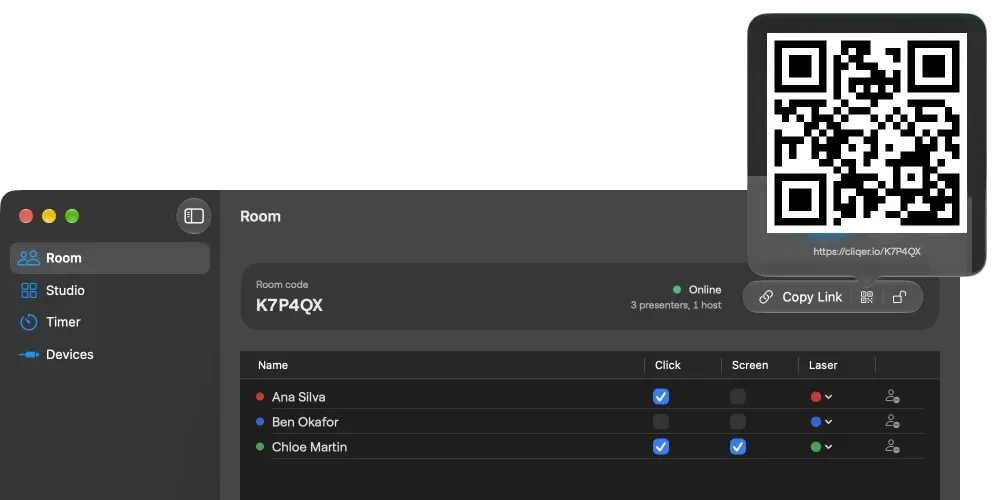
L'hôte affiche le code de salle et le QR code dans la page Salle de l'application de bureau.
L'application mémorise votre dernière salle et votre nom. Si l'hôte n'a pas encore démarré la salle, elle affiche En attente de connexion et rejoint d'elle-même dès que l'hôte apparaît. Détails : rejoindre une salle.
Ce que vous pouvez faire une fois dans la salle
L'application affiche l'écran partagé de l'hôte, une tuile Précédent et une tuile Suivant, ainsi qu'une barre d'outils de salle. Ce qui apparaît dépend de ce que l'hôte a activé : une commande absente l'est donc généralement côté hôte.


Précédent et Suivant, aussi grands que le téléphone
Quand l'hôte partage les numéros de diapositive, le numéro de diapositive est la vraie confirmation : il change une fois que la diapositive a avancé sur l'hôte, et les appuis rapides successifs comptent tous. Tournez le téléphone à l'horizontale et l'écran occupe tout le téléphone, avec la moitié gauche pour Précédent et la moitié droite pour Suivant. Le panneau Commandes des diapositives ajoute Première diapositive, Dernière diapositive, Aller à et Écran noir, lorsque le logiciel de présentation les prend en charge.
Les notes, le minuteur et l'écran partagé
Les notes de la diapositive en cours se trouvent sous l'écran partagé. Faites glisser la poignée pour en modifier la hauteur et utilisez les boutons de taille du texte pour les agrandir. Le compte à rebours de l'hôte s'affiche dans la barre de la salle et change de couleur quand le temps vient à manquer. L'application ne fait qu'afficher le minuteur : le démarrer revient à l'hôte, ou à vous depuis un appareil appairé. Avec plusieurs hôtes dans la salle, vous voyez une grille et touchez l'écran souhaité. Voir comment nous avons rendu le partage d'écran quatre fois plus rapide.
Laser, dessin et chat
Touchez l'écran partagé et un point laser apparaît pour tout le monde, accompagné de votre nom. Quand l'hôte autorise le dessin, Dessiner ouvre les outils d'annotation : huit couleurs, quatre pinceaux (stylo, surligneur, marqueur et un stylo qui s'efface après environ trois secondes), trois épaisseurs, et des formes magnétiques : une pause d'une demi-seconde transforme un tracé en ligne, flèche, rectangle ou ellipse. Le bouton de chat ouvre Discuter avec l'hôte, où vous pouvez signaler ou bloquer des messages.
Intervenir en vidéo
À partir de Studio HD, l'hôte peut vous inviter à apparaître en vidéo. Un panneau indique « L'hôte vous a invité à passer en vidéo », et votre caméra et votre micro ne s'activent que si vous touchez Rejoindre. Une carte En appel s'affiche alors dans un coin, que vous pouvez déplacer ou redimensionner en pinçant. Voir faire monter des invités à distance sur scène pour le côté hôte.
iPad : la même application, avec plus d'espace
Tournez un iPad à l'horizontale et les notes se placent à côté de l'écran partagé, dans un panneau aussi haut que l'écran ; faites glisser son bord pour régler la largeur, et l'application la mémorise. La barre de dessin se place au-dessus de la tuile Suivant, et un clavier physique fonctionne : les touches fléchées envoient des clics, et B, Home, End ainsi qu'un numéro de diapositive suivi de Enter fonctionnent quand l'hôte les autorise.


Disposition des clics affiche Précédent et Suivant côte à côte ou superposés, et Écran seul masque les boutons de clic pour n'afficher que l'écran partagé.
Contrôler l'hôte depuis votre iPhone ou iPad
Contrôler l'hôte transforme un téléphone ou un iPad en télécommande pour l'ordinateur qui exécute Cliqer sur un Mac ou un PC Windows. L'appairage fonctionne comme la liaison de WhatsApp Web : l'ordinateur affiche un QR code, l'appareil le scanne, et il n'y a ni connexion à un compte ni étape d'approbation sur l'ordinateur.
Ouvrez Appairer un appareil sur l'ordinateur
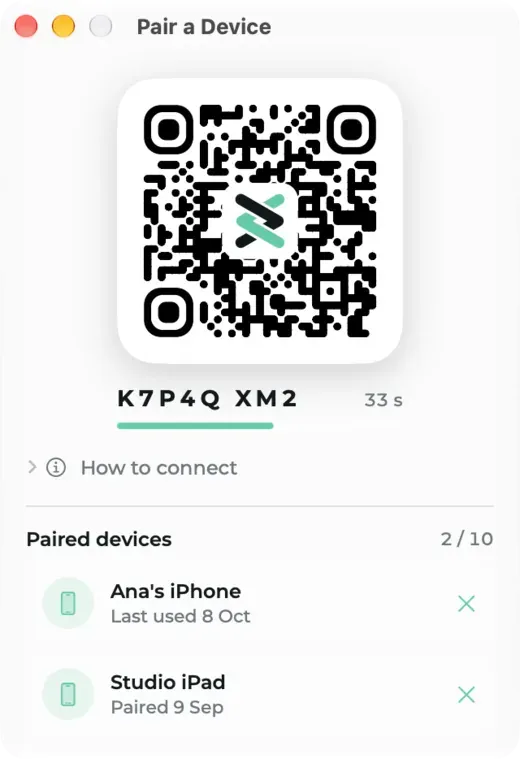
Dans la fenêtre principale de l'application de bureau Cliqer, cliquez sur l'icône d'appareil en haut, ou ouvrez Paramètres et trouvez Contrôle à distance. Une fenêtre s'ouvre avec un QR code (sous Windows, la fenêtre affiche plutôt le code à saisir).
Touchez Contrôler l'hôte
Dans Cliqer Remote, touchez Contrôler l'hôte en haut à gauche de l'écran Rejoindre, puis Scanner le code d'appairage. Si l'appareil photo ne parvient pas à le lire, touchez Saisir le code et tapez les dix caractères affichés sous le QR code. L'app Appareil photo standard fonctionne aussi.
Nommez-le et confirmez que c'est vous
Nommez l'appareil, puis confirmez avec Face ID, Touch ID ou le code de l'appareil. Cela protège la clé qui prouve que l'appareil est bien celui qui a été appairé. La confirmation est demandée une fois à chaque connexion de l'appareil à un hôte, pas à chaque toucher.

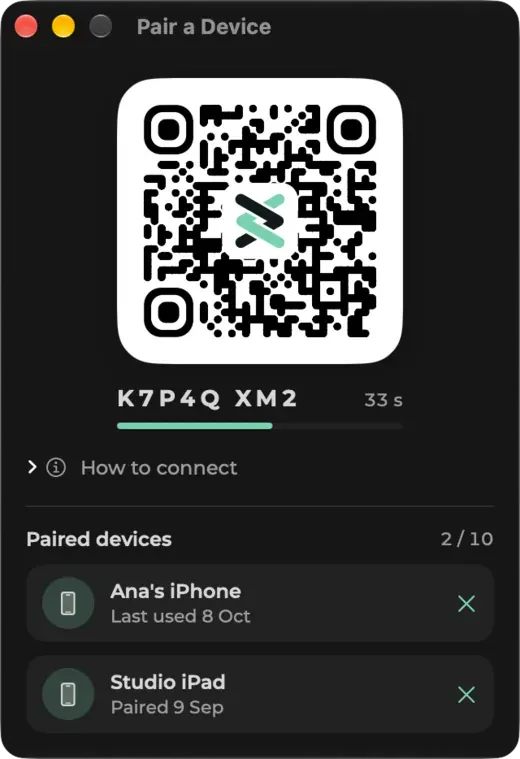
La fenêtre sur l'ordinateur : le QR code est valable 60 secondes et ne fonctionne qu'une fois, et chaque appareil appairé est listé avec un x pour le retirer.
Gardez cette fenêtre hors de tout écran partagé, stream ou enregistrement : toute personne capable de scanner le code pendant ses 60 secondes peut appairer un appareil. Un appareil appairé ne peut jamais l'ouvrir ni afficher le code. Un ordinateur accepte jusqu'à 10 appareils appairés, et un appareil jusqu'à 10 hôtes. Le côté bureau est décrit dans Appareils.
Ce qu'affichent les commandes
Un sélecteur Présentateur | Hôte apparaît en haut de l'application, et les commandes sont réparties dans trois onglets qui portent le nom des espaces de l'hôte lui-même.
- Show : le lien de la salle, le minuteur, la liste des présentateurs avec un interrupteur Clic et un interrupteur Écran pour chaque personne, et de grands boutons Précédent et Suivant.
- Studio : à partir de Studio HD. Avec Cliqer 3 sur l'ordinateur, il propose REC, STREAM, Go Live, les touches de transition et le T-bar, ainsi que Sur scène, Talkback et Raccrocher pour chaque intervenant à distance. STREAM envoie un encodage en temps réel sans réordonnancement des images, de sorte que les spectateurs n'ajoutent aucun délai de décodage. Voir le mélangeur Studio, Cliqer Live et la documentation Studio.
- Paramètres : un miroir du menu Paramètres de l'hôte, dans son propre ordre, y compris Effacer le dessin, qui efface les annotations de tous les présentateurs.
Un ordinateur éteint reste dans Vos hôtes, grisé, avec « Hors ligne, vu il y a 2 h », et revient de lui-même dès que Cliqer s'ouvre à nouveau. Pour une horloge de scène, voir Cliqer Timer, et pour le flux de travail en régie, piloter le show depuis la table technique.
Apple Watch : Suivant et Précédent à votre poignet
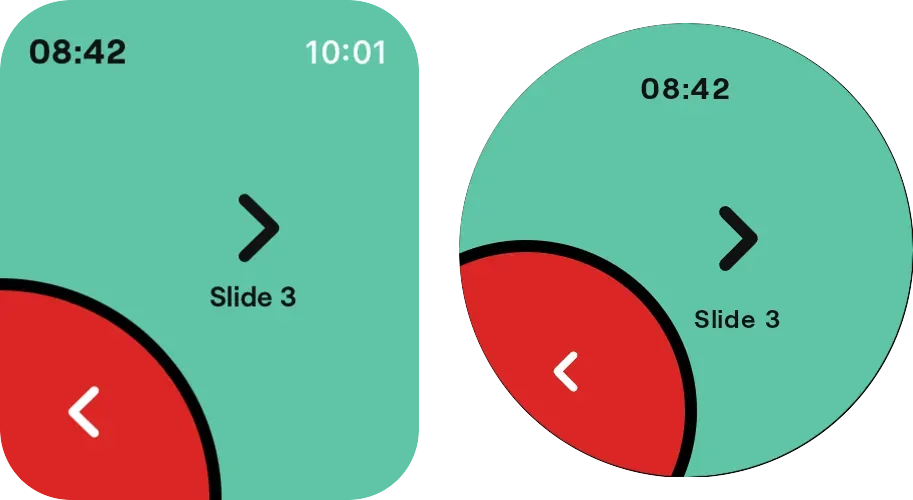
L'application Apple Watch est fournie avec Cliqer Remote pour iPhone. Suivant occupe tout le cadran : touchez n'importe où. Précédent est un bouton rouge plus petit, découpé dans le coin inférieur gauche. Le numéro de diapositive se trouve sous la flèche, le minuteur de la salle s'affiche en haut, et chaque toucher fait clignoter le cadran de la couleur du bouton et produit une vibration au poignet.

La montre fonctionne de deux façons, et vous pouvez utiliser l'une ou l'autre.
| Question | Liée à votre téléphone | Autonome |
|---|---|---|
| Mode de connexion | Suit la salle dans laquelle se trouve votre téléphone | Vous saisissez ou dictez le code de salle |
| Téléphone nécessaire | Oui, dans la salle et déverrouillé | Non |
| Occupe une place de présentateur | Non | Oui, comme un téléphone |
Liée à votre téléphone
Rejoignez une salle sur l'iPhone, ouvrez Cliqer Remote sur la montre et elle affiche la salle dans laquelle se trouve le téléphone. Comme la montre clique en tant que votre téléphone, une salle avec le forfait Free, qui autorise 1 présentateur connecté, fonctionne de la même façon avec une montre.
Le point faible, c'est le téléphone. Cliqer Remote quitte la salle quand le téléphone a quitté l'application depuis plus de 5 secondes, et un écran verrouillé compte comme une sortie. Gardez le téléphone déverrouillé et posé écran vers le haut sur le pupitre. S'il n'est pas dans une salle, la montre affiche Ouvrez Cliqer Remote sur votre téléphone et se grise.
Autonome
Ouvrez Rejoindre une salle sur la montre (la page sous le cadran, via la Digital Crown ou un balayage), saisissez le code et touchez Rejoindre. Une montre qui rejoint seule est un présentateur et occupe une place de présentateur : dans une salle Free, une montre autonome et un téléphone ne peuvent donc pas être connectés ensemble, le second à rejoindre est refusé. Liez plutôt la montre au téléphone. Tant que l'hôte est absent, Suivant et Précédent sont grisés.

Le même cadran sur Apple Watch (à gauche) et Wear OS (à droite). Le volet Android et Wear OS est raconté dans Cliqer Remote pour Android et Wear OS.
Une montre est une télécommande de présentation, rien de plus : pas de laser, de dessin, de notes ni de chat. Ces fonctions restent sur le téléphone.
Quand le réseau fait des siennes
Une télécommande ne vaut que ce que vaut le chemin entre votre pouce et l'ordinateur : sachez donc ce que fait l'application quand il se dégrade.
- Elle a besoin d'une connexion. Cliqer Remote a besoin d'Internet sur le téléphone et de Cliqer ouvert sur l'ordinateur. Il n'y a pas de mode hors ligne : la montre affiche Pas de connexion. Réessayez., et un hôte fermé apparaît grisé dans Vos hôtes.
- Elle se connecte en direct dès que possible. Le téléphone et l'ordinateur se trouvent via la signalisation de Cliqer, puis communiquent directement et de façon chiffrée. Si un pare-feu bloque cela, la connexion passe par un relais chiffré, et en dernier recours par un WebSocket sécurisé. Paramètres du présentateur indique ce que vous avez obtenu : Direct (STUN), Relais (TURN) ou Repli WebSocket. Voir sécurité et réseau.
- Elle se reconnecte d'elle-même. Si le réseau coupe, la salle reste à l'écran pendant que l'application se reconnecte. Sans hôte joignable, les tuiles sont désactivées et affichent Le clic est désactivé.
- Changer d'application a une limite. Quittez l'application plus de 5 secondes et vous quittez la salle. L'écran reste allumé tant que vous y êtes.
Lors de nos propres tests sur un Mac avec Cliqer 2.3, un clic s'est traduit par un changement de diapositive en un temps médian de 48 ms dans PowerPoint et 42 ms dans Keynote, et un aller-retour via relais a pris un temps médian de 13 à 16 ms, le réseau ajoutant son propre temps. Latence d'une télécommande de présentation : pourquoi les millisecondes comptent explique ce qui rend une télécommande logicielle réactive.
Conseil de pro : avant un grand événement, rejoignez la salle depuis le Wi-Fi du lieu et vérifiez la ligne de connexion dans Paramètres du présentateur. Si elle indique Repli WebSocket, la vidéo directe est bloquée sur ce réseau : communiquez les ports sortants listés dans sécurité et réseau à l'équipe réseau du lieu, puis testez à nouveau.
Ce que l'application demande, et ce qu'elle conserve
Pas de connexion à un compte, pas d'achat intégré et pas d'identifiant publicitaire. L'application demande l'accès à l'appareil photo (le lecteur de QR code et les appels), au micro (les appels) et à Face ID, Touch ID ou votre code (l'appairage), et jamais à votre position, vos contacts ou vos notifications. Voir confidentialité et sécurité.
Ce qui est gratuit et ce qui nécessite un forfait
L'application est gratuite avec tous les forfaits. Ce qu'une salle autorise est déterminé par le forfait de l'hôte.
| Ce que vous voulez | Ce qui en décide |
|---|---|
| Installer l'application et rejoindre une salle | Rien : gratuit, sans compte |
| Présentateurs dans une salle | Le forfait de l'hôte : Free en autorise 1, les forfaits payants relèvent cette limite. Voir les tarifs |
| Laser, dessin, chat et le minuteur Pro | À partir de Presenter, verrouillés sur Free |
| Intervention en vidéo et l'onglet Studio | À partir de Studio HD |
| L'appairage, les onglets Show et Paramètres | Aucun forfait particulier |
| Une Apple Watch liée | Gratuite, n'occupe aucune place de présentateur |
Free est une simple télécommande de présentation, le reste étant affiché comme verrouillé, avec un essai gratuit pour le découvrir. Avant un show, passez en revue la checklist de présentation avant le show, et consultez le comparatif des applications de présentation sur téléphone si vous faites votre choix.
FAQ
Oui. Cliqer Remote est une application native gratuite pour iPhone et iPad sous iOS 18 ou version ultérieure. Elle rejoint une salle par code, QR code ou lien, et s'appaire avec l'ordinateur qui exécute Cliqer.
Oui, avec l'application Apple Watch fournie avec Cliqer Remote pour iPhone, sous watchOS 10 ou version ultérieure. Elle fonctionne liée à votre téléphone ou de façon autonome avec un code de salle.
L'application est gratuite, sans achat intégré, et ne nécessite aucun compte pour rejoindre une salle. Le forfait de l'hôte détermine combien de personnes une salle accepte et quels outils sont déverrouillés.
Oui. Scannez le QR code dans la fenêtre Appairer un appareil, puis utilisez les onglets Show, Studio et Paramètres. Cela fonctionne avec Cliqer sur un Mac ou un PC Windows.
Non. Il a besoin d'Internet sur le téléphone et de Cliqer ouvert sur l'ordinateur. Si la connexion coupe, il se reconnecte de lui-même.
Cliqer Remote à votre poignet et dans votre main
Cliqer Remote est disponible sur l'App Store pour iPhone, iPad et Apple Watch, et sur Google Play pour Android et Wear OS. Associez-le à l'application de bureau Cliqer sur l'ordinateur qui exécute vos diapositives.
Cliqer Studio : un mélangeur vidéo live pour Mac et Windows
Cliqer Studio est un mélangeur vidéo live avec multiview, transitions, console audio, replay et NDI, sur Mac et Windows.
Cliqer Remote pour Android et Wear OS : l'application native pour présentateurs
Cliqer Remote pour Android est une télécommande de présentation native et gratuite, avec un design en verre, le contrôle de l'hôte et une télécommande sur montre Wear OS.
Menez votre prochain show avec Cliqer
À lire aussi
Plus de télécommandes de présentation pour votre prochain show


Contrôler une présentation depuis votre téléphone : toutes les applis comparées

Télécommande pour Prezi et LibreOffice Impress
Recevez le prochain guide avant votre prochain show
Des guides pratiques pour les présentateurs, les équipes AV et les équipes événementielles, plus les versions de Cliqer qui comptent. Pas de spam, un clic pour se désabonner.
