
Toute liste d'outils pour un événement hybride commence longue et finit plus longue encore, car il est facile d'ajouter un outil et difficile d'admettre qu'il ne pèse pas assez. Voici la pile qui mérite vraiment sa place : ce que fait chaque élément, ce qu'il remplace, et où investir en priorité.
- Le contrôle des diapositives est la seule couche qui n'est presque jamais facultative ; tout le reste dépend de l'événement.
- Ajoutez le partage d'écran, les appelants en direct, la sauvegarde multi-hôte et la sortie NDI dans cet ordre, pas tous en même temps.
- Une deuxième machine hôte est l'assurance la moins chère de toute la pile.
Partez de la panne à éviter, pas de la liste de matériel
La bonne pile technologique pour un événement hybride dépend de ce qui casse si vous faites l'impasse. Un seul intervenant sur une table ronde avec un diaporama n'a besoin de presque rien au-delà d'une télécommande de présentation fiable et d'un partage d'écran. Une production complète avec des invités à distance, un mélangeur vidéo et une diffusion en direct demande bien davantage. Construisez à partir de la plus petite pile qui couvre votre risque réel, au lieu de partir du catalogue complet d'un fournisseur.
Trois questions règlent l'essentiel :
- Quelqu'un présente-t-il ou intervient-il depuis l'extérieur de la salle ?
- Le signal doit-il aller au-delà des écrans de la salle : une diffusion en direct, un enregistrement, un mélangeur vidéo ?
- Que coûte une diapositive qui n'avance pas, ou la vidéo d'un invité à distance qui coupe, devant ce public précis ?
Couche 1 : un contrôle des diapositives qui fonctionne de partout
Tout le reste de la pile repose sur un contrôle fiable des diapositives. L'application de bureau de Cliqer héberge la salle sur une machine Mac ou Windows et pilote directement PowerPoint, Keynote, Google Slides, Prezi ou LibreOffice Impress. Les présentateurs, dans la salle ou à distance, se connectent depuis n'importe quel navigateur via un lien ou un QR code, sans installation ni compte.
Pour les configurations hybrides basées sur une plateforme de réunion (Zoom, Microsoft Teams, Google Meet, Webex, GoTo, Slack, Discord ou RingCentral), l'hôte partage son écran comme d'habitude et Cliqer pilote l'application de diaporama en arrière-plan. Aucun plugin à installer sur ces plateformes. Consultez le contrôle des diapositives en webinaire pour cette configuration en détail.

Couche 2 : partage d'écran et vidéo pour les présentateurs à distance
Si un intervenant à distance doit être vu, et pas seulement entendu, le partage d'écran et l'encodage vidéo deviennent la deuxième couche. L'application de bureau de Cliqer capture nativement l'écran de l'hôte et le diffuse aux présentateurs et aux spectateurs avec un codec, une résolution et un débit configurables, du VP8 pour une compatibilité maximale jusqu'à l'AV1 lorsque le matériel le prend en charge. Les nouveaux spectateurs reçoivent immédiatement une image clé en cache dès leur connexion, au lieu d'attendre jusqu'à trois secondes, ce qui compte quand quelqu'un arrive en plein segment.
| Couche | Ce qu'elle couvre | Quand vous en avez besoin |
|---|---|---|
| Contrôle des diapositives | Faire avancer le diaporama depuis n'importe quel appareil | Chaque événement hybride |
| Partage d'écran | Montrer l'écran du présentateur aux spectateurs à distance | Public à distance qui suit en direct |
| Appelants en direct | Vidéo d'un invité à distance sur l'écran principal ou en NDI | Intervenants ou panélistes à distance |
| Multi-hôte | Machine de secours ou diaporamas synchronisés sur plusieurs salles | Événements critiques ou multisites |
| Sortie NDI | Alimenter un mélangeur vidéo ou une diffusion en direct | Événements enregistrés, diffusés en streaming ou retransmis |
Couche 3 : les appelants en direct, quand un invité à distance doit apparaître à l'écran
Un intervenant à distance qui doit apparaître sur l'écran principal, et pas seulement contrôler les diapositives, a besoin d'un chemin vidéo vers votre production. Studio de Cliqer, intégré à l'application de bureau, fait entrer en appel toute personne déjà présente dans votre salle comme une source caméra que vous pouvez mettre en scène et commuter en direct, routée vers la salle, vers NDI pour un mélangeur, ou les deux. Derrière, une console de mixage complète avec routage : ajoutez vos propres groupes et retours sur n'importe quelle offre Studio, et la salle, chaque sortie NDI et le retour de chaque invité choisissent leur propre bus par son nom, si bien que le lieu, le flux de diffusion et l'intervenant à distance peuvent chacun entendre un mix différent. Tous les détails dans faire monter des invités à distance sur scène avec les appelants en direct.
C'est aussi là qu'interviennent les présentations multi-hôtes pour les événements plus importants : un hôte sur le lieu, une machine de secours synchronisée sur un autre réseau, ou le même diaporama dans une deuxième salle pour un public en débordement.
Couche 4 : l'intégrer à votre chaîne de diffusion
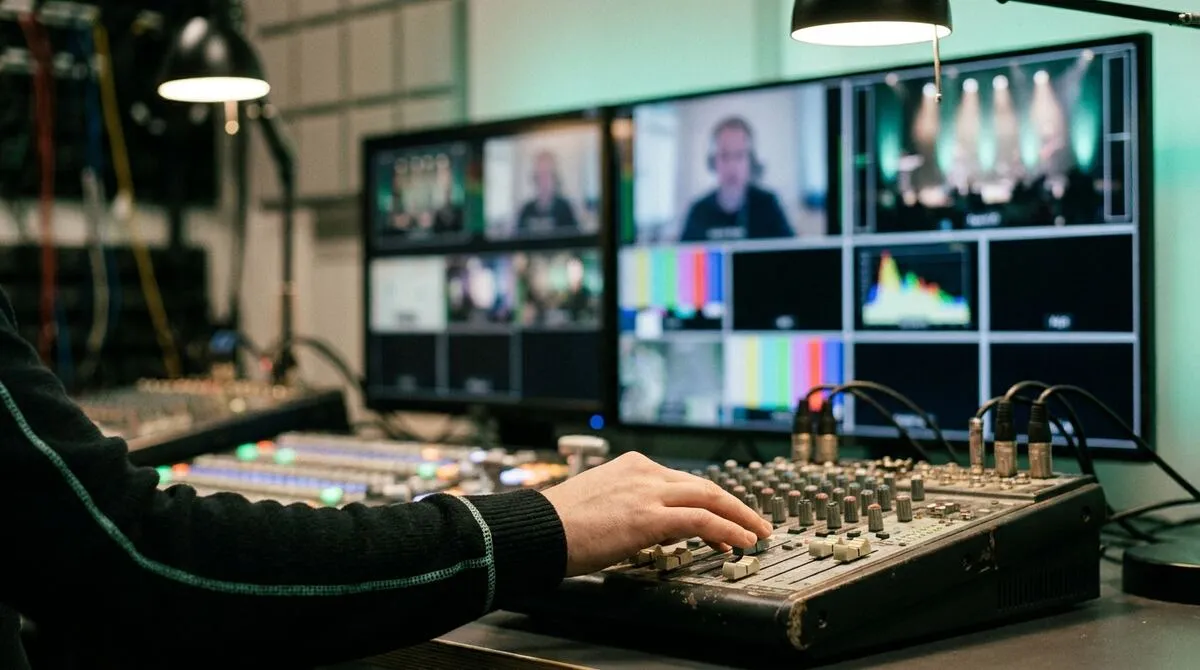
Pour les équipes qui utilisent déjà vMix, OBS ou un autre mélangeur compatible NDI, Cliqer peut diffuser son mix programme et chaque appelant comme une source NDI® distincte sur le réseau, ainsi que le minuteur de présentation en incrustation détourable. Votre logiciel de production existant traite ainsi les sources Cliqer comme n'importe quelle autre caméra ou habillage graphique. Consultez NDI expliqué pour les équipes événementielles et le contrôle de présentation avec vMix pour l'aspect production de cette configuration.
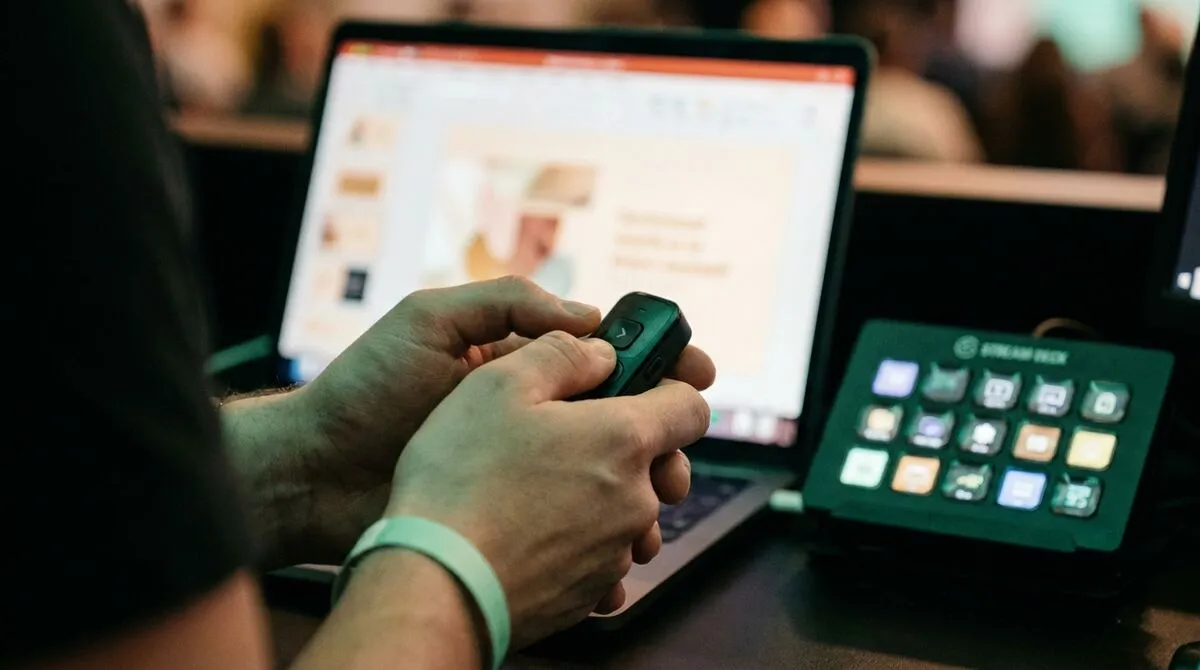
Les équipes qui utilisent des surfaces de contrôle physiques peuvent aussi piloter les diapositives et le minuteur depuis un Stream Deck, directement en USB ou via le plugin Bitfocus Companion, une lecture utile si vous avez déjà une configuration Companion : Stream Deck comme contrôleur de présentation et Bitfocus Companion pour les présentations.

Couche 5 : la sauvegarde que personne ne veut acheter, jusqu'au jour où on en a besoin
L'assurance la moins chère de toute la pile est une deuxième machine hôte. Comme chaque hôte fait avancer sa propre copie locale du diaporama à chaque clic, une machine de secours reste sur la bonne diapositive en permanence et prend le relais instantanément si la principale tombe en panne. Associez-la à une base réseau solide (connexions directes de pair à pair qui basculent automatiquement vers un relais chiffré lorsqu'un pare-feu bloque le chemin direct) et la plupart des points de défaillance uniques disparaissent. Notre propre départ d'une plateforme cloud partagée, précisément pour ce type de fiabilité, est raconté dans pourquoi nous avons quitté Cloudflare.
Quoi acheter en premier
Si le budget et le temps d'installation sont limités, voici l'ordre le plus rentable :
- Une télécommande de présentation fiable et une configuration de partage d'écran pour chaque présentateur, à distance ou dans la salle.
- Une machine hôte de secours pour tout ce que vous ne pouvez pas vous permettre de perdre en plein événement.
- Les appelants en direct si un invité à distance doit être vu, et pas seulement entendu.
- La sortie NDI uniquement une fois que vous utilisez déjà un mélangeur vidéo capable de l'exploiter.
Organiser des événements hybrides avec des intervenants à distance
Le guide complet pour mettre cette pile en œuvre le jour J.
Faire monter des invités à distance sur scène
Comment les appelants en direct amènent un intervenant à distance sur l'écran principal et en NDI.
FAQ
Pas pour l'essentiel. Un ordinateur portable Mac ou Windows pour héberger, et n'importe quel navigateur récent sur l'appareil du présentateur, suffisent pour le contrôle des diapositives et le partage d'écran. Du matériel comme un Stream Deck ou un mélangeur compatible NDI vaut la peine d'être ajouté dès que votre événement dépasse le stade d'un seul opérateur devant un ordinateur portable.
Une machine hôte qui fait tourner les diapositives de la table ronde, et un lien permettant à l'intervenant à distance de contrôler son propre segment depuis un navigateur. N'ajoutez les appelants en direct que si cet intervenant doit aussi apparaître sur l'écran principal.
Oui. Cliqer s'utilise en complément de Zoom, Teams, Meet, Webex et des plateformes similaires au lieu de les remplacer : l'hôte partage son écran normalement et Cliqer pilote le logiciel de diaporama en arrière-plan. Aucun plugin requis dans la plateforme de réunion elle-même.
Le contrôle des diapositives et le partage d'écran sont inclus dans l'offre gratuite de Cliqer pour faire vos tests. Les présentateurs solo optent généralement pour Presenter, les productions avec caméras et appelants pour Studio HD, et les équipes avec davantage d'appelants passent à Studio 4K ou plus. Consultez les tarifs pour le détail actuel.
Construisez-la dans le bon ordre
Commencez par l'offre gratuite de Cliqer pour tester le contrôle des diapositives et le partage d'écran sur votre propre matériel avant qu'un événement en dépende. Quand vous êtes prêt pour les appelants en direct, la sauvegarde multi-hôte ou la sortie NDI, consultez les tarifs ou lisez le guide de configuration multi-hôte pour la couche de redondance.
Quittez le pupitre : pourquoi bouger librement fait de vous un meilleur orateur
Pourquoi quitter le pupitre fait de vous un meilleur orateur : ce que disent les recherches sur le langage corporel, et des conseils pour bouger avec intention.
Des cours hybrides qui fonctionnent : guide pour les universités
Comment organiser des cours hybrides efficaces pour les étudiants en salle comme à distance : contrôle des diapositives, étudiants à distance et solutions de secours.
Menez votre prochain show avec Cliqer
À lire aussi
Plus de événements hybrides pour votre prochain show


Faire monter des invités à distance sur scène avec les appelants en direct

Latence du partage d'écran en réunion hybride : causes et solutions
Recevez le prochain guide avant votre prochain show
Des guides pratiques pour les présentateurs, les équipes AV et les équipes événementielles, plus les versions de Cliqer qui comptent. Pas de spam, un clic pour se désabonner.
