
Se connecter

Prompteurs pour présentateurs : rythme, vitre et qui fait défiler

Prompteur pour présentateurs : préparez le script, réglez la vitesse de lecture, choisissez une vitre ou un moniteur, et décidez qui fait défiler le texte.

Cliqer Team

24 octobre 2026 · 14 min de lecture

A studio camera with a glass teleprompter behind an operator laptop running the Cliqer Studio teleprompter

Un prompteur ressemble à une antisèche pour orateurs anxieux. Ce n'en est pas une. C'est un équipement de scène qui résout un seul problème : dire un texte préparé, mot pour mot, tout en regardant le public. Les présentateurs de journaux télévisés, les intervenants de keynotes et les animateurs de cérémonies de remise de prix l'utilisent parce que leurs mots comptent, tout comme leur contact visuel.

Les vraies questions se posent le jour J. À quelle vitesse le texte doit-il défiler ? Qui contrôle la vitesse ? Un écran au sol, ou une vitre devant la caméra ? Ce guide y répond, puis montre comment cela fonctionne avec le prompteur intégré à Cliqer Studio, en s'en tenant uniquement à ce que sa documentation décrit.

Points clés
  • Choisissez d'abord l'affichage. Un moniteur de retour au sol convient à une scène en direct. Un prompteur à vitre devant un objectif convient à une caméra, car l'orateur regarde droit dans l'objectif.
  • Écrivez pour l'oreille : lignes courtes, mots simples, repères de section.
  • Le rythme se mesure. Chronométrez le script une fois à voix haute, puis réglez la vitesse en conséquence.
  • Décidez avant l'événement qui contrôle le défilement : l'orateur (une pédale), un opérateur (un fader ou des touches), ou les deux.
  • Le prompteur de Cliqer Studio est une entrée de l'application de bureau. Il défile à une vitesse que vous réglez de 0 à 1 000 pixels par seconde, affiche Time left (temps restant), se met en miroir pour la vitre et répond à neuf actions de commande.

Ce que fait réellement un prompteur

Un prompteur affiche votre script en gros caractères qui défilent devant une ligne de lecture. Vous lisez la ligne qui s'y trouve, et le texte avance à votre rythme. Comme vos yeux restent au même endroit, vous gardez la tête haute et vous parlez à la salle.

C'est différent des notes, qui sont des aide-mémoire que l'on regarde d'un coup d'œil (voir les notes de l'orateur sans baisser les yeux). Un prompteur contient le texte intégral. Utilisez des notes quand vous maîtrisez votre sujet. Utilisez un prompteur quand les mots exacts sont l'essentiel : une déclaration juridique, une annonce de lancement, une cérémonie de remise de prix scénarisée, une vidéo enregistrée en une seule prise.

Un avertissement honnête : un prompteur fait paraître encore pire un orateur qui lit mal. Le remède, c'est la répétition.

Moniteur de retour ou prompteur à vitre ?

ConfigurationFonctionnementIdéal pourPoints de vigilance
Moniteur de retourUn écran posé au sol ou à l'avant de la scène fait face à l'orateurKeynotes, tables rondes, conférencesLe regard de l'orateur descend légèrement sous le public
Prompteur à vitreUn écran orienté vers le haut se reflète dans une vitre inclinée devant l'objectif, et l'orateur lit le refletVidéo, interviews, diffusionL'image est inversée, elle doit donc être mise en miroir

La version scène est détaillée dans les moniteurs de retour expliqués. Pour la personne qui pilote le spectacle, la différence concrète tient au miroir : la vitre inverse l'image, donc cet écran-là a besoin d'une image inversée tandis que tous les autres restent à l'endroit. C'est là que la plupart des premières installations échouent.

Écrire un script qui se lit bien à voix haute

L'essentiel d'une bonne session au prompteur se joue avant même de l'allumer. Un script écrit pour une lecture silencieuse donne un orateur raide et essoufflé.

  • Écrivez des lignes courtes. Une idée par ligne. Le retour à la ligne, c'est là que vous respirerez.
  • Employez les mots que vous diriez. « On va » se dit mieux à voix haute que « nous allons procéder à ». Lisez chaque ligne à voix haute en l'écrivant.
  • Écrivez en toutes lettres les passages délicats. Rédigez les nombres, les noms et les sigles tels que vous les prononcerez.
  • Signalez la structure. Donnez un titre à chaque partie de l'intervention pour que l'opérateur puisse y sauter. Studio traite une ligne qui commence par # comme une section : elle s'affiche atténuée, sans le dièse, et l'orateur la saute.
  • Restez simple. Une police, une couleur et un bon contraste valent mieux que toute mise en forme. Des présentations accessibles traite du contraste et du rythme.

À quelle vitesse faire défiler le texte ?

Cela dépend de l'orateur, de la taille du texte et de la salle. Alors mesurez.

Lisez le script une fois à voix haute

Faites-le debout, au rythme souhaité pour le jour J, et chronométrez-vous.

Calculez l'objectif

Divisez la longueur du script par le temps obtenu. Vous avez votre rythme, en lignes ou en mots par minute.

Réglez la vitesse de défilement

Lancez le prompteur et ajustez jusqu'à ce que la ligne placée sur la ligne de lecture corresponde à ce que vous dites.

Vérifiez l'horloge à mi-parcours

Comparez le temps écoulé à votre avancée dans le script, et prévoyez de finir un peu en avance : les applaudissements et les rires prennent du temps.

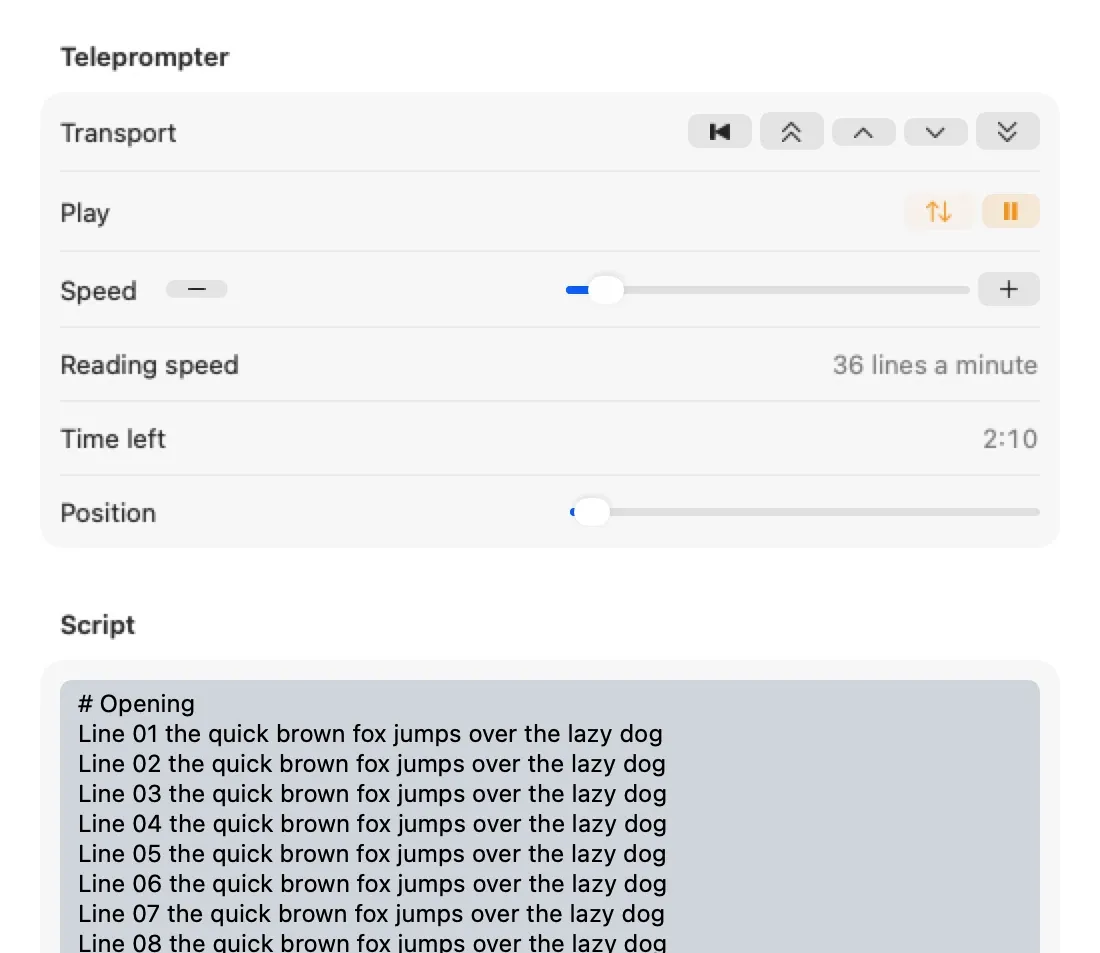
Le prompteur de Cliqer vous aide pour le calcul. Son indicateur Reading speed (vitesse de lecture) convertit la vitesse de défilement en lignes par minute, par exemple « 36 lignes par minute », et tient compte de la taille du texte et de l'interligne. Time left indique le temps restant avant la fin du script à la vitesse actuelle, en minutes et secondes, et se recalcule dès que vous changez la vitesse ou faites un saut.

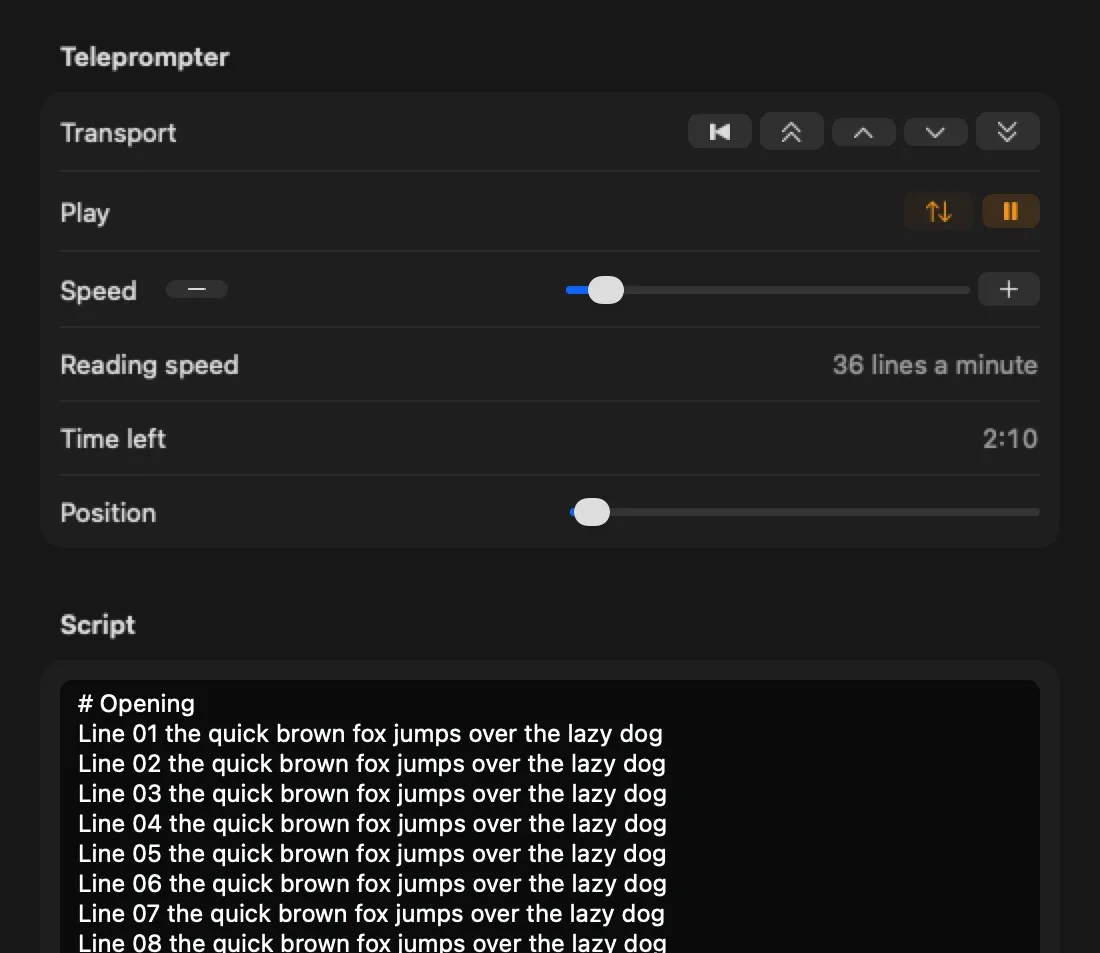
Les commandes de lecture, Reading speed et Time left, sur macOS.

De nombreux coachs en prise de parole visent un rythme régulier et posé, en laissant de la place aux pauses. Il s'agit d'un conseil général, pas d'un chiffre de Cliqer : fiez-vous à votre propre mesure.

Qui contrôle le défilement ?

C'est ce qui détermine si un prompteur paraît fluide ou stressant. Il existe trois réponses courantes.

ContrôleFonctionnementIdéal pourRisque
L'orateurUne pédale ou une commande à main fixe le rythmeOrateurs aguerris, spectacles en soloL'orateur doit penser à la pédale
Un opérateurUne personne à la régie observe l'orateur et le suitÉvénements en direct, orateurs anxieux, longs scriptsNécessite un opérateur formé et une répétition
Défilement automatiqueUne vitesse fixe s'applique du début à la finVidéos courtes, séquences au timing serréIl n'attend pas si l'orateur marque une pause

Lors d'un événement en direct, un opérateur est généralement le meilleur choix : il entend le rire, l'improvisation ou l'attente des applaudissements, et ralentit ou met le texte en pause. C'est le même métier que celui d'opérateur de diapositives, comparé dans opérateur de diapositives ou contrôle par l'orateur et décrit dans le contrôle du spectacle depuis la régie.

Un exemple concret : le prompteur de Cliqer Studio

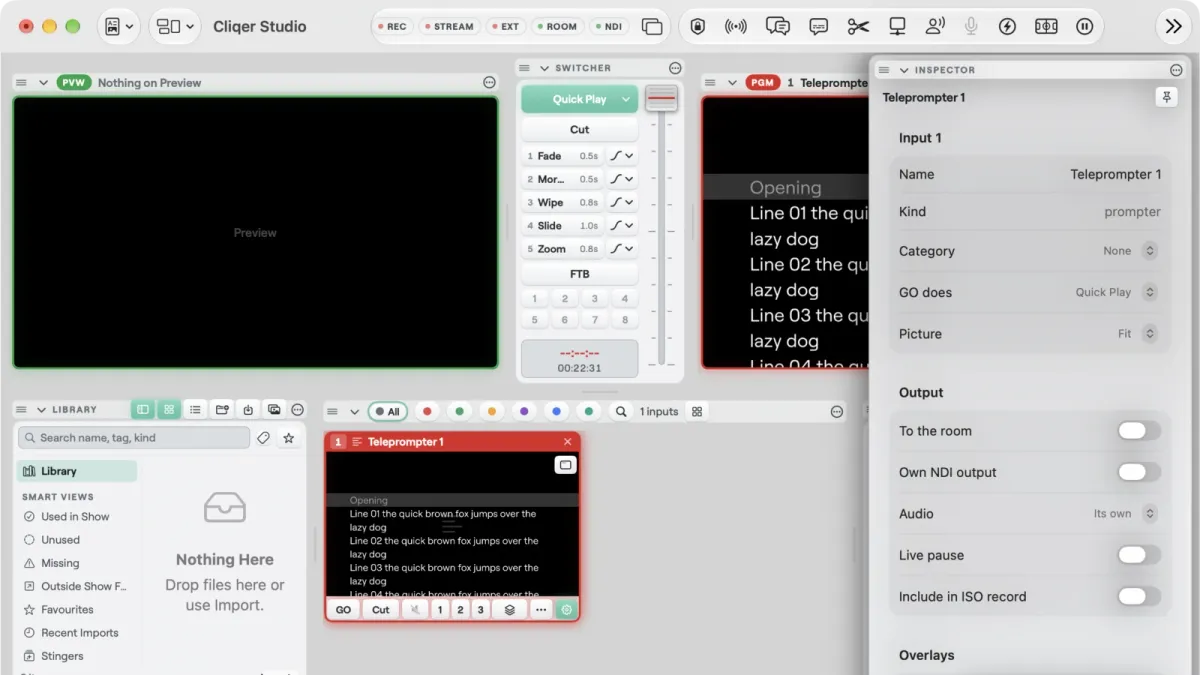
Cliqer Studio est la partie production de l'application de bureau Cliqer sur Mac et Windows, présentée dans Cliqer Studio, le mélangeur de production en direct. Son prompteur est une entrée, comme une caméra ou une diapositive : vous pouvez donc le placer sur Preview ou Program, l'envoyer vers n'importe quelle sortie, l'afficher dans un multiview ou l'utiliser comme calque dans une scène. Studio est une application native, rendue avec Metal sur Mac et Direct3D sur Windows, et ses sorties d'affichage utilisent le mode natif du moniteur pour l'image la plus nette, exactement ce dont a besoin un orateur qui lit à quelques mètres.

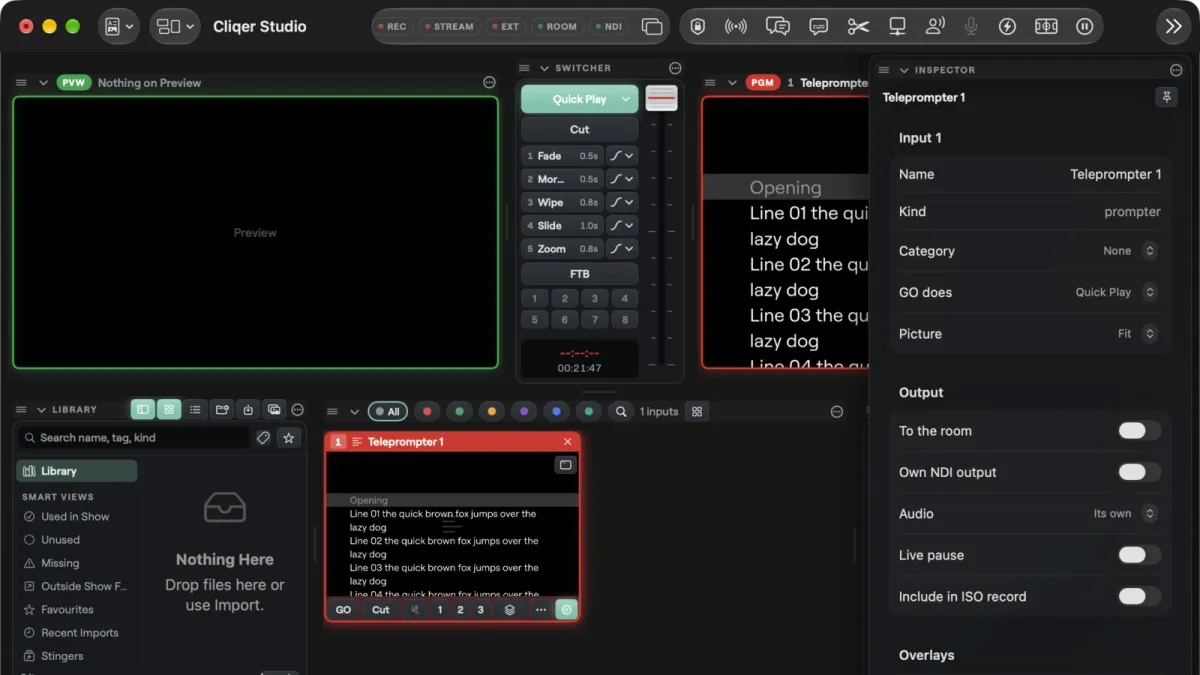
Un prompteur sur Program, avec son inspecteur, sur macOS.

Voici ce que la documentation du prompteur indique qu'il fait.

Le script

Collez le script dans un champ, ou importez un fichier texte brut. Il peut atteindre 262 144 caractères, soit environ quatre heures de lecture à voix haute. Chaque ligne est un paragraphe, et une ligne qui commence par # est une section vers laquelle vous pouvez sauter.

L'apparence

Vous réglez la police, la taille du texte (de 8 à 400, en pixels d'une image de 1080 de haut), l'interligne, les marges, les couleurs du texte et du fond, et la position de la ligne de lecture. Une bande de repère discrète peut la signaler. Par défaut : texte blanc sur fond noir, taille 72, ligne de lecture au tiers de la hauteur.

Vitesse, sens et sauts

Appuyez sur Play ou Pause, réglez la vitesse de 0 à 1 000 pixels par seconde, ou ajustez-la par pas de 10 avec Slower et Faster. Reverse fait défiler en arrière. Les touches de saut renvoient au début, d'une page ou d'une ligne dans un sens ou dans l'autre, un clic sur un nom de section y mène directement, et la barre Position permet de sauter n'importe où.

1000

pixels par seconde : la vitesse de défilement maximale, à partir de 0

10

pixels par seconde ajoutés ou retirés à chaque appui sur Faster ou Slower

262,144

caractères dans le script le plus long, soit environ quatre heures de lecture à voix haute

9

actions du prompteur assignables à des touches, au MIDI et au Stream Deck

En direct, non enregistré

La lecture, la vitesse, le sens et la position sont en direct et ne sont pas enregistrés avec le show : à l'ouverture d'un show, chaque prompteur démarre en haut, en pause. Le défilement tourne qu'il soit sur Program ou non, vous pouvez donc le préparer sur Preview et le passer à l'antenne déjà en mouvement.

Installer un prompteur pour un événement en dix minutes

Ajoutez l'entrée

Choisissez Add Input, puis Teleprompter. Studio la nomme « Teleprompter 1 » et ouvre son inspecteur.

Collez ou importez le script

Ajoutez des lignes de section # pour chaque partie de l'intervention.

Réglez l'apparence pour la salle

Choisissez une taille lisible depuis la position de l'orateur, et gardez un contraste élevé.

Envoyez-la vers la bonne sortie

Envoyez-la vers le moniteur de retour ou l'écran placé sous la vitre, et mettez cette sortie en miroir si elle fait face à un miroir semi-réfléchissant. Sur un show doté d'un réseau NDI, donnez à l'entrée du prompteur sa propre sortie NDI (Own NDI output dans son inspecteur) et récupérez-la sur n'importe quel écran équipé d'un récepteur NDI : le prompteur ne prend ainsi jamais une sortie au matériel qui alimente les écrans principaux. Pour une vitre, mettez l'entrée elle-même en miroir dans ses Effects : un miroir de sortie n'inverse que cette sortie, pas la copie NDI.

Assignez les commandes

Placez la vitesse, la lecture et la page suivante sur ce que votre opérateur ou votre orateur utilisera, puis répétez.

Studio s'exécute dans l'application de bureau, sur l'ordinateur qui héberge le show. Un navigateur ne peut pas héberger, mais les téléphones et les navigateurs peuvent rejoindre une salle.

Le miroir pour la vitre

Un miroir semi-réfléchissant inverse l'image. Studio propose le miroir à deux endroits, qui ont des rôles différents.

FonctionMiroir d'une entréeMiroir d'une sortie
OùDans les Effects de l'entréeDans les réglages de la sortie
Ce qui est inverséToutes les sorties qui affichent cette entréeUne seule sortie, quel que soit son contenu
À utiliser pourUn prompteur affiché uniquement sur la vitre du présentateurUn moniteur de retour ou un capot de prompteur sur sa propre sortie, les autres sorties restant normales
Libellés dans l'applicationMirror horizontal, Mirror verticalMirror left-right, Mirror top-bottom

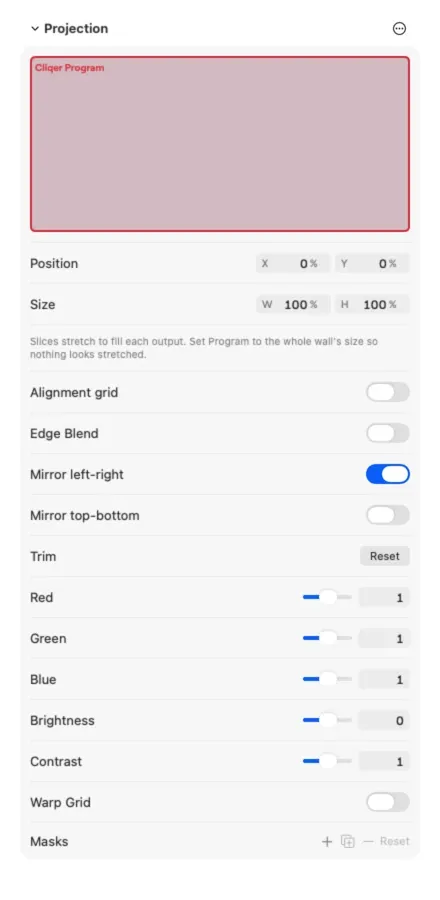
Si le prompteur n'alimente que la vitre, mettez l'entrée en miroir. Si la même image part aussi ailleurs, mettez la sortie en miroir, pour que seule la vitre soit inversée. Les deux sont gratuits sur tous les plans Studio. Le réglage de sortie se trouve dans la section Projection, décrite dans la documentation des sorties.

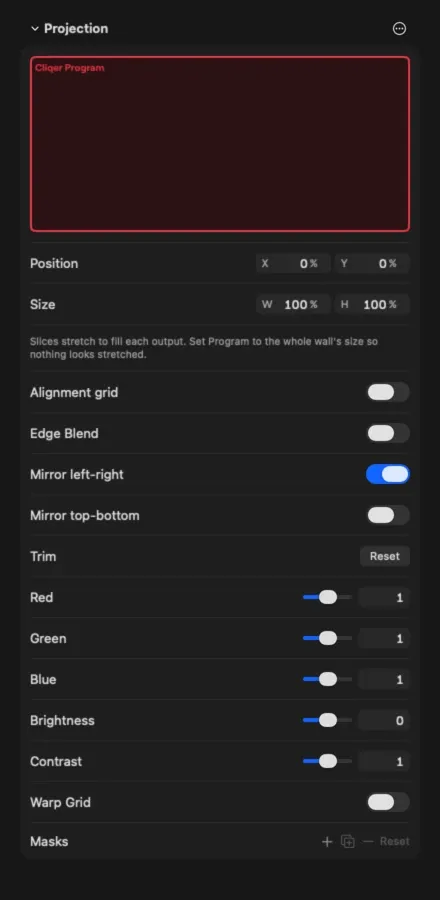
Mirror left-right et Mirror top-bottom dans la section Projection d'une sortie, sur macOS.

Le piloter depuis la régie

Neuf actions du prompteur figurent dans la liste External Control de Studio : un clavier, le MIDI, l'OSC, un Stream Deck ou Companion peuvent donc les déclencher. Lecture, marche arrière, vitesse, pas de vitesse, positionnement, déplacement, retour au début, saut de section et accès à une section.

La documentation suggère un fader sur Prompter speed, Prompter play sur une touche, et la page suivante sur une pédale. Si vous utilisez déjà un Stream Deck pour vos présentations, la méthode est la même.

Deux détails sont utiles. La pause est toujours gratuite, même avec un plan expiré. Et une modification du script ou de l'apparence faite pendant que le prompteur est à l'antenne attend le Take, tandis que la lecture, la vitesse et la position s'appliquent immédiatement.

Chronométrer toute l'intervention, pas seulement le script

Un prompteur indique à l'orateur quoi dire, pas combien de temps il reste dans la session. Pour cela, donnez une horloge à la scène. Cliqer Timer est notre minuteur de scène et de conducteur, présenté dans Cliqer Timer, le minuteur de scène, et des minuteurs de scène pour que les orateurs respectent leur temps détaille les bonnes habitudes qui le rendent efficace.

Page de conducteur de Cliqer Timer avec une keynote marquée en direct, une barre de progression et 18 minutes restantes

Les deux se rejoignent sur la vitre : un lien d'écran Timer accepte une option mirror (vertical, horizontal ou both), décrite sur la page des écrans et liens Timer comme destinée aux vitres de prompteur.

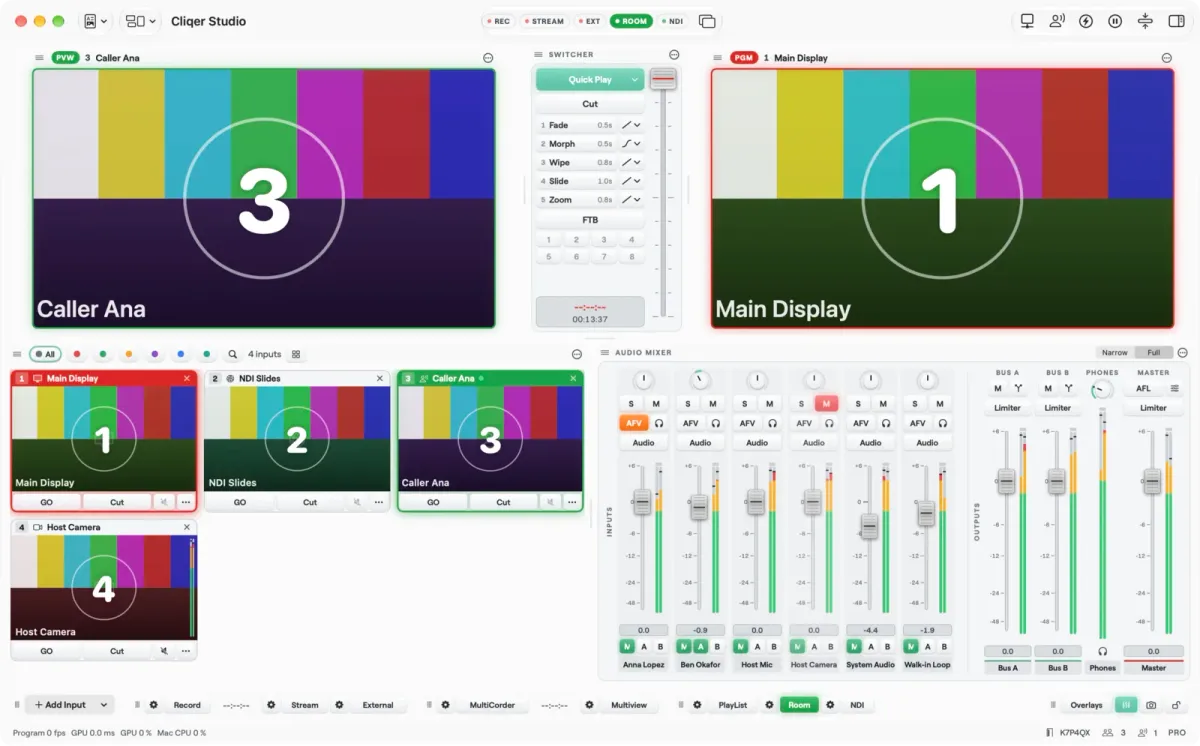
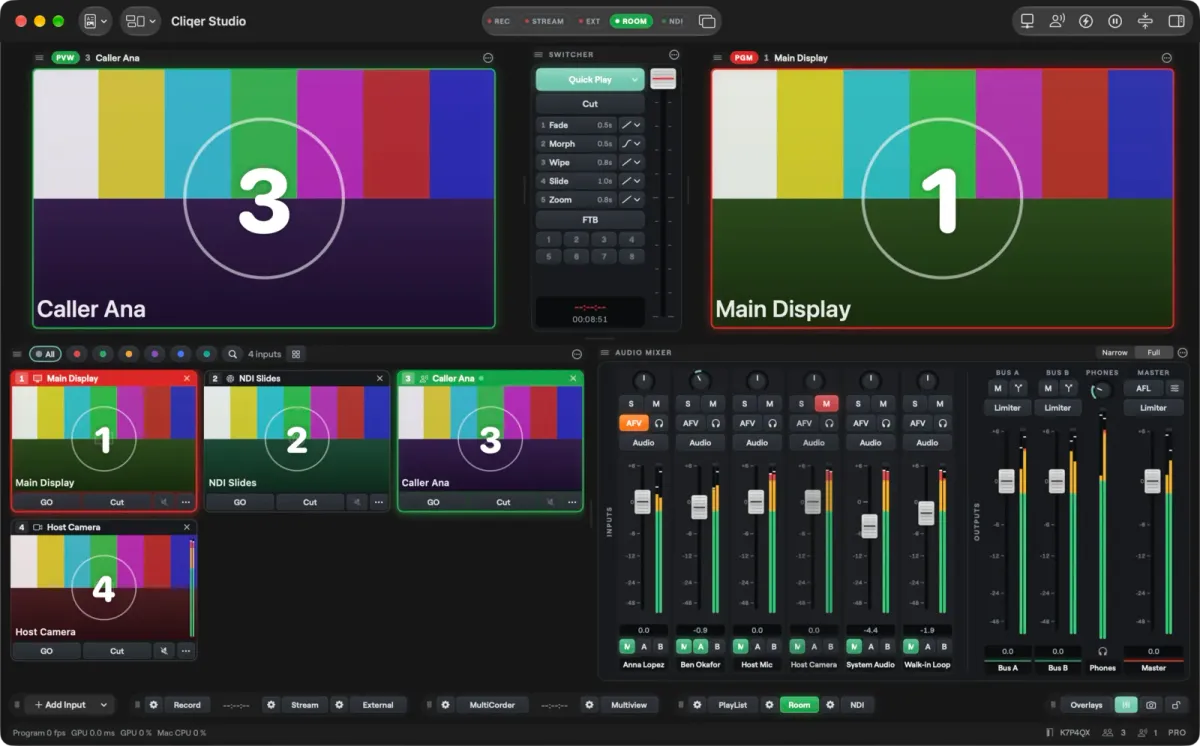
La fenêtre de Studio : le prompteur n'est qu'une vignette de plus dans la bibliothèque d'entrées.

Ce que le prompteur de Studio ne fait pas

La documentation liste ce qui n'est pas intégré :

  • Import Word, RTF et PDF. Seul le texte brut s'importe. Le copier-coller fonctionne depuis n'importe quelle source.
  • Mise en forme dans un script. Pas de gras, de couleur ni de taille par ligne. Le seul balisage est # pour les sections.
  • Contrôle depuis l'application mobile Cliqer Remote. Les actions du prompteur ne figurent pas encore dans la liste du téléphone. Cliqer Remote contrôle toujours les diapositives depuis iPhone, iPad et Apple Watch et Android et Wear OS ; assignez plutôt le prompteur à des touches, au MIDI ou à un Stream Deck.

Le défilement suit la vitesse que vous réglez. Il ne suit pas la voix de l'orateur.

Répétez comme pour un spectacle

  • Faites défiler le script une fois à pleine vitesse avec l'opérateur, pas seulement avec l'orateur.
  • Convenez de signaux : une main levée pour ralentir, un hochement de tête pour sauter.
  • Testez la vitre et le miroir avec le véritable objectif avant l'arrivée du public.
  • Gardez une copie imprimée en cas de panne. Un prompteur est un équipement, et un équipement peut tomber en panne.
  • Appuyez-vous sur des passages de relais fluides entre co-présentateurs quand plusieurs orateurs partagent un même script.

Plans et prérequis

Le prompteur fait partie de Studio titles, disponible pendant l'essai gratuit et sur tous les plans à partir de Studio HD, et compte comme une source. Les touches sont disponibles sur tous les plans Studio ; les boutons MIDI et Stream Deck nécessitent Studio control surfaces. Consultez plans et limites et tarifs, puis téléchargez l'application de bureau.

FAQ

Essayez-le lors de votre prochain événement

Choisissez l'affichage, écrivez pour l'oreille, mesurez le rythme, décidez qui tient la commande de vitesse, et répétez avec la vraie vitre. Sur Mac ou Windows, Cliqer Studio réunit le prompteur, les sorties et les commandes dans une seule application, aux côtés d'un mélangeur complet et d'une console audio avec routage.

Cliqer Studio

L'application de production avec le prompteur comme entrée.

Documentation du prompteur

Chaque commande, touche et limite.

Cliqer Timer

Un minuteur de scène et de conducteur pour toute la session.

Les moniteurs de retour expliqués

Ce que voient les orateurs sur scène, et pourquoi.

teleprompterpresentingscriptreading paceconfidence monitorcliqer studioeventsmirror

Écrit par Cliqer Team

Nous créons Cliqer, la télécommande via Internet utilisée sur scène, en classe et en salle de réunion partout dans le monde.

Menez votre prochain show avec Cliqer

N'importe quelles slides, n'importe quel téléphone, partout. L'application de bureau héberge la salle, les présentateurs ouvrent simplement un lien.

À lire aussi

Plus de art de la présentation pour votre prochain show

Presenter on stage with high-contrast slides and live captions visible on a screen behind them
Art de la présentation

Présentations accessibles : contraste, sous-titres et rythme

Rendez vos présentations plus accessibles grâce à un meilleur contraste des couleurs, des sous-titres en direct, un rythme régulier et un aménagement de salle adapté.
Founder delivering a pitch deck to investors seated around a boardroom table
Art de la présentation

Présenter un pitch deck : maîtrise, rythme et reprise en main

Présentez votre pitch deck avec assurance : maîtrisez vos diapositives, fixez votre rythme et reprenez la main calmement quand quelque chose tourne mal.
Two co-presenters on stage mid-handoff, one stepping back as the other steps forward to speak
Art de la présentation

Co-présenter sans chaos : des passages de relais fluides entre intervenants

Conseils de co-présentation pour des passages de relais impeccables : convenez des signaux à l'avance et transmettez le contrôle des diapositives sans blanc ni hésitation.
Newsletter

Recevez le prochain guide avant votre prochain show

Des guides pratiques pour les présentateurs, les équipes AV et les équipes événementielles, plus les versions de Cliqer qui comptent. Pas de spam, un clic pour se désabonner.