


Cliqer Remote pour iPhone, iPad et Apple Watch : l'application native
Cliqer Remote pour iPhone, iPad et Apple Watch : une télécommande de présentation native et gratuite, avec notes, laser et appairage par QR code pour piloter l'hôte.
Sur Android, bien des télécommandes de présentation sont pensées après coup : l'application iPhone tassée sur un autre écran, ou une page web dans un habillage. On s'en rend compte dès que le téléphone chauffe dans la main, vingt minutes après le début d'une intervention. Cliqer Remote pour Android n'est pas de celles-là. C'est une application native pour téléphones, tablettes et pliables Android et pour montres Wear OS, gratuite à installer, sans compte à créer.
Elle remplit trois rôles. C'est la télécommande du présentateur, c'est la télécommande de l'hôte et, sur une montre Wear OS, c'est une télécommande de présentation à votre poignet. Cet article porte sur l'application Android : son apparence et ce qui la justifie, comment l'appairer, comment fonctionne la montre et ce que débloque l'offre de votre hôte. Si vous êtes sur iPhone ou iPad, lisez plutôt l'article compagnon iPhone, iPad et Apple Watch.


Une salle Cliqer est gérée par l'application de bureau Cliqer sur l'ordinateur qui contient les diapositives, un Mac ou un PC Windows. Le téléphone n'est jamais l'hôte. Il rejoint la salle en tant que présentateur, ou il s'appaire avec l'ordinateur comme télécommande. C'est pourquoi un navigateur peut rejoindre une salle, mais pas en gérer une.
| Fonctionnalité | Téléphone ou tablette Android | Montre Wear OS |
|---|---|---|
| Configuration requise | Android 9 ou version ultérieure | Wear OS 3 ou version ultérieure |
| Télécommande de présentation | Oui | Suivant, Précédent, numéro de diapositive et minuteur |
| Contrôler l'hôte | Android 11 ou version ultérieure | Non |
| Prix | Gratuit | Gratuit |
C'est sur les versions d'Android que cette application diffère de celle pour iPhone. Android 9 est le minimum, donc un vieux téléphone qui traîne dans un tiroir fait encore une télécommande de secours. Contrôler l'hôte demande Android 11. Un lien de salle s'ouvre directement dans l'application sous Android 12 ou version ultérieure ; sous Android 9 à 11, il s'ouvre dans le navigateur, vous saisissez donc plutôt le code de la salle ou touchez Scanner le code QR dans l'application.
L'application est un choix, pas une obligation : les présentateurs peuvent toujours rejoindre depuis le navigateur sans rien installer. Le sujet plus large est traité dans notre guide pour utiliser votre téléphone comme télécommande de présentation.
Le style de Cliqer, c'est le vert menthe de la marque et un bleu canard profond sur du verre dépoli. Sur Android, il repose sur Material 3 Expressive, le langage de design actuel de Google, avec l'échelle typographique et la taille des commandes reprises de la plateforme et de grandes zones tactiles. Précédent et Suivant sont deux larges tuiles portant chacune une simple flèche, car une flèche se lit à bout de bras, ce qui ne serait pas le cas des mots.
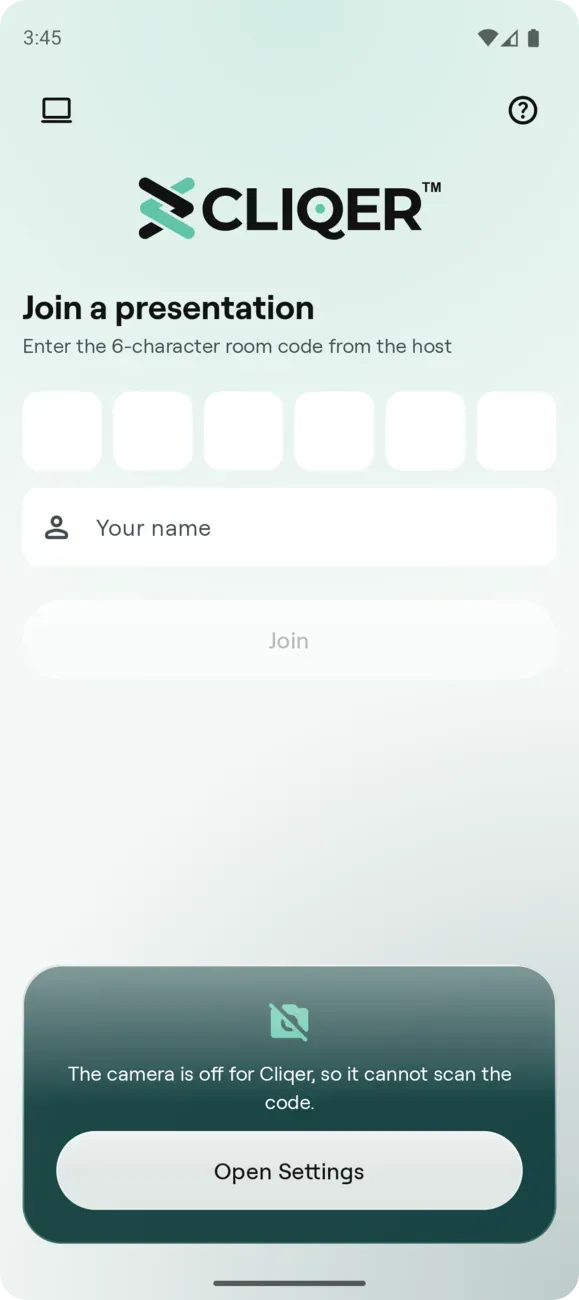
L'écran Rejoindre d'Android en mode clair : les cases du code, le champ de nom et la carte du bas sont en verre dépoli sur un fond doux aux couleurs de la marque.
Le verre est honnête sur les endroits où il peut être réel. Sous Android 12 et versions ultérieures, un panneau floute ce qui se trouve derrière lui. Sous Android 9 à 11, le même panneau est une surface translucide teintée, sans flou. La vidéo en direct est une couche que le système compose lui-même et qui ne peut pas être floutée, donc les commandes qui flottent par-dessus utilisent aussi la version teintée.
Si cela compte, c'est à cause de la chaleur. Une télécommande reste dans une main pendant une heure, sous les projecteurs, écran allumé. Dans notre premier build Flutter, le verre et la vidéo occupaient l'essentiel du temps GPU dans une salle, comme nous l'avons mesuré sur un vrai téléphone. L'application Android native affiche la vidéo en direct sur une couche système, en dehors de l'interface, et n'a dessiné aucune image d'interface pendant la lecture d'un écran partagé. En dix minutes, le Galaxy S24+ a chauffé de 0,2 °C et consommé 86 mAh, contre 5,9 °C et 168 mAh pour le build Flutter.
Android 9
la version la plus ancienne sur laquelle l'application fonctionne
5.8 MB
téléchargement Android, mesuré sur un vrai téléphone
0.2 °C
échauffement du téléphone lors d'un test de partage d'écran de dix minutes, Galaxy S24+
10
ordinateurs avec lesquels un seul téléphone Android peut être appairé
Précédent et Suivant sont les deux grandes tuiles. Tournez le téléphone à l'horizontale pendant l'affichage de l'écran partagé et celui-ci remplit le téléphone : la moitié gauche correspond à Précédent et la moitié droite à Suivant. Quand l'hôte partage les numéros de diapositive, le numéro vous sert de confirmation, car il ne change qu'une fois la diapositive réellement passée. Autour des tuiles se trouvent les notes de la diapositive à l'antenne, les Commandes des diapositives (Première, Dernière, Aller à un numéro de diapositive, Écran noir), un laser qui suit votre doigt, le dessin, le chat avec l'hôte et le compte à rebours de l'hôte. L'article iPhone et iPad et la documentation des outils du présentateur détaillent chaque outil. Pour lire vos notes sans baisser les yeux vers le pupitre, consultez des notes d'orateur sans baisser les yeux.
L'écran reste allumé tant que vous êtes dans la salle. Passez à une autre application plus de cinq secondes et vous quittez la salle, ce que l'écran Rejoindre d'Android vous signale.
Les tablettes et pliables Android ont leur propre disposition, pas un téléphone étiré. À l'horizontale, les notes de l'orateur s'affichent à côté de l'écran partagé, dans un panneau aussi haut que l'écran. Faites glisser le bord pour régler sa largeur : l'application la mémorise.
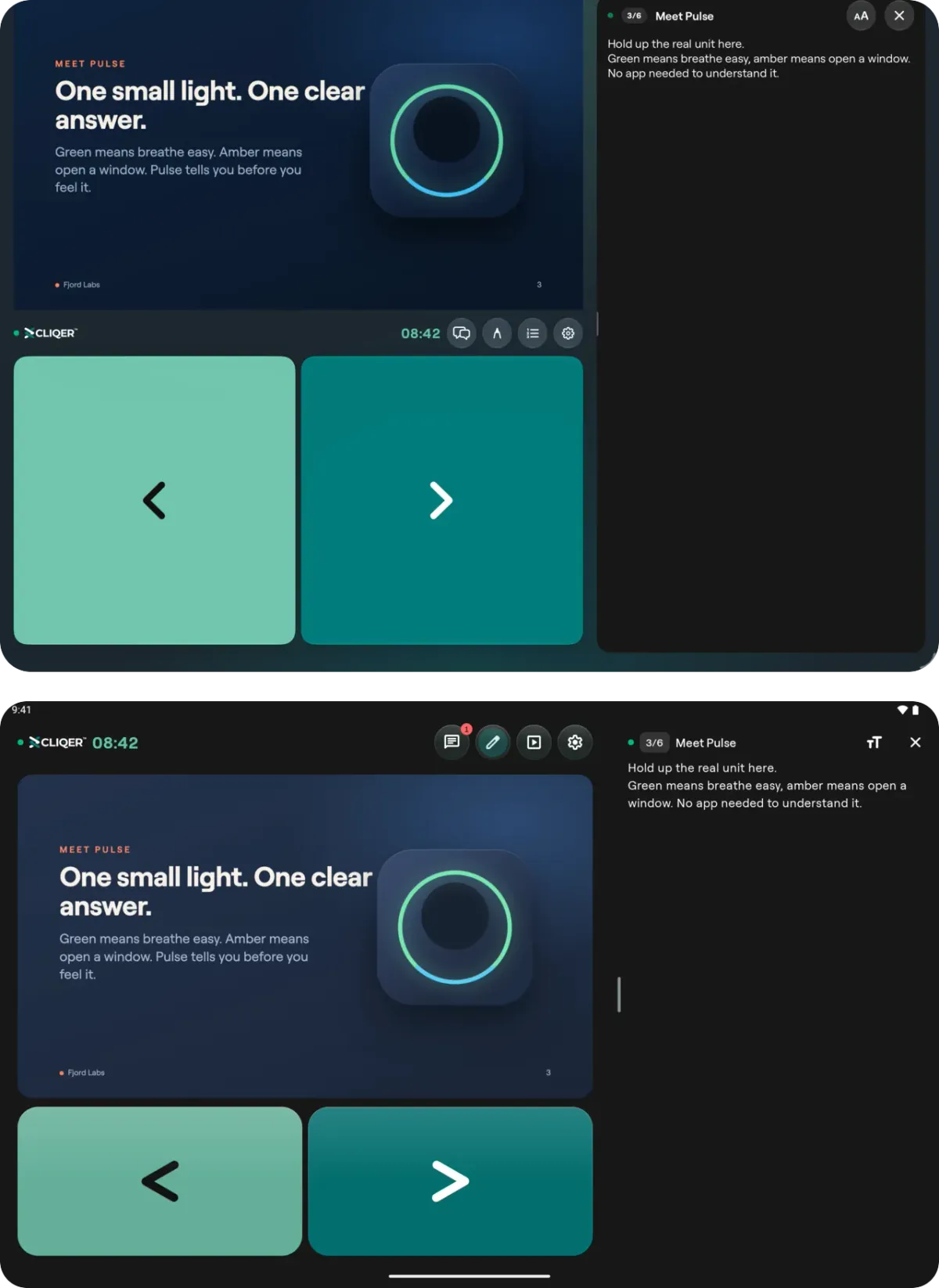
À l'horizontale, les notes s'affichent à côté de la vidéo dans un haut panneau. La tablette Android est celle du bas.
Sur une tablette, ou avec un clavier connecté, les touches fléchées envoient des clics, et B, Home, End ainsi qu'un numéro de diapositive suivi d'Enter fonctionnent quand l'hôte les autorise. Il s'agit du réglage Raccourcis clavier dans les Paramètres du présentateur, et c'est la seule saisie matérielle documentée par l'application Android. Nous ne revendiquons rien concernant les touches de volume ou les autres boutons du téléphone : ils ne font pas partie de l'application.
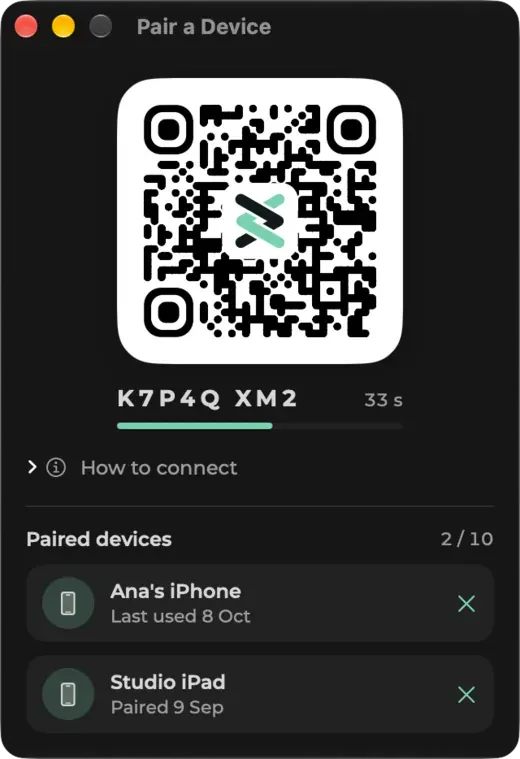
L'appairage fonctionne comme la liaison de WhatsApp Web. L'ordinateur affiche un code QR et le téléphone le scanne. Aucune connexion à un compte, rien à approuver sur l'ordinateur.
Sur l'ordinateur, cliquez sur l'icône d'appareil en haut de la fenêtre principale de l'application de bureau Cliqer, ou ouvrez les Paramètres et trouvez Contrôle à distance. La fenêtre Appairer un appareil affiche le code.
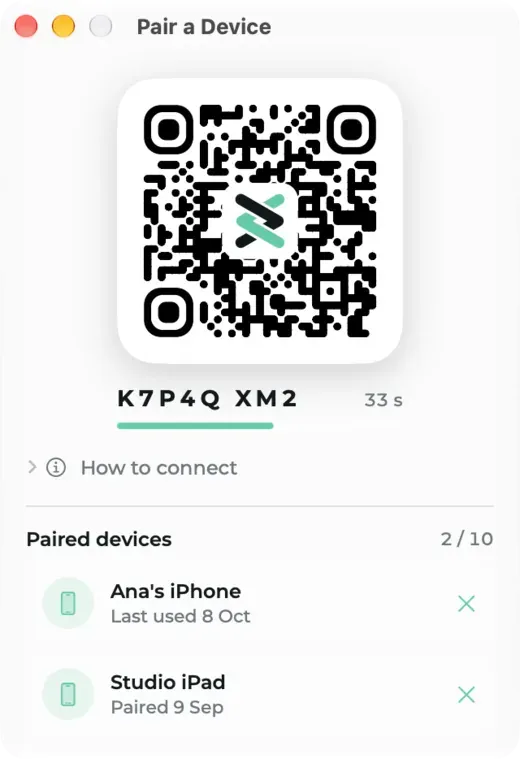
Sur le téléphone, touchez Contrôler l'hôte, l'icône d'ordinateur en haut à gauche de l'écran Rejoindre, puis Scanner le code d'appairage. Si l'appareil photo ne parvient pas à le lire, touchez Saisir le code à la place et tapez les dix caractères affichés sous le code. Android vous demande ensuite de confirmer votre identité avec votre empreinte digitale, votre visage ou le verrouillage de l'écran, une fois à chaque connexion du téléphone à un hôte, et non à chaque appui. Si le téléphone n'a pas de verrouillage d'écran, l'application vous demande d'en définir un d'abord.
Le code dure 60 secondes, ne fonctionne qu'une fois et se renouvelle tant que la fenêtre est ouverte. Un ordinateur accepte jusqu'à 10 appareils appairés et un téléphone peut s'appairer avec jusqu'à 10 ordinateurs : touchez Appairer un autre hôte dans la barre supérieure de Vos hôtes pour en ajouter un.
Une fois l'appairage effectué, l'écran Rejoindre affiche un sélecteur Présentateur | Hôte. Vos hôtes liste chaque ordinateur appairé : celui où Cliqer est ouvert affiche sa salle, et celui qui est éteint reste dans la liste, grisé, jusqu'à ce que Cliqer y soit de nouveau ouvert. Pour supprimer un hôte sur Android, touchez le menu à trois points sur sa ligne, puis Supprimer.
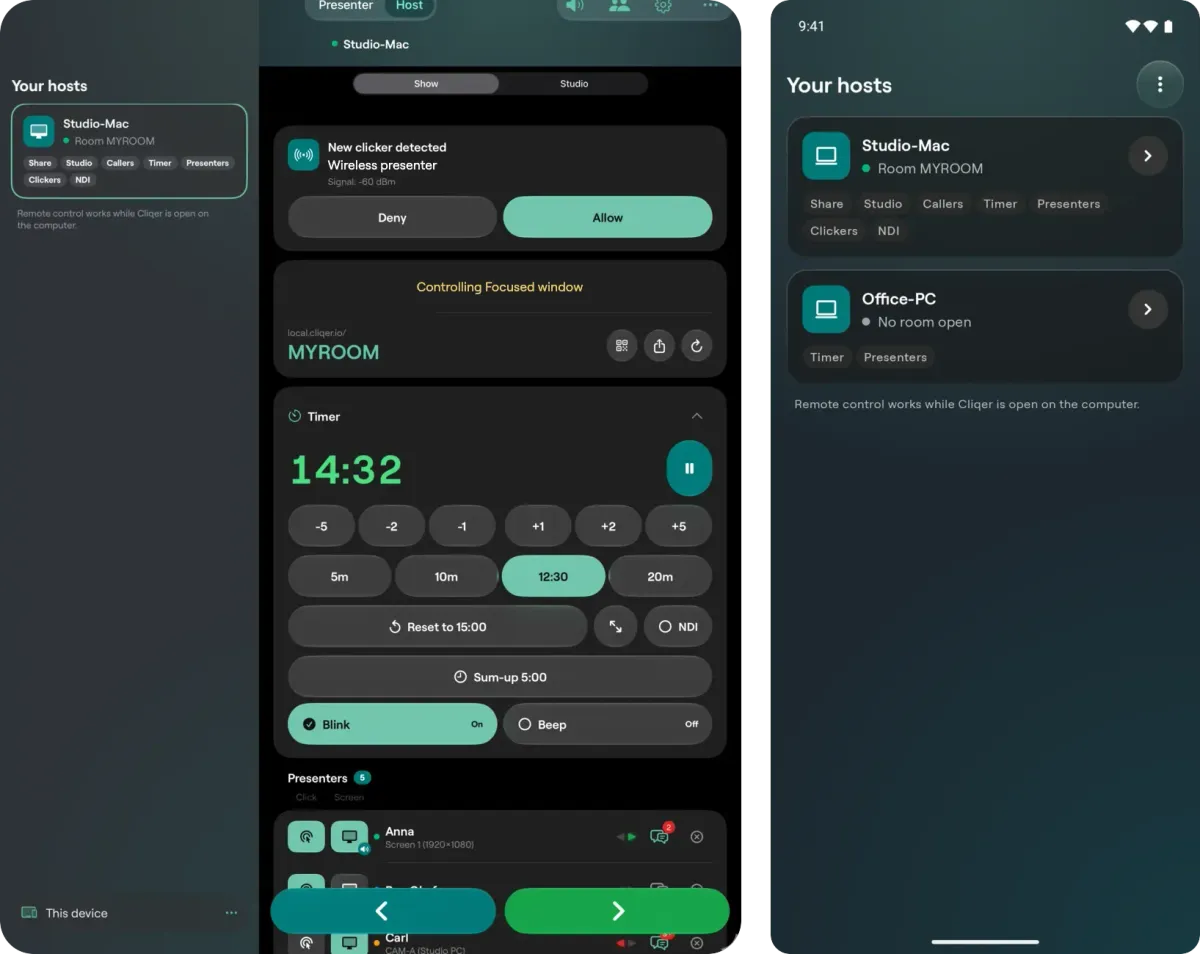
Vos hôtes : un iPad à gauche, avec la liste à côté des commandes, et un téléphone Android à droite, où la liste occupe un écran à part entière.
Les commandes sont réparties dans trois onglets qui portent les noms des espaces de l'hôte lui-même : Show, Studio et Paramètres. Show contient le lien de la salle et son code QR, le minuteur, la liste des présentateurs avec des interrupteurs Clic et Écran pour chaque personne, et de grands boutons Précédent et Suivant. Paramètres reprend le menu Paramètres de l'hôte, dans le même ordre.
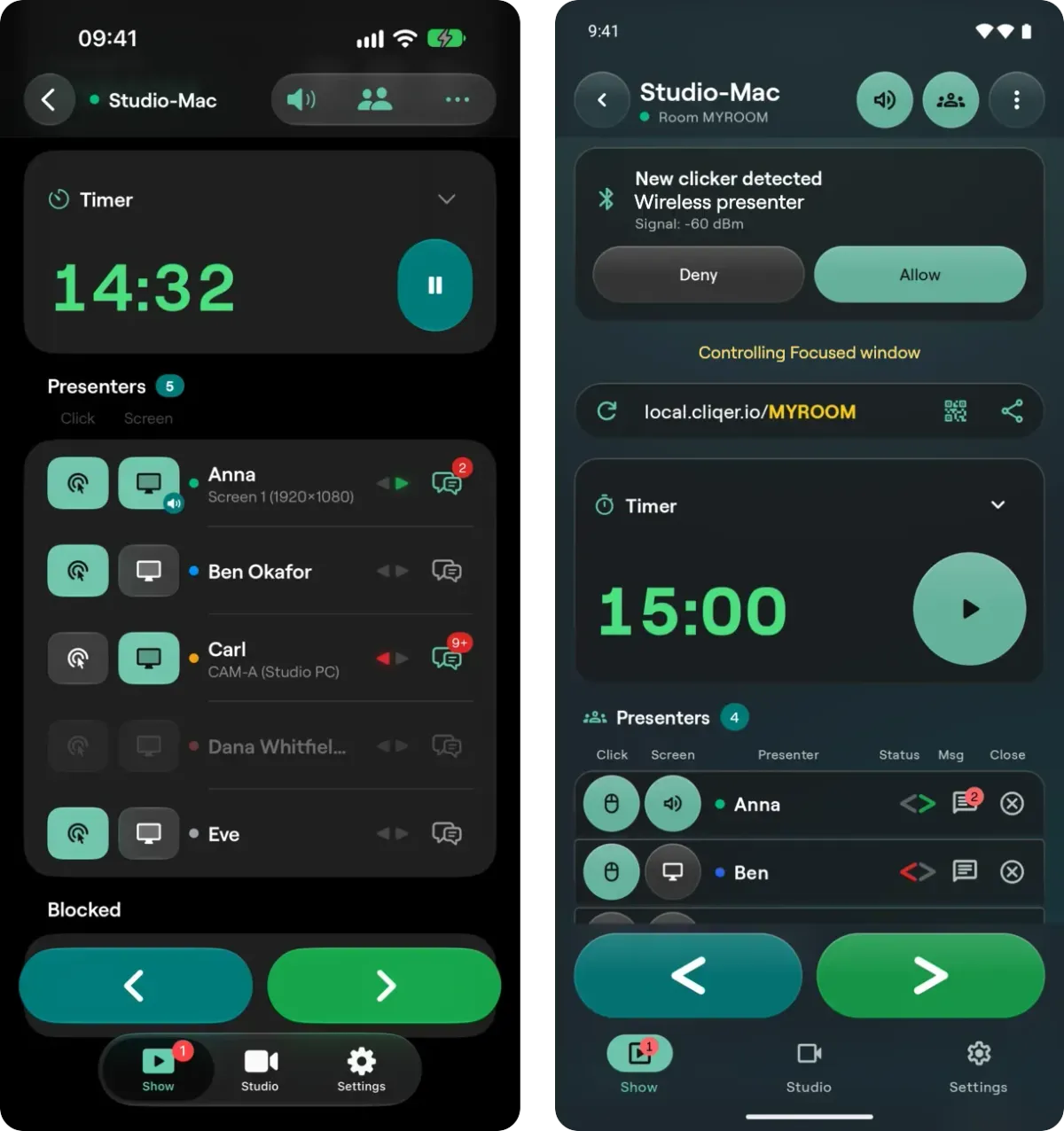
L'onglet Show. Sur le téléphone Android, à droite, une demande de télécommande Bluetooth apparaît au-dessus du lien de la salle, du minuteur et des présentateurs.
C'est l'écran qu'un régisseur garde dans sa poche, à côté d'une régie technique qui pilote tout depuis un seul endroit. La visite complète se trouve dans Contrôler l'hôte.
L'application Wear OS nécessite Wear OS 3 ou version ultérieure et est fournie avec la fiche Android. C'est une télécommande, rien de plus : pas de connexion, de laser, de dessin, de notes ni de chat. Suivant occupe tout l'écran, Précédent est un bouton plus petit découpé dans le coin inférieur gauche, le numéro de diapositive se trouve sous la flèche Suivant et le minuteur de la salle en haut. Chaque appui fait clignoter le cadran de la couleur du bouton et produit une légère vibration au poignet.
Elle fonctionne de deux façons, et vous pouvez utiliser l'une ou l'autre.
Liée à votre téléphone. Rejoignez la salle sur le téléphone, puis ouvrez Cliqer Remote sur la montre : elle affiche la salle du téléphone. Une montre liée clique en tant que votre téléphone et n'occupe aucune place de présentateur. Le téléphone doit rester dans la salle : gardez-le donc déverrouillé et face vers le haut sur le pupitre, avec Cliqer Remote à l'écran. Si le téléphone quitte la salle, la montre affiche Rejoindre une salle avec la mention Ouvrez Cliqer Remote sur votre téléphone, et reprend dès que vous rejoignez à nouveau la salle.
En autonomie. Rejoindre une salle est le premier écran sur Wear OS. Tapez ou dictez le code à six caractères et touchez Rejoindre. Pour quitter, balayez le cadran.
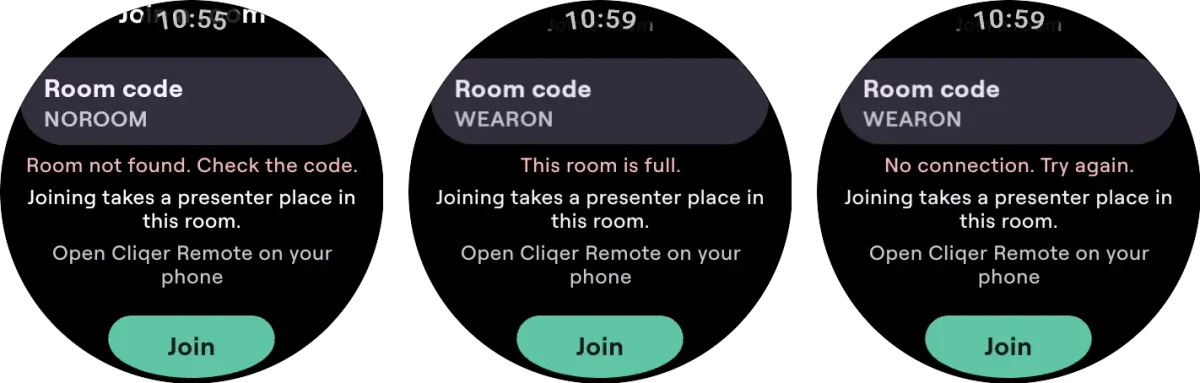
Wear OS indique pourquoi la montre ne peut pas rejoindre : aucune salle pour ce code, une salle pleine ou pas de connexion.
En autonomie, la montre est un présentateur, et l'hôte la voit dans la liste des présentateurs. Une salle avec l'offre Free autorise un seul présentateur connecté, donc une montre autonome et un téléphone dans la même salle Free ne peuvent pas cohabiter : le second à rejoindre est refusé. Liez plutôt la montre au téléphone. Liée, la montre ne se connecte pas du tout à Cliqer : le téléphone transmet le numéro de diapositive et le minuteur via la liaison entre votre propre téléphone et votre montre.
L'hôte peut inviter un téléphone présent dans la salle à passer à la caméra en tant qu'intervenant, et rien ne s'active sans votre accord. Un panneau apparaît, L'hôte vous invite à passer à la caméra, et votre caméra et votre micro ne démarrent que si vous touchez Rejoindre. Une petite carte En appel s'affiche alors par-dessus la salle : faites-la glisser dans un coin ou pincez pour la redimensionner. Son menu liste chaque objectif du téléphone, avec un curseur de zoom. Sur l'ordinateur, le show est mixé dans un moteur à virgule flottante 32 bits, et ce que vous entendez en retour est un retour mix-minus qui ne dépasse jamais le plafond du limiteur fixé par l'opérateur. Pour le côté hôte, consultez invités à distance et intervenants en direct et l'article sur Cliqer Studio.
L'application est gratuite, sans achats intégrés, et vous ne vous y connectez jamais. Ce que l'argent change, c'est l'offre de l'hôte, car l'offre appartient à la personne qui gère la salle.
| Fonctionnalité | Application gratuite, salle Free | Avec une offre hôte payante |
|---|---|---|
| Installer et rejoindre une salle | Oui, sans compte | Identique |
| Personnes dans une salle | Un présentateur connecté | Un nombre plus élevé, fixé par l'offre |
| Clics, écran partagé, numéros de diapositive | Oui | Identique |
| Appairage, onglets Show et Paramètres | Oui, sans offre particulière | Identique |
| Pointeur laser, dessin et chat | Fonctionnalités de l'offre, dès Presenter | Inclus |
| Intervenants et onglet Studio | Pas avec l'offre Free | À partir de Studio HD |
| Montre Wear OS, liée | Oui, n'occupe aucune place | Identique |
| Montre Wear OS, autonome | Occupe une place de présentateur | Occupe une place de présentateur |
Les limites suivent l'offre de l'hôte et évoluent avec le temps : consultez donc les tarifs Cliqer pour connaître les offres actuelles.
Un téléphone qui rejoint en tant que présentateur occupe l'une des places de la salle, comme un présentateur dans un navigateur. L'offre Free est une simple télécommande de présentation : diapositives, partage d'écran et Stream Deck, et l'application de bureau affiche le reste comme verrouillé. L'onglet Studio suit l'offre de la salle, et une touche Studio non incluse dans l'offre affiche Non disponible avec cette offre.
Les appels et l'écran partagé circulent chiffrés, directement entre le téléphone et l'hôte quand le réseau le permet. Pour plus de détails, consultez WebRTC est-il sécurisé ? et la documentation de Cliqer Remote, avec les applications pour montres et le dépannage.
Un seul moteur Rust gère tout ce qui ne relève pas de l'affichage et il est partagé par les applications iPhone et Android, donc un correctif pour rejoindre une salle arrive sur les deux à la fois. Les raisons du passage de tout le produit au natif sont expliquées dans pourquoi Cliqer 3 est natif ; les chiffres se trouvent dans comment nous avons fait passer Cliqer Remote de Flutter au natif.
Oui. C'est une application native et gratuite pour Android 9 ou version ultérieure, sur téléphones et tablettes. Elle rejoint une salle en tant que présentateur, s'appaire avec l'ordinateur qui exécute Cliqer pour le contrôle de l'hôte et inclut une application pour montre Wear OS dans la même fiche.
Android 9 ou version ultérieure pour l'application, et Android 11 ou version ultérieure pour Contrôler l'hôte. Les liens de salle s'ouvrent dans l'application sous Android 12 ou version ultérieure ; sous Android 9 à 11, vous saisissez le code de la salle ou scannez le code QR.
Oui, avec Wear OS 3 ou version ultérieure. Liée à votre téléphone, la montre suit la salle du téléphone et n'occupe aucune place de présentateur. En autonomie, vous tapez ou dictez le code de la salle et elle rejoint en tant que présentateur. Elle affiche Suivant, Précédent, le numéro de diapositive et le minuteur.
Non. Vous ne vous connectez pas à l'application et elle ne comporte aucun achat intégré. Pour rejoindre une salle, vous saisissez un code et, si vous le souhaitez, un nom. L'appairage avec un ordinateur ne nécessite pas non plus de compte.
Oui, sous Android 11 ou version ultérieure. Touchez Contrôler l'hôte et scannez le code d'appairage affiché par l'application de bureau Cliqer sur votre Mac ou votre PC Windows. Vous pouvez alors gérer les présentateurs, le minuteur, le lien de la salle, Studio et les paramètres depuis le téléphone.
Lors de notre test sur un Galaxy S24+, dix minutes d'écran partagé en direct ont consommé 86 mAh et fait chauffer le téléphone de 0,2 °C avec l'application native. L'écran reste allumé dans une salle : chargez donc le téléphone avant une longue intervention.
Cliqer Remote pour iPhone, iPad et Apple Watch : l'application native
Cliqer Remote pour iPhone, iPad et Apple Watch : une télécommande de présentation native et gratuite, avec notes, laser et appairage par QR code pour piloter l'hôte.
Cliqer Live : streaming en moins d'une seconde avec sous-titres et traduction
Cliqer Live diffuse votre événement auprès d'un nombre illimité de spectateurs en moins de 220 ms, avec sous-titres en direct dans 60 langues et enregistrement.
À lire aussi


Des guides pratiques pour les présentateurs, les équipes AV et les équipes événementielles, plus les versions de Cliqer qui comptent. Pas de spam, un clic pour se désabonner.