

Production live
Cliqer vs Ecamm Live : quel studio live convient à votre show ?
Cliqer vs Ecamm Live, comparaison honnête : Mac et Windows, Studio, Live, Timer et télécommandes sur téléphone face à un studio réservé au Mac.

Si vous vous êtes déjà demandé ce qu'est le NDI et avez reçu une réponse truffée de jargon, voici la version courte : le NDI (Network Device Interface) permet d'envoyer de la vidéo et de l'audio sur un câble réseau ordinaire ou en Wi-Fi, au lieu d'une liaison SDI ou HDMI dédiée. N'importe quel ordinateur du même réseau peut envoyer une source, et n'importe quel logiciel compatible peut la récupérer, sans aucun câblage vidéo.
Pour les équipes événementielles et AV, cette seule idée supprime bon nombre de tirages de câbles, de boîtiers convertisseurs et de discussions du type « ça se branche sur quel port ? ».
La production vidéo traditionnelle transporte le signal par câble SDI ou HDMI, de point à point, un câble par source. Le NDI, lui, envoie la vidéo sous forme de données sur votre réseau IP existant, avec le même câblage et les mêmes switchs qui font déjà tourner votre Wi-Fi et votre accès Internet.
Un appareil qui envoie du NDI (une caméra, un ordinateur, une application comme Cliqer) devient une source qui apparaît sous son nom dans tout logiciel compatible NDI du même réseau. Un appareil qui le reçoit (un mélangeur comme vMix ou OBS) choisit simplement cette source dans une liste, comme vous choisiriez un réseau Wi-Fi.
| Vidéo traditionnelle (SDI/HDMI) | NDI |
|---|---|
| Un câble dédié par source | Partage votre réseau existant |
| Routage physique fixe | Toute source accessible depuis n'importe quel récepteur du réseau |
| Convertisseurs nécessaires pour les longues distances | Fonctionne sur des switchs réseau standard |
| Point à point | Plusieurs sources, plusieurs récepteurs, même réseau |
Le NDI intervient dans quelques tâches récurrentes le jour J :
Envoyer un compte à rebours dans la diffusion, pour que le mélangeur puisse l'incruster sur le flux programme sans seconde carte d'acquisition.
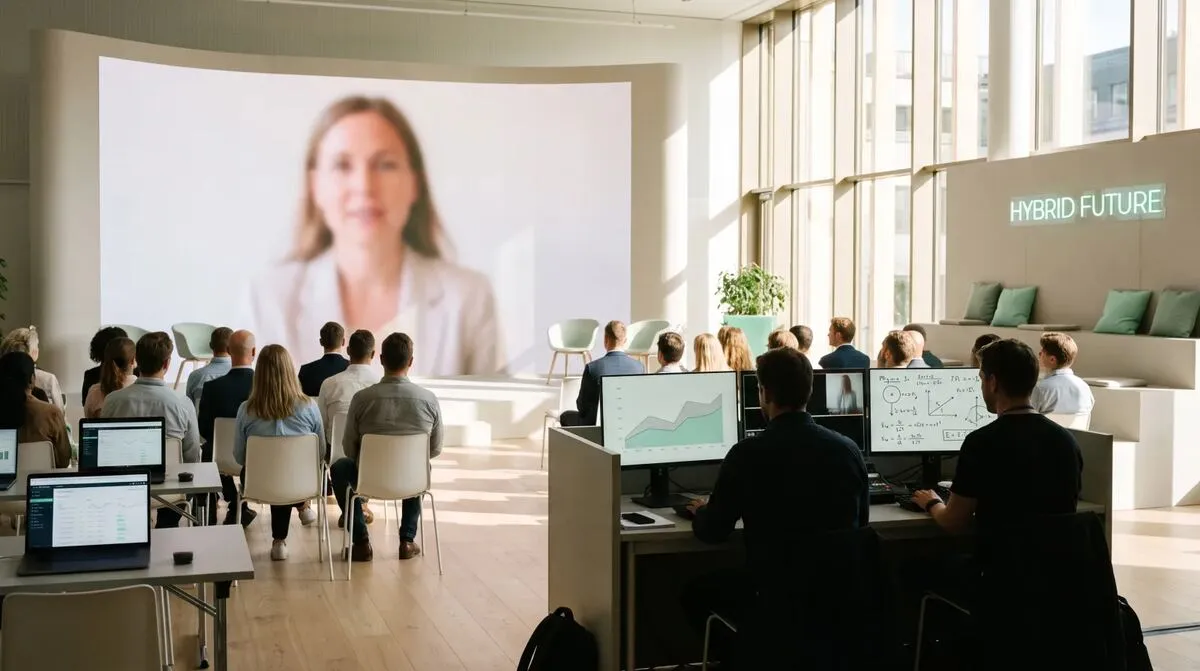
Intégrer des intervenants à distance dans un mixage local, la caméra et le micro de chaque invité arrivant comme une source nommée distincte.
Partager un écran de présentation avec un mélangeur vidéo, sans boîtier d'acquisition HDMI dédié pour chaque ordinateur portable du bâtiment.
Flux entre salles, pour que le programme de la salle plénière apparaisse comme une source dans une salle de débordement au bout du couloir.
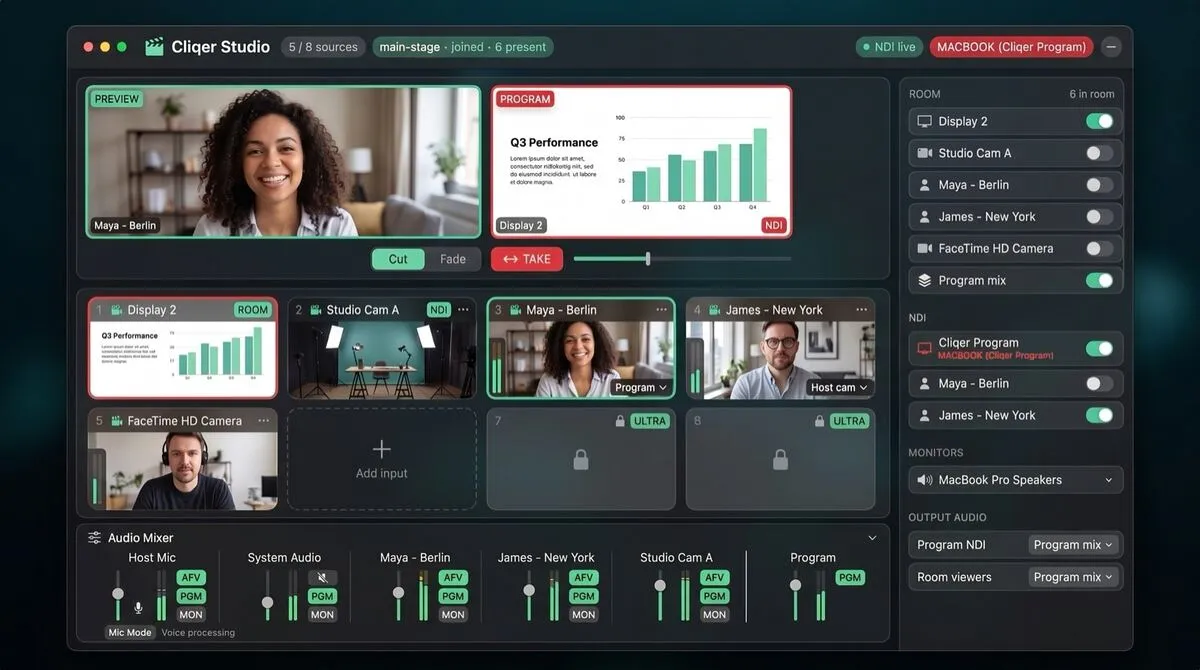
L'application de bureau Cliqer envoie une sortie NDI pour le minuteur de présentation comme pour chaque intervenant à distance d'une salle, si bien que votre logiciel de production les récupère comme n'importe quelle autre source NDI :
Ouvrez le panneau Timer dans Cliqer : l'émetteur NDI du minuteur démarre automatiquement dès que la fenêtre d'affichage plein écran est ouverte.
Dans votre logiciel de production (vMix, OBS avec le plugin NDI, Wirecast, TriCaster), ajoutez une nouvelle source NDI et sélectionnez le minuteur Cliqer dans la liste : il apparaît précédé du nom de votre ordinateur.
Pour les intervenants à distance, ouvrez Studio dans Cliqer et invitez un participant dans votre salle : sa caméra et son micro deviennent sa propre source NDI, et l'ensemble du bus Program est également disponible sous la forme d'une source unique Cliqer Program.
Gardez les deux machines sur le même segment réseau, car par défaut la découverte NDI ne franchit pas les limites du réseau.
Avec Studio 8K et Enterprise, choisissez un format Studio 10 bits ou HDR et les sorties NDI de Cliqer passent en 16 bits. Chaque sortie NDI transporte aussi le bus audio que vous choisissez par son nom dans le mélangeur 32 bits à virgule flottante de Studio : votre mélangeur vidéo reçoit ainsi un mixage conçu pour lui, et non ce qu'entend la salle.
Sous Windows, le NDI fonctionne uniquement en x64. Si Cliqer détecte un système ARM64 (Snapdragon), l'option NDI est masquée et un message vous oriente vers la version x64, qui fonctionne toujours parfaitement sur ce matériel grâce à l'émulation.
| Approche | Tirages de câbles | Sources par appareil | Mise en place par nouvelle source |
|---|---|---|---|
| Une carte d'acquisition par source | Un câble HDMI/SDI chacune | Une | Acheter et installer une carte |
| NDI sur votre réseau | Aucun en dehors du réseau existant | Plusieurs, sur le même câble réseau | La sélectionner dans une liste |
Le NDI est économe en bande passante par rapport à la vidéo brute non compressée, mais il n'est pas gratuit pour autant. Chaque source en pleine qualité occupe une part non négligeable d'un lien gigabit : une salle qui fait passer plusieurs caméras, un flux de minuteur et plusieurs intervenants à distance en NDI a donc tout intérêt à s'appuyer sur une dorsale filaire plutôt que sur un Wi-Fi partagé. Dans la mesure du possible, isolez le trafic de production sur son propre VLAN ou son propre switch physique, séparé des réseaux invités et public, à la fois pour garder de la marge en bande passante et pour qu'un portail captif de Wi-Fi public ne s'interpose jamais entre votre mélangeur et vos sources.
Pour les petites installations, un simple switch gigabit non administrable dédié au matériel de production suffit généralement. Le scénario d'échec à surveiller n'est pas le NDI lui-même qui peine, mais un réseau événementiel conçu pour la navigation et les e-mails qui se retrouve soudain à transporter un trafic vidéo en direct pour lequel il n'a jamais été dimensionné.
La plupart des problèmes NDI le jour J tiennent à la segmentation du réseau, pas au logiciel. Si une source n'apparaît pas, vérifiez que les machines émettrice et réceptrice sont réellement sur le même sous-réseau, que rien ne bloque le trafic mDNS, et qu'un redémarrage de l'application émettrice actualise la liste des sources côté réception. Pour les productions vMix en particulier, les sources NDI et le contrôle COM natif sont indépendants : ajouter une source NDI n'a aucune incidence sur le contrôle des diapositives.
Les équipes qui utilisent déjà un Stream Deck ou Bitfocus Companion à la régie peuvent activer ou désactiver les sorties NDI du programme et du minuteur directement depuis leur surface de contrôle, sans ouvrir la fenêtre de Cliqer en plein spectacle. Et pour les installations en tournée qui s'installent dans une salle différente chaque soir, découvrez comment les sociétés de location et de prestation scénique adoptent la vidéo sur IP comme standard à la place des kits à un câble par source.
Le NDI transporte la vidéo et l'audio sur un réseau ordinaire au lieu d'un câble vidéo dédié : les équipes événementielles peuvent ainsi ajouter des caméras, des minuteurs et des intervenants à distance à une production sans tirer de câble SDI ou HDMI jusqu'à chaque source.
Aucun matériel dédié n'est nécessaire pour les sources logicielles. Le runtime NDI de Cliqer est intégré à l'application de bureau sous macOS comme sous Windows (x64) : il fonctionne donc sans installation séparée.
Presque toujours à cause du réseau : les appareils émetteur et récepteur ne sont pas sur le même segment réseau, ou un pare-feu bloque le trafic de découverte mDNS sur lequel le NDI s'appuie pour annoncer les sources.
Oui, tant que les deux appareils sont sur le même réseau et que le Wi-Fi offre une bande passante suffisante pour la résolution envoyée. Une connexion filaire est plus fiable pour un flux programme principal.
Si votre événement repose encore sur une pile de cartes d'acquisition et de répartiteurs HDMI, téléchargez Cliqer gratuitement et essayez la sortie NDI du minuteur et des intervenants lors de votre prochain spectacle. Pour les équipes qui gèrent plusieurs sources sur une installation de tournée, comparez Studio HD, Studio 4K et Studio 8K, ou découvrez comment les équipes AV centralisent le contrôle du spectacle depuis la régie technique.
Formation en entreprise : des outils qui laissent les formateurs libres de bouger
Des outils de formation pour les formateurs qui se déplacent dans la salle, animent des sous-groupes et font défiler leurs diapositives sans être rivés à un ordinateur portable.
Les moniteurs de retour expliqués : ce que voient les orateurs et pourquoi
Ce qu'un moniteur de retour montre à un orateur, pourquoi c'est important et comment en créer un avec un écran inutilisé et un compte à rebours.
À lire aussi


Des guides pratiques pour les présentateurs, les équipes AV et les équipes événementielles, plus les versions de Cliqer qui comptent. Pas de spam, un clic pour se désabonner.