


Live-Produktion
Cliqer vs. Ecamm Live: Welches Live-Studio passt zu Ihrer Show?
Cliqer vs. Ecamm Live im fairen Vergleich: Mac und Windows, Studio, Live, Timer und Smartphone-Fernbedienungen gegen ein reines Mac-Studio.
Ein Live-Bildmischer ist das Pult, das entscheidet, was das Publikum sieht: Kameras, Folien, ein Video, ein Gast in einem Call, eine Bauchbinde. Die längste Zeit bedeutete das eine Hardware-Box oder ein eigenes Programm, und eine Kirchengemeinde, eine Schule oder ein Konferenzteam möchte oft etwas, das neben den Präsentationswerkzeugen läuft, die es bereits nutzt. Cliqer Studio ist ein Bildmischer, der in die Cliqer Desktop-App integriert ist, nativ auf Mac und auf Windows. Seine Engine ist in Rust geschrieben und rendert mit Metal auf dem Mac und mit Direct3D unter Windows, die Ausgabefläche erreicht 7680 x 4320, und der Ton läuft durch einen 32-Bit-Gleitkomma-Mischer mit vollem Routing und Platz für Ihre eigenen Plugins.
Dieser Beitrag führt durch das gesamte Fenster: was jeder Teil leistet, welcher Plan ihn freischaltet und wie ein Telefon in Ihrer Tasche alles steuern kann.
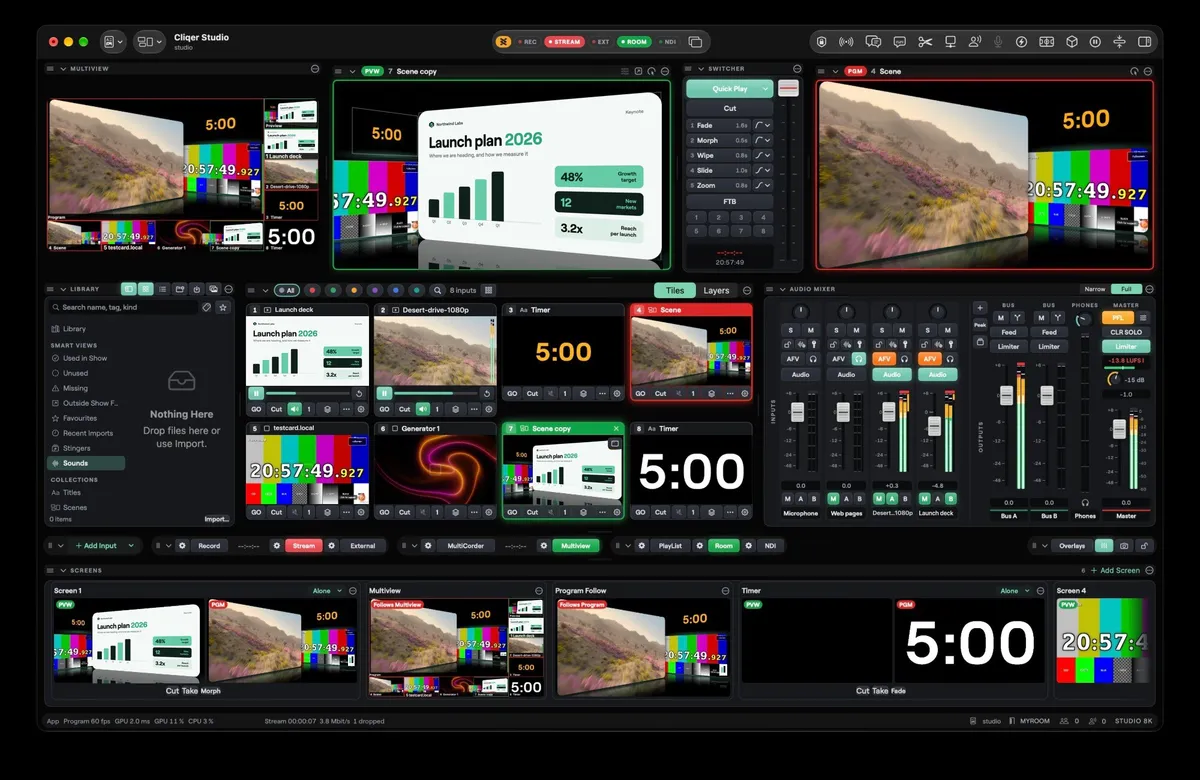
Studio ist das Live-Produktionsfenster der Desktop-App Cliqer v3. Es öffnet sich über das Menü Studio, das Dock oder das Hauptfenster, und Sie müssen dafür angemeldet sein. Der Computer führt die Show aus, Telefone und Browser treten als Gäste oder als Fernbedienungen bei. Der Browser hostet kein Studio.
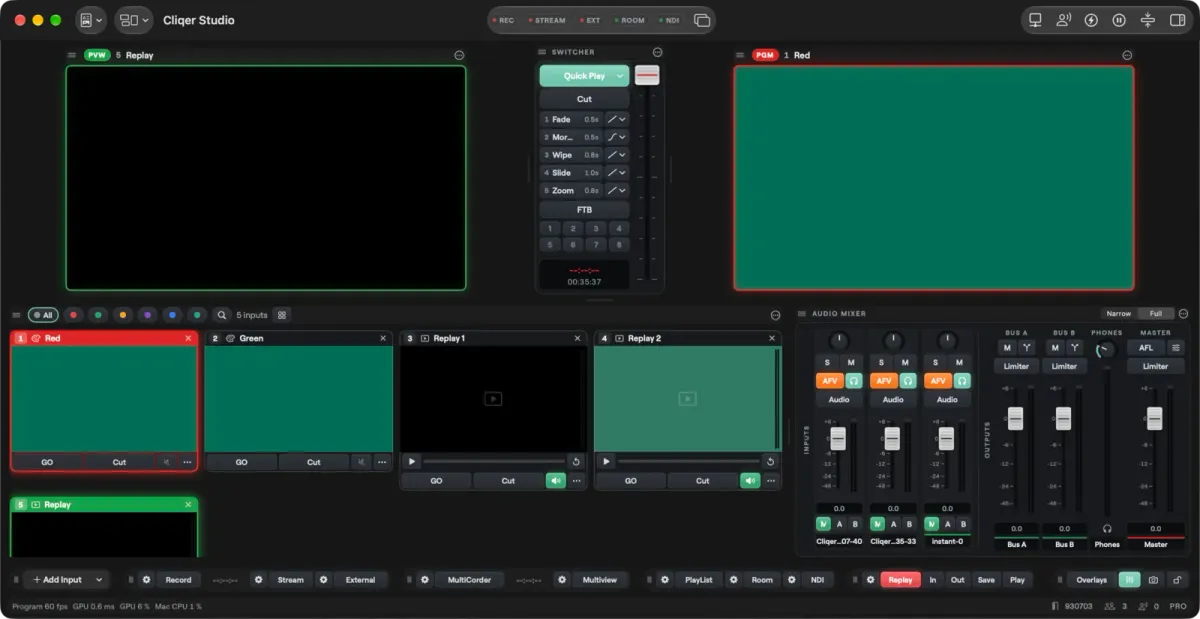
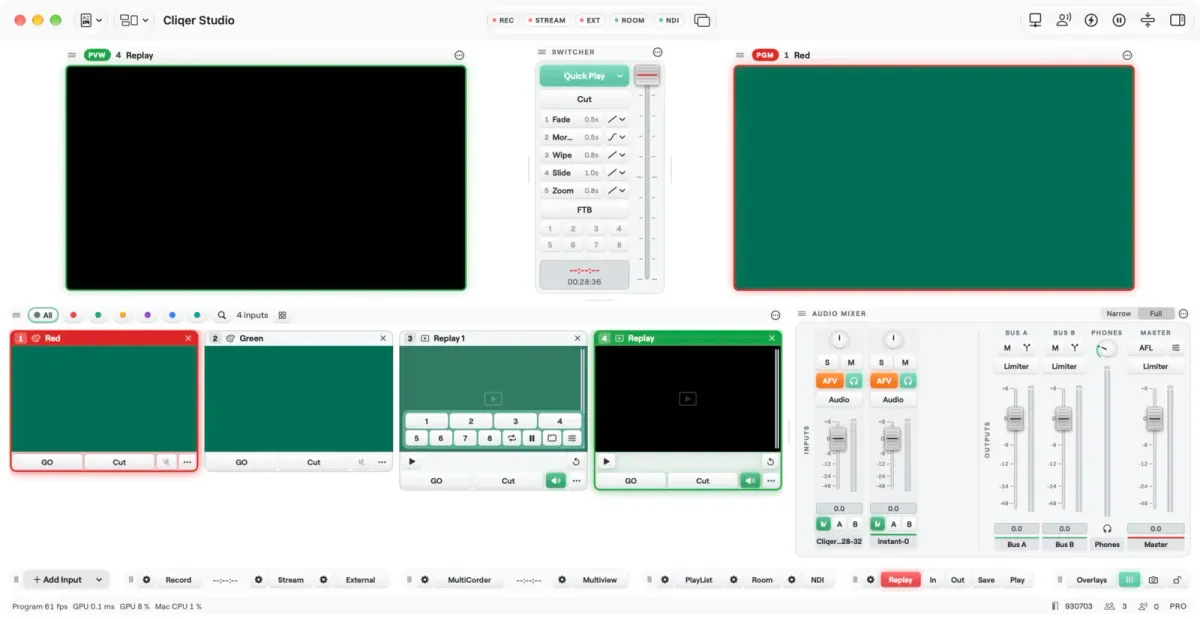
Alles im Fenster ist ein Panel, das Sie verschieben, in der Größe ändern, schließen und wieder öffnen können, und die Anordnung wird als Layout gespeichert. Das integrierte Layout Classic platziert Preview, den Mischer und Program oben, eine Bibliothek, die Eingangskacheln und den Audiomischer in der Mitte und darunter eine Leiste mit Ausgabetasten.
Wenn Sie Shows bereits auf einem Hardware-Bildmischer oder mit vMix fahren, wird Ihnen das Vokabular vertraut vorkommen. Für den direkten Vergleich lesen Sie Cliqer vs vMix, die vMix-Seite oder die vMix-Vergleichstabelle.
In Studio gibt es immer zwei Bilder, auf die es ankommt. Program ist das, was das Publikum sieht, mit rotem Tally. Preview ist das, was Sie als Nächstes vorbereitet haben, mit grünem Tally. Sie wählen einen Eingang für Preview und nehmen ihn dann auf Sendung. Ein Take tauscht die beiden, sodass die bisherige Program-Quelle auf Preview landet und Sie direkt zurückschalten können.
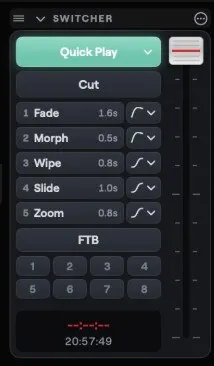
Es gibt mehrere Wege für einen Take. Cut schaltet sofort. Quick Play spielt den Übergang ab, der auf seiner Taste liegt. Die fünf nummerierten Tasten haben jeweils einen eigenen Effekt und eine eigene Zeit, und mit dem T-Bar ziehen Sie die Blende von Hand. Fade to Black blendet Program auf Schwarz und wieder zurück. Die Effekte sind Cut, Fade, Morph, Wipe, Slide, Zoom und Alpha Fade, mit einer Dauer von bis zu 5000 ms und einer Auswahl an Kurven.
| Bedienelement | Funktion |
|---|---|
| Quick Play | Nimmt Preview mit einem eigenen Übergang auf Program. Eine neue Show beginnt mit Morph bei 1,5 s |
| Nummerierte Tasten | Fünf Slots, jeder mit beliebigem Effekt. Eine neue Show hat Fade 0,5 s, Morph 0,5 s, Wipe 0,8 s, Slide 1,0 s und Zoom 0,8 s |
| T-Bar | Ein manueller Fader. Lassen Sie ihn auf halbem Weg los, bleibt die Blende stehen |
| Stinger | Acht Tasten, die einen Videoclip über einen Take abspielen und in der Mitte des Clips schneiden |
| Overlays | Bis zu acht Kanäle, die einen Eingang über Program legen, jeder mit eigenem Übergang |
Morph sollten Sie als Erstes ausprobieren. Wenn die alte und die neue Szene eine Quelle teilen, bewegt Morph diese Ebenen von ihrer bisherigen an ihre neue Position, statt zwei Bilder überzublenden. Alpha Fade folgt der Transparenz jedes Bildes, sodass eine gekeyte Kamera oder ein Titel mit durchsichtigem Hintergrund sauber überblendet. All das wird auf der Seite zu Übergängen in der Dokumentation erklärt.
Ein Eingang ist alles, was Studio auf Preview oder Program legen kann. Jeder ist eine Kachel mit einer Nummer für die Tastatur, einem Namen, einem Livebild und, falls er Ton hat, einem Kanalzug im Mischer. Das Panel Library neben den Kacheln hält jede Datei der Show in Bins und Smart Views bereit, damit ein Team den richtigen Clip schnell findet.
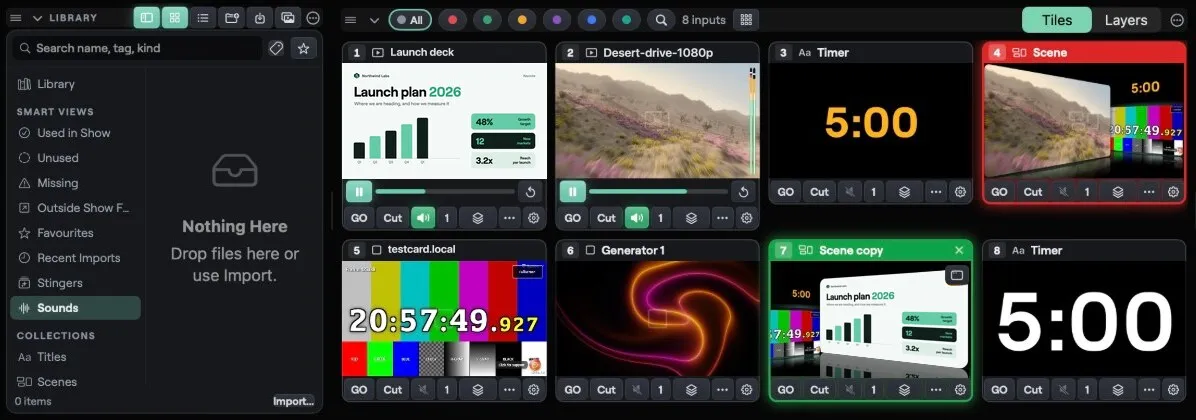
Die Liste dessen, was Sie hinzufügen können, ist lang. Sie ist auf Mac und Windows gleich, abgesehen von Syphon (Mac) und Spout (Windows) und einigen Menünamen.
| Art | Was es ist |
|---|---|
| Bildschirm und Kamera | Ein ganzes Display oder eine beliebige Kamera, mit Farbkorrektur, einer LUT und einem Chroma Key am Eingang |
| NDI | Eine Quelle aus Ihrem Netzwerk, und jeder Eingang lässt sich als eigene NDI-Quelle wieder ausgeben |
| Netzwerkstream | SRT (Caller oder Listener, Latenz 20 bis 8000 ms), RTMP, RTSP und HLS |
| Capture-Karte | Blackmagic-Karten, über den Treiber Blackmagic Desktop Video |
| Syphon und Spout | Das Bild einer anderen App auf demselben Computer |
| Webseite | Eine als Bild gerenderte Seite, bis 3840 mal 2160, mit transparentem Hintergrund und einem Interact-Modus |
| Medien | Video, Audio, Bilder und Playlists aus Dateien |
| Videocall | Eine Person, die über einen Browser oder die Remote-App beitritt und wie eine Kamera eingesetzt wird |
| Farbe und Generatoren | Vollfarbe, Verlauf und Farbbalken, dazu (mit Studio 8K) 22 integrierte animierte Looks oder Ihr eigener ISF-Shader |
| Szene, Titel, Timer, Teleprompter | Eingänge, die Studio selbst zeichnet |
Der Webseiten-Eingang ist ein heimlicher Favorit: Eine Anzeigetafel oder ein Feed kann in einer Szene über einer Kamera liegen und durchgeklickt werden, während er live ist. Alle Einstellungen stehen in der Dokumentation zu Eingängen. Eine Person im Call kommt mit einem Green Room, einer Talkback-Taste, die nur diese eine Person erreicht, und einem Rückweg mit Mix-Minus-Audio, sodass niemand sich selbst hört. Zur Gästeseite lesen Sie Remote-Gäste und Live-Anrufer.
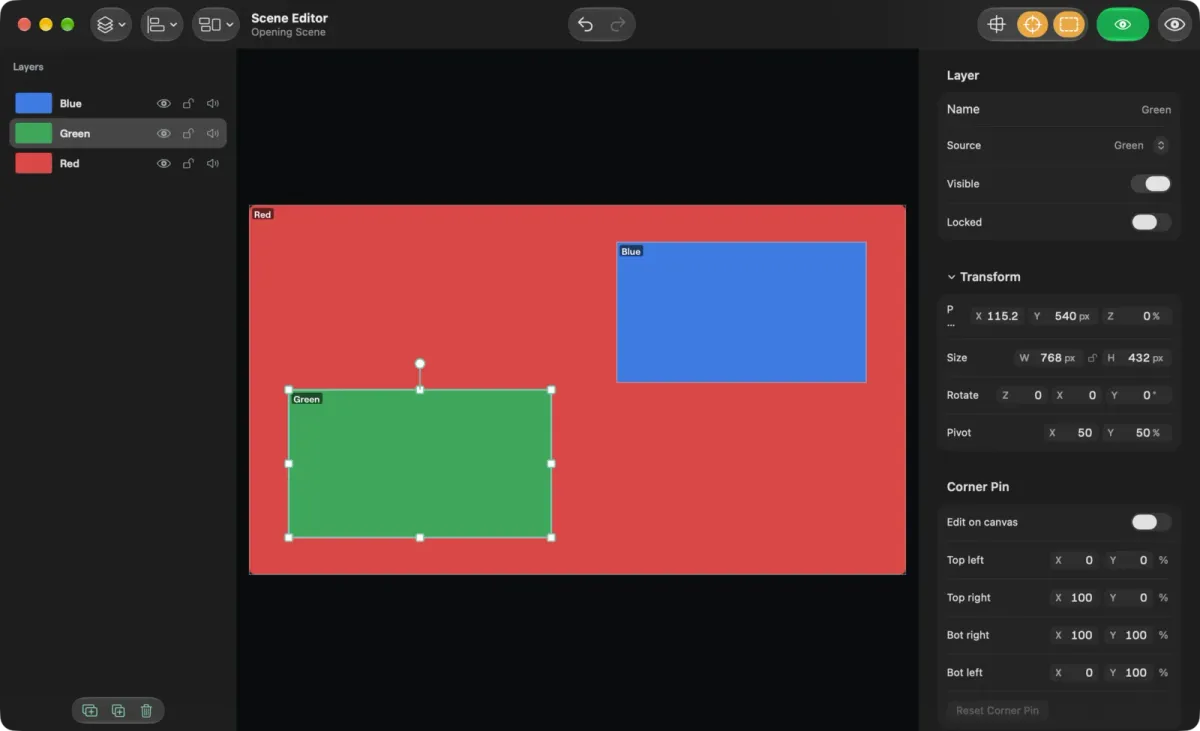
Eine Szene ist ein Eingang, der aus anderen Eingängen besteht. Sie enthält Ebenen, und jede Ebene zeigt eine Quelle mit Position, Größe, Drehung und Beschnitt Ihrer Wahl. Eine Szene geht wie jeder Eingang auf Preview und Program und kann in einer anderen Szene liegen.
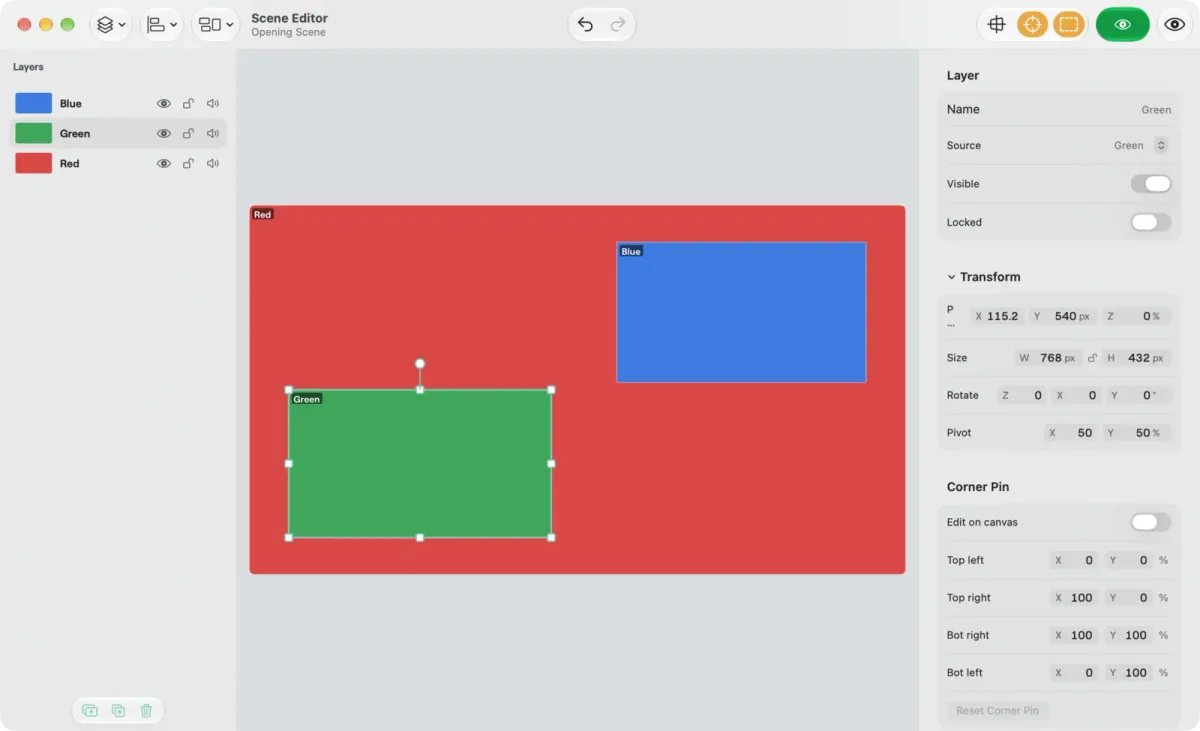
Vorlagen füllen eine Szene in einem Schritt: nebeneinander, Bild im Bild in jeder Ecke, ein Zwei-mal-zwei-Raster, eine schwebende Karte. Jede Ebene kann Looks wie Rahmen, Schatten, Spiegelung, Glanz oder Leuchten erhalten, dazu Mischmodi, einen Corner Pin sowie ein Enter und ein Exit. Ist Edit Live aus, warten Änderungen an einer Szene, die auf Sendung ist, als Entwurf bis zum nächsten Take, sodass Sie den nächsten Look bauen können, während der alte live ist. Ebenen gibt es ab Studio 4K; die Dokumentation zu Szenen behandelt jede Einstellung.
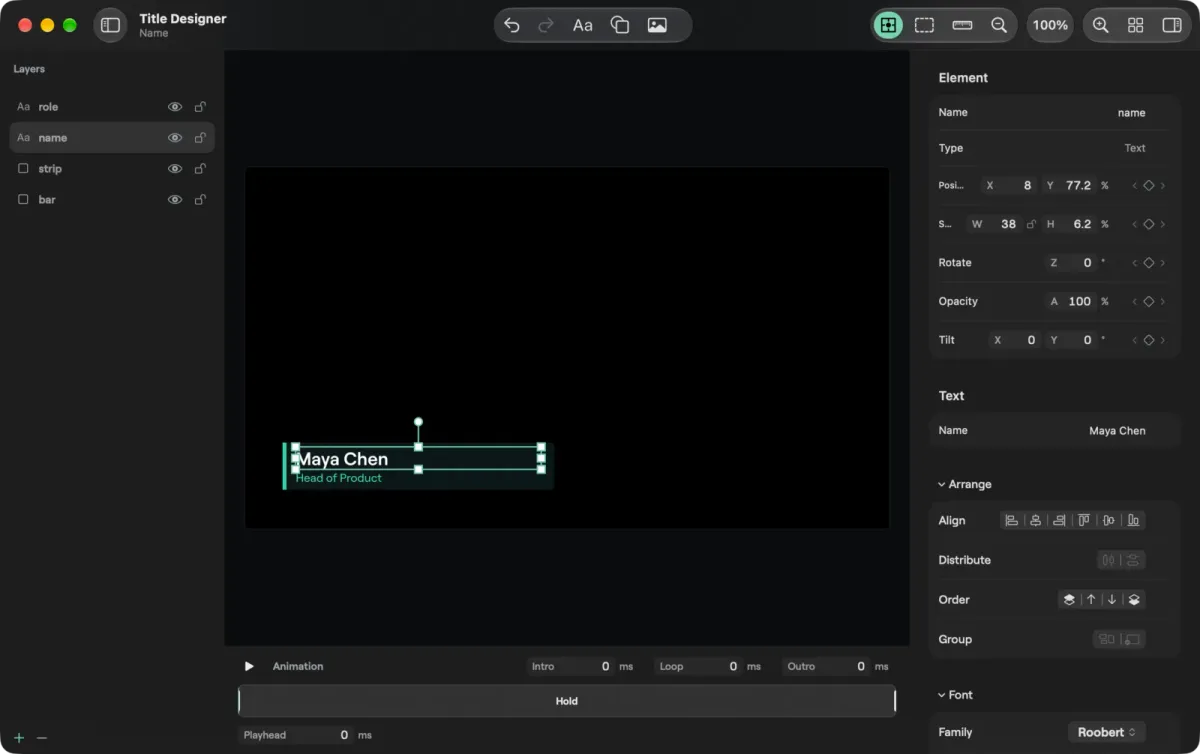
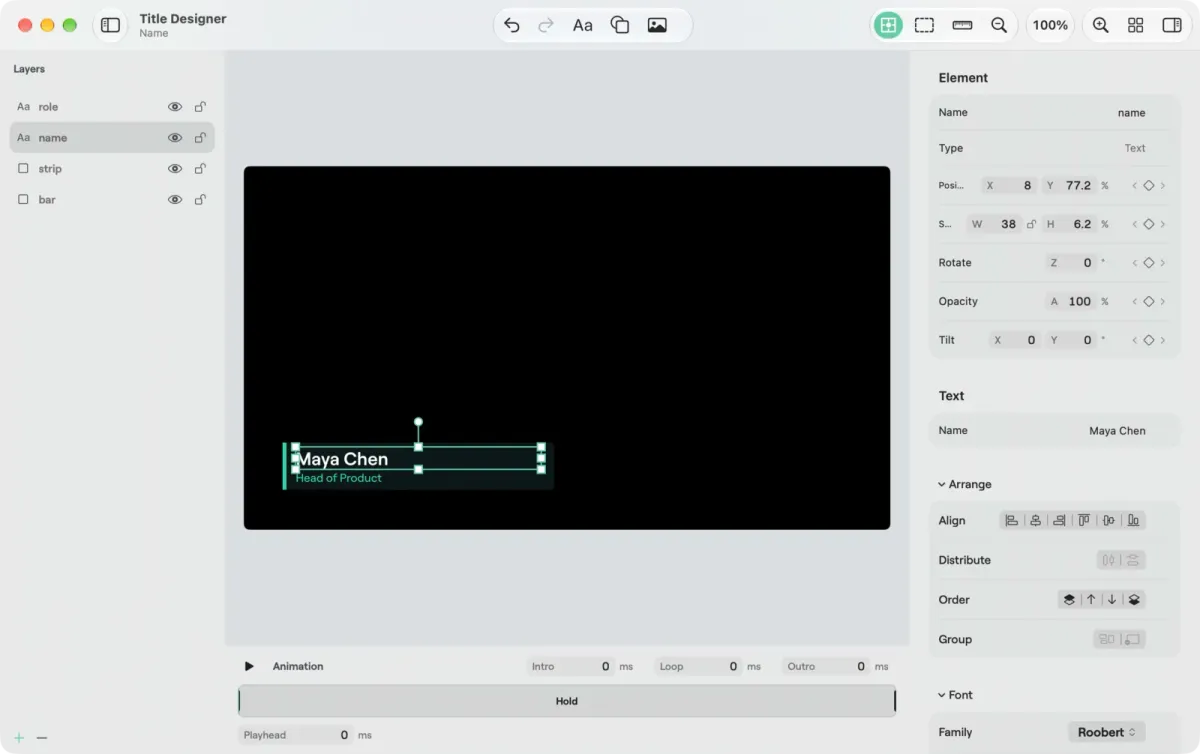
Titel kommen aus derselben Engine. Title... fügt eine Bauchbinde, eine aus einer CSV- oder JSON-Datei gelesene Bauchbinde, einen Timer oder eine Uhr hinzu, in fünf Stilen. Der Title Designer öffnet sich dann mit einer Arbeitsfläche mit Ebenen, einem Inspektor, einer Leiste für Intro, Hold und Outro, Text, der sich Stück für Stück aufbaut, Crawls und Rolls sowie Keyframes für Position, Größe, Drehung und Deckkraft.
Der Ton in Studio ist ein vollwertiger Mischer mit Routing. Jeder Eingang mit Ton erhält einen Kanalzug. Kanalzüge speisen Master, also den Program-Mix, jede Group, jeden Return und den Phones-Mix. Eine neue Show beginnt mit Bus A und Bus B, und Sie können Busse ohne feste Obergrenze hinzufügen, umbenennen und entfernen. Fügen Sie eigene Groups als Subgruppen-Busse und eigene Returns für Effekte und gemeinsame Sends hinzu, und benennen Sie sie um, ordnen Sie sie neu oder duplizieren Sie sie, wenn die Show wächst. Sends können Pre- oder Post-Fader sein, und jeder Bus hat eigenen Fader, Mute, Meter, eigene Bearbeitung und eigenen Limiter. Der Raum, jeder NDI-Ausgang, jeder Router-Ausgang und der Rückweg jedes Videocall-Gasts wählen einen beliebigen Bus nach Namen, sodass der Raum Master hören kann, während ein NDI-Feed Bus A hört. Jede Änderung ist ein einzelner Rückgängig-Schritt.
Im Inneren läuft der Mix in 32-Bit-Gleitkomma. Jeder Kanalzug, jeder Bus und jedes Plugin arbeitet in Float, sodass innerhalb des Mixes nichts übersteuert, egal wie heiß die Sends sind: Sie haben praktisch unbegrenzten internen Headroom, und die Limiter setzen die Obergrenze am Ausgang.
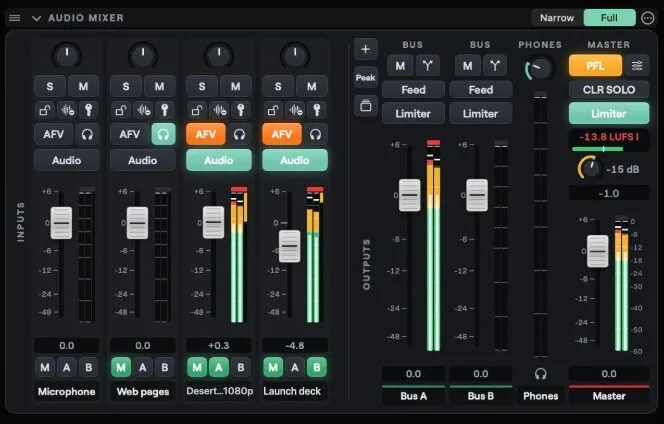
Jeder Kanalzug kann seinen Klang vor dem Fader mit Cliqers eigener Bearbeitung formen, in fester Reihenfolge: Delay (0 bis 1000 ms), Hochpass (20 bis 400 Hz), Gate, ein Vierband-Equalizer (20 Hz bis 20 kHz, -18 bis 18 dB, Q von 0,1 bis 10) und ein Kompressor (Ratio bis 32, Knee bis 24 dB). Diese Bearbeitung ist für den Echtzeit-Audiothread geschrieben: Sie reserviert nie Speicher und setzt nie einen Lock, sodass sie nicht stottert, wenn der Computer unter Last steht. Master und jeder Bus haben einen Limiter mit einer Obergrenze von -24 bis 0 dB und einstellbarem Release. Der Rückweg, den ein Gast hört, der Mix-Minus, geht nie über die Obergrenze seines Busses.
Wenn Sie einen bestimmten Klang wollen, bringen Sie Ihren eigenen mit. Eingangskanalzüge nehmen Plugins von Drittanbietern als Inserts auf: VST3 unter macOS und Windows sowie Audio Units unter macOS. Jedes Plugin öffnet seinen eigenen Editor, und sein Zustand wird in der Show gespeichert, sodass die Vocal-Kette, die Sie bei der Probe eingestellt haben, am Abend der Show da ist.
Der Router zeigt jeden Audioeingang und -ausgang in den Ansichten Patch und Matrix, gruppiert als Devices in, Network in, Devices out und Network out. Dante Virtual Soundcard, Dante Via, AVB und BlackHole erscheinen als gewöhnliche Geräte zum Routen. Studio spricht außerdem AES67-Netzwerkaudio, bis zu 64 Kanäle pro Endpunkt mit 24 Bit und per PTP getaktet, und tritt Ableton Link für Tempo, Beat und Link Audio bei. Unter Windows läuft ASIO mit 48 kHz, und für jedes Gerät wählen Sie die Kanäle und den Clock-Master.
Fader reichen bis +6 dB. Auf einem Mac zeigen die Meter dBFS mit gehaltenem Peak und einer Clip-Anzeige, und mit AFL oder PFL auf Master hören Sie solo nach oder vor dem Fader. Busse, Bearbeitung pro Kanalzug und Bus-Limiter sind in jedem Studio-Plan enthalten, und die Details stehen in der Dokumentation zum Audiomischer. Wenn NDI-Audio neu für Sie ist, beginnt NDI erklärt für Eventteams bei den Grundlagen.
Jeder Ausgang hat einen eigenen Schalter, eigene Einstellungen und einen eigenen Status, und jede Kombination kann gleichzeitig laufen.
| Ausgang | Was Studio verlässt |
|---|---|
| Raum | Program oder ein einzelner Eingang an alle im Raum |
| NDI | Cliqer Program, dazu jeder Eingang als eigene Quelle |
| Record | Program in eine MP4- oder MOV-Datei, H.264, HEVC oder ProRes (ProRes auf einem Mac) |
| Stream | RTMP, RTMPS, SRT oder WHIP, mit einer Verzögerung bis 120 s und einem Backup-Server für RTMP |
| External | Program als Kamera, die Zoom, Teams oder ein Browser auswählen kann |
| Display | Program, Preview, Multiview oder ein Eingang im Vollbild auf einem Display |
| MultiCorder | Jeder gewählte Eingang und Program, jeweils in eine eigene Datei auf derselben Uhr |
Aufnahmen werden in kleinen Fragmenten geschrieben, sodass bei einem Absturz alles bis auf etwa die letzten zwei Sekunden erhalten bleibt. Streaming hat keine vorgegebene Liste von Diensten: Sie kopieren Server-URL und Schlüssel von Ihrer Plattform. Go Live bringt Sie mit einem Klick zu YouTube oder Facebook, mit Titel, Beschreibung und Sichtbarkeit, und Live-Untertitel lassen sich mitsenden. Sie können auch direkt zu Cliqer Live streamen, unserem eigenen Streamingdienst. Wenn Sie eine Streaming-App abwägen, lesen Sie Cliqer vs Ecamm Live.
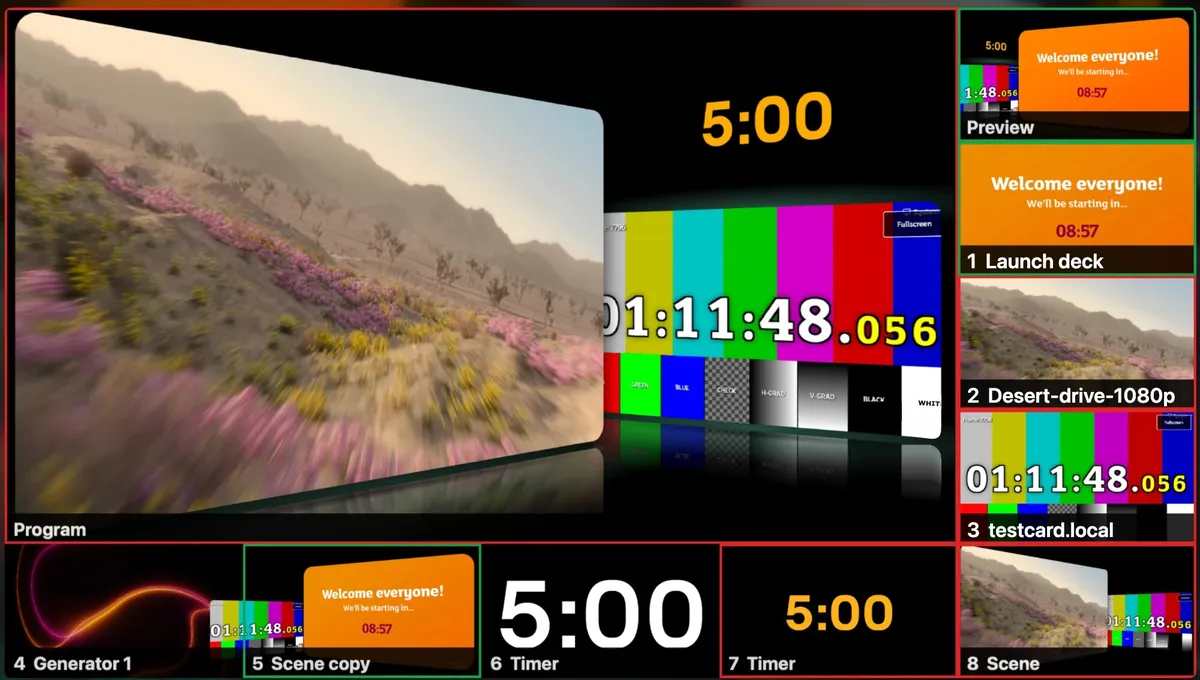
Multiview ist ein Bild mit Program, Preview und Ihren Eingängen, jede Zelle mit ihrer Nummer, einem Tally-Rahmen und einer Audioanzeige. Es ist für einen zweiten Monitor, einen Projektor oder einen NDI-Empfänger gemacht, damit das Team alles sieht, ohne das Studio-Fenster lesen zu müssen. Wählen Sie 2, 8 oder 14 Eingangszellen, fügen Sie Safe-Area-Hilfslinien hinzu und mit Studio 8K einen Waveform-Monitor oder ein Vektorskop. Die Dokumentation zu Ausgängen listet jede Einstellung auf.
Studio ist auf jedem System eine native App, und der Bildpfad zeigt das. Auf einem Mac ist der Videopfad Zero Copy: Kamerabilder, Quellen und Program bleiben im GPU-Speicher, und der Hardware-Encoder liest Program direkt von der GPU-Oberfläche. Unter Windows laufen Kameradekodierung und Farbkonvertierung auf der GPU. Die Statuszeile zeigt immer die Program-Bildrate sowie die GPU- und CPU-Last, sodass Sie sehen, wie viel Reserve der Computer noch hat, bevor Sie die nächste Quelle hinzufügen.
Kodiert wird in Hardware: H.264 bis 2160p auf dem Hardware-Encoder eines Mac und HEVC in voller Program-Größe, mit 8K-HEVC bei bis zu 30 fps. Streams werden für Echtzeit kodiert, ohne Frame-Reordering (keine B-Frames), sodass bei den Zuschauern keine Dekodierverzögerung hinzukommt. Aufnahmen können H.264, HEVC, ProRes 422 oder ProRes 422 HQ sein (ProRes auf einem Mac; HEVC und ProRes mit Studio 8K und Enterprise).
Die Ausgabefläche reicht bis 7680 x 4320, die Fläche von sechzehn Full-HD-Bildschirmen, von einem einzigen Computer aus; die Plantabelle unten zeigt das größte Program pro Plan. Wählen Sie als Studio Format eine 10-Bit- oder HDR-Variante, läuft Program in 10-Bit-SDR, HDR PQ oder HDR HLG bis 4K, wobei HDR-Eingänge für die Ausgänge per Tone Mapping angepasst werden. Blackmagic-Ausgänge senden dann 10 Bit, NDI sendet 16 Bit, und HEVC erhält ein echtes 10-Bit-Bild (Main10). 10 Bit und HDR gibt es mit Studio 8K und Enterprise.
Auch die Details kommen auf dem Bildschirm an. Display-Ausgänge nutzen den nativen Modus des Monitors für das schärfste Bild, und Blackmagic-Ausgänge zeigen ihren Genlock-Status, wobei die Karte die Bildrate vorgibt. HAP-Dateien werden in fünf Varianten abgespielt: HAP, HAP Q, HAP Alpha, HAP Q Alpha und HAP R.
Für Projektoren und LED lässt sich ein Ausgang aufteilen und formen: eine Slice Map, Eckenkorrektur, ein Warp Grid mit 2 bis 9 Spalten und Zeilen (Linear oder Bezier), ein aus der Überlappung berechnetes Edge Blend, Gamma für Rot, Grün und Blau, Schwarzwert und bis zu acht Masken, mit Studio 8K und Enterprise. Ist eine Fläche zu groß für einen Computer, koppeln Sie Render-Maschinen unter Settings > Advanced > Redundancy, und eine Show teilt die Fläche auf sie auf, wobei jede ihre Regionen im selben Frame zeichnet. Ein gekoppeltes Backup folgt dem Main und übernimmt, wenn dieser ausfällt. Render-Maschinen gibt es mit denselben Plänen. Die Dokumentation zu Render-Maschinen zeigt, wie Sie sie koppeln.
Ein Screen ist ein Mischer innerhalb von Studio mit eigenem Preview, Program, Cut und Take. Er ist kein Monitor: Er ist ein Bus. Nutzen Sie ihn für einen Confidence-Monitor, einen Bühnentimer, eine Seitenleinwand, ein Viertel einer Wand oder eine Fläche, die Sie an einen Ausgang senden. Mix holt einen ganzen Screen als Eingang zurück in die Show. Takes lassen sich verknüpfen, und ein Screen kann einer Quelle folgen.

Zu Screens und Projektion lesen Sie Cliqer vs Barco E2 und den Beitrag Confidence-Monitore erklärt. Screens gibt es ab Studio HD, mit 2 bei Studio HD, 4 bei Studio 4K und 16 bei Studio 8K. Die Dokumentation zu Screens und Mix enthält den Rest.
Replay. Ein Ringpuffer hält die letzten 5 bis 300 Sekunden von Program auf der Festplatte. Setzen Sie ein In und ein Out, speichern Sie den Clip als Medieneingang oder spielen Sie die letzten Sekunden mit 100, 75, 50 oder 25 Prozent auf Preview oder direkt auf Program ab. Mit dem Add-on Replay oder mit Studio 8K kann jede Kamera ihren eigenen Blickwinkel behalten, mit einer Quad-Ansicht und einem Standardwinkel pro Ereignis.
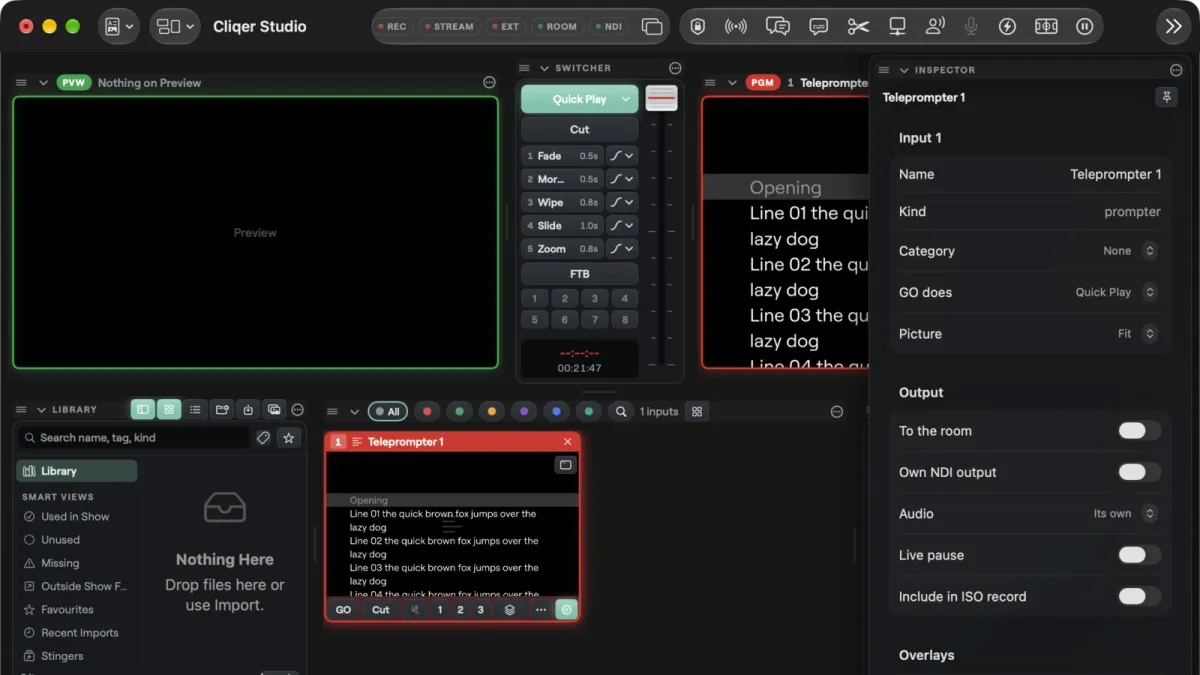
Teleprompter. Ein Teleprompter ist ein Eingang: ein Skript, das an einer Leselinie vorbeiscrollt, mit einer Geschwindigkeit von 0 bis 1000 Pixeln pro Sekunde, einem Cue-Timer Time left, Abschnitten, zwischen denen Sie springen, und einer Spiegelung für Strahlteilerglas. Weil er ein Eingang ist, kann er auf ein Display vor der vortragenden Person gehen oder in einer Szene liegen. Er hat neun Live-Aktionen, die Sie auf einen Fader, eine Taste oder ein Fußpedal legen können. Siehe Teleprompter für Vortragende und die Teleprompter-Dokumentation.
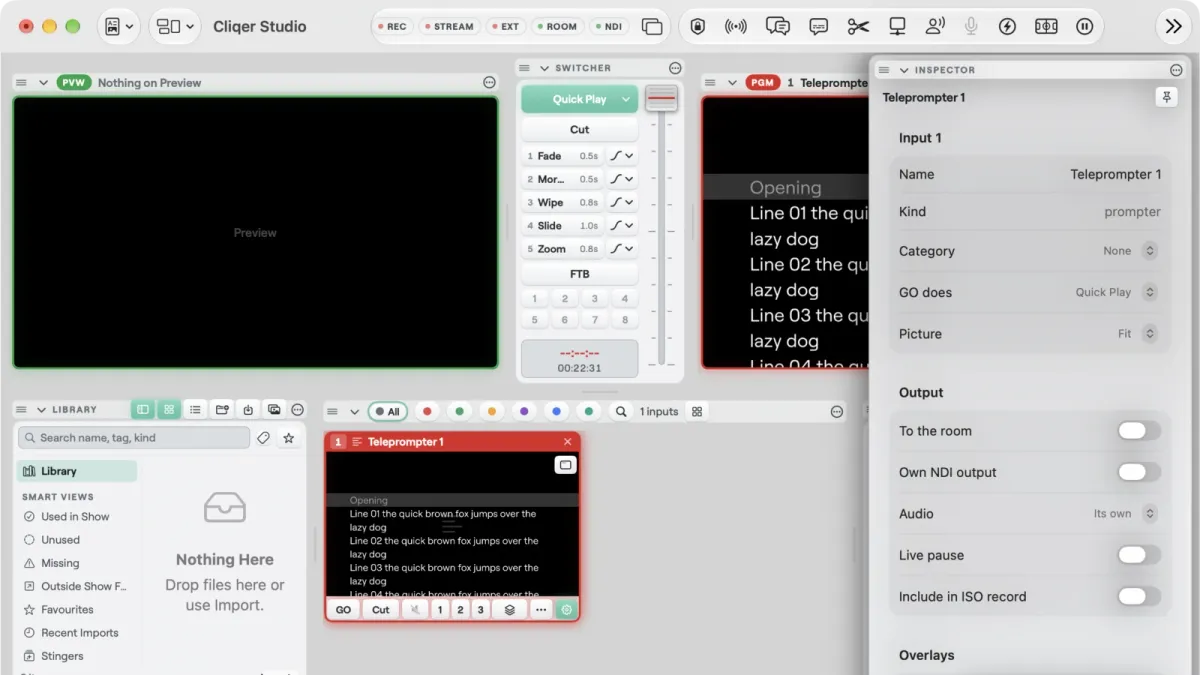
Makros. Ein Makro ist eine benannte Liste von Schritten, jeder mit einer Wartezeit davor. Zeichnen Sie eines während der Arbeit auf oder schreiben Sie es von Hand, und starten Sie es dann mit einem Druck, über eine Taste, einen Trigger oder ein Bedienpult. Auto Switching kann auf die Person schneiden, die gerade spricht, und Trigger lösen eine Aktion aus, wenn etwas passiert, etwa wenn ein Anrufer beitritt. Makros, Trigger und Auto Switching gibt es mit Studio 8K und Enterprise, mit bis zu 64 Makros zu je 256 Schritten pro Show. Die Automatisierungs-Dokumentation erklärt die Regeln.
Die Person am Pult muss nicht am Computer sitzen. Koppeln Sie ein iPhone, iPad oder Android-Gerät per QR-Code mit dem Host, und die Remote-App hat einen Studio-Tab: Preview und Program, Cut oder Fade, TAKE und die Eingänge, die Sie auf Sendung legen können. Mit Cliqer v3 auf dem Computer bietet der Tab außerdem REC, STREAM und Go Live, die Übergangstasten und den T-Bar, Fade to Black sowie Talkback für jeden Anrufer.
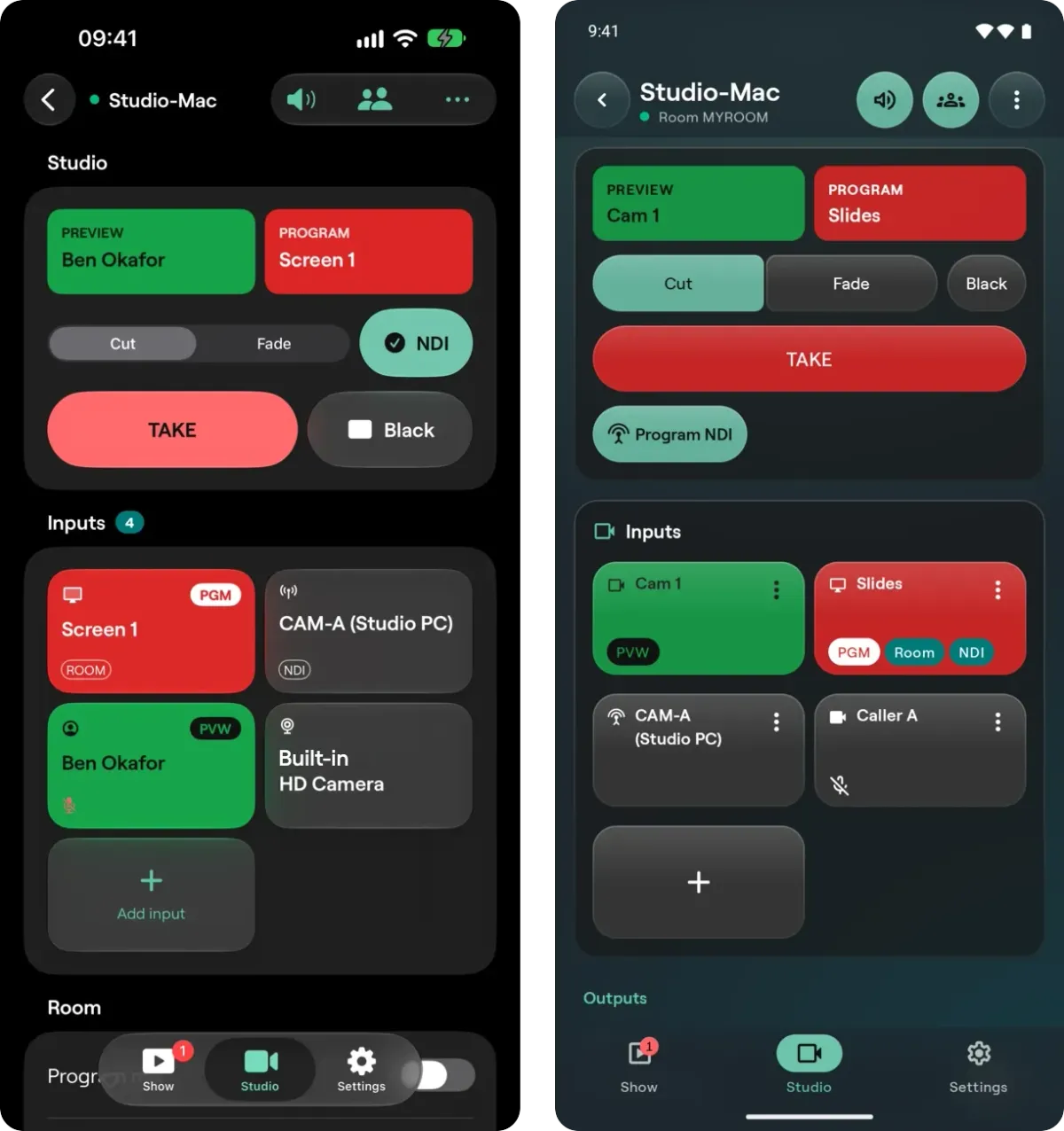
Wie das funktioniert, lesen Sie in Cliqer Remote auf iPhone, iPad und Apple Watch und Cliqer Remote auf Android und Wear OS oder in der Dokumentation zur Steuerung des Hosts.
Auch Hardware funktioniert. Jede Aktion in Studio lässt sich auf eine Taste, eine MIDI-Note oder einen MIDI-Fader, eine OSC-Adresse oder eine Taste von X-keys, Contour Shuttle oder Fußpedal legen, und dieselbe Zuordnung bedient Stream Deck und Bitfocus Companion. Tally-Lichter lassen sich über einen Arduino oder ein blink(1) ansteuern. Siehe External Control, Stream Deck für Präsentationen und Bitfocus Companion für Präsentationen.
Studio ist ab Studio HD enthalten oder in der kostenlosen Testversion. Presenter richtet sich an Personen, die nur präsentieren, und enthält es nicht. Die Zahlen unten stammen aus dem Plankatalog und bleiben daher aktuell.
Personen gleichzeitig in einem Videocall
| Limit | Studio HD | Studio 4K | Studio 8K |
|---|---|---|---|
| Größtes Program (Höhe in Pixeln) | 1080 | 2160 | 4320 |
| Stream-Ziele | 1 | 2 | 5 |
| Overlay-Kanäle | 8 | 8 | 8 |
| Screens | 2 | 4 | 16 |
| Quellen | 8 | unlimited | unlimited |
Über die Zahlen hinaus lohnt es sich, einige Funktionen nach Plan zu kennen: Timeline, Replay, Go Live und die virtuelle Kamera beginnen bei Studio 4K; Multi-Angle-Replay, Generatoren, Scopes, ProRes und HEVC, Auto Switching, Makros, virtuelle Sets und Hot Standby gibt es mit Studio 8K und Enterprise. Die kostenlose Testversion bietet die Funktionen von Studio 8K außer Whitelabel, eigener Domain, API-Schlüsseln, SSO und TURN-Relay, mit einem wandernden Wasserzeichen auf jedem Ausgang und Program auf 1080p begrenzt. Wenn ein Plan etwas nicht enthält, zeigt Studio ein Schloss und eine klare Meldung, statt einfach zu scheitern. Die Dokumentation zu Plänen und Limits enthält die vollständige Funktionstabelle, und unter Preise finden Sie die aktuellen Preise.
Studio ist für Teams, die Präsentationen bereits mit Cliqer fahren und einen Bildmischer in derselben App brauchen: eine Kirchengemeinde, eine Schule, eine Konferenz, eine Bürgerversammlung, ein Stream aus dem Gästezimmer. Es teilt sich den Raum und das Konto mit dem Rest von Cliqer. Für das größere Setup lesen Sie den Tech-Stack für hybride Events und Showsteuerung vom Techniktisch, und unter Warum Cliqer 3 nativ ist erfahren Sie mehr über die Engine darunter. Bühnentimer haben eine eigene App, Cliqer Timer.
Bei einer großen Show mit Hardware-Bildmischer und Prozessor auf den Hauptleinwänden ist Studio die Zentrale für alles andere. Es nimmt jede NDI-Quelle im Netzwerk auf, die Präsentationslaptops, die Quelle Cliqer Timer, die Kameras, und sendet zurück, was Team und Vortragende brauchen: einen Comfort Screen für jeden Downstage-Monitor, das Multiview als Cliqer Multiview und Program an Aufnahme und Stream. Die Hardware behält den latenzfreien Pfad zu den Projektoren und der LED-Wand; Studio nimmt ihr Monitore, Multiviews und Feeds ab. Cliqer vs Barco E2 zeigt die vollständige Aufteilung.
Ein Live-Bildmischer nimmt mehrere Videoquellen auf und lässt eine bedienende Person wählen, welche davon ausgespielt wird, mit einer Vorschau auf das nächste Bild und Übergängen dazwischen. Cliqer Studio erledigt das in Software und ergänzt Titel, Replay, Audiomischung und Ausgänge im selben Fenster.
Ja. Der Computer führt die Cliqer Desktop-App aus und hostet Studio, ein Browser kann nicht hosten. Telefone und Browser können trotzdem als Gäste oder als Fernbedienungen beitreten.
Ja. Bildschirme, Kameras, NDI-Quellen, Capture-Karten, SRT-, RTMP-, RTSP- und HLS-Streams, Webseiten, Mediendateien und Personen in einem Videocall sind allesamt Eingänge. Program kann auch als NDI ausgegeben werden, sodass andere NDI-Tools es aufgreifen können.
Ja. Koppeln Sie die Remote-App per QR-Code mit dem Computer, und ihr Studio-Tab zeigt Preview und Program, Cut oder Fade, TAKE und Ihre Eingänge. Mit Cliqer v3 bietet er außerdem REC, STREAM, Go Live, den T-Bar und Talkback für Anrufer.
Studio ist ab Studio HD enthalten oder in der kostenlosen Testversion (siehe die Limits unten). Presenter und Free enthalten es nicht. Unter Preise finden Sie die aktuellen Pläne und Preise.
Ja. Jeder Ausgang hat einen eigenen Schalter, und jede Kombination kann gleichzeitig laufen, im Rahmen der Limits Ihres Plans und Ihres Computers.
Laden Sie die Desktop-App herunter, öffnen Sie Studio über die Menüleiste, fügen Sie eine Kamera und einen Bildschirm hinzu, legen Sie einen davon auf Preview und nehmen Sie ihn auf Sendung.
Warum Cliqer 3 nativ ist: was Version 2 versucht hat und warum eine native Engine gewinnt
Warum Cliqer 3 nativ ist: eine Rust-Engine, Hardware-Video, echte Display-Ausgänge und NDI statt einer Web-App in einer Desktop-Hülle.
Cliqer Remote für iPhone, iPad und Apple Watch: die native App
Cliqer Remote für iPhone, iPad und Apple Watch: ein kostenloser nativer Presenter mit Notizen, Laser und QR-Kopplung zur Steuerung des Hosts.
Weiterlesen


Praxisnahe Ratgeber für Vortragende, AV-Teams und Eventteams, dazu die Cliqer Releases, auf die es ankommt. Kein Spam, Abmeldung mit einem Klick.