
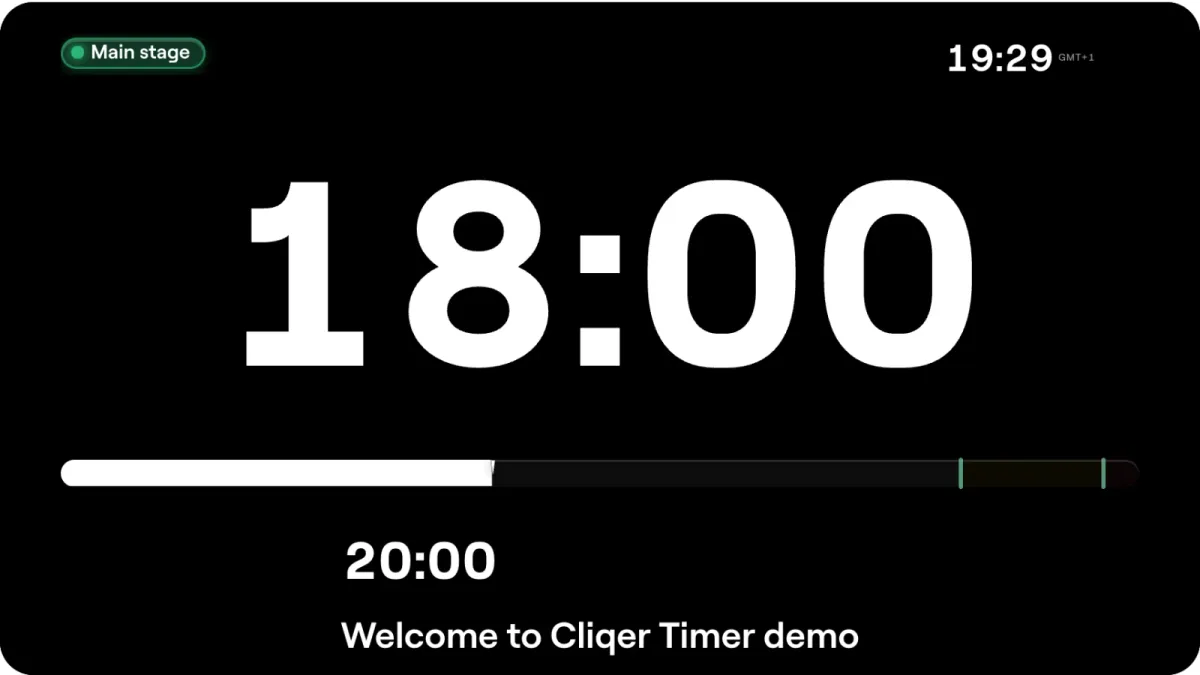
Jede Produktionsleitung kennt die schlimme Minute: Ein Vortragender überzieht um vier Minuten, die nächste Session wartet schon hinter der Bühne, und das einzige Werkzeug im Saal ist jemand mit einem Blatt Papier. Ein Bühnentimer löst das ganz unauffällig. Der Vortragende sieht, wie die Zahl gelb und dann rot wird, und kommt zum Schluss, ohne dass jemand die Bühne betreten muss.
Cliqer Timer ist unser Bühnentimer und kam am 19. Oktober mit Cliqer 3. Erstellen Sie einen Ablaufplan, drücken Sie Start, und jeder Bildschirm zählt nach derselben Uhr: der Confidence-Monitor, das Tablet des Stage Managers, das Display im Foyer, der Livestream. Hier erfahren Sie, was er kann, wie er mit der Desktop-App und Cliqer Studio zusammenspielt und wo andere Timer besser sind.
- Cliqer Timer führt Show-Timer in Räumen aus, die Sie in jedem Browser öffnen. Jeder Bildschirm liest dieselbe Uhr, und jedes Gerät erhält einen Link für seine eigene Rolle: Steuerung, Operator, Anzeige, Moderation, Agenda und Publikum.
- Der Ablaufplan prognostiziert jeden Beginn und jedes Ende ausgehend vom aktuellen Stand, markiert Lücken und Überschneidungen und bietet Korrekturen mit einem Klick, wenn die Show in Verzug gerät.
- Timer werden vor null gelb und rot, spielen Gongs ab und zählen in die Überziehung hoch, damit Vortragende sehen, wie weit sie drüber sind. Nachrichten, ein Aufblinken und ein On-Air-Schild erreichen den Bildschirm der Vortragenden mit einem Klick.
- Vier fertige Bildschirmlayouts (Bühnendisplay, Operator, Foyer, Confidence-Monitor) und ein Output-Designer decken Bühne, Saal und Stream ab. Eine Stagetimer-CSV ist in Minuten importiert.
- Die Desktop-App von Cliqer hat ein eigenes Timer-Fenster, eine NDI-Quelle und Synchronisierung mit einem DSAN Limitimer. Studio bringt einen Timer als Titel oder Bildschirm auf Sendung.
- Ehrliche Lücken: keine Linux-App, keine Smartphone-App für den Web-Timer, keine Open-Source- oder selbst gehostete Version und keine Team-Plätze in einem Konto.
Zwei Timer, ein Cliqer
„Der Timer“ bedeutet in Cliqer 3 Verschiedenes, deshalb lohnt es sich, beides vorab auseinanderzuhalten.
| Funktion | Räume in Cliqer Timer | Der Timer der Desktop-App |
|---|---|---|
| Wo er läuft | Im Browser, auf cliqer.io/timer | In der Desktop-App von Cliqer auf Mac und Windows |
| Wofür er gedacht ist | Eine ganze Show: Ablaufplan, Nachrichten, viele Bildschirme | Ein Countdown für den Raum, den Sie betreuen |
| Bildschirme | Ein Link pro Rolle, jeder Browser | Ein Timer-Fenster, eine NDI-Quelle, die Raumleiste der Vortragenden |
| Hardware | Keine | DSAN Limitimer-Sync, Stream Deck |
| Steuerung | Der Regieraum, die Operator-Seite, API | Das Hauptfenster, Cliqer Remote, Tastenkürzel |
Die meisten Events brauchen einen der beiden. Eine Konferenz mit einem Dutzend Vortragenden, einer Moderation und einem Foyer-Bildschirm braucht einen Raum. Eine einzelne Vortragende an einem Computer kommt mit dem Desktop-Timer aus. Ein Web-Raum hat nie einen eigenen Limitimer oder eine eigene NDI-Quelle, und wir sagen unten jeweils, was wozu gehört. Zur menschlichen Seite lesen Sie, wie Bühnentimer Vortragende in der Zeit halten, und Confidence-Monitore erklärt.
Einen Ablaufplan erstellen, der die Wahrheit sagt
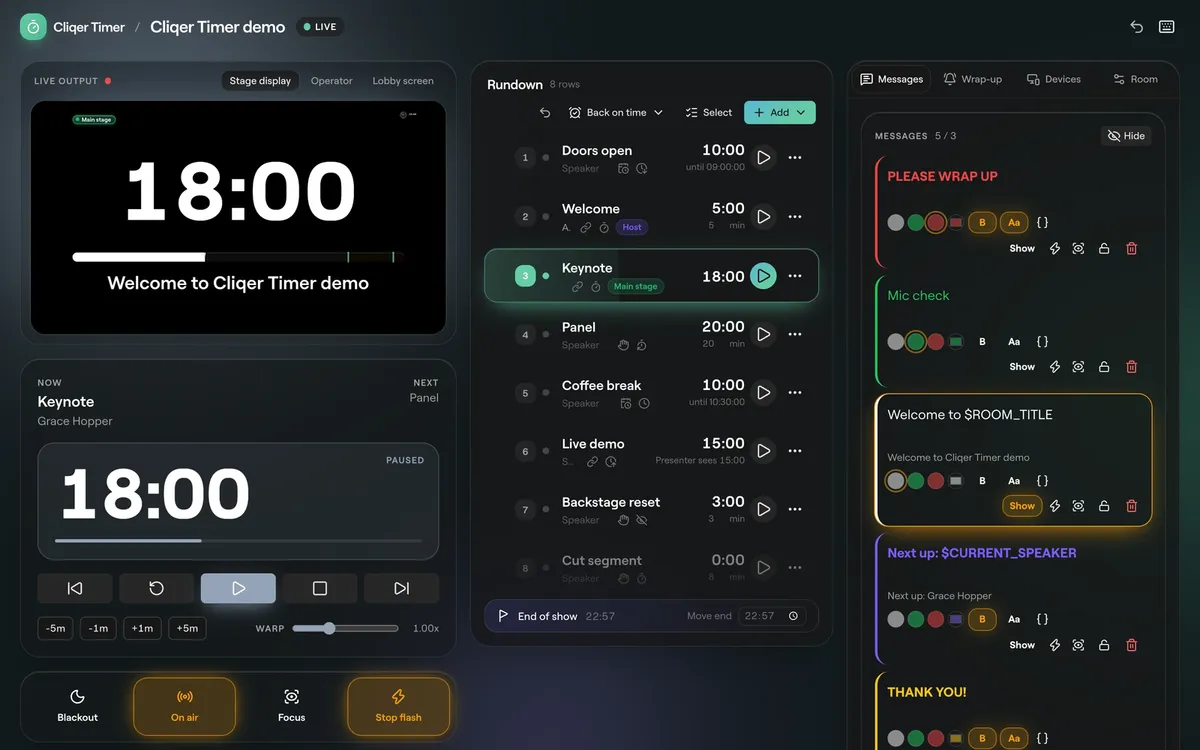
Öffnen Sie einen Raum, und der Regieraum zeigt eine Live-Vorschau des Bildschirms der Vortragenden, die Transportsteuerung, den Ablaufplan sowie Tabs für Nachrichten, Wrap-up, Geräte und Raumeinstellungen.

Der Regieraum: Live-Ausgabe oben links, Transport- und Show-Schaltflächen darunter, der Ablaufplan in der Mitte, Nachrichten rechts.
Eine Zeile im Ablaufplan ist eine von vier Arten. Eine Dauer läuft eine festgelegte Zeit. Eine Endzeit endet zu einer bestimmten Uhrzeit, egal wann sie beginnt. Eine Zeitverzerrung läuft mit anderer Geschwindigkeit, sodass die Vortragenden eine andere Länge sehen als die tatsächliche. Ein Tagesumbruch teilt eine mehrtägige Show. Jeder Timer kann von Hand starten, starten, wenn der vorherige endet (Mit vorherigem verknüpft), oder zu einem Geplanten Start beginnen.
Die Prognose ist der Teil, der eine Show rettet. Ausgehend vom aktuellen Stand berechnet der Ablaufplan, wann alles beginnt und endet, und markiert Probleme zwischen Timern:
- Lücke: Zeit zwischen dem Ende eines Timers und dem nächsten Start. Beheben Sie sie mit In Timer umwandeln, Vorherigen Timer verlängern oder Nächsten Timer früher starten.
- Überschneidung: Ein Timer läuft in den Start des nächsten hinein. Beheben Sie sie mit Vorherigen Timer kürzen oder Nächsten Timer verschieben.
- Verzug: Zurück im Zeitplan bietet Zum Zeitplan springen, Gleichmäßig neu takten oder Proportional neu takten.
Die Transportsteuerung hat Zurück, Zurücksetzen, Start oder Pause, Stopp und Weiter, dazu -5m, -1m, +1m und +5m, um während eines laufenden Timers Zeit abzuziehen oder hinzuzufügen. Warp lässt die Uhr mit 0,50x bis 2,00x laufen. Den Rest erledigt die Tastatur: Space startet oder pausiert, die Pfeiltasten springen durch die Timer, B schaltet auf Schwarz und F lässt die Bildschirme aufblinken. Alles steht im Leitfaden zum Regieraum.
Profi-Tipp: Sperren Sie die Timer, die sich nicht verschieben dürfen. Fester Start verhindert, dass der Start eines Timers wandert, wenn der vorherige überzieht, und Endzeit sperren sorgt dafür, dass hinzugefügte Zeit vom nächsten Slot abgeht, statt das Ende nach hinten zu schieben.
Wrap-up-Farben, Gongs und Überziehung
Eine Farbe bringt Vortragende zum Aufhören, wo eine Zahl es nicht schafft. Im Tab Wrap-up legen Sie Gelb bei und Rot bei fest, und jeder Timer kann die Cues des Raums oder eigene verwenden. Gongs spielen an diesen Cues einen Ton auf Bildschirmen mit aktiviertem Ton, und Sie können sie vorher anhören.
Was bei null passiert, ist eine Raumeinstellung: Hochzählen in die Überziehung oder Bei null stoppen. Das Überziehungszeichen kann +01:00 oder -01:00 lauten.
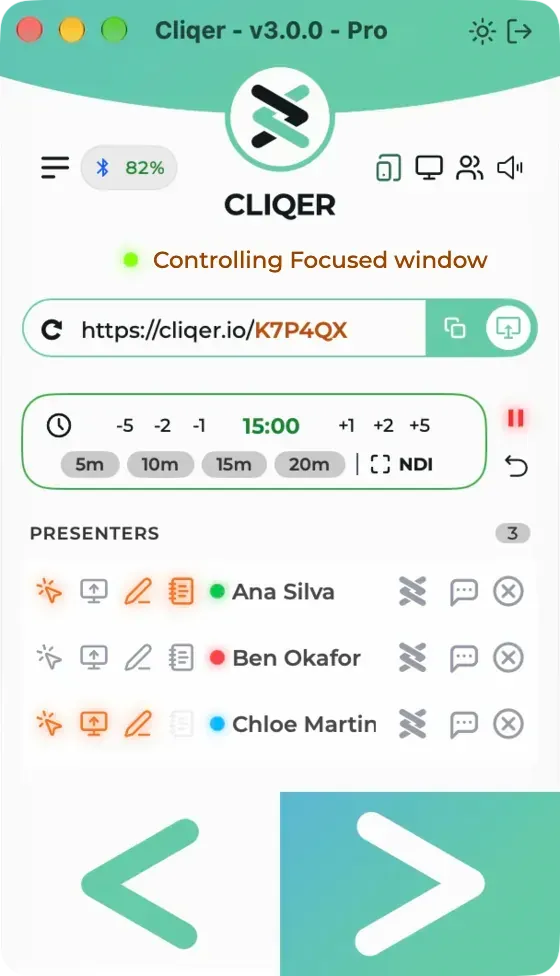
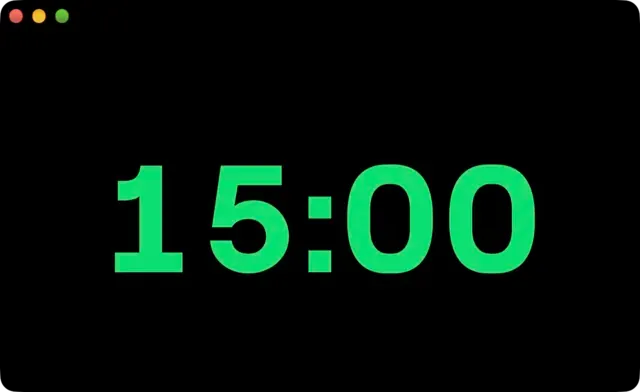
Der Timer der Desktop-App folgt derselben Idee, mit einem festen Satz von Zuständen: grün während des Vortrags, orange unter einer Minute, rot ab 0:00 und als negative Zeit hochzählend, orange bei Pause. Pausieren Sie während der Überziehung, bleibt die überzogene Zeit erhalten.

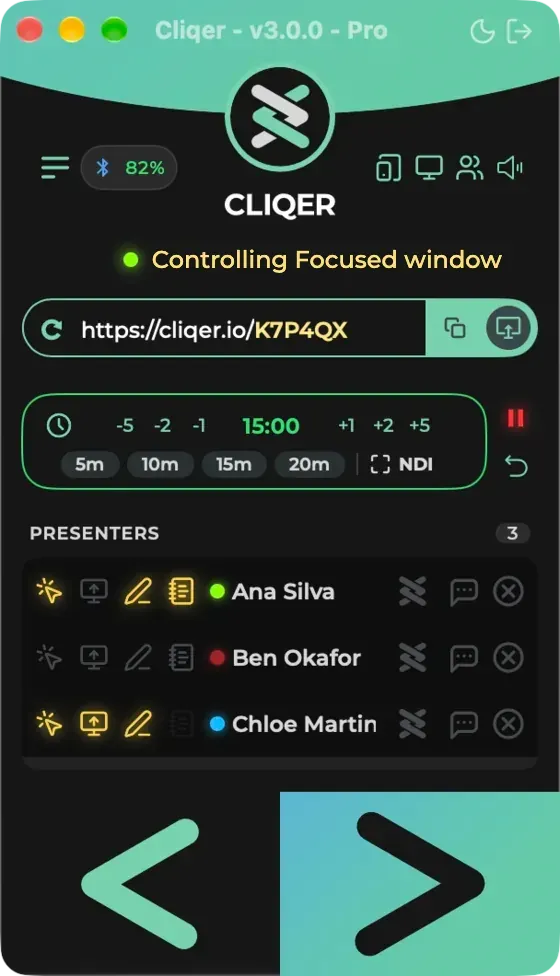
Die Desktop-Timer-Karte hat Stepper von -5 bis +5 Minuten und Voreinstellungen für 5, 10, 15 und 20 Minuten und lässt sich auf bis zu 999:59 einstellen.
Nachrichten für die Vortragenden
Nachrichten sind die kurzen Hinweise, die Vortragende auf ihrem Bildschirm lesen: „Bitte zum Schluss kommen“, „Eine Frage annehmen“, „Mikrofoncheck“. Schreiben Sie sie vor der Show und zeigen Sie dann eine mit einem Klick an. Nachrichtenfarben gibt es in den Plänen, die sie enthalten.
Jede Nachricht lässt sich anzeigen, aufblinken lassen (die Bildschirme blinken dreimal) oder fokussieren, wodurch sie groß über dem Timer erscheint. Es wird immer nur eine Nachricht gleichzeitig angezeigt. Platzhalter halten Nachrichten aktuell, während die Show voranschreitet: Up next: $NEXT_SPEAKER ändert sich von selbst, wenn Sie weiterschalten, und $CURRENT_TITLE, $NEXT_START, $CURRENT_DURATION und Co. funktionieren genauso.
On Air schaltet das On-Air-Schild auf jedem Bildschirm ein, der eines hat, und Blackout schaltet jeden Bildschirm schwarz, der dem Raum-Blackout folgt. Der Leitfaden zu Nachrichten und On Air listet jede Schaltfläche auf.
Ein Link pro Rolle, auf jedem Gerät
Cliqer Timer braucht keine App auf dem Bildschirm. Jede Rolle hat ihre eigene Adresse, und nur der Steuerungslink verlangt eine Anmeldung.
| Rolle | Für | Was sie kann |
|---|---|---|
| Steuerung | Sie, die Showregie | Alles: Ablaufplan, Nachrichten, Einstellungen, Links |
| Operator | Stage Manager mit Tablet | Transport und Zeitänderungen, keine Bearbeitung des Ablaufplans |
| Anzeige | Bildschirm der Vortragenden, Confidence-Monitor | Zeigt eine Ausgabe, nur Lesezugriff |
| Moderation | Wer die Fragen betreut | Gibt Fragen frei, reiht sie ein und bringt sie auf die Bühne |
| Agenda | Crew und Gäste | Ein schreibgeschützter Ablauf mit Live-Anzeige von Vorsprung oder Verzug |
| Fragen | Das Publikum, auf dem Smartphone | Sendet Fragen und stimmt darüber ab |
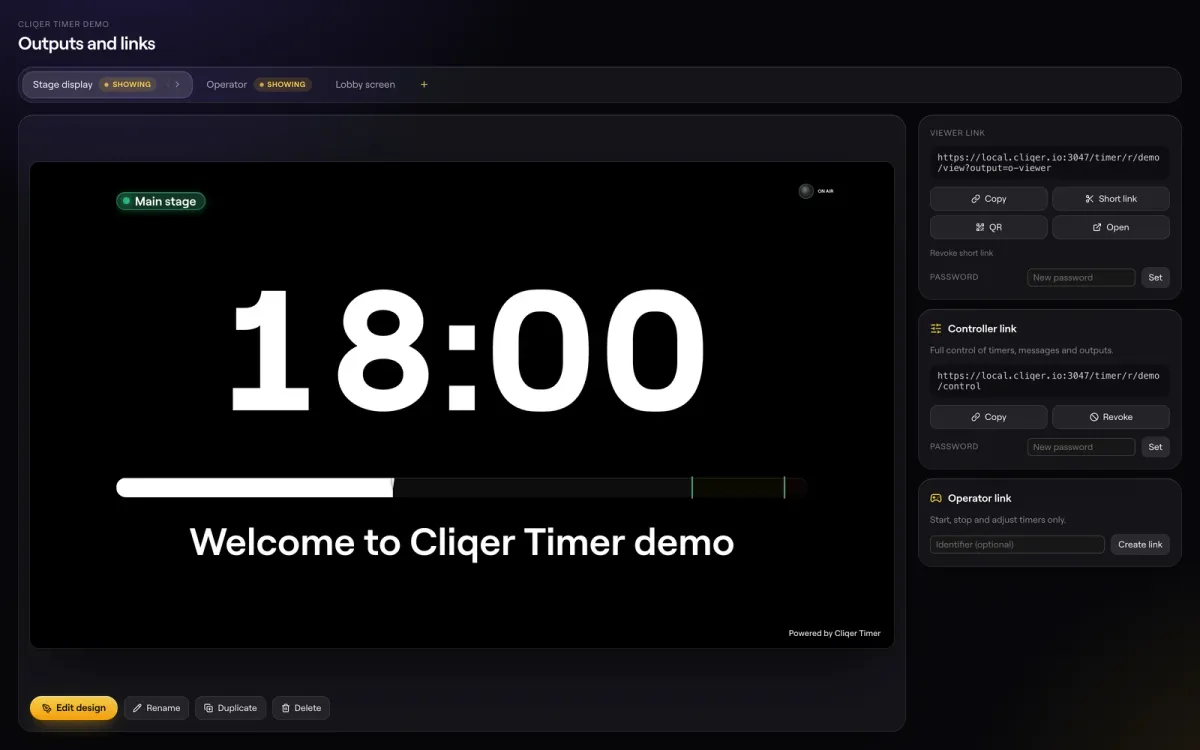
Links gibt es als Kurzlinks und QR-Codes, sodass ein Bildschirm am anderen Ende des Saals direkt scannen kann. Steuerungs-, Operator- und Ausgabelinks lassen sich in Plänen mit Timer-Branding mit einem Passwort schützen, und ein widerrufener Link gibt höchstens noch Anzeigezugriff.
Ein Anzeigelink lässt sich anpassen, ohne das Design anzufassen: mirror spiegelt den Bildschirm für Teleprompter-Glas, delay zeigt den Raum bis zu einer Stunde verzögert, passend zu einem verzögerten Stream (Gongs inklusive), tz zeigt eine andere Zeitzone, und background=transparent liefert einen durchsichtigen Bildschirm zum Keyen über Video. Der Leitfaden zu Bildschirmen und Links enthält die vollständige Liste.
Fernsteuerung per Smartphone und Tablet
Bei einem Web-Raum ist der Browser die Fernbedienung. Öffnen Sie den Operator-Link auf einem Smartphone oder Tablet, und Sie erhalten große Transporttasten und einen Ziffernblock: Geben Sie eine Zeit ein, dann Setzen auf, Springen, Abziehen oder Hinzufügen. Den Ablaufplan kann die Seite nicht bearbeiten, und genau darum geht es. Der Stage Manager steuert die Uhr, die Showregie verantwortet den Plan.


Es gibt keine separate App von Cliqer Timer für Smartphones. Die Operator-Seite ist eine Webseite, die darauf bestens funktioniert.
Beim Timer der Desktop-App ist es anders. Mit gekoppeltem Computer startet, pausiert, justiert und setzt Cliqer Remote auf einem iPhone, iPad oder Android-Gerät ihn zurück und kann seine Zeit einstellen, und Vortragende sehen den Countdown in ihrer Raumleiste. Diese App hat eigene Beiträge: die App für iPhone, iPad und Apple Watch und die App für Android und Wear OS. Tasten auf Stream Deck und Bitfocus Companion führen dieselben Desktop-Aktionen aus, wie wir in Stream Deck für Präsentationen beschreiben.
Mit einer Vorlage starten, dann selbst gestalten
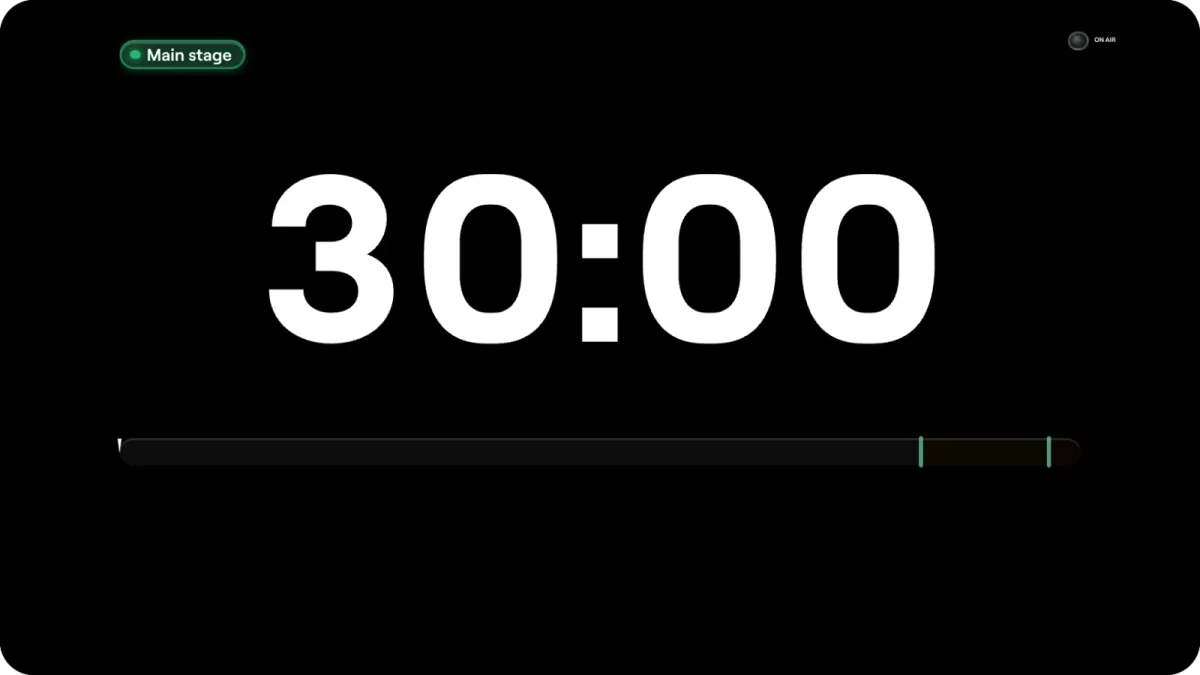
Vier Layouts sind bei Cliqer Timer dabei, und Sie wählen eines auf der Seite von Cliqer Timer aus, um damit einen Raum zu erstellen.
| Vorlage | Für |
|---|---|
| Bühnendisplay | Ein großer Countdown, Fortschrittsbalken und Nachrichten für Vortragende auf der Bühne |
| Operator | Timer, Agenda, Transporttasten und die Moderationswarteschlange für die Person, die die Show fährt |
| Foyer | Veranstaltungstitel, Uhr, was als Nächstes kommt, und ein QR-Code für den Eingang |
| Confidence-Monitor | Aktueller und nächster Timer, Uhr und Fortschritt für Vortragende mit Blick zum Publikum |

Der Confidence-Monitor ergänzt die Uhrzeit, den nächsten Timer und eine Nachrichtenzeile, sodass Vortragende einen Bildschirm statt drei lesen.

Ausgaben sind Layouts aus Elementen: ein Timer, die Uhrzeit, eine Nachricht, Text, Fortschritt als Balken, Ring oder Segmente, ein On-Air-Schild, Transporttasten, die Agenda, die Moderationswarteschlange, Beschriftungen, ein Bild oder eine Webseite und ein QR-Code. Ziehen Sie sie auf eine Arbeitsfläche, legen Sie Schriften und Hintergrund fest, fügen Sie Milchglas, Schatten und Leuchten hinzu, und jede Anzeige übernimmt Ihre Änderungen live. Der Designer ist eine Planfunktion.

Die Seite Ausgaben: eine Karte pro Bildschirmlayout, jede mit eigenem Anzeigelink.
Im Leitfaden zum Output-Designer finden Sie jedes Element und jede Einstellung.
Der Desktop-Timer: ein Fenster, NDI und ein Limitimer
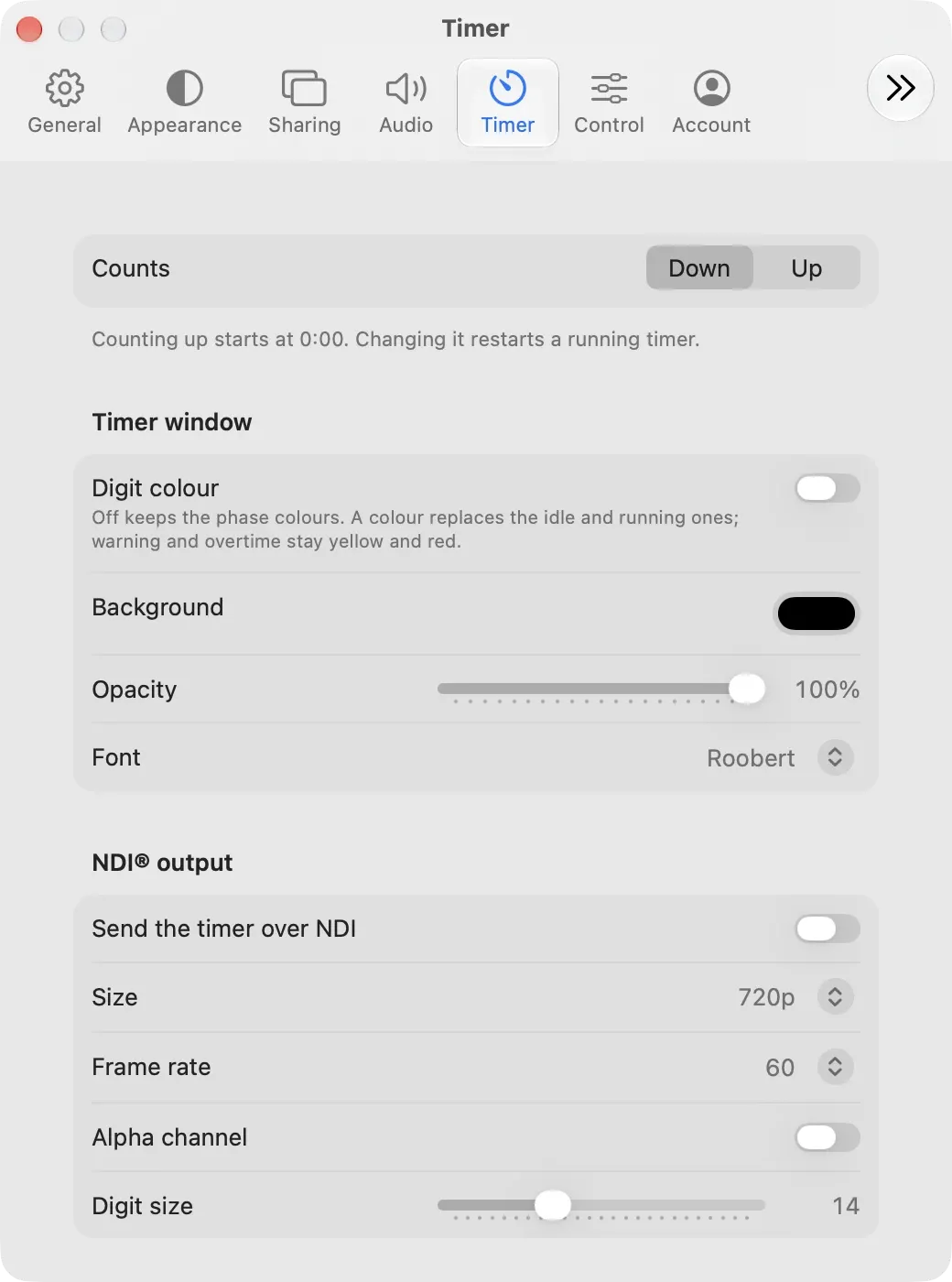
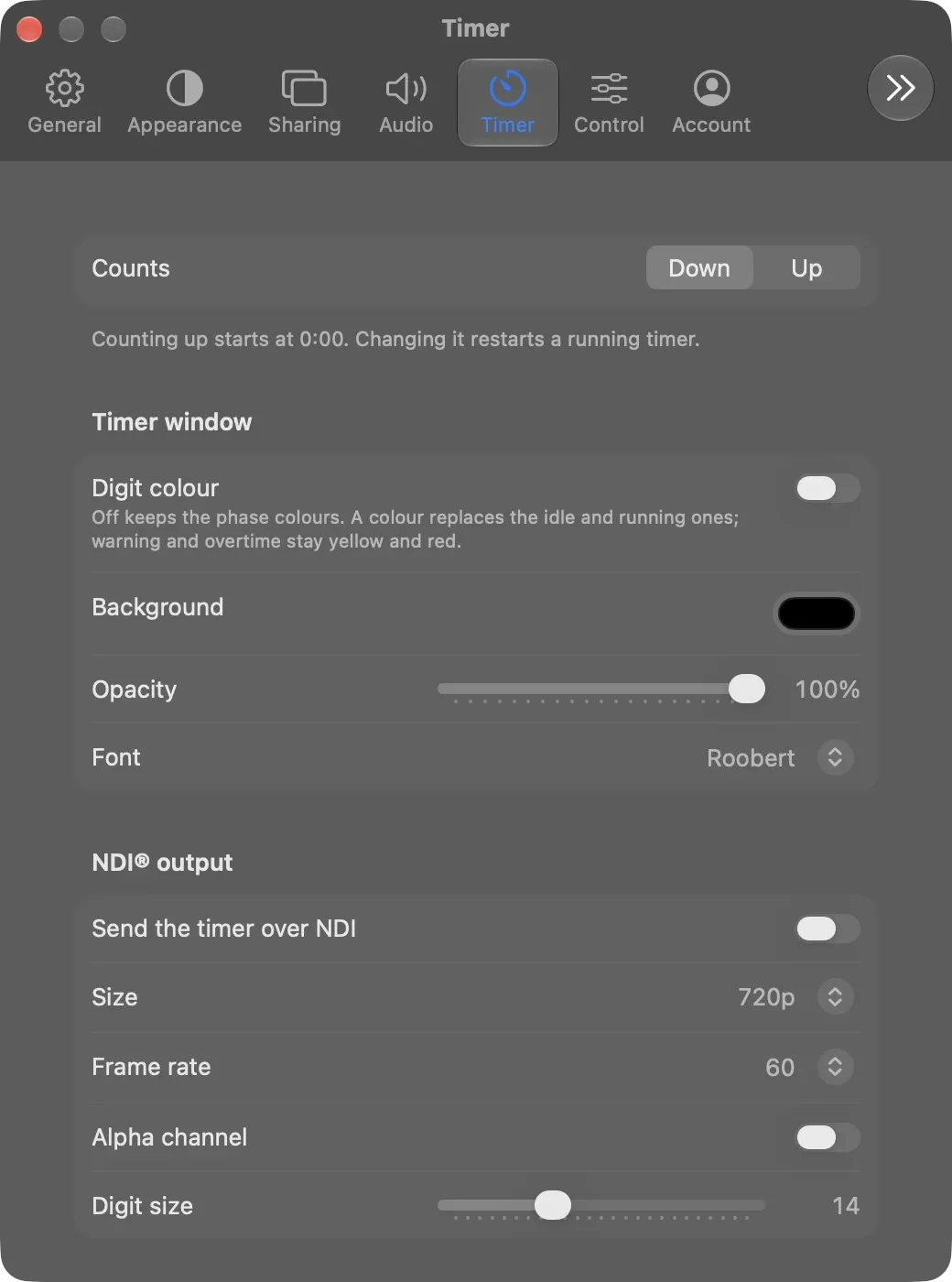
Der Timer der Desktop-App ist für die Person gedacht, die den Raum von einem Computer aus betreut. Er öffnet sich als zweites Fenster nur mit den Ziffern, das Sie auf den Bildschirm legen, der zu den Vortragenden zeigt.

In den Einstellungen wählen Sie die Hintergrundfarbe, ihre Deckkraft, die Schrift (Roobert, System oder Monospaced) und ob eine einheitliche Ziffernfarbe verwendet wird. Aktivieren Sie Timer über NDI senden, und der Timer erscheint in Ihrem Netzwerk als NDI-Quelle namens Cliqer Timer, mit 360p, 720p oder 1080p und 10 bis 60 Bildern pro Sekunde, optional mit Alphakanal. vMix und Studio können ihn als NDI-Eingang übernehmen; unser Erklärartikel zu NDI für Eventteams behandelt die Netzwerkseite.
So betreiben wir die Uhr für die Vortragenden bei einer großen Show: Die Comfort- und Downstage-Monitore übernehmen die NDI-Quelle Cliqer Timer über das Netzwerk, direkt vom Laptop oder über einen Studio-Bildschirm, der sie als NDI-Eingang zeigt. Kein Prozessorausgang und keine Matrixroute wird für eine Uhr verbraucht, und ein neuer Monitor ist einfach ein weiterer NDI-Empfänger.

Wenn Sie einen Hardware-Timer am Rednerpult haben, bleibt der Desktop-Timer über dessen USB-Kabel synchron mit einem DSAN Limitimer. Welches Gerät führt, legt DIP-Schalter 1 am Limitimer fest: Cliqer spiegelt entweder dessen Zeit, Programm und Sum-up-Phase oder steuert ihn. Unser Beitrag zu DSAN Limitimer-Sprechertimern beschreibt die Verkabelung, und der Leitfaden zum Host-Timer zeigt jede Steuerung auf beiden Plattformen.
Timer in Studio und im Teleprompter
Cliqer Studio nutzt Timer ebenfalls auf Sendung. Ein Timer-Titel ist eine Countdown-Grafik mit eigener Uhr, ab frischen 5:00 oder bis zu einer Uhrzeit zählend, oder er folgt dem App-Timer des Raums. Er startet in dem Moment, in dem er auf Sendung geht. Ein Timer-Bildschirm bringt denselben Countdown auf einen Comfort-Monitor, und eine Automation kann auslösen, wenn der App-Timer in eine Phase eintritt: Leerlauf, Vortrag, Warnung, Überziehung oder pausiert. Diese Grafiken werden von derselben nativen Engine gezeichnet wie der Rest von Studio, mit Metal auf dem Mac und Direct3D unter Windows, und die Statuszeile zeigt immer die Program-Bildrate sowie GPU- und CPU-Last, damit Sie sehen, wie stark die Maschine arbeitet, bevor die Uhr auf Sendung geht.
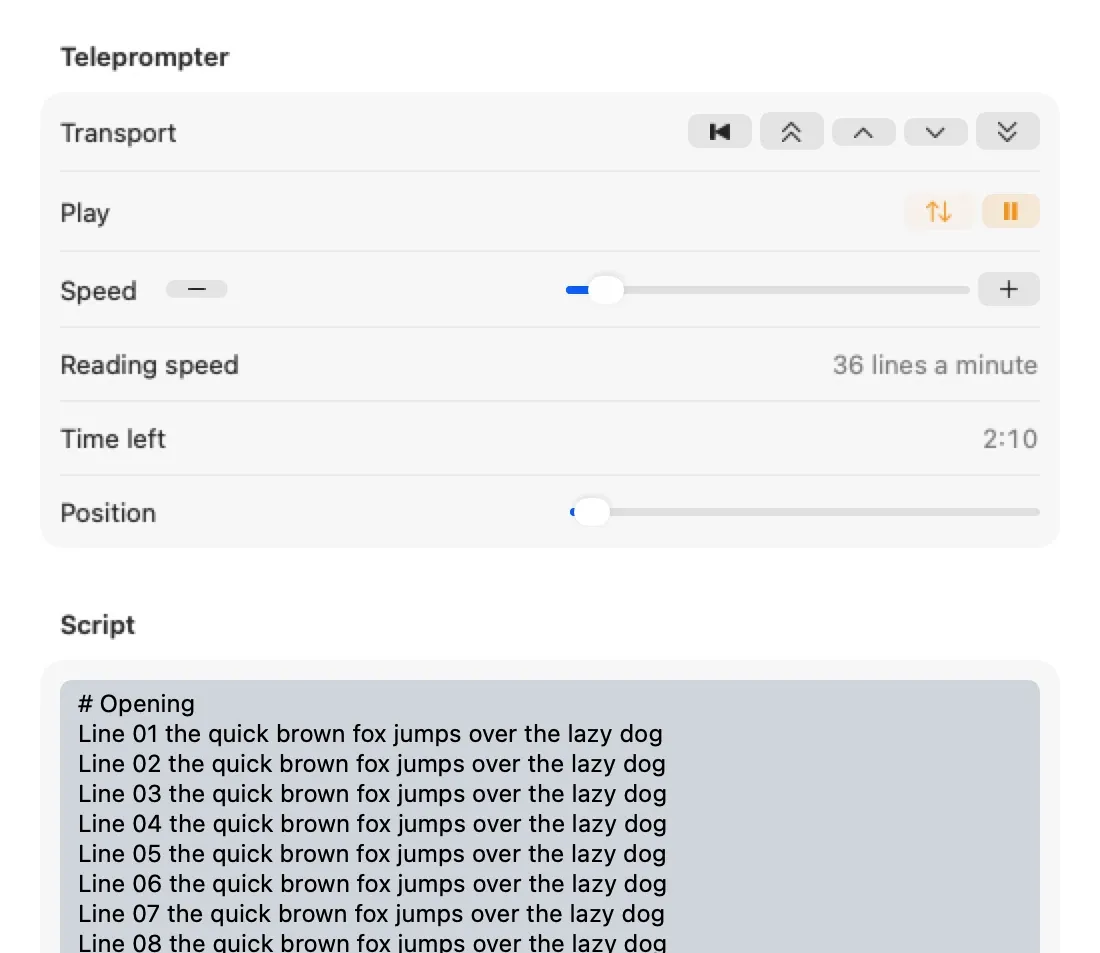
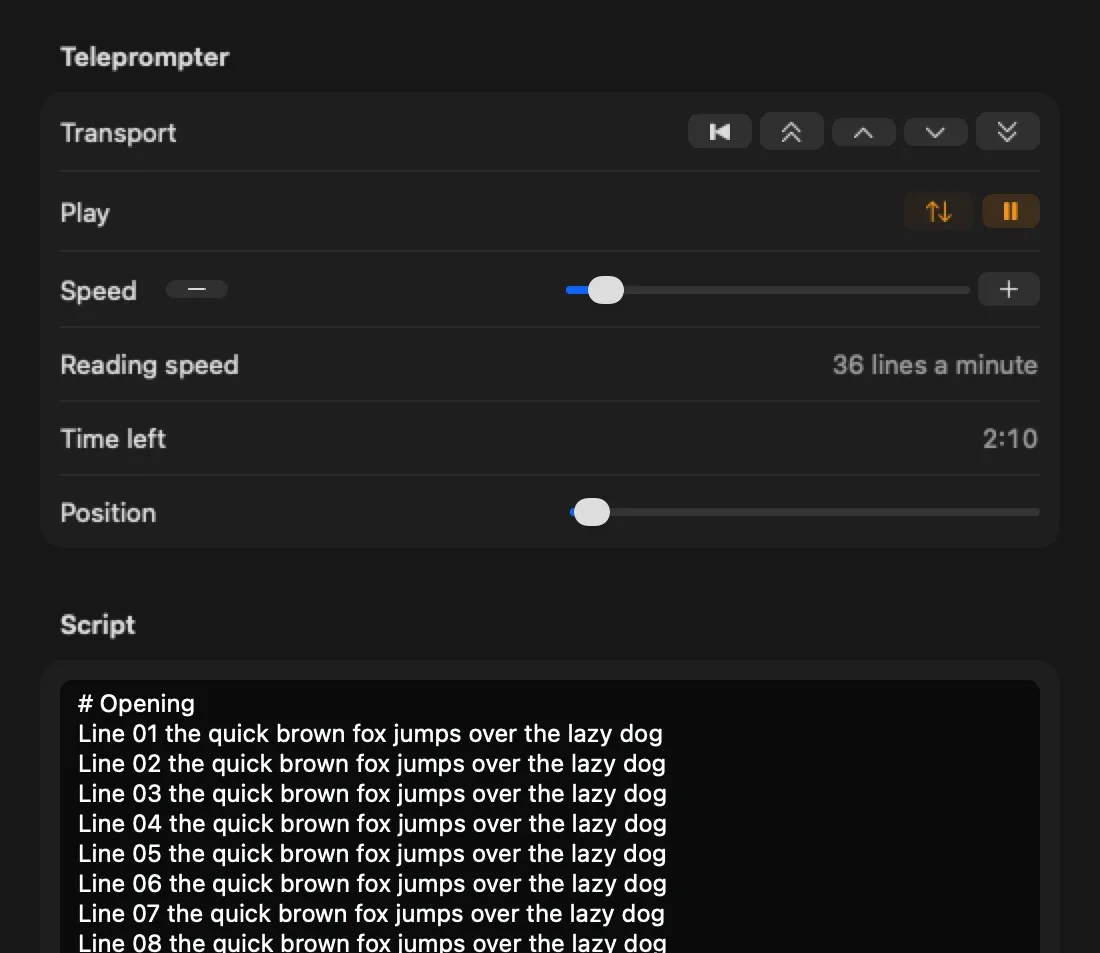
Auch der Teleprompter hat einen eigenen Cue-Timer. Verbleibende Zeit zeigt, wie lange es bei aktueller Geschwindigkeit bis zum Ende des Skripts dauert, und zählt von selbst herunter.

Wenn Sie von einem Skript ablesen, lesen Sie Teleprompter für Vortragende. Dieser Timer ist vom Raumtimer getrennt, sodass Vortragende am Prompter trotzdem den Bühnentimer auf einem zweiten Bildschirm haben können.
Fragen, die API und Webhooks
Räume können auch Fragen entgegennehmen. Das Publikum scannt den Fragen-Link, tippt eine Frage und optional einen Namen ein, und die Moderation gibt frei, reiht ein und bringt eine Frage auf die Bühne; Bildschirme mit einem Moderationselement zeigen sie an. Siehe den Leitfaden zu Publikumsfragen.
Jeder Raum hat eine HTTP-API, verfügbar in den Plänen, die sie enthalten. Starten und stoppen Sie Timer, zeigen Sie Nachrichten an, fügen Sie Zeit hinzu, lassen Sie die Bildschirme aufblinken und lesen Sie den Ablaufplan aus einem Skript oder einem Showsteuerungssystem aus, mit Konto-API-Schlüsseln und einem Limit von 100 Aufrufen pro Minute und Schlüssel. Webhooks gehen in die andere Richtung: Ein signierter POST teilt Ihrem System mit, wann ein Timer startet oder endet, wann er seinen gelben oder roten Wrap-up-Punkt erreicht und wann eine Nachricht angezeigt wird. Das Generic-HTTP-Modul von Bitfocus Companion kann dieselben Aktionen aufrufen. Ein eigenes Companion-Modul für Timer-Räume gibt es noch nicht, was unser Companion-Leitfaden für die Desktop-Seite erklärt. Lesen Sie den Leitfaden zu API und Integrationen, bevor Sie loslegen.
Was passiert, wenn das Netzwerk ausfällt
Jede Seite zeigt ihre Verbindung an: Live, veraltet, offline und so weiter. Bricht die Verbindung ab, zählen die Bildschirme ab dem letzten bekannten Stand mit ihrer eigenen Uhr weiter und verbinden sich von selbst neu, nach einer halben Sekunde, dann nach einer Sekunde, bis zu zehn. Beim Wiederverbinden sendet der Server den gesamten Raum erneut, damit nichts verloren geht.
Änderungen werden nicht zwischengespeichert: Eine Schaltfläche, die offline gedrückt wird, wird sofort abgelehnt, drücken Sie sie also erneut, sobald die Seite Live ist. Für einen Raum ganz ohne Internet gibt es den Offline-Desktop-Raum, eine Planfunktion, die einen Raum aus der Desktop-App in Ihrem lokalen Netzwerk betreibt.
Der Vergleich
Wir haben die anderen Timer geprüft, nach denen man uns fragt. Wo wir eine Funktion nicht auf den eigenen Seiten des Anbieters belegen können, steht in der Zelle „nicht angegeben“.
| Name | Output-Designer | Publikumsfragen | HTTP-API | Webhooks | Companion | OSC oder MIDI | NDI-Ausgang | Linux-App | Selbst gehostet | Team-Plätze |
|---|---|---|---|---|---|---|---|---|---|---|
| Cliqer TimerBrowser, Mac, Windows | Ja | Ja | Ja | Ja | TeilweiseGeneric-HTTP-Modul | Nein | TeilweiseNur Timer der Desktop-App | Nein | Nein | NeinEin Konto pro Raum |
| StagetimerBrowser, Mac, Windows, Linux | Ja | Ja | Ja | Nein | Ja | Nein | Ja | Ja | Keine Angabe | Teilweise |
| OntimeBrowser, Mac, Windows, Linux | Teilweise | Keine Angabe | Ja | Teilweise | Ja | Teilweise | Keine Angabe | Ja | JaOpen Source | Ja |
| CueTimerMac, Windows, Cloud | Ja | Keine Angabe | Keine Angabe | Keine Angabe | Ja | Teilweise | Ja | Keine Angabe | Keine Angabe | Teilweise |
| ProTimerBrowser, Mac, Windows | Teilweise | Keine Angabe | Ja | Keine Angabe | Ja | Teilweise | Teilweise | Nein | Ja | Keine Angabe |
- JaJa
- NeinNein
- TeilweiseTeilweise
- Keine AngabeKeine Angabe
Lesen Sie die Tabelle nüchtern. Wenn Sie Open Source, einen Linux-Rechner, OSC, ein eigenes Companion-Modul oder mehrere Teammitglieder in einem Konto wollen, bieten Ontime und Stagetimer das, Cliqer Timer nicht. Was Cliqer hinzufügt, ist der Rest des Stacks: Dasselbe Konto steuert Ihre Folien, den Raum, Studio und den Timer, und der Desktop-Timer spricht mit einem Limitimer und bringt einen Countdown auf Sendung. Ausführlich: Cliqer im Vergleich mit Stagetimer und mit Ontime.
Preise ändern sich, deshalb gilt zum Zeitpunkt des Schreibens, Oktober 2026: Schauen Sie in die Pläne von Cliqer Timer und auf die Preisseite statt auf eine Zahl in einem Blogbeitrag. Free lässt sich ohne Zahlung testen.
Umstieg von Stagetimer
Importieren Sie eine CSV aus Stagetimer oder einer beliebigen Tabelle, und Cliqer Timer erstellt daraus einen neuen Raum, mit einer Vorschau jeder Zeile, bevor etwas geschrieben wird. Er liest die üblichen Spaltennamen (title, duration, start, speaker, notes, labels), überspringt Zeilen oberhalb der Kopfzeile, wandelt eine Zeile „End of day“ in einen Tagesumbruch um und verknüpft Zeilen ohne Startzeit mit der vorherigen. Cliqer beantwortet außerdem die Routen der Stagetimer v0 API, sodass HTTP-Tasten in Companion oder auf einem Stream Deck, die diese Routen nutzen, weiter funktionieren, sobald sie auf Cliqer zeigen. Der Import-Leitfaden zeigt die Spalten.
FAQ
Achten Sie auf einen Ablaufplan, der Lücken und Überschneidungen prognostiziert, auf Farbphasen, Nachrichten an Vortragende und einen Bildschirm pro Rolle. Cliqer Timer bietet all das im Browser, mit einem kostenlosen Plan zum Ausprobieren. Wenn Sie Open Source oder Linux brauchen, lohnt sich ein Blick auf Ontime.
Ja, im Browser, nicht als separate App. Die Operator-Seite öffnet sich auf Smartphone oder Tablet mit großen Transporttasten und einem Ziffernblock. Die App Cliqer Remote steuert den Timer der Desktop-App von einem gekoppelten iPhone, iPad oder Android-Gerät aus.
Bildschirme zählen bei einem kurzen Ausfall weiter und verbinden sich von selbst neu. Ganz ohne Internet betreibt der Offline-Desktop-Raum einen Raum aus der Desktop-App von Cliqer in Ihrem lokalen Netzwerk; er ist eine Planfunktion. Der Timer der Desktop-App braucht keinen Raum.
Verwenden Sie in einem Web-Raum einen Anzeigelink mit transparentem Hintergrund oder den Chroma Key des Output-Designers. Senden Sie in der Desktop-App den Timer über NDI und übernehmen Sie die Quelle Cliqer Timer in vMix oder Studio. Studio kann außerdem einen eigenen Timer-Titel auf Sendung bringen.
Ja. Exportieren Sie den Ablaufplan als CSV, öffnen Sie Importieren auf Ihrer Raumübersicht in Cliqer Timer, legen Sie die Datei ab und prüfen Sie die Vorschau. Nichts wird geschrieben, bevor Sie auf Raum erstellen klicken.
Beim Timer der Desktop-App ja: Tasten auf Stream Deck und in Companion führen die Aktionen Start, Stopp, Zurücksetzen, Plus und Minus aus. Für einen Web-Raum nutzen Sie die HTTP-API, die Companion über sein Generic-HTTP-Modul aufrufen kann.
Testen Sie es vor dem nächsten Event
Drücken Sie auf der Seite von Cliqer Timer auf Live testen, um einen Demo-Raum mit einer Beispielshow zu öffnen, ganz ohne Konto. Drücken Sie Start, scannen Sie den QR-Code mit Ihrem Smartphone und sehen Sie, wie beide Bildschirme übereinstimmen. Erstellen Sie dann einen Raum und verteilen Sie einen Link pro Rolle.
Cliqer Live: Streaming unter einer Sekunde mit Untertiteln und Übersetzung
Cliqer Live streamt Ihre Show in unter 220 ms an unbegrenzt viele Zuschauer, mit Live-Untertiteln in 60 Sprachen und Aufzeichnung.
Cliqer vs vMix: Studio im fairen Vergleich, und was vMix besser macht
Cliqer Studio und vMix fair verglichen: Plattformen, Editionen, Replay, Gäste und Foliensteuerung, und was vMix besser macht.
Leiten Sie Ihre nächste Show mit Cliqer
Weiterlesen
Mehr AV-Branche für Ihre nächste Show


DSAN Limitimer Rednertimer in Ihre Folien integrieren

Bitfocus Companion für Präsentationen: Show Control automatisieren
Den nächsten Ratgeber erhalten, noch vor Ihrer nächsten Show
Praxisnahe Ratgeber für Vortragende, AV-Teams und Eventteams, dazu die Cliqer Releases, auf die es ankommt. Kein Spam, Abmeldung mit einem Klick.
