


Cliqer Remote für iPhone, iPad und Apple Watch: die native App
Cliqer Remote für iPhone, iPad und Apple Watch: ein kostenloser nativer Presenter mit Notizen, Laser und QR-Kopplung zur Steuerung des Hosts.
Viele Presenter-Apps sind auf Android ein Nachgedanke: die iPhone-App auf einen anderen Bildschirm gequetscht oder eine Webseite in einer Hülle. Das merken Sie spätestens, wenn das Telefon nach zwanzig Minuten Vortrag in Ihrer Hand warm wird. Cliqer Remote für Android ist anders. Es ist eine native App für Android-Smartphones, Tablets, Foldables und Wear-OS-Uhren, kostenlos zu installieren und ohne Konto.
Sie erfüllt drei Aufgaben. Sie ist der Presenter der Vortragenden, sie ist die Fernbedienung des Hosts, und auf einer Wear-OS-Uhr ist sie ein Folien-Presenter am Handgelenk. Dieser Beitrag behandelt die Android-App: wie sie aussieht und warum, wie Sie sie koppeln, wie die Uhr funktioniert und was der Plan Ihres Hosts freischaltet. Wenn Sie ein iPhone oder iPad nutzen, lesen Sie stattdessen den Beitrag zu iPhone, iPad und Apple Watch.


Ein Cliqer-Raum wird von der Cliqer-Desktop-App auf dem Computer betrieben, auf dem die Folien liegen, einem Mac oder einem Windows-PC. Das Telefon ist nie der Host. Es tritt als Vortragende(r) bei oder koppelt sich als Fernbedienung mit dem Computer. Deshalb kann ein Browser einem Raum beitreten, ihn aber nicht betreiben.
| Funktion | Android-Smartphone oder -Tablet | Wear-OS-Uhr |
|---|---|---|
| Voraussetzung | Android 9 oder neuer | Wear OS 3 oder neuer |
| Presenter für Vortragende | Ja | Weiter, Zurück, Foliennummer und Timer |
| Host steuern | Android 11 oder neuer | Nein |
| Kosten | Kostenlos | Kostenlos |
Bei den Android-Versionen unterscheidet sich diese App von der iPhone-App. Android 9 ist die Untergrenze, sodass ein altes Telefon aus der Schublade noch einen Ersatz-Presenter abgibt. Host steuern setzt Android 11 voraus. Ein Raum-Link öffnet sich unter Android 12 oder neuer direkt in der App; unter Android 9 bis 11 öffnet er sich im Browser, also geben Sie stattdessen den Raumcode ein oder tippen in der App auf QR-Code scannen.
Die App ist eine Option, keine Pflicht: Vortragende können weiterhin ohne Installation über den Browser beitreten. Mehr dazu in unserem Leitfaden, wie Sie Ihr Telefon als Presenter nutzen.
Cliqers Look besteht aus Markenmint und tiefem Petrol über Milchglas. Auf Android basiert er auf Material 3 Expressive, Googles aktueller Designsprache, mit Schriftskala und Steuerelementgrößen der Plattform und großen Touch-Flächen. Zurück und Weiter sind zwei breite Kacheln mit nur einem Pfeil darauf, denn ein Pfeil ist auf Armlänge lesbar, Wörter wären es nicht.
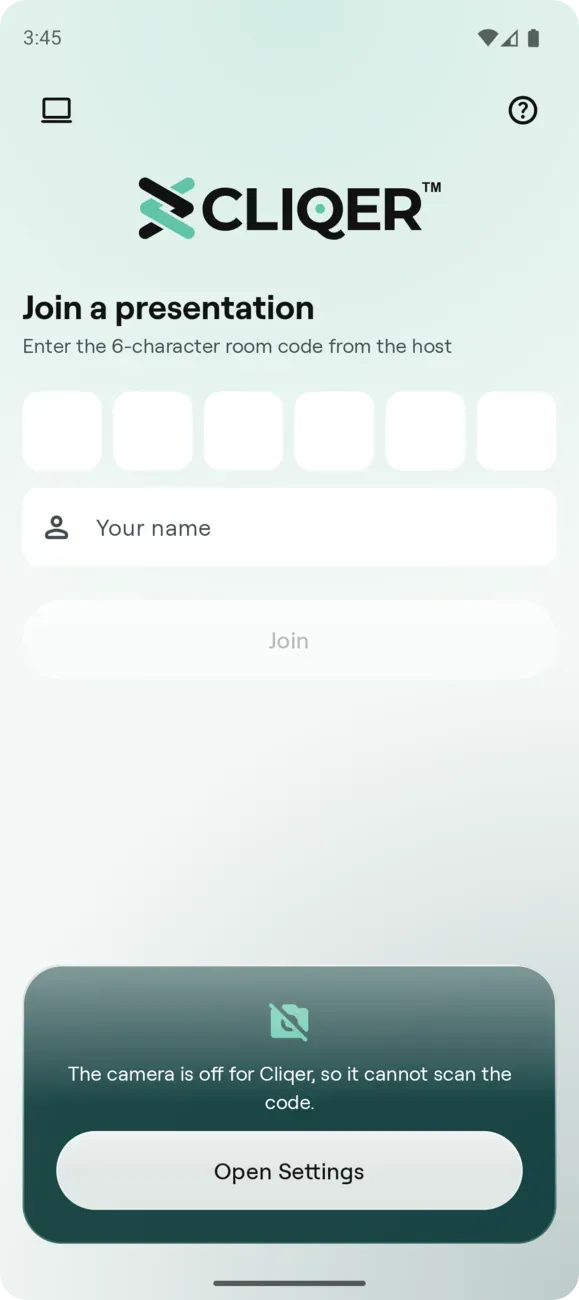
Der Android-Beitrittsbildschirm im Hellmodus: Codefelder, Namensfeld und die Karte unten sind Milchglas über einem sanften Markenhintergrund.
Das Glas ist ehrlich darüber, wo es echt sein kann. Unter Android 12 und neuer zeichnet eine Fläche weich, was hinter ihr liegt. Unter Android 9 bis 11 ist dieselbe Fläche eine getönte, durchscheinende Oberfläche ohne Unschärfe. Live-Video ist eine Ebene, die das System selbst zusammensetzt und die sich nicht weichzeichnen lässt, daher nutzen Steuerelemente darüber ebenfalls die getönte Variante.
Der Grund, warum das wichtig ist, ist Wärme. Eine Fernbedienung liegt eine Stunde lang in einer Hand, unter Bühnenlicht, mit eingeschaltetem Bildschirm. In unserem ersten Flutter-Build beanspruchten Glas und Video in einem Raum den Großteil der GPU-Zeit, wie wir auf einem echten Telefon gemessen haben. Die native Android-App zeichnet Live-Video auf einer Systemebene außerhalb der Oberfläche und zeichnete keine Oberflächen-Frames, während ein geteilter Bildschirm lief. In zehn Minuten erwärmte sich das Galaxy S24+ um 0,2 °C und verbrauchte 86 mAh, gegenüber 5,9 °C und 168 mAh beim Flutter-Build.
Android 9
die niedrigste Version, auf der die App läuft
5.8 MB
Android-Download, gemessen auf einem echten Telefon
0.2 °C
Erwärmung des Telefons im zehnminütigen Test mit geteiltem Bildschirm, Galaxy S24+
10
Computer, mit denen ein Android-Telefon gekoppelt werden kann
Zurück und Weiter sind die beiden großen Kacheln. Drehen Sie das Telefon quer, während der geteilte Bildschirm angezeigt wird, dann füllt er das ganze Telefon aus: Die linke Hälfte ist Zurück, die rechte Weiter. Wenn der Host Foliennummern teilt, ist die Foliennummer Ihre Bestätigung, denn sie ändert sich erst, wenn die Folie wirklich gewechselt hat. Rund um die Kacheln finden Sie die Notizen zur aktuellen Folie, Foliensteuerung (Erste, Letzte, Zu Foliennummer springen, Schwarzbild), einen Laser, der Ihrem Finger folgt, Zeichnen, Chat mit dem Host und den Countdown des Hosts. Der Beitrag zu iPhone und iPad und die Dokumentation zu den Werkzeugen für Vortragende beschreiben jedes Werkzeug. Für Notizen, ohne aufs Rednerpult zu blicken, lesen Sie Sprechernotizen, ohne nach unten zu schauen.
Der Bildschirm bleibt an, solange Sie im Raum sind. Wechseln Sie länger als fünf Sekunden zu einer anderen App, verlassen Sie den Raum, und der Android-Beitrittsbildschirm teilt Ihnen das mit.
Android-Tablets und Foldables erhalten ein eigenes Layout statt eines gestreckten Telefonlayouts. Im Querformat stehen die Sprechernotizen neben dem geteilten Bildschirm in einem Bereich, der so hoch ist wie das Display. Ziehen Sie am Rand, um die Breite festzulegen, und die App merkt sie sich.
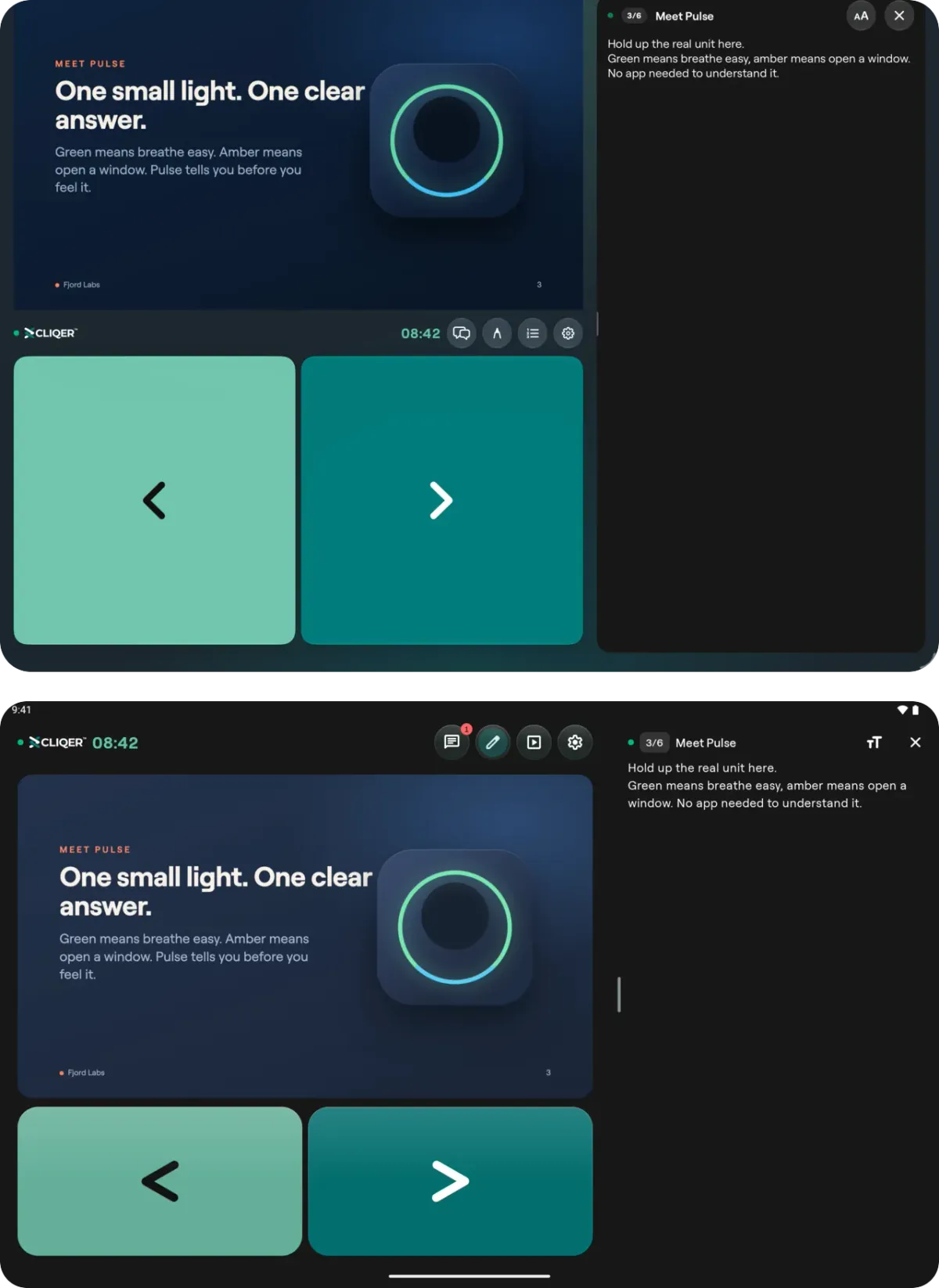
Im Querformat stehen die Notizen in einem hohen Bereich neben dem Video. Das Android-Tablet ist das untere der beiden.
Auf einem Tablet oder mit angeschlossener Tastatur senden die Pfeiltasten Klicks, und B, Home, End sowie eine Foliennummer gefolgt von Enter funktionieren, wenn der Host sie erlaubt. Das ist die Einstellung Tastenkürzel in den Einstellungen für Vortragende, und sie ist die einzige Hardware-Eingabe, die die Android-App dokumentiert. Für Lautstärketasten oder andere Telefontasten versprechen wir nichts: Sie gehören nicht zur App.
Das Koppeln funktioniert wie das Verknüpfen von WhatsApp Web. Der Computer zeigt einen QR-Code, und das Telefon scannt ihn. Es gibt keine Anmeldung und am Computer nichts zu bestätigen.
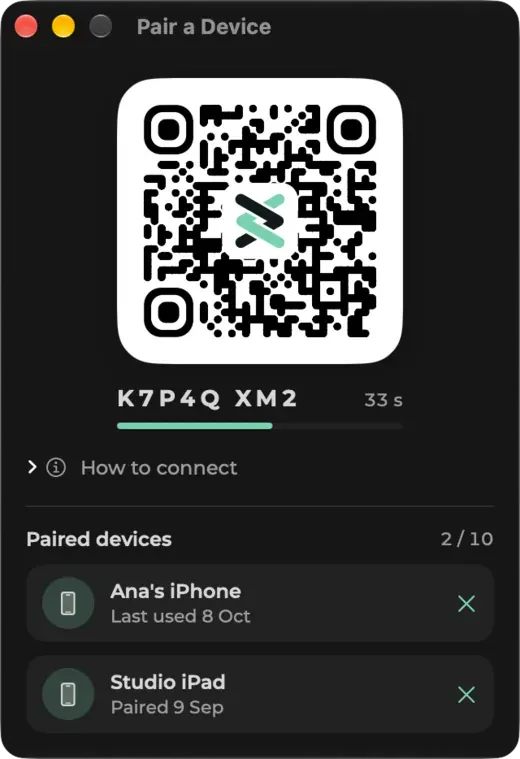
Klicken Sie am Computer auf das Gerätesymbol oben im Hauptfenster der Cliqer-Desktop-App, oder öffnen Sie die Einstellungen und suchen Sie Fernsteuerung. Das Fenster Gerät koppeln zeigt den Code.
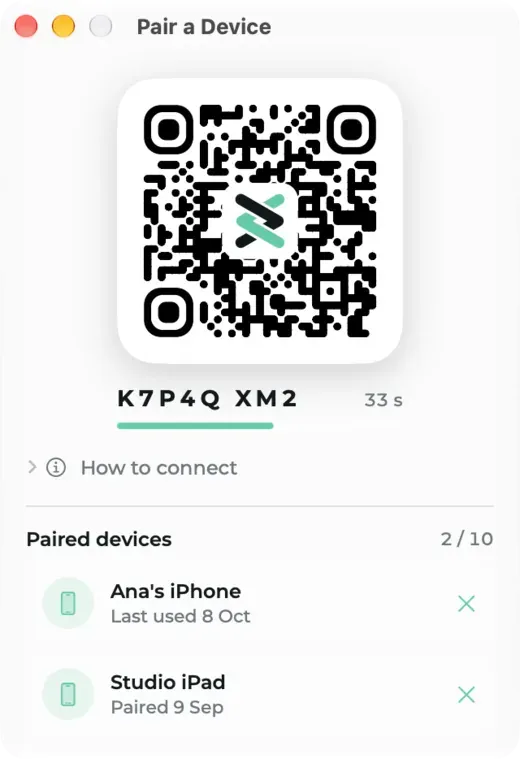
Tippen Sie am Telefon auf Host steuern, das Computersymbol oben links im Beitrittsbildschirm, dann auf Kopplungscode scannen. Kann die Kamera ihn nicht lesen, tippen Sie auf Stattdessen Code eingeben und geben die zehn Zeichen unter dem Code ein. Android bittet Sie dann, sich per Fingerabdruck, Gesicht oder Displaysperre zu bestätigen, einmal bei jeder Verbindung des Telefons mit einem Host, nicht bei jedem Tippen. Hat das Telefon keine Displaysperre, fordert die App Sie auf, zuerst eine einzurichten.
Der Code gilt 60 Sekunden, funktioniert einmal und erneuert sich, solange das Fenster offen ist. Ein Computer nimmt bis zu 10 gekoppelte Geräte auf, und ein Telefon kann mit bis zu 10 Computern gekoppelt werden: Tippen Sie in der oberen Leiste von Ihre Hosts auf Weiteren Host koppeln, um einen hinzuzufügen.
Nach dem Koppeln erhält der Beitrittsbildschirm einen Umschalter Vortragende | Host. Ihre Hosts listet jeden gekoppelten Computer auf: Einer mit geöffnetem Cliqer zeigt seinen Raum, und einer, der ausgeschaltet ist, bleibt abgeblendet in der Liste, bis Cliqer dort wieder geöffnet ist. Um einen Host unter Android zu entfernen, tippen Sie auf das Drei-Punkte-Menü in seiner Zeile und dann auf Entfernen.
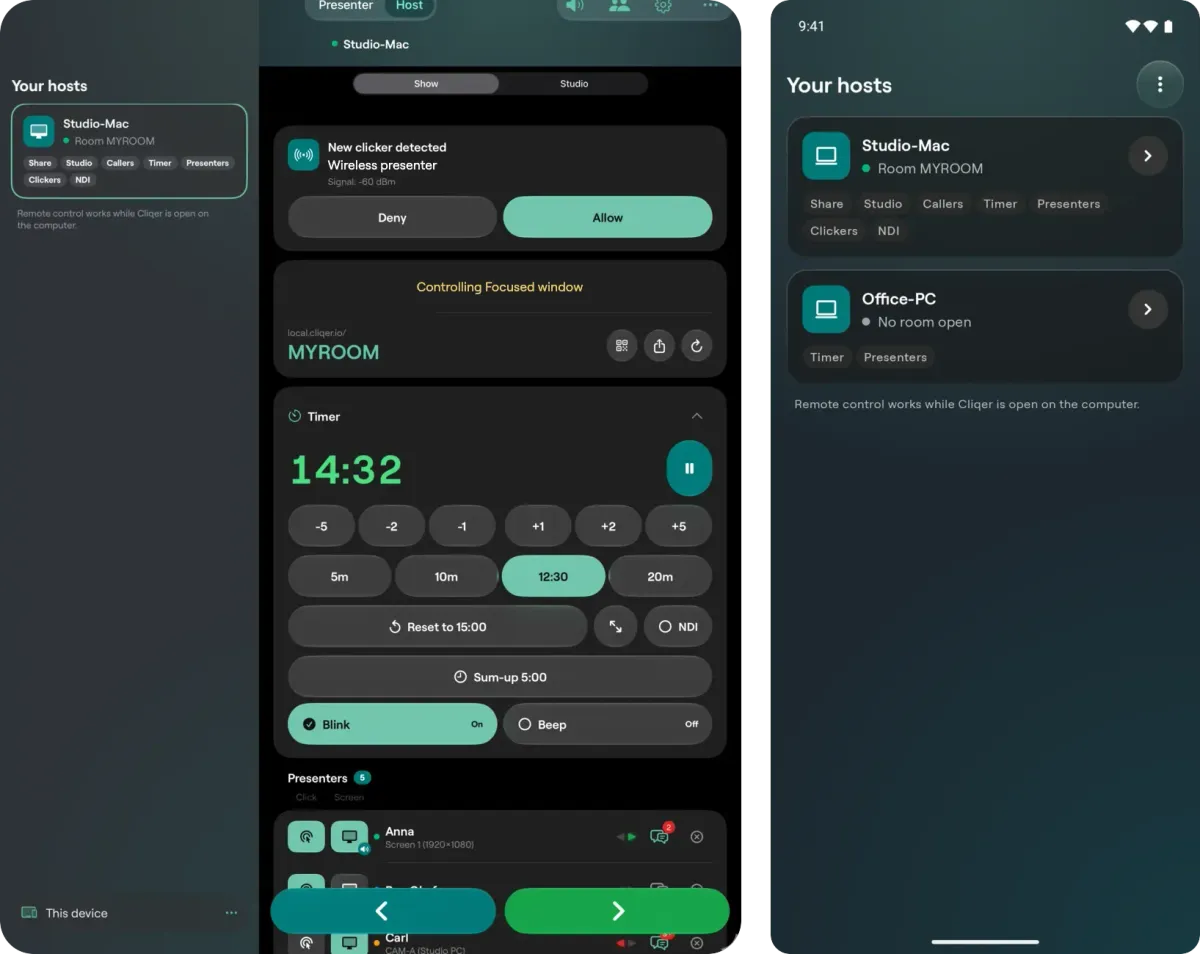
Ihre Hosts: links ein iPad mit der Liste neben den Steuerelementen, rechts ein Android-Smartphone, auf dem die Liste ein eigener Bildschirm ist.
Die Steuerelemente liegen in drei Tabs, benannt nach den Bereichen des Hosts: Show, Studio und Einstellungen. Show enthält den Raum-Link mit QR-Code, den Timer, die Liste der Vortragenden mit den Schaltern Klick und Bildschirm für jede Person sowie große Schaltflächen für Vorherige und Nächste. Einstellungen spiegelt das Einstellungsmenü des Hosts in derselben Reihenfolge.
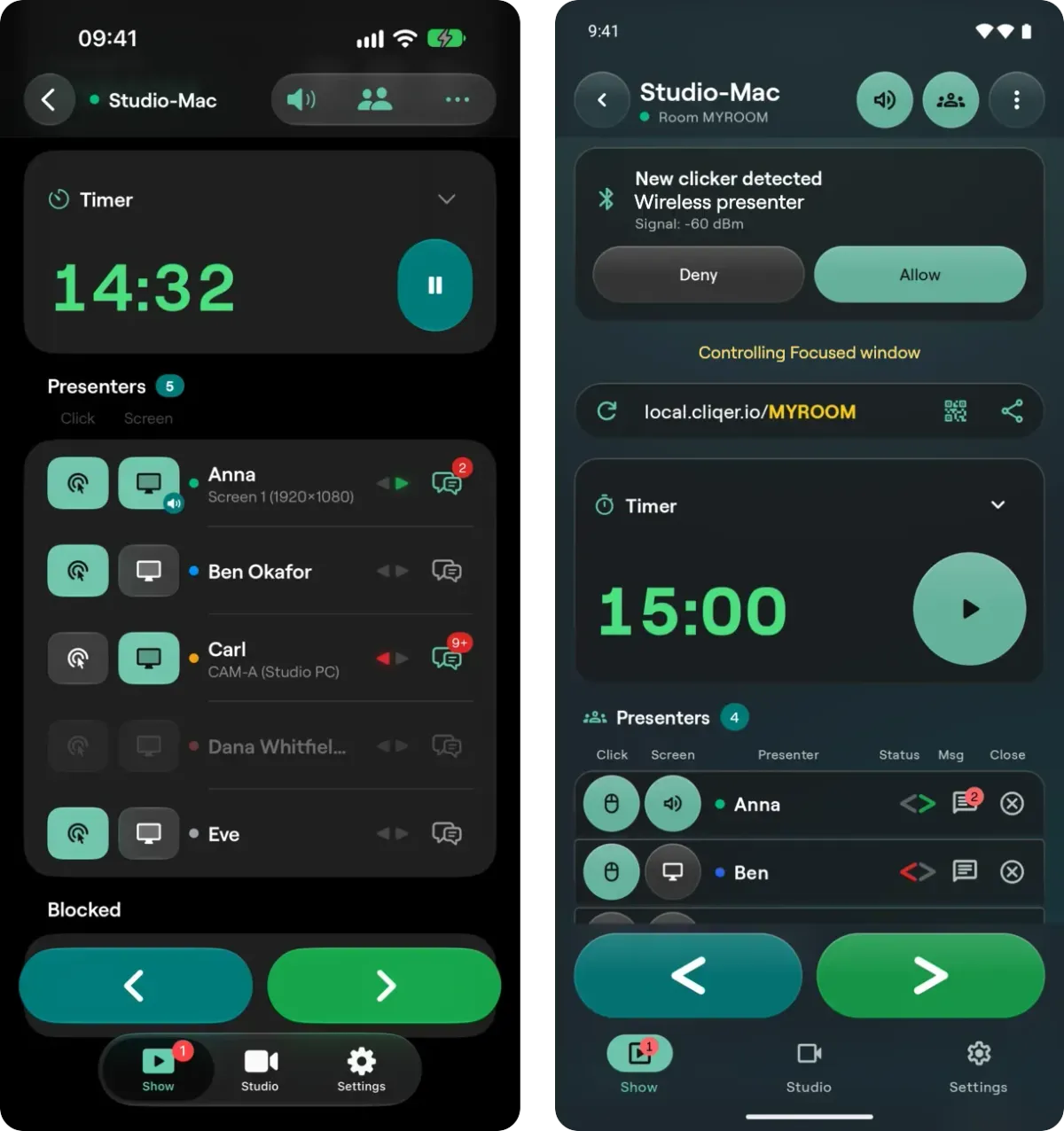
Der Tab Show. Auf dem Android-Smartphone rechts steht eine Anfrage für einen Bluetooth-Presenter über dem Raum-Link, dem Timer und den Vortragenden.
Das ist der Bildschirm, den das Stage-Management in der Tasche trägt, neben einem Technikpult, das alles von einem Ort aus steuert. Die vollständige Tour finden Sie unter Host steuern.
Die Wear-OS-App benötigt Wear OS 3 oder neuer und ist im Android-Eintrag enthalten. Sie ist ein Presenter und nichts weiter: keine Anmeldung, kein Laser, kein Zeichnen, keine Notizen, kein Chat. Weiter füllt den Bildschirm, Zurück ist eine kleinere Schaltfläche, die aus der unteren linken Ecke ausgeschnitten ist, die Foliennummer steht unter dem Weiter-Pfeil und der Raum-Timer oben. Jedes Tippen lässt das Zifferblatt in der Farbe der Schaltfläche aufblitzen und gibt einen kleinen Impuls am Handgelenk.
Sie funktioniert auf zwei Arten, und Sie können beide nutzen.
Mit Ihrem Telefon verbunden. Treten Sie dem Raum am Telefon bei und öffnen Sie dann Cliqer Remote auf der Uhr: Sie zeigt den Raum des Telefons. Eine verbundene Uhr klickt als Ihr Telefon und belegt keinen Platz für Vortragende. Das Telefon muss im Raum bleiben, lassen Sie es also entsperrt und mit dem Display nach oben auf dem Rednerpult liegen, mit Cliqer Remote auf dem Bildschirm. Verlässt das Telefon den Raum, zeigt die Uhr Raum beitreten mit dem Hinweis Öffnen Sie Cliqer Remote auf Ihrem Telefon und macht weiter, sobald Sie wieder beitreten.
Eigenständig. Raum beitreten ist der erste Bildschirm unter Wear OS. Geben Sie den sechsstelligen Code ein oder diktieren Sie ihn, und tippen Sie auf Beitreten. Zum Verlassen wischen Sie das Zifferblatt weg.
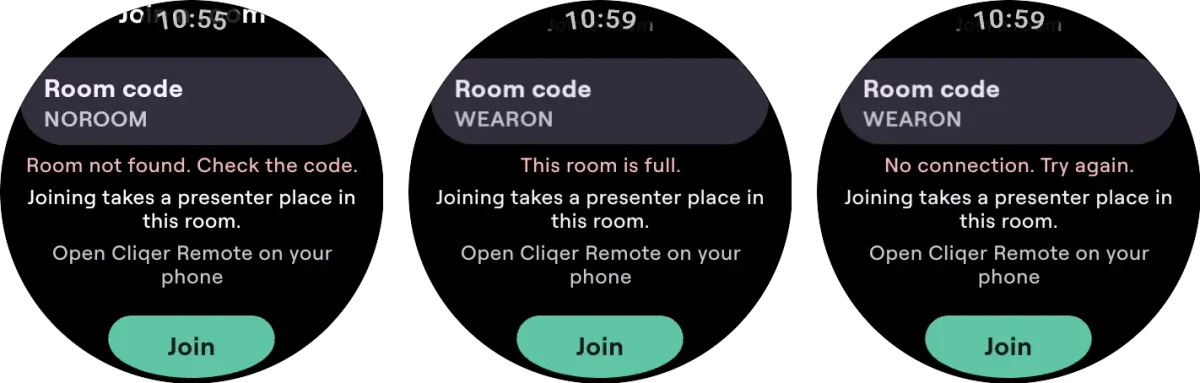
Wear OS sagt, warum der Beitritt nicht klappt: kein Raum zu diesem Code, ein voller Raum oder keine Verbindung.
Eigenständig tritt die Uhr als Vortragende(r) auf, und der Host sieht sie in der Liste der Vortragenden. Ein Raum im Plan Free erlaubt eine verbundene vortragende Person, daher passen eine eigenständige Uhr und ein Telefon im selben Free-Raum nicht gleichzeitig hinein: Wer als Zweites beitritt, wird abgewiesen. Verbinden Sie die Uhr stattdessen mit dem Telefon. Verbunden stellt die Uhr überhaupt keine Verbindung zu Cliqer her: Das Telefon übergibt Foliennummer und Timer über die Verbindung zwischen Ihrem eigenen Telefon und Ihrer Uhr.
Der Host kann ein Telefon im Raum einladen, als Anrufer vor die Kamera zu gehen, und nichts schaltet sich ein, bevor Sie zustimmen. Ein Fenster gleitet nach oben, Der Host hat Sie vor die Kamera eingeladen, und Kamera und Mikrofon starten nur, wenn Sie auf Beitreten tippen. Eine kleine Karte Im Anruf liegt dann über dem Raum: Ziehen Sie sie in eine Ecke oder ändern Sie ihre Größe mit zwei Fingern. Ihr Menü listet jedes Kameraobjektiv des Telefons mit einem Zoom-Regler. Am Computer wird die Show in einer 32-Bit-Gleitkomma-Engine gemischt, und was Sie zurückhören, ist ein Mix-Minus-Rückweg, der nie über die vom Operator festgelegte Limiter-Grenze geht. Zur Seite des Hosts lesen Sie Remote-Gäste und Live-Anrufer und den Beitrag zu Cliqer Studio.
Die App ist kostenlos, ohne In-App-Käufe, und Sie melden sich nie darin an. Was Geld ändert, ist der Plan des Hosts, denn der Plan gehört der Person, die den Raum betreibt.
| Funktion | Kostenlose App, Free-Raum | Mit kostenpflichtigem Host-Plan |
|---|---|---|
| Installieren und einem Raum beitreten | Ja, ohne Konto | Ebenso |
| Personen in einem Raum | Eine verbundene vortragende Person | Eine höhere Anzahl, je nach Plan |
| Klicken, geteilter Bildschirm, Foliennummern | Ja | Ebenso |
| Kopplung, Tabs Show und Einstellungen | Ja, unabhängig vom Plan | Ebenso |
| Laserpointer, Zeichnen und Chat | Plan-Funktionen, ab Presenter | Inklusive |
| Anrufer und der Tab Studio | Nicht im Plan Free | Ab Studio HD |
| Wear-OS-Uhr, verbunden | Ja, belegt keinen Platz | Ebenso |
| Wear-OS-Uhr, eigenständig | Belegt einen Platz für Vortragende | Belegt einen Platz für Vortragende |
Limits richten sich nach dem Plan des Hosts und ändern sich mit der Zeit, die aktuellen Pläne finden Sie unter Cliqer Preise.
Ein Telefon, das als Vortragende(r) beitritt, belegt einen der Plätze im Raum, genau wie Vortragende im Browser. Der Plan Free ist ein einfacher Presenter: Folien, Bildschirmfreigabe und Stream Deck, den Rest zeigt die Desktop-App gesperrt an. Der Tab Studio richtet sich nach dem Plan des Raums, und eine Studio-Taste, die der Plan nicht enthält, zeigt In diesem Plan nicht verfügbar.
Anrufe und der geteilte Bildschirm werden verschlüsselt übertragen, direkt zwischen Telefon und Host, wenn das Netzwerk es zulässt. Details finden Sie in Ist WebRTC sicher? und in der Dokumentation zu Cliqer Remote, mit Uhr-Apps und Fehlerbehebung.
Eine Rust-Engine erledigt alles außer dem Zeichnen und wird von der iPhone- und der Android-App gemeinsam genutzt, sodass eine Korrektur beim Raumbeitritt auf beiden gleichzeitig ankommt. Warum das ganze Produkt nativ wurde, steht in warum Cliqer 3 nativ ist; die Zahlen stehen in wie wir Cliqer Remote von Flutter auf nativ umgestellt haben.
Ja. Es ist eine native, kostenlose App für Android 9 oder neuer, auf Smartphones und Tablets. Sie tritt einem Raum als Vortragende(r) bei, koppelt sich zur Host-Steuerung mit dem Computer, auf dem Cliqer läuft, und bringt im selben Eintrag eine App für Wear-OS-Uhren mit.
Android 9 oder neuer für die App und Android 11 oder neuer für Host steuern. Raum-Links öffnen sich unter Android 12 oder neuer in der App; unter Android 9 bis 11 geben Sie den Raumcode ein oder scannen den QR-Code.
Ja, mit Wear OS 3 oder neuer. Mit Ihrem Telefon verbunden, folgt die Uhr dem Raum des Telefons und belegt keinen Platz für Vortragende. Eigenständig geben Sie den Raumcode ein oder diktieren ihn, und die Uhr tritt als Vortragende(r) bei. Sie zeigt Weiter, Zurück, die Foliennummer und den Timer.
Nein. Sie melden sich in der App nicht an, und sie hat keine In-App-Käufe. Um einem Raum beizutreten, geben Sie einen Code und auf Wunsch einen Namen ein. Auch die Kopplung mit einem Computer erfordert kein Konto.
Ja, unter Android 11 oder neuer. Tippen Sie auf Host steuern und scannen Sie den Kopplungscode, den die Cliqer-Desktop-App auf Ihrem Mac oder Windows-PC anzeigt. Danach steuern Sie Vortragende, Timer, Raum-Link, Studio und Einstellungen vom Telefon aus.
In unserem Test auf einem Galaxy S24+ verbrauchten zehn Minuten mit live geteiltem Bildschirm 86 mAh und erwärmten das Telefon mit der nativen App um 0,2 °C. Der Bildschirm bleibt im Raum an, laden Sie das Telefon also vor einem langen Vortrag auf.
Cliqer Remote für iPhone, iPad und Apple Watch: die native App
Cliqer Remote für iPhone, iPad und Apple Watch: ein kostenloser nativer Presenter mit Notizen, Laser und QR-Kopplung zur Steuerung des Hosts.
Cliqer Live: Streaming unter einer Sekunde mit Untertiteln und Übersetzung
Cliqer Live streamt Ihre Show in unter 220 ms an unbegrenzt viele Zuschauer, mit Live-Untertiteln in 60 Sprachen und Aufzeichnung.
Weiterlesen


Praxisnahe Ratgeber für Vortragende, AV-Teams und Eventteams, dazu die Cliqer Releases, auf die es ankommt. Kein Spam, Abmeldung mit einem Klick.