


Hybride Events
So schalten Sie Folien für einen Speaker in einem anderen Land weiter
Folien für einen Speaker in einem anderen Land weiterschalten: Einrichtung, zu erwartende Latenz und der Backup-Plan, falls die Verbindung abbricht.
Einen Remote-Gast auf die Hauptleinwand zu bringen, bedeutete früher entweder ein klobiges Videocall-Fenster, um dessen Optik sich niemand kümmerte, oder ein separates Remote-Contribution-System in Broadcast-Qualität, das eine eigene Schulung erforderte. Die Live-Anrufer von Cliqer liegen genau dazwischen: Ein Remote-Gast nimmt nur mit einem Browser teil, und Sie erhalten einen vollwertigen Videoeingang, den Sie wie jede Kamera in Ihrem Rack vorbereiten, schneiden und routen können.
Ein Anrufer ist ein Remote-Gast, der Kamera und Mikrofon in Ihre Produktion einspeist. Er braucht nur einen Browser auf einem beliebigen Gerät, keine App-Installation und kein Konto. Sobald er im Call ist, wird sein Feed zu einer Kachel in Ihrem Studio-Rack in der Cliqer Desktop-App, genau wie ein Display, eine Kamera oder eine NDI-Quelle, die Sie wie jeden anderen Eingang auf Preview vorbereiten und auf Program schneiden können.
Das ist wichtig, weil die Person, die die Show fährt, für Remote-Gäste kein zweites Tool lernen muss. Es ist derselbe Preview- und Program-Workflow, der bereits zum Umschalten zwischen Bildschirmen und Kameras genutzt wird.
Von dort aus klicken Sie, um einen Anrufer auf Preview vorzubereiten, doppelklicken, um ihn direkt auf Sendung zu schalten, oder nutzen die Taste TAKE für einen harten Schnitt oder eine halbsekündige Überblendung zwischen dem aktuellen Live-Bild und dem Anrufer.
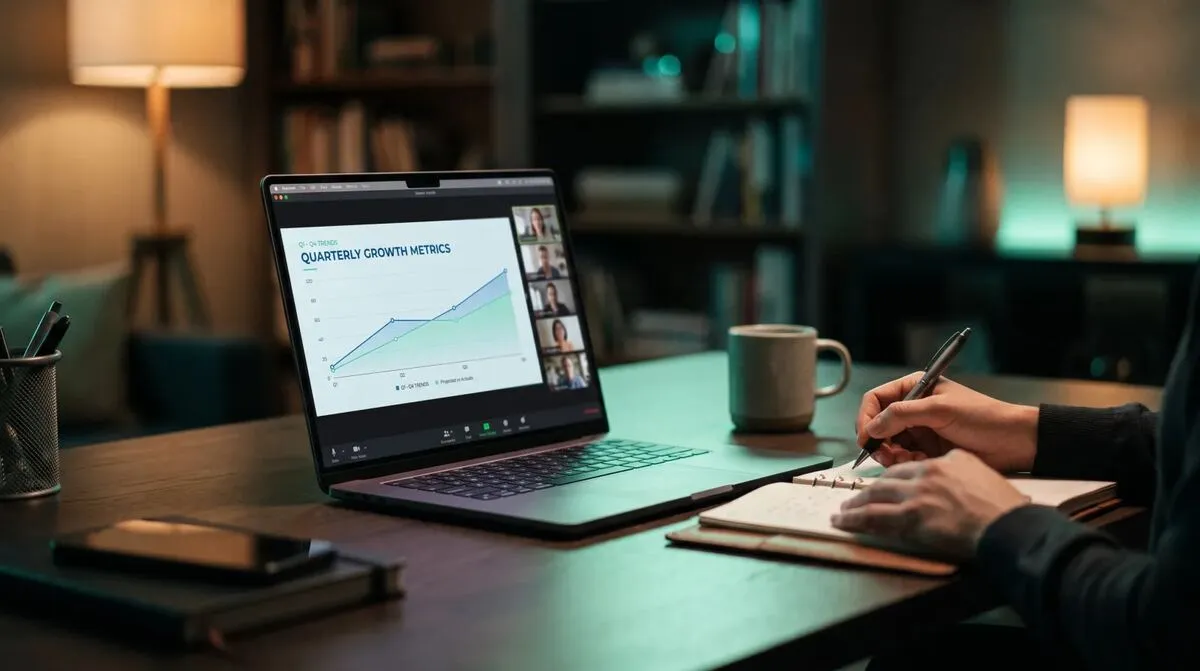
Wohin das Video eines Anrufers tatsächlich geht, ist eine eigene Entscheidung, unabhängig davon, ob er live ist. Das steuert die Ausgangsleiste:
| Ausgang | Funktion |
|---|---|
| Raum | Sendet den Feed des Anrufers an alle Zuschauenden in Ihrem Raum, sobald Sie diesen Eingang scharf schalten |
| Program-Mix | Leitet den gesamten Program-Bus als einen Stream in den Raum, inklusive des Anrufers, wenn er eingeschnitten ist |
| NDI | Stellt den Anrufer als eigene NDI-Quelle für vMix, OBS oder einen anderen Switcher bereit, zusätzlich zum Program-Bus |
| Rückkanal | Steuert, was der Anrufer selbst zurückbekommt: Program, Preview, Ihre Kamera oder nichts |
Jeder Anrufer hört den Program-Mix ohne sein eigenes Mikrofon, sodass niemand sein eigenes Echo hört, egal wie viele Anrufer gleichzeitig live sind. Was er zurück sieht, legen Sie pro Anrufer fest: den Live-Program-Bus, den Preview-Bus, um ihn vor dem Live-Gang einzuweisen, Ihre eigene Kamera oder gar keinen Rückkanal, wenn das Segment nur aus Audio besteht.
In Cliqer 3 kommt dieser Rückkanal aus einem vollwertigen Mixer mit Routing statt aus einem festen Call-Mix. Der Rückkanal jedes Gastes wählt einen beliebigen Bus per Namen, ebenso der Raum und jeder NDI-Ausgang, sodass ein Panel einen eigens dafür gebauten Mix hören kann, während der Raum einen anderen hört. Fügen Sie eigene Groups als Submix-Busse und Returns für Effekte und gemeinsame Sends hinzu, stellen Sie jeden Send auf Pre- oder Post-Fader und behalten Sie einen Phones-Mix für sich selbst. Jeder Bus hat eigenen Fader, Mute, Meter, Processing und einen Limiter mit einer Obergrenze von -24 bis 0 dB, und der Mix-Minus-Rückkanal eines Gastes überschreitet diese nie. Jede Änderung ist ein einzelner Rückgängig-Schritt.
Im Hintergrund laufen alle Kanalzüge, Busse und Plugins in 32-Bit-Gleitkomma, sodass im Mix nichts übersteuert, egal wie heiß die Sends sind: effektiv unbegrenzter interner Headroom, wobei die Limiter am Ausgang die Obergrenze setzen. Jeder Eingangskanal erhält Cliqers eigenes Delay, Hochpassfilter, Gate, Vierband-EQ und Kompressor, geschrieben für den Echtzeit-Audio-Thread, damit unter Last nichts aussetzt. Zusätzlich können Sie VST3-Plugins unter macOS und Windows oder Audio Units unter macOS als Inserts einbinden, mit eigenen Editoren und in der Show gespeicherten Einstellungen.
Jeder Eingang im Rack, ob Display, Kamera, NDI-Quelle oder Anrufer, zählt als eine Quelle gegen das Limit Ihres Plans, und Anrufer-Video hat zusätzlich ein eigenes, separates Limit, sodass beide Limits zusammenwirken.
| Plan | Studio-Quellen | Anrufer-Videoquellen |
|---|---|---|
| Studio HD | 8 | 3 |
| Studio 4K | unlimited | 9 |
| Studio 8K | unlimited | 16 |
| Enterprise | unlimited | 16 |
Sechzehn gleichzeitige Anrufer sind unabhängig vom Plan eine Hardware-Obergrenze. Diese Limits werden auf dem Server durchgesetzt, nicht nur in der App, sodass ein Anrufer über dem Limit eine klare Erklärung statt eines verwirrenden Fehlers erhält. Den vollständigen Planvergleich finden Sie unter Preise, und beachten Sie, dass ein Anrufer auch einen der Plätze für Vortragende in Ihrem Raum belegt, planen Sie bei einem großen Panel die Kapazität für beides also gemeinsam.
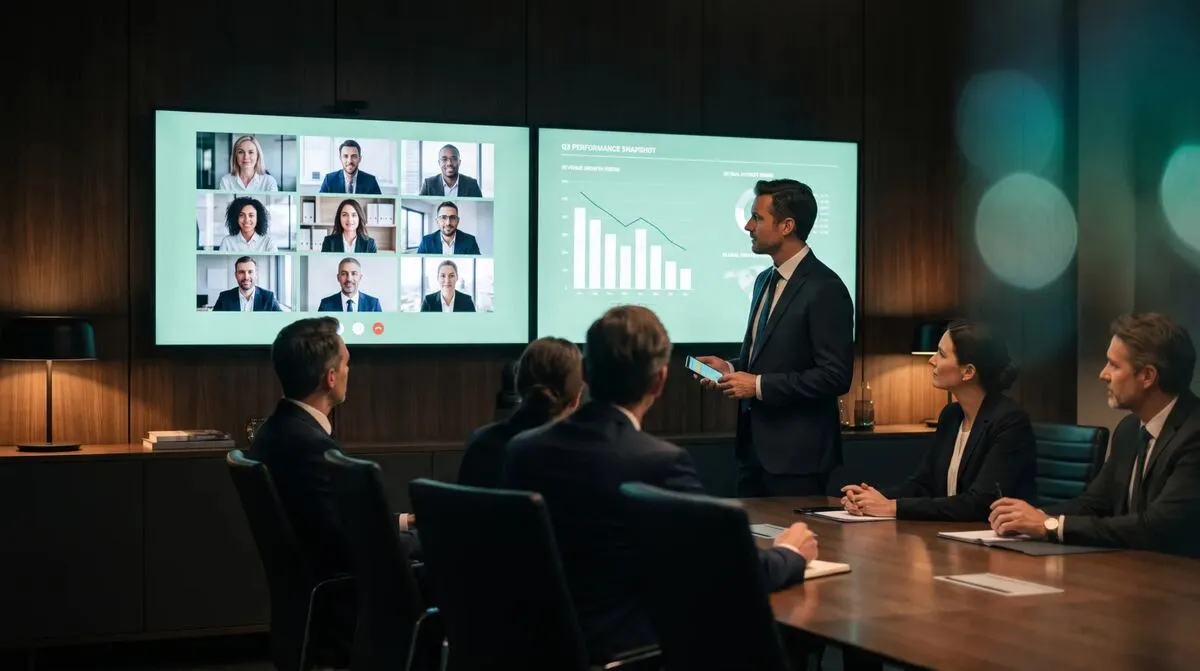
Jeder Anrufer erhält eine eigene, verschlüsselte Peer-Verbindung für seine Medien, getrennt vom Kanal für die Foliensteuerung, sodass das Weiterschalten von Folien nie mit dem Anrufer-Video um Bandbreite oder Aufmerksamkeit konkurriert. Verbindungen überwinden Firewalls genauso wie der Rest von Cliqer: Sie versuchen einen direkten Weg und weichen auf ein verschlüsseltes Relay aus, wenn dieser blockiert ist; Medien sind immer Ende-zu-Ende-verschlüsselt. Alle Details finden Sie unter Sicherheit & Netzwerk, und Ist WebRTC sicher? hilft Ihnen, wenn Sie diese Frage für eine IT- oder Einkaufsprüfung beantworten müssen, bevor eine Veranstaltung mit vielen Anrufern stattfindet.
Live-Anrufer sind eine Ebene eines größeren Hybrid-Event-Setups, neben Foliensteuerung, Bildschirmfreigabe und, für Redundanz, mehreren Hosts. Der Technik-Stack für hybride Events zeigt, wie diese Teile zusammenpassen, und Präsentationen mit mehreren Hosts lohnt sich, wenn dieselbe Show neben Remote-Gästen auch einen Backup-Rechner braucht. Soll der Gast zusätzlich aus einer eigenen Präsentation vortragen, statt nur vor der Kamera zu erscheinen, erklärt Hybride Events mit Remote-Vortragenden durchführen, wie Sie einen Anrufer-Feed und die Foliensteuerung für dieselbe Person kombinieren. Für Teams, die bereits einen Broadcast-Switcher bespielen, beschreibt vMix-Präsentationssteuerung speziell, wie Anrufer- und Program-Feeds in diesen Workflow gelangen.
Die eigene Ansicht eines Anrufers stört sein Gespräch nicht: Ein kompaktes Panel in der Ecke zeigt seinen Rückkanal mit einer Beschriftung (Program, Preview, Host oder Kein Rückkanal), eine kleine Selbstvorschau sowie einfache Schalter für Kamera und Mikrofon neben einer Schaltfläche zum Verlassen. Er kann Kamera- oder Mikrofongeräte live wechseln, ohne den Call zu verlieren, was wichtiger ist, als es klingt, wenn ein Gast von einem ungewohnten Laptop aus teilnimmt. Blockiert sein Browser die Audiowiedergabe, bis er mit der Seite interagiert, erscheint eine Schaltfläche zum Freigeben per Tippen, eine häufige Eigenheit von Safari, die Sie Gästen vorab erwähnen sollten, damit sie nicht wie eine gestörte Verbindung wirkt.
Der Technik-Stack für hybride Events
Wo Live-Anrufer neben Foliensteuerung, Bildschirmfreigabe und Backup-Hosts ihren Platz haben.
Nein. Ein Anrufer nimmt mit einem Browser auf einem beliebigen Gerät teil und erteilt bei der Einladung die Berechtigung für Kamera und Mikrofon. Keine App-Installation und kein Konto erforderlich.
Ein Anrufer sieht den Rückkanal, den Sie ihm zuweisen: nichts, Ihre Kamera, den Preview-Bus oder den Live-Program-Bus. Andere Anrufer sieht er nicht automatisch, es sei denn, Sie routen den Program-Mix, der sie enthält, wenn sie gerade im Bild sind.
Seine Kachel zeigt den Status getrennt an, und Sie können in Program wegschneiden, genau wie bei jeder anderen ausgefallenen Quelle. Sobald er sich wieder verbindet, kehrt er auf demselben Weg ins Rack zurück, auf dem er ursprünglich beigetreten ist.
Ja, jeder Anrufer kann als eigene NDI-Quelle bereitgestellt werden, zusätzlich zum gesamten Program-Bus, für jeden NDI-kompatiblen Switcher wie vMix oder OBS im selben Netzwerk.
Anrufer sind in einem kostenpflichtigen Plan enthalten, sodass Sie den gesamten Ablauf (Einladen, Vorbereiten, Schneiden, Routen) vor Ihrer ersten echten Veranstaltung testen können. Für Panels oder Shows mit mehreren Gästen gleichzeitig vergleichen Sie die Anrufer-Kapazität der Pläne unter Preise oder lesen die Studio-Dokumentation für die vollständige Referenz.
Presenter-Latenz: Warum auf der Bühne Millisekunden zählen
Presenter-Latenz ist die Lücke zwischen Ihrem Tippen und dem Folienwechsel. Was sie verursacht, was normal ist und was sie senkt.
Pitch Deck präsentieren: Kontrolle, Tempo und souveränes Zurückfinden
Präsentieren Sie Ihr Pitch Deck souverän: Steuern Sie Ihre Folien, bestimmen Sie Ihr Tempo und bleiben Sie ruhig, wenn etwas schiefgeht.
Weiterlesen


Praxisnahe Ratgeber für Vortragende, AV-Teams und Eventteams, dazu die Cliqer Releases, auf die es ankommt. Kein Spam, Abmeldung mit einem Klick.