


Cliqer Remote für Android und Wear OS: die native Presenter-App
Cliqer Remote für Android ist ein kostenloser nativer Presenter mit Glasdesign, Host-Steuerung und einem Presenter für die Wear-OS-Uhr.
Ein Vortrag ist meist Sache eines einzigen Daumens. Weiter, weiter, zurück, weiter und ein Blick auf die Uhr und Ihre Notizen. Cliqer Remote für iPhone, iPad und Apple Watch ist um diesen Daumen herum gebaut: zwei große Kacheln, die Sie treffen, ohne hinzusehen, der Live-Bildschirm des Präsentationscomputers in Ihrer Hand und ein Handgelenk, das zurücktippt.
Die App ist aber mehr als ein Presenter. Dieselbe App koppelt sich mit dem Computer, auf dem Cliqer 3 läuft, und macht aus einem iPhone oder iPad eine Fernbedienung für den gesamten Host.
Die Cliqer Remote App erfüllt drei Aufgaben. Als Fernbedienung für Vortragende (iPhone und iPad) treten Sie einem Raum bei und klicken sich durch Folien, lesen Notizen, verfolgen den geteilten Bildschirm, zeigen, zeichnen, chatten und schalten sich per Kamera zu. Als Fernbedienung für den Host (iPhone und iPad) koppeln Sie das Gerät mit dem Computer, auf dem Cliqer läuft, und steuern die Show von überall im Veranstaltungsort. Als Presenter am Handgelenk (Apple Watch) erhalten Sie Weiter, Zurück, die Foliennummer und den Timer.
Die Präsentation selbst läuft weiterhin auf dem Computer, also laden Sie zuerst Cliqer herunter. Telefon, iPad und Watch treten bei und steuern; sie hosten nicht. Die App ist eine Option, keine Voraussetzung: Vortragende können auch ohne Installation über den Browser ihres Telefons beitreten, wie in Ihr Telefon als Presenter nutzen beschrieben.
Das erste Cliqer Remote war eine Flutter-App. Wir haben sie auf einem echten Telefon gemessen und verworfen, aus Gründen, die wir in Warum wir Cliqer Remote nativ neu gebaut haben beschrieben haben. Was sie ersetzt hat:
10.8 MB
iPhone App mit integrierter Apple Watch App, so wie bei Apple hochgeladen
iOS 18
das älteste iPhone- und iPad-System, das die App unterstützt
10
gekoppelte Geräte pro Computer und 10 Hosts pro Gerät
60 s
so lange gilt ein Kopplungs-QR-Code, und er funktioniert nur einmal
Die ganze Geschichte steht in Warum Cliqer 3 nativ ist.
Alle drei führen zum selben Ziel.
Geben Sie den 6-stelligen Raumcode ein und, wenn Sie möchten, Ihren Namen. Auch das Einfügen eines kompletten Raumlinks in das Feld funktioniert.
Tippen Sie auf QR-Code scannen und richten Sie die Kamera auf den Code auf dem Host-Bildschirm. Beim ersten Mal fragt iOS, ob die App die Kamera verwenden darf.
Ist die App installiert, öffnet ein Tippen auf einen cliqer.io/ABC123-Link auf einem iPhone oder iPad die App und tritt dem Raum bei.
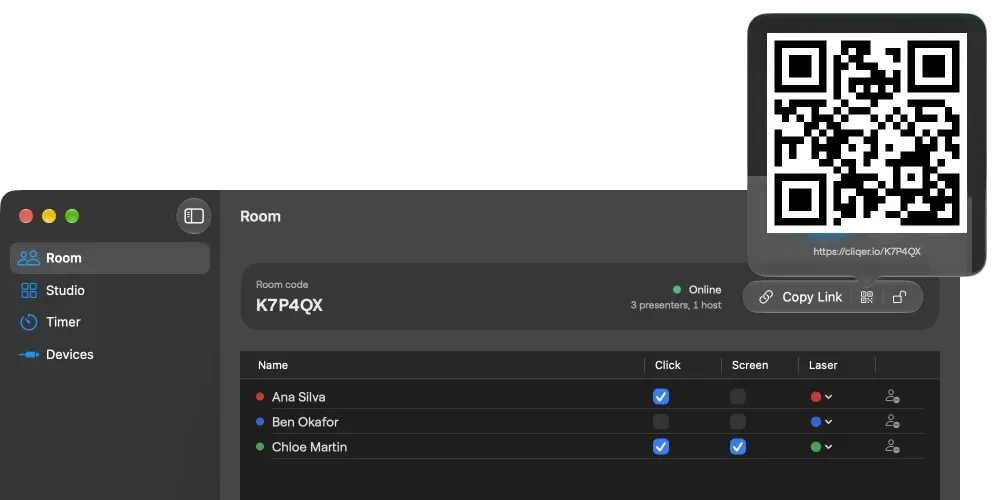
Der Host zeigt den Raumcode und den QR-Code auf der Raum-Seite der Desktop-App an.
Die App merkt sich Ihren letzten Raum und Namen. Hat der Host den Raum noch nicht gestartet, zeigt sie Warten auf Verbindung an und tritt automatisch bei, sobald der Host erscheint. Details: Einem Raum beitreten.
Die App zeigt den geteilten Bildschirm des Hosts, eine Kachel Zurück und eine Kachel Weiter sowie eine Leiste mit Raumwerkzeugen. Was erscheint, hängt davon ab, was der Host aktiviert hat; fehlt also ein Bedienelement, fehlt es meist auf der Host-Seite.


Wenn der Host Foliennummern teilt, ist die Foliennummer die eigentliche Bestätigung: Sie ändert sich, sobald die Folie auf dem Host weitergeschaltet hat, und schnelle Tipps hintereinander zählen alle. Drehen Sie das Telefon quer, füllt der Bildschirm das ganze Telefon aus, mit der linken Hälfte für Zurück und der rechten für Weiter. Das Blatt Foliensteuerung ergänzt Erste Folie, Letzte Folie, Gehe zu und Blackout, sofern die Präsentationssoftware sie unterstützt.
Die Notizen zur aktuellen Folie stehen unter dem geteilten Bildschirm. Ziehen Sie am Griff, um die Höhe zu ändern, und vergrößern Sie sie mit den Schaltflächen für die Textgröße. Der Host-Countdown erscheint in der Raumleiste und ändert die Farbe, wenn die Zeit knapp wird. Die App zeigt den Timer nur an: Ihn zu starten ist Aufgabe des Hosts oder Ihre über ein gekoppeltes Gerät. Bei mehreren Hosts im Raum sehen Sie ein Raster und tippen auf den gewünschten Bildschirm. Siehe Wie wir die Bildschirmfreigabe viermal schneller gemacht haben.
Berühren Sie den geteilten Bildschirm, erscheint für alle ein Laserpunkt mit Ihrem Namen. Erlaubt der Host das Zeichnen, öffnet Zeichnen die Zeichenwerkzeuge: acht Farben, vier Pinsel (Stift, Textmarker, Marker und ein Stift, der nach etwa drei Sekunden verblasst), drei Strichstärken und einrastende Formen, sodass eine halbe Sekunde Pause einen Strich in eine Linie, einen Pfeil, ein Rechteck oder eine Ellipse verwandelt. Die Chat-Schaltfläche öffnet Chat mit dem Host, wo Sie Nachrichten melden oder blockieren können.
Ab Studio HD kann der Host Sie vor die Kamera einladen. Ein Blatt zeigt „Der Host hat Sie vor die Kamera eingeladen“, und Kamera und Mikrofon schalten sich nur ein, wenn Sie auf Beitreten tippen. Eine Karte Im Anruf sitzt dann in einer Ecke, die Sie verschieben oder mit zwei Fingern skalieren können. Die Host-Seite beschreibt Remote-Gäste auf die Bühne holen.
Drehen Sie ein iPad quer, stehen die Notizen neben dem geteilten Bildschirm in einem Bereich, der so hoch ist wie das Display; ziehen Sie an dessen Rand, um die Breite festzulegen, und die App merkt sie sich. Die Zeichenleiste liegt über der Weiter-Kachel, und eine Hardware-Tastatur funktioniert: Pfeiltasten senden Klicks, und B, Home, End sowie eine Foliennummer plus Enter funktionieren, wenn der Host sie erlaubt.


Klick-Layout zeigt Zurück und Weiter nebeneinander oder übereinander, und Nur Bildschirm blendet die Klick-Schaltflächen aus und zeigt nur den geteilten Bildschirm.
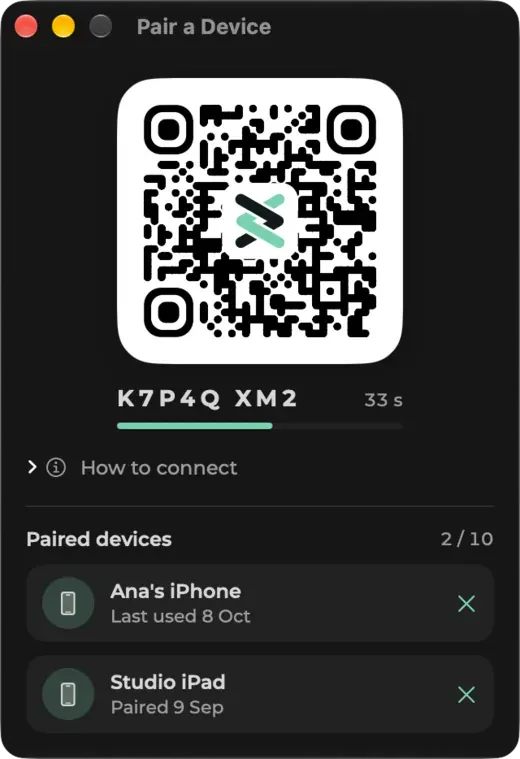
Host steuern macht ein Telefon oder iPad zur Fernbedienung für den Computer, auf dem Cliqer läuft, ob auf einem Mac oder einem Windows-PC. Die Kopplung funktioniert wie die Verknüpfung von WhatsApp Web: Der Computer zeigt einen QR-Code, das Gerät scannt ihn, und es gibt weder eine Anmeldung noch einen Bestätigungsschritt am Computer.
Klicken Sie im Hauptfenster der Cliqer Desktop-App oben auf das Gerätesymbol, oder öffnen Sie Einstellungen und suchen Sie Fernsteuerung. Es öffnet sich ein Fenster mit einem QR-Code (unter Windows zeigt das Fenster stattdessen den einzugebenden Code).
Tippen Sie in Cliqer Remote oben links auf dem Beitreten-Bildschirm auf Host steuern und dann auf Kopplungscode scannen. Kann die Kamera ihn nicht lesen, tippen Sie auf Stattdessen Code eingeben und geben Sie die zehn Zeichen unter dem QR-Code ein. Die normale Kamera-App funktioniert ebenfalls.
Geben Sie dem Gerät einen Namen und bestätigen Sie dann mit Face ID, Touch ID oder dem Gerätecode. Das schützt den Schlüssel, der beweist, dass dieses Gerät das gekoppelte ist. Die Abfrage erfolgt einmal pro Verbindung mit einem Host, nicht bei jedem Tippen.
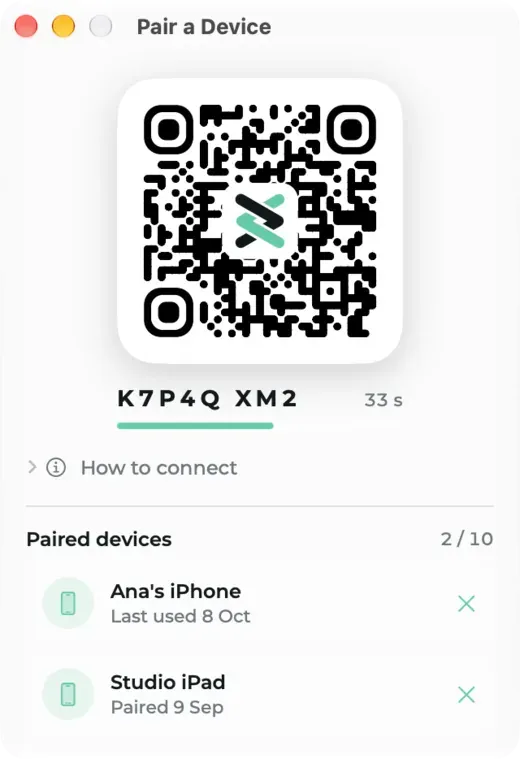
Das Fenster auf dem Computer: Der QR-Code gilt 60 Sekunden und funktioniert einmal, und jedes gekoppelte Gerät ist mit einem x zum Entfernen aufgeführt.
Halten Sie das Fenster von geteilten Bildschirmen, Streams und Aufzeichnungen fern: Wer den Code innerhalb seiner 60 Sekunden scannen kann, kann koppeln. Ein gekoppeltes Gerät kann das Fenster niemals öffnen oder den Code anzeigen. Ein Computer nimmt bis zu 10 gekoppelte Geräte auf und ein Gerät bis zu 10 Hosts. Die Desktop-Seite steht unter Geräte.
Oben in der App erscheint ein Umschalter Vortragende | Host, und die Steuerelemente liegen in drei Tabs, benannt nach den Bereichen des Hosts selbst.
Ein ausgeschalteter Computer bleibt gedimmt unter Ihre Hosts mit „Offline, zuletzt gesehen vor 2 Std.“ und kehrt automatisch zurück, sobald Cliqer wieder geöffnet wird. Für eine Bühnenuhr siehe Cliqer Timer, und für den Ablauf am Regieplatz Showsteuerung vom Technikpult.
Die Apple Watch App gehört zu Cliqer Remote für iPhone. Weiter füllt das Zifferblatt, tippen Sie also irgendwo. Zurück ist eine kleinere rote Schaltfläche, ausgespart in der unteren linken Ecke. Die Foliennummer steht unter dem Pfeil, der Raum-Timer oben, und jedes Tippen lässt das Zifferblatt in der Farbe der Schaltfläche aufleuchten und tippt an Ihr Handgelenk.

Die Watch funktioniert auf zwei Arten, und Sie können beide nutzen.
| Frage | Mit Ihrem Telefon verbunden | Eigenständig |
|---|---|---|
| Wie sie beitritt | Folgt dem Raum, in dem Ihr Telefon ist | Sie tippen oder diktieren den Raumcode |
| Telefon nötig | Ja, im Raum und entsperrt | Nein |
| Belegt einen Platz für Vortragende | Nein | Ja, wie ein Telefon |
Treten Sie auf dem iPhone einem Raum bei, öffnen Sie Cliqer Remote auf der Watch, und sie zeigt den Raum, in dem das Telefon ist. Da die Watch als Ihr Telefon klickt, funktioniert ein Raum im Tarif Free, der 1 verbundene Vortragende erlaubt, mit einer Watch genauso.
Der Haken ist das Telefon. Cliqer Remote verlässt den Raum, wenn das Telefon länger als 5 Sekunden nicht in der App war, und ein gesperrter Bildschirm zählt als abwesend. Lassen Sie das Telefon entsperrt und mit dem Display nach oben auf dem Rednerpult liegen. Ist es in keinem Raum, zeigt die Watch Öffnen Sie Cliqer Remote auf Ihrem Telefon an und wird grau.
Öffnen Sie auf der Watch Raum beitreten (die Seite unter dem Zifferblatt, erreichbar über die Digital Crown oder durch Wischen), geben Sie den Code ein und tippen Sie auf Beitreten. Eine Watch, die eigenständig beitritt, zählt als Vortragende(r) und belegt einen Platz für Vortragende; in einem Free-Raum passen eine eigenständige Watch und ein Telefon also nicht beide hinein: Wer als Zweites beitritt, wird abgewiesen. Verbinden Sie die Watch stattdessen mit dem Telefon. Solange der Host abwesend ist, sind Weiter und Zurück ausgegraut.
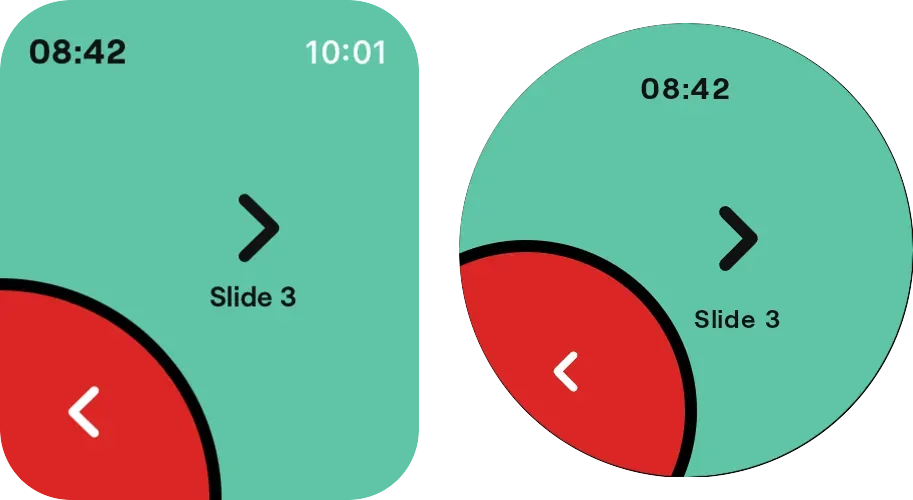
Dasselbe Zifferblatt auf Apple Watch (links) und Wear OS (rechts). Die Android- und Wear-OS-Seite der Geschichte steht in Cliqer Remote für Android und Wear OS.
Eine Watch ist ein Presenter und nichts weiter: kein Laser, kein Zeichnen, keine Notizen, kein Chat. Das bleibt auf dem Telefon.
Eine Fernbedienung ist nur so gut wie der Weg zwischen Ihrem Daumen und dem Computer, also sollten Sie wissen, was die App tut, wenn dieser Weg schlechter wird.
In unseren eigenen Tests auf einem Mac mit Cliqer 2.3 wurde ein Klick im Median in 48 ms in PowerPoint und 42 ms in Keynote zum Folienwechsel, und ein Relay-Roundtrip dauerte im Median 13 bis 16 ms, wobei das Netzwerk seine eigene Zeit hinzufügt. Presenter-Latenz: Warum Millisekunden zählen erklärt, was einen Software-Presenter schnell wirken lässt.
Profi-Tipp: Treten Sie vor einer großen Veranstaltung dem Raum über das WLAN des Veranstaltungsorts bei und prüfen Sie die Verbindungszeile in Einstellungen für Vortragende. Steht dort WebSocket-Fallback, ist direktes Video in diesem Netzwerk blockiert: Geben Sie die in Sicherheit und Netzwerk aufgeführten ausgehenden Ports an das Netzwerkteam des Veranstaltungsorts weiter und testen Sie dann erneut.
Es gibt keine Anmeldung, keine In-App-Käufe und keine Werbe-ID. Die App fragt nach der Kamera (QR-Scanner und Anrufe), dem Mikrofon (Anrufe) und Face ID, Touch ID oder Ihrem Gerätecode (Kopplung), aber niemals nach Ihrem Standort, Ihren Kontakten oder Mitteilungen. Siehe Datenschutz und Sicherheit.
Die App ist in jedem Tarif kostenlos. Was ein Raum erlaubt, bestimmt der Tarif des Hosts.
| Was Sie möchten | Was darüber entscheidet |
|---|---|
| Installieren und einem Raum beitreten | Nichts: kostenlos, kein Konto |
| Vortragende in einem Raum | Der Host-Tarif: Free erlaubt 1, kostenpflichtige Tarife heben das an. Siehe Preise |
| Laser, Zeichnen, Chat und der Pro-Timer | Ab Presenter, gesperrt in Free |
| Zuschalten und der Studio-Tab | Ab Studio HD |
| Kopplung, die Tabs Show und Einstellungen | Kein bestimmter Tarif |
| Eine verbundene Apple Watch | Kostenlos, belegt keinen Platz für Vortragende |
Free ist ein einfacher Presenter, der Rest wird gesperrt angezeigt, mit einer kostenlosen Testphase zum Ausprobieren. Gehen Sie vor einer Show die Checkliste vor der Präsentation durch und sehen Sie sich den Vergleich von Präsentations-Apps fürs Telefon an, wenn Sie noch wählen.
Ja. Cliqer Remote ist eine kostenlose native App für iPhone und iPad ab iOS 18. Sie tritt einem Raum per Code, QR-Code oder Link bei und koppelt sich mit dem Computer, auf dem Cliqer läuft.
Ja, mit der Apple Watch App, die zu Cliqer Remote für iPhone gehört, ab watchOS 10. Sie funktioniert mit Ihrem Telefon verbunden oder eigenständig mit einem Raumcode.
Die App ist kostenlos, hat keine In-App-Käufe und braucht kein Konto, um einem Raum beizutreten. Der Tarif des Hosts entscheidet, wie viele Personen ein Raum erlaubt und welche Werkzeuge freigeschaltet sind.
Ja. Scannen Sie den QR-Code im Fenster Gerät koppeln und nutzen Sie dann die Tabs Show, Studio und Einstellungen. Das funktioniert mit Cliqer auf einem Mac oder einem Windows-PC.
Nein. Die App braucht Internet auf dem Telefon und ein geöffnetes Cliqer auf dem Computer. Fällt die Verbindung aus, verbindet sie sich automatisch neu.
Cliqer Remote gibt es im App Store für iPhone, iPad und Apple Watch und bei Google Play für Android und Wear OS. Koppeln Sie die App mit der Cliqer Desktop-App auf dem Computer, auf dem Ihre Folien laufen.
Cliqer Studio: ein Live-Bildmischer für Mac und Windows
Cliqer Studio ist ein Live-Bildmischer mit Multiview, Übergängen, Audiomischer, Replay und NDI, für Mac und Windows.
Cliqer Remote für Android und Wear OS: die native Presenter-App
Cliqer Remote für Android ist ein kostenloser nativer Presenter mit Glasdesign, Host-Steuerung und einem Presenter für die Wear-OS-Uhr.
Weiterlesen


Praxisnahe Ratgeber für Vortragende, AV-Teams und Eventteams, dazu die Cliqer Releases, auf die es ankommt. Kein Spam, Abmeldung mit einem Klick.