


Live-Produktion
Cliqer vs. Ecamm Live: Welches Live-Studio passt zu Ihrer Show?
Cliqer vs. Ecamm Live im fairen Vergleich: Mac und Windows, Studio, Live, Timer und Smartphone-Fernbedienungen gegen ein reines Mac-Studio.
Wenn Sie schon einmal gefragt haben, was NDI ist, und eine Antwort voller Fachjargon bekommen haben, hier die Kurzfassung: NDI (Network Device Interface) ist eine Methode, Video und Audio über ein normales Netzwerkkabel oder WLAN zu übertragen, statt über eine eigene SDI- oder HDMI-Leitung. Jeder Computer im selben Netzwerk kann eine Quelle senden, und jede kompatible Software kann sie empfangen, ganz ohne Videoverkabelung.
Für Event- und AV-Teams macht diese eine Idee viele Kabelwege, Konverterboxen und Diskussionen à la „In welchen Anschluss gehört das?“ überflüssig.
Traditionelle Videoproduktion überträgt Signale per SDI- oder HDMI-Kabel, Punkt zu Punkt, ein Kabel pro Quelle. NDI sendet Video dagegen als Daten über Ihr bestehendes IP-Netzwerk, also über dieselbe Verkabelung und dieselben Switches, die bereits Ihr WLAN und Ihren Internetzugang bereitstellen.
Ein Gerät, das NDI sendet (eine Kamera, ein Computer, eine App wie Cliqer), wird zu einer Quelle, die mit ihrem Namen in jeder NDI-kompatiblen Software im selben Netzwerk erscheint. Ein empfangendes Gerät (ein Mischer wie vMix oder OBS) wählt diese Quelle einfach aus einer Liste aus, so wie Sie ein WLAN-Netzwerk auswählen würden.
| Traditionelles Video (SDI/HDMI) | NDI |
|---|---|
| Ein eigenes Kabel pro Quelle | Nutzt Ihr bestehendes Netzwerk mit |
| Feste physische Signalführung | Jede Quelle von jedem Empfänger im Netzwerk erreichbar |
| Braucht Konverter für lange Strecken | Läuft über Standard-Netzwerk-Switches |
| Punkt zu Punkt | Viele Quellen, viele Empfänger, ein Netzwerk |
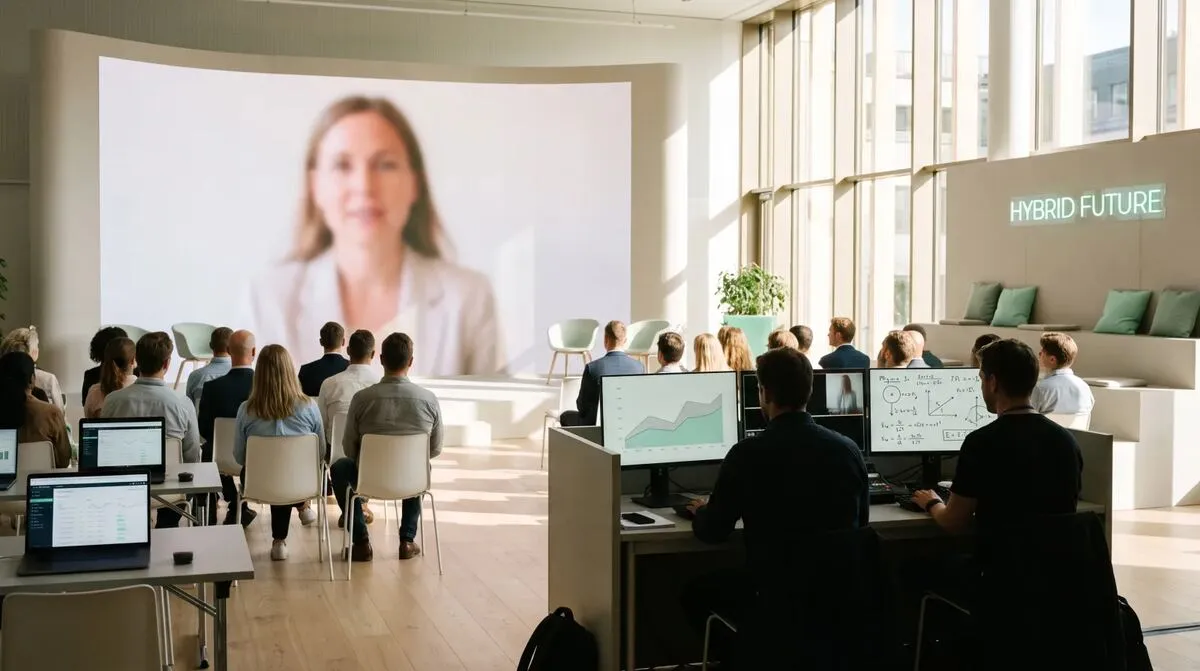
NDI taucht am Veranstaltungstag bei einigen wiederkehrenden Aufgaben auf:
Einen Countdown-Timer in die Übertragung einspeisen, damit der Mischer ihn ohne zweite Capture-Karte über das Programmsignal legen kann.
Remote-Gäste in einen lokalen Mix holen, wobei Kamera und Mikrofon jedes Gastes als eigene, benannte Quelle ankommen.
Einen Präsentationsbildschirm mit einem Bildmischer teilen, ohne eigenes HDMI-Capture-Gerät für jeden Laptop im Gebäude.
Raumübergreifende Signale, damit das Programm des Keynote-Raums als Quelle in einem Overflow-Raum am Ende des Flurs erscheinen kann.
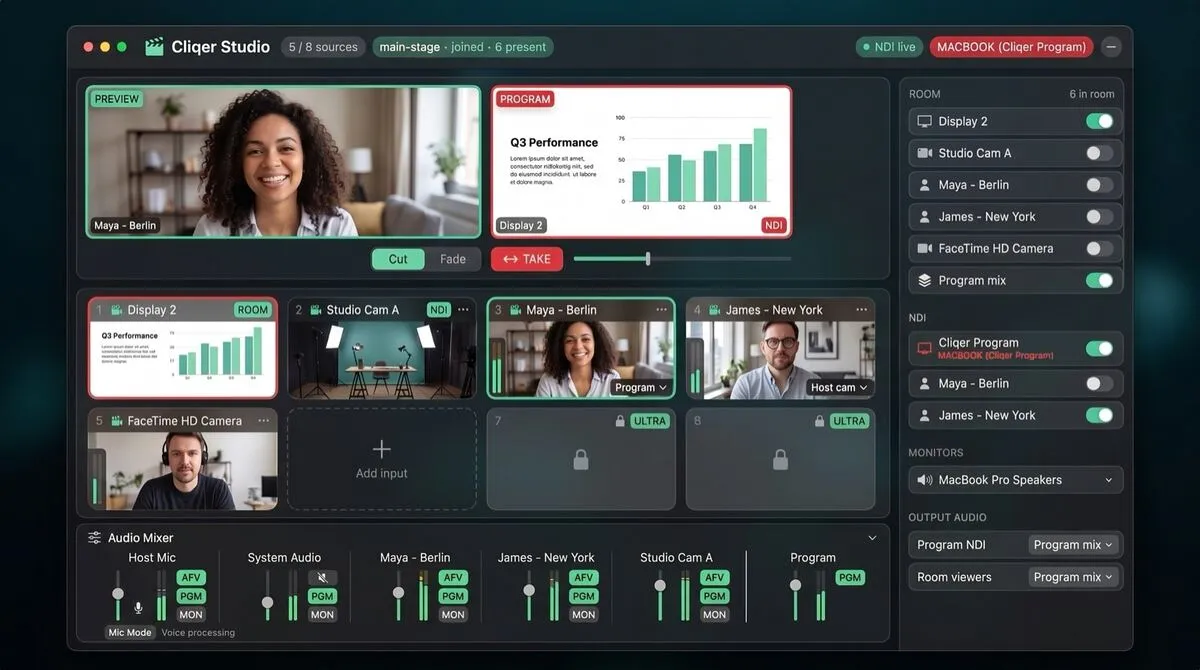
Die Desktop-App von Cliqer sendet NDI-Ausgabe sowohl für den Präsentationstimer als auch für jeden Remote-Gast in einem Raum, sodass Ihre Produktionssoftware sie wie jede andere NDI-Quelle erkennt:
Öffnen Sie das Timer-Panel in Cliqer. Der NDI-Sender für den Timer startet automatisch, sobald das Vollbild-Anzeigefenster geöffnet ist.
Fügen Sie in Ihrer Produktionssoftware (vMix, OBS mit dem NDI-Plugin, Wirecast, TriCaster) eine neue NDI-Quelle hinzu und wählen Sie den Cliqer-Timer aus der Liste. Er erscheint mit dem Namen Ihres Computers als Präfix.
Für Remote-Gäste öffnen Sie Studio in Cliqer und laden einen Gast in Ihren Raum ein. Seine Kamera und sein Mikrofon werden zu einer eigenen NDI-Quelle, und der gesamte Program-Bus steht zusätzlich als einzelne Quelle Cliqer Program zur Verfügung.
Betreiben Sie beide Rechner im selben Netzwerksegment, da die NDI-Erkennung standardmäßig keine Netzwerkgrenzen überschreitet.
Wählen Sie bei Studio 8K und Enterprise ein Studio-Format mit 10 Bit oder HDR, dann senden die NDI-Ausgänge von Cliqer mit 16 Bit. Jeder NDI-Ausgang überträgt außerdem den Audiobus, den Sie im 32-Bit-Gleitkomma-Mischer von Studio per Namen auswählen, sodass Ihr Bildmischer einen eigens dafür erstellten Mix erhält statt dessen, was im Raum zu hören ist.
Unter Windows läuft NDI nur auf x64. Erkennt Cliqer ein ARM64-System (Snapdragon), wird die NDI-Option ausgeblendet und ein Hinweis verweist Sie auf den x64-Build, der auf dieser Hardware per Emulation weiterhin einwandfrei läuft.
| Ansatz | Kabelwege | Quellen pro Gerät | Einrichtung pro neuer Quelle |
|---|---|---|---|
| Capture-Karte pro Quelle | Je ein HDMI-/SDI-Kabel | Eine | Karte kaufen und einbauen |
| NDI über Ihr Netzwerk | Keine über das bestehende Netzwerk hinaus | Viele, über dasselbe Netzwerkkabel | Aus einer Liste auswählen |
NDI geht im Vergleich zu unkomprimiertem Rohvideo sparsam mit Bandbreite um, braucht aber trotzdem welche. Jede Quelle in voller Qualität belegt einen spürbaren Teil einer Gigabit-Verbindung, daher profitiert ein Raum, in dem mehrere Kameras, ein Timer-Signal und mehrere Remote-Gäste über NDI laufen, von einem kabelgebundenen Backbone statt von geteiltem WLAN. Halten Sie den Produktionsverkehr nach Möglichkeit in einem eigenen VLAN oder auf einem eigenen physischen Switch, getrennt von Gäste- und Publikumsnetzen, sowohl für Bandbreitenreserven als auch, damit sich nie ein Captive Portal des öffentlichen WLANs zwischen Ihren Mischer und Ihre Quellen schiebt.
Für kleinere Setups reicht meist ein einzelner, nicht verwalteter Gigabit-Switch, der ausschließlich für Produktionstechnik genutzt wird. Der eigentliche Schwachpunkt ist nicht NDI selbst, sondern ein Event-Netzwerk, das für Surfen und E-Mail ausgelegt ist und plötzlich Live-Videoverkehr tragen muss, für den es nie dimensioniert wurde.
Die meisten NDI-Probleme am Veranstaltungstag lassen sich auf die Netzwerksegmentierung zurückführen, nicht auf die Software. Wenn eine Quelle nicht erscheint, prüfen Sie, ob sendender und empfangender Rechner wirklich im selben Subnetz sind, ob nichts den mDNS-Verkehr blockiert und ob ein Neustart der sendenden App die Quellenliste auf der Empfangsseite aktualisiert. Speziell bei vMix-Produktionen sind NDI-Quellen und die native COM-Steuerung unabhängig voneinander: Das Hinzufügen einer NDI-Quelle beeinflusst die Foliensteuerung nicht.
Teams, die am Regiepult bereits mit einem Stream Deck oder Bitfocus Companion arbeiten, können die NDI-Ausgänge für Programm und Timer direkt von ihrer Bedienoberfläche aus umschalten, ohne mitten in der Show das Fenster von Cliqer zu öffnen. Und für Touring-Setups, die jeden Abend in einem anderen Raum aufgebaut werden: Lesen Sie, wie Verleih- und Staging-Unternehmen auf IP-Video statt auf Kits mit einem Kabel pro Quelle standardisieren.
NDI überträgt Video und Audio über ein normales Netzwerk statt über eigene Videokabel. So können Event-Teams Kameras, Timer und Remote-Gäste in eine Produktion einbinden, ohne SDI oder HDMI zu jeder Quelle verlegen zu müssen.
Für Softwarequellen ist keine eigene Hardware nötig. Die NDI-Runtime von Cliqer ist in der Desktop-App für macOS und Windows (x64) enthalten und funktioniert daher ohne separate Installation.
Fast immer liegt es am Netzwerk: Sende- und Empfangsgerät befinden sich nicht im selben Netzwerksegment, oder eine Firewall blockiert den mDNS-Erkennungsverkehr, über den NDI Quellen bekannt gibt.
Ja, solange beide Geräte im selben Netzwerk sind und das WLAN genug Bandbreite für die gesendete Auflösung hat. Für ein primäres Programmsignal ist eine kabelgebundene Verbindung zuverlässiger.
Wenn Ihr Event noch mit einem Stapel Capture-Karten und HDMI-Splittern läuft, laden Sie Cliqer kostenlos herunter und testen Sie die NDI-Ausgabe für Timer und Remote-Gäste bei Ihrer nächsten Show. Teams mit mehreren Quellen in einem Touring-Setup können Studio HD, Studio 4K und Studio 8K vergleichen oder lesen, wie AV-Crews die Show-Steuerung am Technikpult bündeln.
Firmenschulungen: Tools, mit denen Trainer in Bewegung bleiben
Schulungstools für Trainer, die sich im Raum bewegen, Gruppenarbeiten leiten und die Folien ohne festen Laptop am Laufen halten.
Confidence-Monitore erklärt: Was Vortragende sehen und warum
Was ein Confidence-Monitor Vortragenden anzeigt, warum er wichtig ist und wie Sie ihn aus einem freien Bildschirm und einem Countdown aufbauen.
Weiterlesen


Praxisnahe Ratgeber für Vortragende, AV-Teams und Eventteams, dazu die Cliqer Releases, auf die es ankommt. Kein Spam, Abmeldung mit einem Klick.