



Präsentationskompetenz
Barrierefreie Präsentationen: Kontrast, Untertitel und Tempo
Gestalten Sie Präsentationen barrierefreier: mit besserem Farbkontrast, Live-Untertiteln, gleichmäßigem Tempo und einer Raumgestaltung, die wirklich hilft.
Ein Teleprompter wirkt wie ein Spickzettel für nervöse Redner. Das ist er nicht. Er ist Bühnentechnik, die ein Problem löst: ein vorbereitetes Skript Wort für Wort vorzutragen und dabei trotzdem das Publikum anzusehen. Nachrichtensprecher, Keynote-Speaker und Moderatoren von Preisverleihungen nutzen ihn, weil ihre Worte zählen, und ihr Blickkontakt ebenso.
Die eigentlichen Fragen stellen sich am Veranstaltungstag. Wie schnell soll der Text laufen? Wer bestimmt das Tempo? Ein Bildschirm am Boden oder Glas vor der Kamera? Dieser Leitfaden beantwortet sie und zeigt dann, wie das mit dem in Cliqer Studio integrierten Teleprompter funktioniert, und zwar nur mit dem, was er laut Dokumentation tatsächlich kann.
Ein Teleprompter zeigt Ihr Skript als große Schrift, die an einer Leselinie vorbeiläuft. Sie lesen die Zeile, die gerade darauf liegt, und der Text läuft in Ihrem Tempo weiter. Da Ihre Augen an einer Stelle bleiben, können Sie den Kopf oben halten und zum Publikum sprechen.
Das ist etwas anderes als Notizen, also Gedächtnisstützen, auf die Sie kurz blicken (siehe Sprechernotizen, ohne nach unten zu schauen). Ein Prompter enthält den gesamten Text. Nutzen Sie Notizen, wenn Sie Ihr Material beherrschen. Nutzen Sie einen Prompter, wenn es genau auf den Wortlaut ankommt: eine rechtliche Erklärung, eine Produktankündigung, eine durchgeplante Preisverleihung, ein Video in einem einzigen Take.
Eine ehrliche Warnung: Wer schlecht vorliest, klingt mit einem Prompter noch schlechter. Das Gegenmittel heißt Proben.
| Aufbau | So funktioniert es | Ideal für | Achten Sie auf |
|---|---|---|---|
| Confidence-Monitor | Ein Bildschirm am Boden oder an der Bühnenkante ist auf die Vortragenden ausgerichtet | Keynotes, Podiumsdiskussionen, Konferenzen | Der Blick der Vortragenden sinkt leicht unter das Publikum |
| Glas-Prompter | Ein Bildschirm strahlt nach oben auf eine schräge Glasscheibe vor dem Objektiv, die Vortragenden lesen die Spiegelung | Video, Interviews, Broadcast | Das Bild ist seitenverkehrt und muss daher gespiegelt werden |
Die Bühnenvariante behandelt Confidence-Monitore erklärt. Für die Person, die die Show fährt, liegt der praktische Unterschied im Spiegeln: Glas kehrt das Bild um, also braucht dieser eine Bildschirm ein gespiegeltes Bild, während alle anderen Bildschirme seitenrichtig bleiben. Genau hier gehen die meisten ersten Aufbauten schief.
Über eine gute Prompter-Session wird größtenteils entschieden, bevor überhaupt jemand das Gerät einschaltet. Ein Skript, das fürs stille Lesen geschrieben wurde, macht Vortragende steif und atemlos.
# beginnt, als Abschnitt: Sie wird abgedunkelt und ohne Raute dargestellt, sodass die Vortragenden sie überspringen.Das hängt von den Vortragenden, der Schriftgröße und dem Saal ab. Also messen Sie es.
Tun Sie es im Stehen, in dem Tempo, das Sie am Veranstaltungstag wollen, und stoppen Sie die Zeit.
Teilen Sie die Länge des Skripts durch die benötigte Zeit. Das ist Ihr Tempo in Zeilen oder Wörtern pro Minute.
Starten Sie den Prompter und justieren Sie, bis die Zeile auf der Leselinie zu dem passt, was Sie gerade sagen.
Vergleichen Sie die verstrichene Zeit damit, wie weit Sie im Skript sind, und planen Sie, etwas früher fertig zu werden: Applaus und Lacher kosten Zeit.
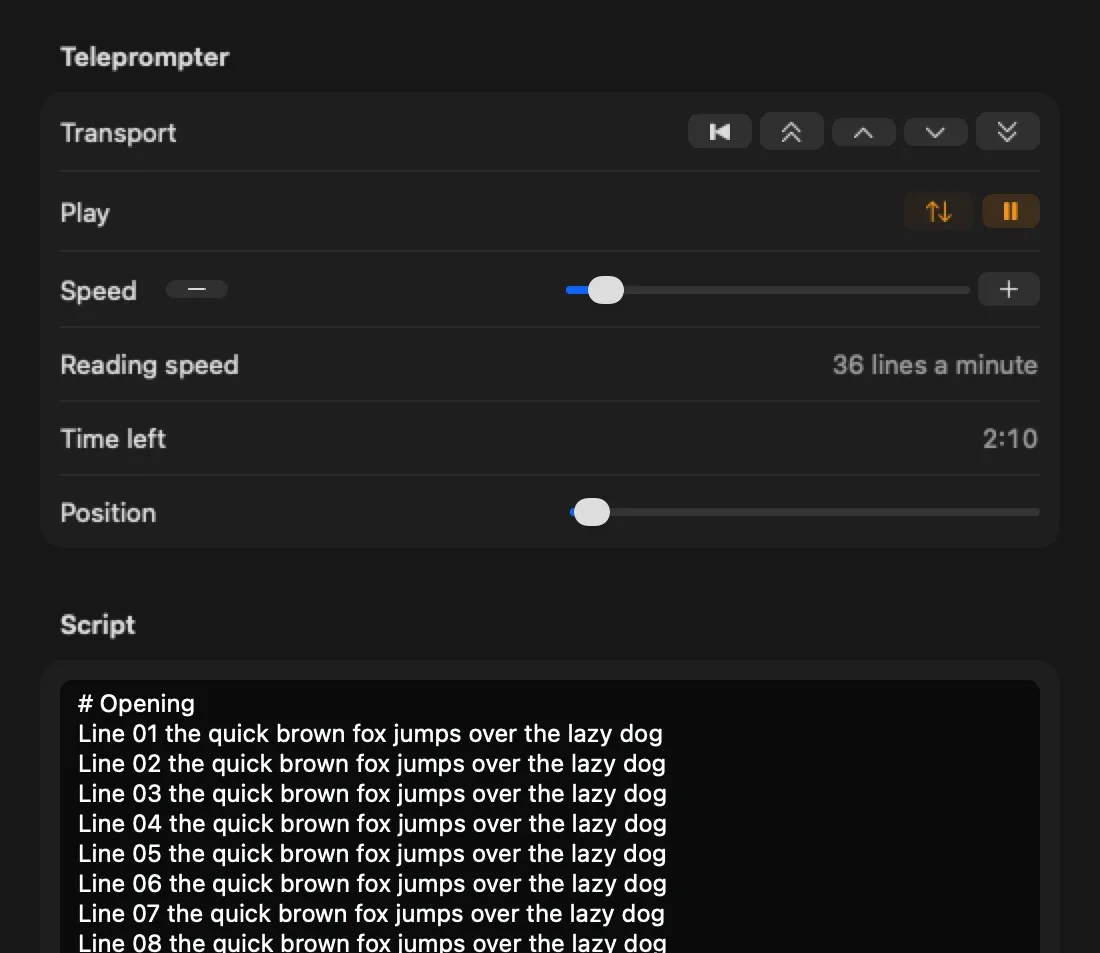
Der Teleprompter von Cliqer hilft beim Rechnen. Die Anzeige Reading speed rechnet die Scrollgeschwindigkeit in Zeilen pro Minute um, zum Beispiel „36 Zeilen pro Minute“, und berücksichtigt dabei Schriftgröße und Zeilenabstand. Time left zeigt in Minuten und Sekunden, wie lange das Skript bei der aktuellen Geschwindigkeit noch läuft, und rechnet sofort neu, sobald Sie die Geschwindigkeit ändern oder springen.
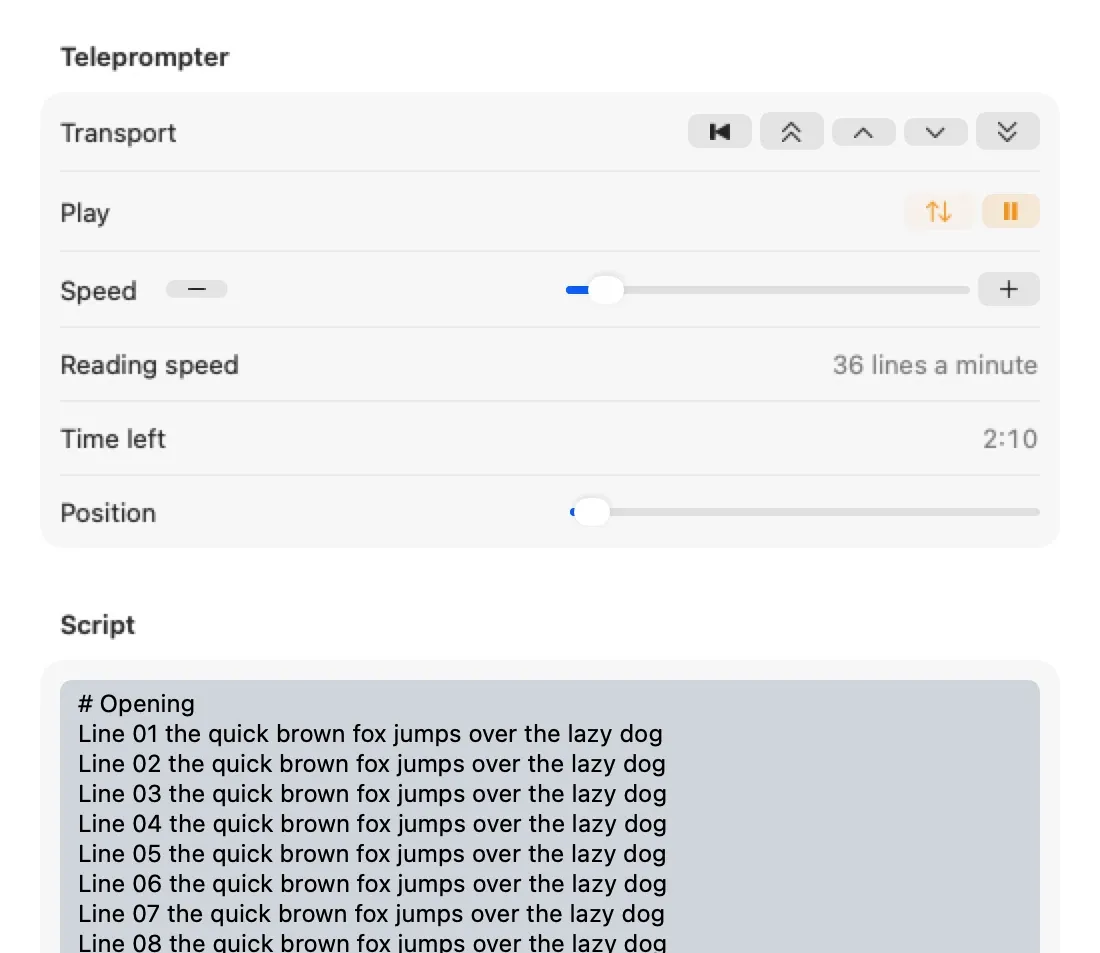
Transport, Reading speed und Time left unter macOS.
Viele Sprechtrainer empfehlen ein gleichmäßiges, ruhiges Tempo mit Raum für Pausen. Das ist ein allgemeiner Richtwert, keine Cliqer-Angabe, also vertrauen Sie Ihrer eigenen Messung.
Davon hängt ab, ob sich ein Prompter flüssig oder stressig anfühlt. Es gibt drei gängige Antworten.
| Steuerung | So funktioniert es | Gut für | Risiko |
|---|---|---|---|
| Die Vortragenden | Ein Fußpedal oder eine Handsteuerung bestimmt das Tempo | Souveräne Vortragende, Ein-Personen-Shows | Die Vortragenden müssen ans Pedal denken |
| Ein Operator | Eine Person am Technikpult beobachtet die Vortragenden und folgt ihnen | Live-Events, nervöse Vortragende, lange Skripte | Erfordert einen geschulten Operator und eine Probe |
| Automatischer Bildlauf | Eine feste Geschwindigkeit läuft von Anfang bis Ende | Kurze Videos, eng getaktete Segmente | Er wartet nicht, wenn die Vortragenden eine Pause machen |
Bei einem Live-Event ist ein Operator meist die beste Wahl: Er hört den Lacher, die Improvisation oder das Warten auf Applaus und verlangsamt oder pausiert den Text. Es ist dieselbe Aufgabe wie die eines Folien-Operators, verglichen in Folien-Operator oder Steuerung durch Vortragende und beschrieben in Showsteuerung vom Technikpult.
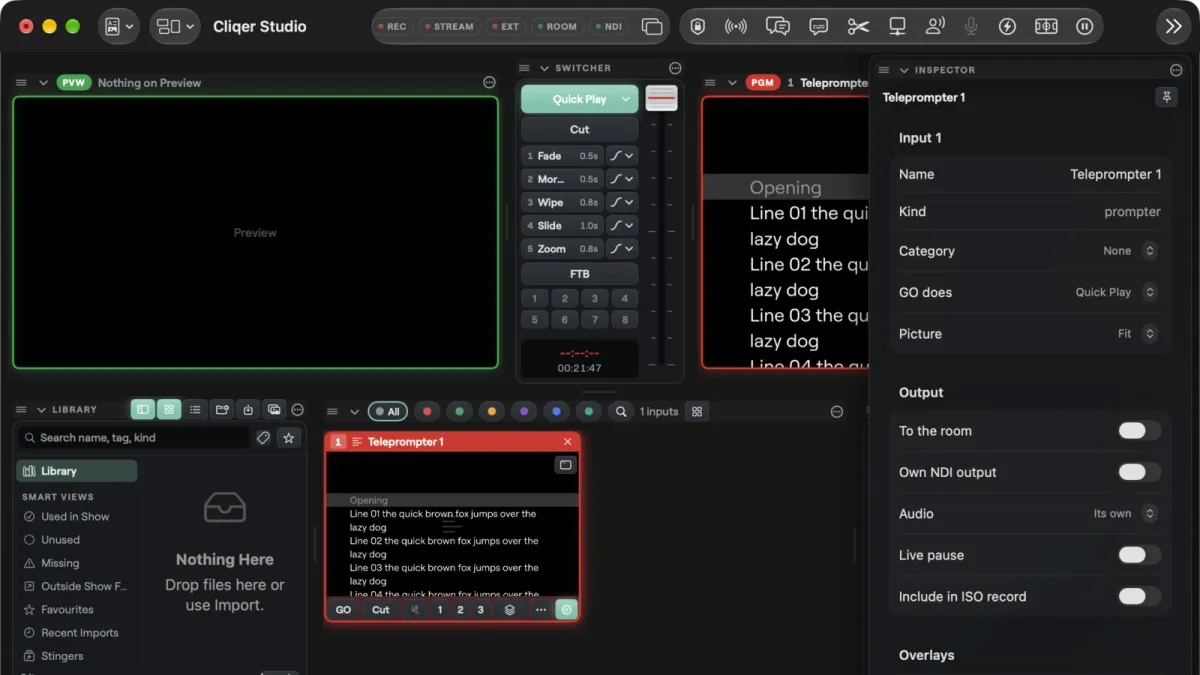
Cliqer Studio ist der Produktionsteil der Cliqer-Desktop-App für Mac und Windows, beschrieben in Cliqer Studio, der Live-Bildmischer. Sein Teleprompter ist ein Input, wie eine Kamera oder eine Folie, Sie können ihn also auf Preview oder Program legen, an jeden Ausgang senden, in einer Multiview zeigen oder als Ebene in einer Szene verwenden. Studio ist eine native App, die auf dem Mac mit Metal und unter Windows mit Direct3D rendert, und ihre Bildschirmausgänge nutzen den nativen Modus des Monitors für das schärfste Bild, genau das, was Vortragende brauchen, die aus einigen Metern Entfernung lesen.
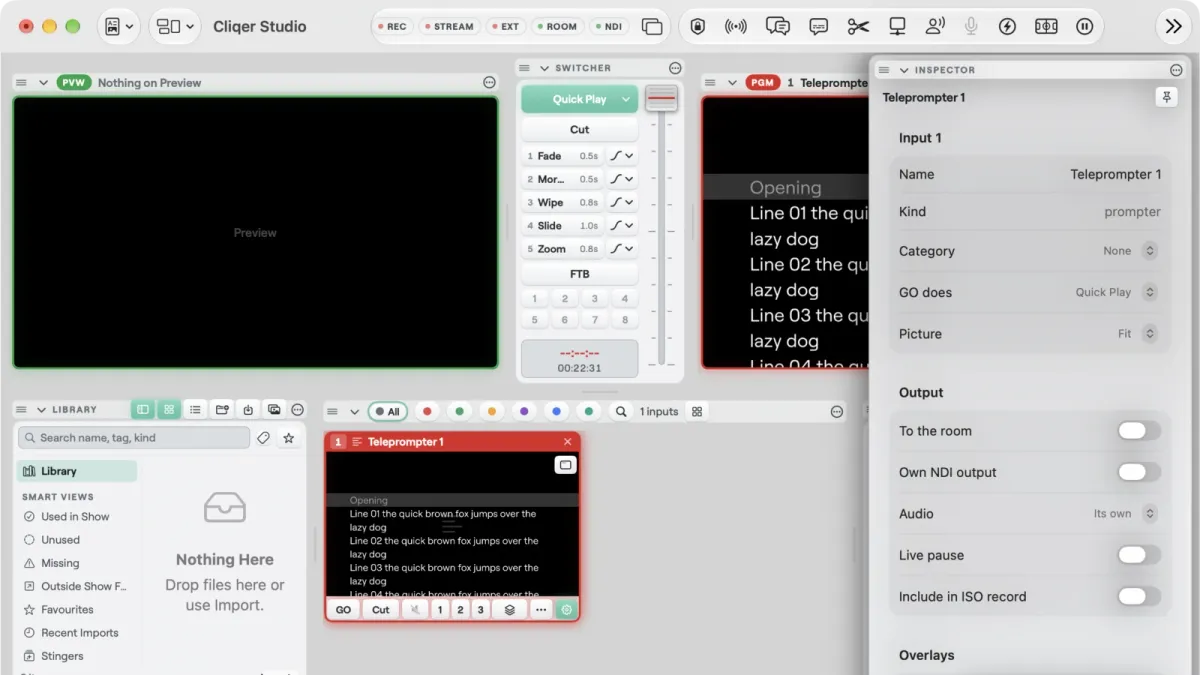
Ein Teleprompter auf Program mit seinem Inspector unter macOS.
Das kann er laut Teleprompter-Dokumentation.
Fügen Sie das Skript in ein Feld ein oder importieren Sie eine reine Textdatei. Es darf bis zu 262.144 Zeichen lang sein, laut gelesen etwa vier Stunden. Jede Zeile ist ein Absatz, und eine Zeile, die mit # beginnt, ist ein Abschnitt, zu dem Sie springen können.
Sie legen Schrift, Schriftgröße (8 bis 400, in Pixeln bei einem 1080 Pixel hohen Bild), Zeilenabstand, Ränder, Text- und Hintergrundfarbe sowie die Position der Leselinie fest. Ein dezentes Markierungsband kann sie anzeigen. Standard ist weiße Schrift auf Schwarz, Größe 72, mit der Leselinie bei einem Drittel der Höhe von oben.
Drücken Sie Play oder Pause, stellen Sie die Geschwindigkeit von 0 bis 1000 Pixeln pro Sekunde ein oder passen Sie sie mit Slower und Faster in Zehnerschritten an. Reverse scrollt rückwärts. Sprungtasten führen an den Anfang sowie eine Seite oder eine Zeile vor oder zurück, ein Klick auf einen Abschnittsnamen springt direkt dorthin, und die Leiste Position springt an jede beliebige Stelle.
1000
Pixel pro Sekunde: die höchste Scrollgeschwindigkeit, ab 0
10
Pixel pro Sekunde mehr oder weniger bei jedem Druck auf Faster oder Slower
262,144
Zeichen im längsten Skript, laut gelesen etwa vier Stunden
9
Teleprompter-Aktionen, die Sie auf Tasten, MIDI und Stream Deck legen können
Wiedergabe, Geschwindigkeit, Richtung und Position sind Live-Zustände und werden nicht mit der Show gespeichert: Eine geöffnete Show startet jeden Teleprompter am Anfang, pausiert. Der Bildlauf läuft unabhängig davon, ob er auf Program liegt, Sie können ihn also auf Preview vorbereiten und bereits laufend übernehmen.
Wählen Sie Add Input und dann Teleprompter. Studio nennt ihn „Teleprompter 1“ und öffnet seinen Inspector.
Fügen Sie für jeden Teil des Vortrags eine Abschnittszeile mit # hinzu.
Wählen Sie eine Größe, die aus der Entfernung der Vortragenden lesbar ist, und halten Sie den Kontrast hoch.
Senden Sie ihn an den Confidence-Monitor oder den Bildschirm unter dem Glas, und spiegeln Sie diesen Ausgang, wenn er auf einen Strahlteiler gerichtet ist. Bei einer Show mit NDI-Netzwerk geben Sie dem Prompter-Input einen eigenen NDI-Ausgang (Own NDI output in seinem Inspector) und empfangen ihn auf jedem Bildschirm mit NDI-Empfänger, sodass der Prompter nie einen Ausgang der Hardware belegt, die die Hauptbildschirme speist. Für ein Glas spiegeln Sie den Input selbst in seinen Effects: Eine Ausgangsspiegelung kehrt nur diesen einen Ausgang um, nicht die NDI-Kopie.
Legen Sie Geschwindigkeit, Wiedergabe und Seite vor auf das, was Ihr Operator oder Ihre Vortragenden verwenden werden, und proben Sie dann.
Studio läuft in der Desktop-App auf dem Computer, der die Show hostet. Ein Browser kann nicht hosten, Smartphones und Browser können einem Raum jedoch beitreten.
Ein Strahlteiler kehrt das Bild um. Studio spiegelt an zwei Stellen, und die erfüllen unterschiedliche Aufgaben.
| Funktion | Einen Input spiegeln | Einen Ausgang spiegeln |
|---|---|---|
| Wo | In den Effects des Inputs | In den Einstellungen des Ausgangs |
| Was gespiegelt wird | Jeder Ausgang, der diesen Input zeigt | Ein Ausgang, egal was er zeigt |
| Verwenden für | Einen Teleprompter, den nur das Glas der Vortragenden zeigt | Einen Confidence-Monitor oder eine Prompter-Haube an einem eigenen Ausgang, während andere Ausgänge normal bleiben |
| Bezeichnung in der App | Mirror horizontal, Mirror vertical | Mirror left-right, Mirror top-bottom |
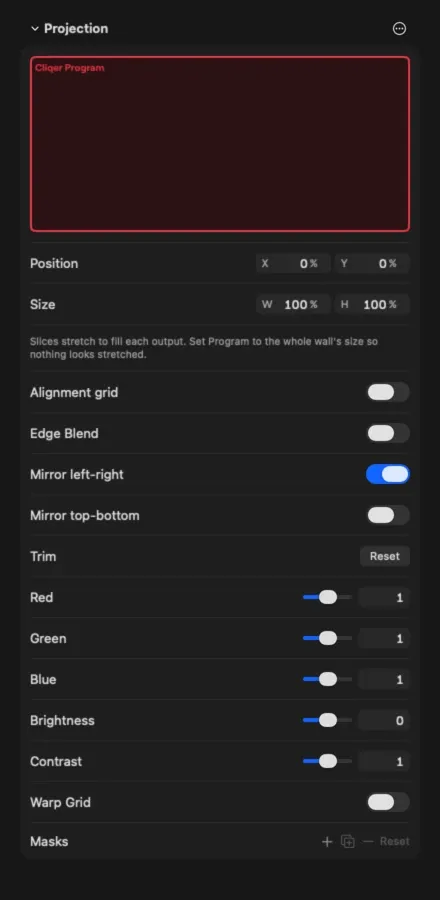
Wenn der Teleprompter nur das Glas speist, spiegeln Sie den Input. Geht dasselbe Bild auch anderswohin, spiegeln Sie den Ausgang, damit nur das Glas gespiegelt wird. Beides ist in jedem Studio-Plan kostenlos enthalten. Die Ausgangseinstellung befindet sich im Bereich Projection, beschrieben in der Dokumentation zu Ausgängen.
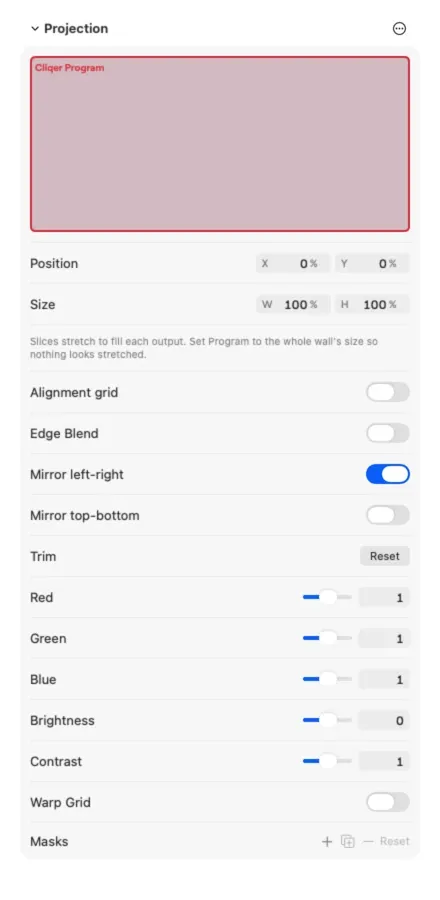
Mirror left-right und Mirror top-bottom im Bereich Projection eines Ausgangs unter macOS.
Neun Teleprompter-Aktionen stehen in der Liste External Control von Studio, sodass Tastatur, MIDI, OSC, ein Stream Deck oder Companion sie ausführen können: Wiedergabe, Rückwärtslauf, Geschwindigkeit, Geschwindigkeitsschritt, Suchen, Bewegen, Anfang, Abschnitt springen und zu Abschnitt gehen.
Die Dokumentation empfiehlt einen Fader für Prompter speed, Prompter play auf einer Taste und Seite vor auf einem Fußpedal. Wenn Sie bereits ein Stream Deck für Präsentationen nutzen, lässt sich der Ansatz direkt übertragen.
Zwei Details helfen. Pause ist immer kostenlos, selbst bei einem abgelaufenen Plan. Und eine Änderung am Skript oder Erscheinungsbild, während der Teleprompter auf Sendung ist, wartet auf den Take, während Wiedergabe, Geschwindigkeit und Position sofort wirken.
Ein Teleprompter sagt den Vortragenden, was sie sagen sollen, nicht, wie viel Zeit in der Session noch bleibt. Dafür braucht die Bühne eine Uhr. Cliqer Timer ist unser Ablauf- und Bühnentimer, vorgestellt in Cliqer Timer, der Bühnentimer, und Bühnentimer, die Vortragende im Zeitplan halten beschreibt die Gewohnheiten, mit denen er funktioniert.

Beide treffen sich am Glas: Ein Timer-Bildschirmlink akzeptiert eine Option mirror (vertical, horizontal oder both), die auf der Seite Timer-Bildschirme und Links für Teleprompter-Glas beschrieben ist.
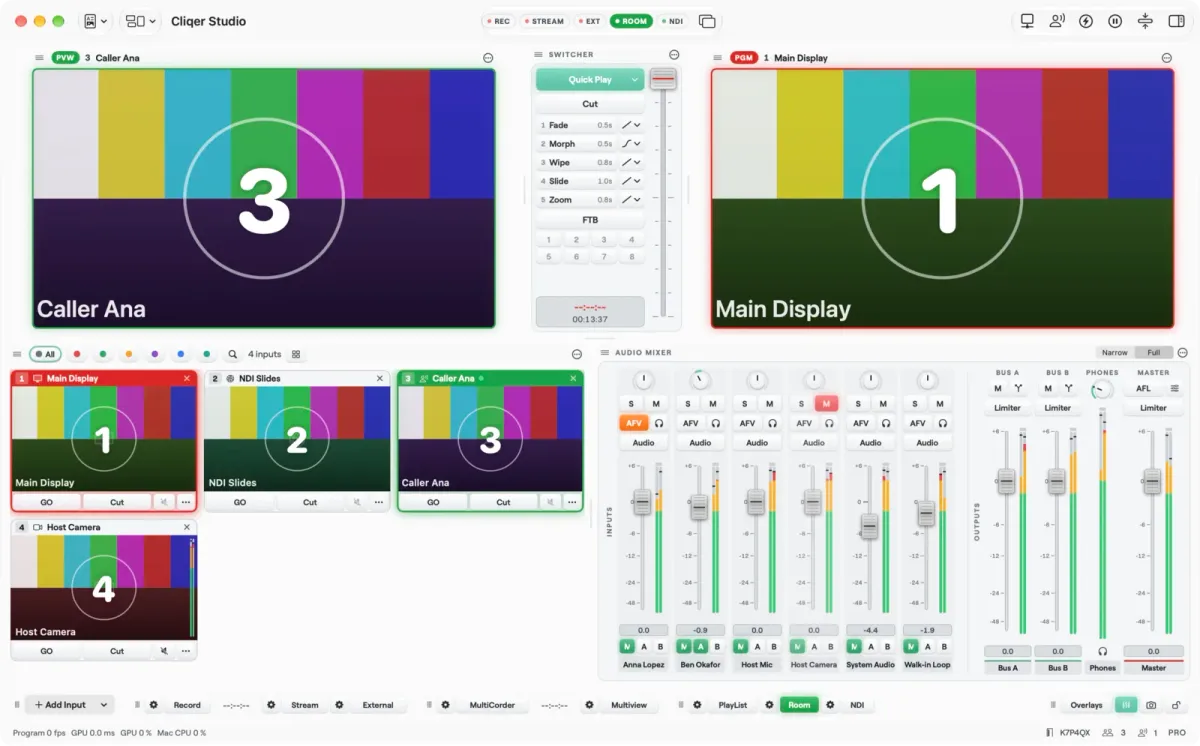
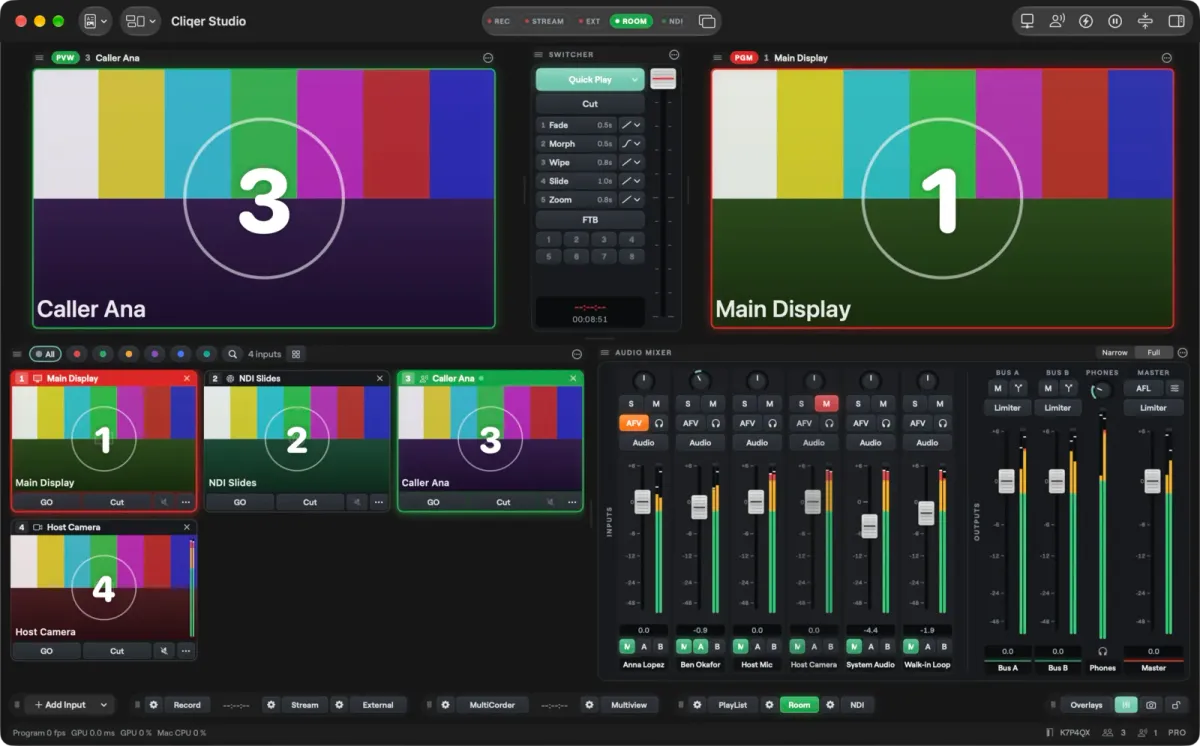
Das Studio-Fenster: Der Prompter ist nur eine weitere Kachel in der Input-Bibliothek.
Die Dokumentation listet auf, was nicht eingebaut ist:
# für Abschnitte.Der Bildlauf läuft mit der eingestellten Geschwindigkeit. Er folgt nicht der Stimme der Vortragenden.
Der Teleprompter gehört zu Studio titles, ist in der kostenlosen Testversion und in jedem Plan ab Studio HD enthalten und zählt als eine Quelle. Tasten stehen in jedem Studio-Plan zur Verfügung; MIDI- und Stream-Deck-Tasten erfordern Studio control surfaces. Siehe Pläne und Limits und Preise, dann laden Sie die Desktop-App herunter.
Schreiben Sie das Skript in kurzen Zeilen, laden Sie es und proben Sie mit der echten Anzeige in der echten Entfernung. Stellen Sie die Geschwindigkeit ein, indem Sie einen Probedurchlauf stoppen, und überlassen Sie den Bildlauf der Person, die mitgeprobt hat.
Das hängt von den Vortragenden ab, also stoppen Sie einen Durchlauf und stellen Sie den Bildlauf passend ein. In Cliqer Studio zeigt Reading speed die Zeilen pro Minute und Time left die Zeit bis zum Ende.
Ein Confidence-Monitor ist auf die Vortragenden ausgerichtet und kann alles zeigen: Folien, Notizen, einen Timer oder ein Skript. Ein Teleprompter zeigt laufenden Skripttext, und ein Glas-Prompter spiegelt ihn vor einem Objektiv. In Studio können Sie den Teleprompter auch an einen Confidence-Monitor-Ausgang senden.
Bei einem Live-Event ist ein Operator, der den Saal hört, meist die sicherste Wahl. Ein Fußpedal passt zu souveränen, gut geprobten Vortragenden. Entscheiden Sie das vor der Probe, nicht auf der Bühne.
Ja. Er funktioniert auf Mac und Windows gleich; die Dokumentation nennt die kleinen Unterschiede, etwa wo er bearbeitet wird und welche Zusatztaste gilt.
Nicht direkt. Studio importiert nur reinen Text und lehnt Word-, RTF-, PDF-, Pages- und OpenDocument-Dateien ab. Speichern Sie das Skript als reinen Text oder fügen Sie es ein.
Wählen Sie die Anzeige, schreiben Sie fürs Ohr, messen Sie das Tempo, legen Sie fest, wer die Geschwindigkeit steuert, und proben Sie mit dem echten Glas. Auf Mac oder Windows vereint Cliqer Studio Prompter, Ausgänge und Steuerung in einer App, neben einem vollwertigen Bildmischer und einem Audiomischpult mit Routing.
Weiterlesen


Praxisnahe Ratgeber für Vortragende, AV-Teams und Eventteams, dazu die Cliqer Releases, auf die es ankommt. Kein Spam, Abmeldung mit einem Klick.