Room Designer
Room Designer pozwala przygotować widok, który zobaczą osoby otwierające link do Twojego pokoju. Rozmieść wideo, przyciski nawigacji, notatki i timer, a następnie zastosuj kolory i logo swojej organizacji.
Otwórz Panel > Room Designer. Użyj karty Układ dla widoku uczestnika i karty Branding dla wyglądu hosta i uczestnika.
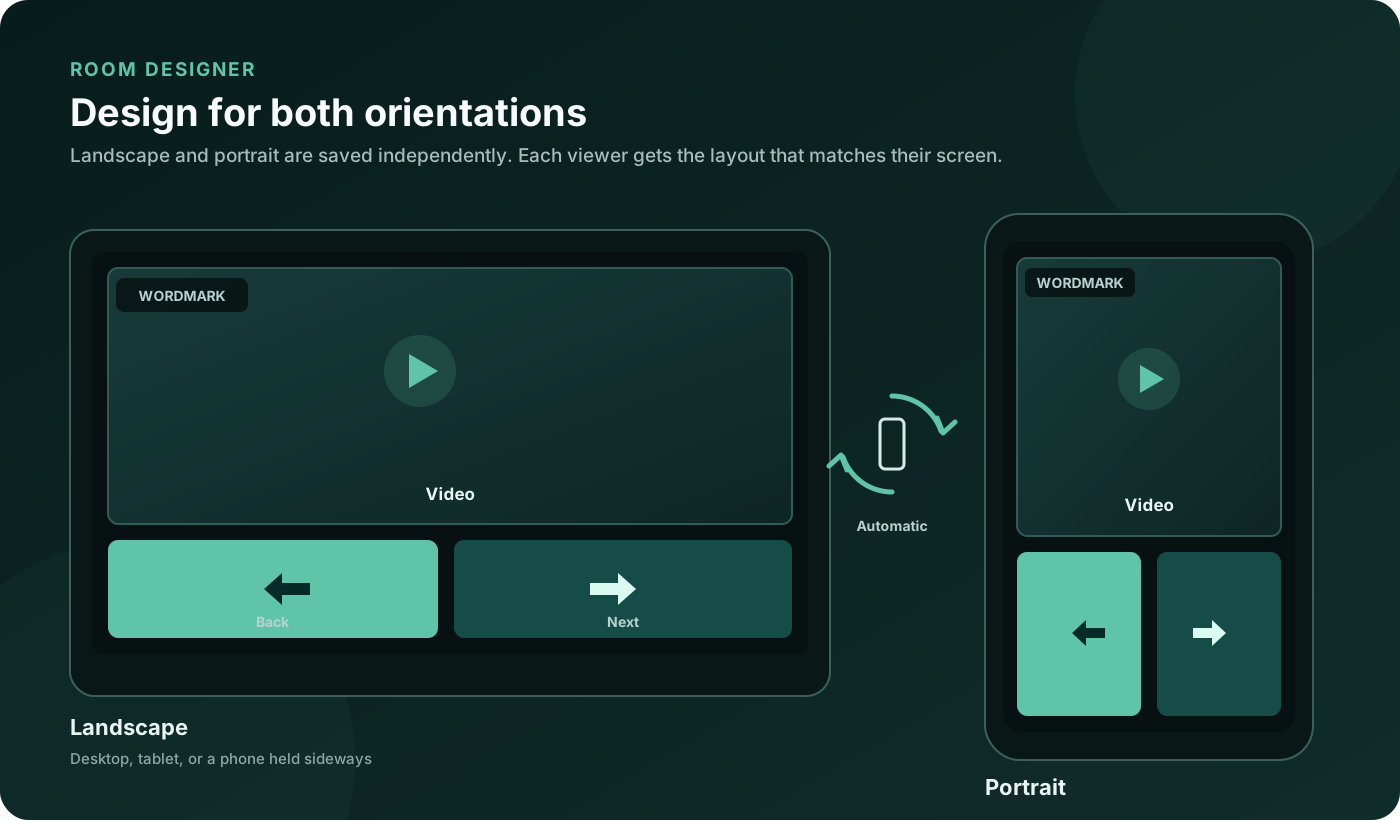
Układ poziomy i pionowy to osobne projekty. Pokój wybiera ten, który pasuje do orientacji ekranu każdego uczestnika.
Szybki start: wideo, przyciski na dole, bez notatek i dźwięku
- Otwórz Układ i wybierz Poziomo.
- Wybierz preset Prezentacja. Włącza on własny układ, umieszcza wideo nad przyciskami i ukrywa notatki do slajdów.
- W sekcji Ustawienia domyślne uczestników sprawdź, czy opcja Otwieraj notatki prelegenta po dołączeniu jest wyłączona, i włącz Zaczynaj z wyciszonym udostępnianym dźwiękiem.
- Wybierz Pionowo i zastosuj ten sam preset. Dopasuj proporcje do telefonu trzymanego pionowo.
- W aplikacji hosta użyj opcji Globalne udostępnianie ekranu, aby wybrać ekran, źródło NDI lub Studio Program, które chcesz udostępnić.
- Poczekaj na komunikat Zapisano, a następnie udostępnij zwykły link do pokoju.
- Otwórz link na drugim urządzeniu, aby przed wydarzeniem sprawdzić obie orientacje i wybrane źródło.
Nowi uczestnicy otrzymują źródło przypisane przez hosta. Designer układa widok wokół tego źródła; nie uruchamia przechwytywania ani nie zmienia przypisań źródeł.
Udostępniany dźwięk i dźwięki kliknięć to dwie osobne rzeczy. Domyślne wyciszenie w Designerze dotyczy przychodzącego udostępnianego dźwięku. Jeśli chcesz też ciszy przy kliknięciach, wyłącz dźwięki kliknięć w ustawieniach dźwięku aplikacji hosta. Uczestnicy mogą później włączyć udostępniany dźwięk; przeglądarka może nadal wymagać interakcji użytkownika, zanim odtworzy dźwięk. Osoba, która jest na żywo w Programie, nie słyszy udostępnianego dźwięku (wracałby do niej z opóźnieniem jej własny głos); dźwięk wraca, gdy opuści Program.
Plany i zakres zmian
| Funkcja | Dostępność |
|---|---|
| Zapisane układy poziomy i pionowy, presety i ustawienia domyślne uczestników | Dodatek Designer w planach Presenter, Studio HD i Studio 4K; w cenie planów Studio 8K i Enterprise |
| Położenie i wygląd timera we własnym układzie | Dodatek Designer w planach Presenter, Studio HD i Studio 4K; w cenie planów Studio 8K i Enterprise. Host musi udostępniać odliczanie |
| Kolory hosta i uczestnika, gradienty, motywy i styl plakietek | Studio 4K i wyższe |
| Własna ikona aplikacji, logotyp w widoku uczestnika i usunięcie oznaczeń Cliqer | Studio 8K i wyższe |
| Własne domeny i licencje zespołowe | Studio 8K i wyższe, konfigurowane osobno |
Pokój korzysta z projektu zapisanego przez konto, do którego należy. To plan lub klucz licencyjny użyty do uruchomienia pokoju decyduje, które zapisane funkcje się pojawią. Na przykład projekt zapisany przez konto Studio 8K nie włącza brandingu whitelabel w pokoju uruchomionym kluczem niższego planu.
Panel Gdzie działa branding na karcie Branding pokazuje, które z Twoich planów i kluczy obsługują kolory lub pełny branding.
Wybierz układ startowy
| Preset | Widok startowy |
|---|---|
| Prezentacja | Wideo nad przyciskami na dole, notatki ukryte. Włącza też ustawienia domyślne uczestników z zamkniętymi notatkami i włączonym udostępnianym dźwiękiem. |
| Notatki prelegenta | Wideo, osobny obszar notatek i nawigacja na dole. |
| Wideo w centrum | Wideo na całym obszarze roboczym, nawigacja, notatki i timer ukryte. Widoczność logo zależy od bieżącego ustawienia. |
| Duże przyciski | Duże przyciski nawigacji, wideo i notatki ukryte. |
Preset zastępuje tylko układ wybranej orientacji. Prezentacja ustawia też wspólne ustawienia domyślne uczestników, które obowiązują w obu orientacjach. Użyj Cofnij, jeśli chcesz wycofać preset.
Przełącznik Komputer, Tablet i Telefon zmienia proporcje podglądu. Pomaga sprawdzić, jak ten sam układ oparty na wartościach procentowych mieści się na różnych ekranach; nie tworzy trzech dodatkowych zapisanych układów.
Rozmieść elementy
Włącz Własny układ, wybierz Poziomo lub Pionowo, a następnie wybierz element z listy lub na obszarze roboczym.
| Element | Przeznaczenie | Przesuwanie i zmiana rozmiaru | Ukrywanie |
|---|---|---|---|
| Wideo | Ekran lub wideo udostępniane przez hosta | Tak | Tak |
| Przycisk Wstecz | Przejście do poprzedniego slajdu | Tak | Tak |
| Przycisk Dalej | Przejście do następnego slajdu | Tak | Tak |
| Notatki do slajdów | Notatki udostępnione dla bieżącego slajdu | Tak | Tak |
| Timer | Odliczanie hosta na żywo | Tak | Tak |
| Logo | Logotyp Cliqer lub Twój logotyp w Studio | Tak | Studio 8K i wyższe |
Użyj ikony oka, aby pokazać lub ukryć element. Widoczność zapisuje się osobno dla orientacji poziomej i pionowej. Ukrycie obu przycisków nawigacji usuwa duże przyciski do klikania, dlatego edytor wyświetla ostrzeżenie.
Logo można przesuwać i skalować niezależnie w każdej orientacji. Użytkownicy Studio 4K ustawiają położenie logotypu Cliqer. Użytkownicy Studio 8K mogą go zastąpić na karcie Branding lub ukryć ikoną oka.
Precyzyjne przesuwanie
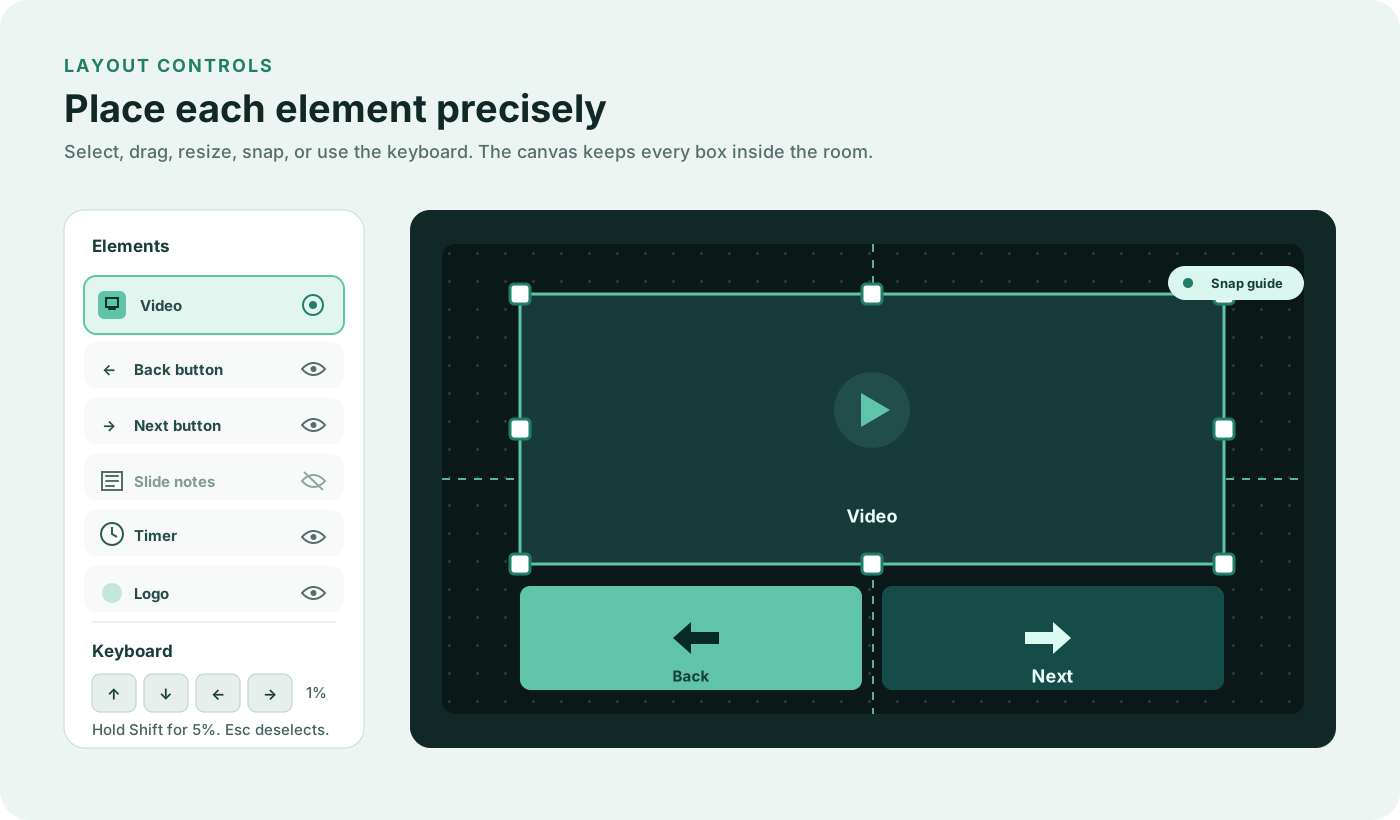
- Przeciągnij zaznaczone pole, aby je przesunąć, lub przeciągnij jego uchwyty, aby zmienić rozmiar.
- Pola przyciągają się do krawędzi i środka obszaru roboczego oraz do innych widocznych elementów.
- Aby wybrać element klawiaturą, użyj Tab, a potem Enter lub Space.
- Naciśnij klawisz strzałki, aby przesunąć zaznaczenie o 1% obszaru widoku.
- Przytrzymaj Shift razem z klawiszem strzałki, aby przesunąć o 5%.
- Naciśnij Esc, aby wyczyścić zaznaczenie.
Pola pozostają w obrębie obszaru roboczego. Każde przesuwalne pole ma minimalną szerokość i wysokość równą 6% obszaru widoku. Położenia i rozmiary są wyrażone w procentach, więc projekt skaluje się do dostępnej przestrzeni.
Orientacja pozioma i pionowa
Układ poziomy jest używany, gdy ekran widza jest szerszy niż wyższy. Układ pionowy jest używany, gdy ekran jest wyższy niż szerszy. Obrócenie telefonu przełącza między zapisanymi projektami.
Edycja jednej orientacji nie przesuwa elementów w drugiej. Sprawdź obie przed udostępnieniem pokoju, zwłaszcza gdy szerokie wideo, długie notatki lub timer mogą rywalizować o miejsce.
Ustawienia domyślne uczestników
Włącz Ustaw domyślne dla uczestników, aby wybrać początkowe preferencje w swoim pokoju:
| Opcja | Efekt |
|---|---|
| Przyciski na dole | W orientacji poziomej, na każdym ekranie, uruchamia wbudowany widok pokoju z wideo, paskiem pokoju oraz przyciskami Wstecz i Dalej po lewej stronie i notatkami po prawej. Gdy opcja jest wyłączona, udostępniany ekran wypełnia pokój w orientacji poziomej, a jego lewa i prawa połowa działają jak przyciski. W orientacji pionowej wideo, notatki, pasek pokoju i przyciski są zawsze ułożone jedno pod drugim. Uczestnicy mogą to zmienić w Ustawieniach prezentera. Własne układy korzystają z położeń z Twojego obszaru roboczego. |
| Otwieraj notatki prelegenta po dołączeniu | Pokój startuje z otwartym panelem notatek uczestnika. We własnym układzie element Notatki musi być też widoczny. |
| Zaczynaj z wyciszonym udostępnianym dźwiękiem | Początkowo wycisza przychodzący udostępniany dźwięk. Uczestnicy mogą go sami włączyć. |
To preferencje początkowe, a nie zablokowane ustawienia. Obowiązują w uprawnionym pokoju nawet wtedy, gdy Własny układ jest wyłączony. Edycja geometrii lub kolorów nie resetuje raz po raz wyborów uczestnika. Zmiana samych ustawień domyślnych stosuje nowe preferencje u połączonych uczestników.
Istniejące zapisane projekty zachowują dotychczasowe działanie preferencji, dopóki samodzielnie nie włączysz ustawień domyślnych lub nie wybierzesz presetu Prezentacja.
Umieść i dostosuj timer
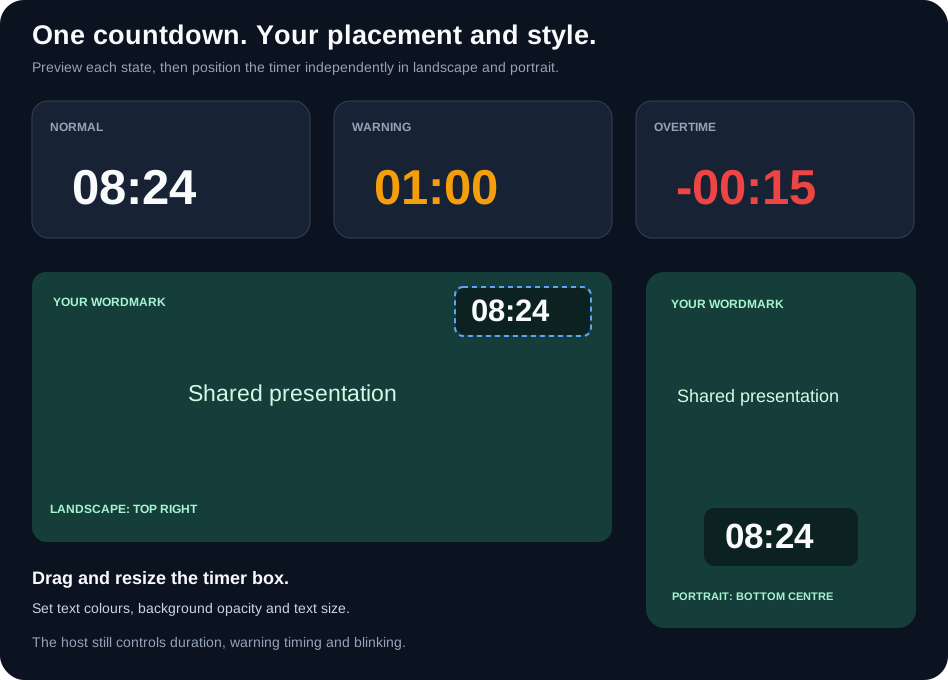
- Wybierz Timer na liście elementów.
- Włącz jego ikonę oka, jeśli jest ukryty.
- Przeciągnij pole timera na obszarze roboczym i zmień jego rozmiar.
- Ustaw kolory: Tekst normalny, Tekst ostrzeżenia, Tekst po czasie i Tło.
- Dostosuj Krycie tła i Rozmiar tekstu.
- Użyj opcji Stan podglądu, aby sprawdzić kolory w stanie normalnym, ostrzeżenia i przekroczenia czasu.
- Przełącz orientację i ustaw timer dla drugiego kształtu ekranu.
Podgląd używa przykładowych czasów. W prawdziwym pokoju wyświetla się istniejące odliczanie hosta na żywo, w tym stany ostrzeżenia, przekroczenia czasu i migania. Designer nie tworzy kolejnego timera ani nie zmienia jego długości czy progów ostrzeżeń.
Umieszczony timer używa tej samej typografii przeglądarki co standardowy timer uczestnika, z cyframi o stałej szerokości. Tekst mieści się w swoim polu; powiększ pole, jeśli duży rozmiar tekstu wydaje się ograniczony. Resetuj wygląd timera przywraca jego kolory, krycie i rozmiar tekstu bez przesuwania go.
Aby timer pojawił się w pokoju, host musi mieć aktywne i udostępnione odliczanie na żywo. We własnym układzie ukrycie elementu Timer ukrywa tam odliczanie; nie zatrzymuje timera hosta. W widoku wbudowanym lub widoku wielu hostów używane jest standardowe położenie timera.
Nadaj mu wygląd swojej marki
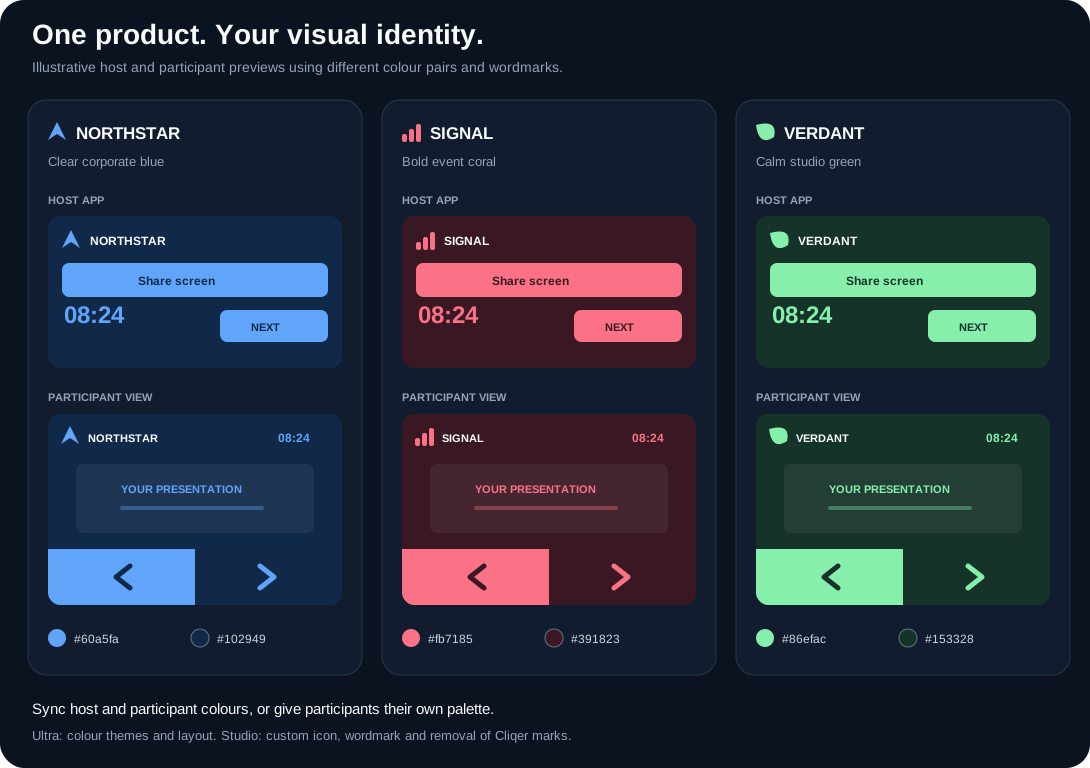
Poglądowe podglądy z fikcyjnymi markami. Pokazują, jak jedna zapisana tożsamość może przenosić się z aplikacji hosta do widoku uczestnika.
Otwórz Branding w Room Designer lub Ustawienia > Branding. Oba miejsca edytują te same zapisane ustawienia.
Kolory hosta i uczestnika
Kolory aplikacji hosta określają główną i dodatkową paletę używaną przez aplikację hosta na komputer i panel. Kolory prezentera określają zdalny pokój uczestnika.
Pozostaw kolory prezentera zsynchronizowane z hostem, aby zachować spójną tożsamość. Wyłącz synchronizację, aby użyć osobnej palety dla uczestników, na przykład ciemnego stanowiska realizacyjnego dla operatora i jaśniejszych przycisków dla zdalnych prelegentów. Zmiana palety uczestnika nie wymaga zmiany palety hosta.
Możesz też skonfigurować:
- Gradient hosta i Gradient prezentera niezależnie od siebie.
- Motyw hosta: jasny, ciemny lub zgodny z ustawieniem urządzenia.
- Motyw prezentera: zgodny z hostem lub własny: jasny, ciemny albo zgodny z ustawieniem urządzenia.
- Styl plakietek: domyślny, zaokrąglony lub kwadratowy.
Aby przyciski były czytelne, wybierz parę kolorów głównego i dodatkowego o wyraźnym kontraście. Sprawdź w podglądzie zarówno jednolite kolory, jak i gradienty, a logo przetestuj na jasnym i ciemnym tle.
Twoja ikona i logotyp
Branding whitelabel w Studio obsługuje dwa osobne pliki graficzne:
| Zasób | Gdzie jest używany | Przygotowanie |
|---|---|---|
| Ikona | Kompaktowy znak marki w aplikacji hosta na komputer | Użyj prostego, rozpoznawalnego symbolu. |
| Logotyp | Aplikacja hosta na komputer i pokój uczestnika | Użyj pełnego logo organizacji lub wydarzenia z czytelnym napisem. |
Prześlij pliki JPG, JPEG, PNG lub GIF o rozmiarze do 2 MB każdy. Przezroczysty PNG zwykle sprawdza się dobrze, gdy obraz ma leżeć na różnych tłach. Przesłanie ikony nie zastępuje automatycznie logotypu uczestnika; ustaw oba zasoby, aby uzyskać kompletną tożsamość.
Użyj opcji Pokaż, aby tymczasowo ukryć zasób, zachowując zapisany plik. Na karcie Układ przesuwaj i skaluj logo pokoju osobno w orientacji poziomej i pionowej. Studio 4K pozwala ustawiać położenie i rozmiar logotypu Cliqer; Studio 8K pozwala go zastąpić lub ukryć w dowolnej orientacji. Aby logotyp Studio się pojawił, musi na to pozwalać zarówno ustawienie widoczności na karcie Branding, jak i widoczność elementu Logo w aktywnym układzie.
Przykłady, które zbudujesz za pomocą tych samych ustawień:
- Pokój firmowy z niebieską paletą, logotypem firmy, slajdami i nawigacją na dole.
- Pokój wydarzenia z jaskrawą parą kolorów, logo wydarzenia, dużymi przyciskami i widocznym odliczaniem.
- Produkcja dla klienta ze stonowaną paletą hosta i osobnym widokiem uczestnika w barwach klienta.
- Minimalistyczny pokój skupiony na wideo, z ukrytymi przyciskami, a w Studio 8K także z ukrytym logo.
Własne domeny mogą dopełnić doświadczenie Studio własnym adresem pokoju. Skonfiguruj je osobno w ustawieniach własnych domen w panelu. Przesłanie logo ich nie zmienia.
Zapisywanie, cofanie i resetowanie
Zmiany układu zapisują się automatycznie po krótkiej przerwie. W nagłówku widać Zapisywanie, a potem Zapisano, gdy ostatnia zmiana zostanie zapisana. Nie zapisano oznacza, że żądanie się nie powiodło: bieżące zmiany pozostają w edytorze, a Spróbuj ponownie wysyła je jeszcze raz. Przed zamknięciem strony poczekaj na Zapisano.
Połączone strony pokoju otrzymują zapisane zmiany na żywo. Inna otwarta karta Designera również śledzi zapisane zmiany. Traktuj edycje w trakcie wydarzenia jak zmiany na żywo w widoku uczestnika.
Cofnij i Ponów działają w obrębie ostatniej historii każdego edytora. Historia układu obejmuje presety, położenia, widoczność, ustawienia domyślne uczestników i wygląd timera. Branding ma własną historię.
| Ustawienie | Efekt |
|---|---|
| Wyłączenie opcji Własny układ | Używa wbudowanego widoku, zachowując własne położenia. Jawnie ustawione ustawienia domyślne uczestników pozostają aktywne. |
| Resetuj układ poziomy | Przywraca tylko geometrię i widoczność w orientacji poziomej. |
| Resetuj układ pionowy | Przywraca tylko geometrię i widoczność w orientacji pionowej. |
| Resetuj wygląd timera | Przywraca kolory, krycie i rozmiar tekstu timera. |
| Resetuj branding | Przywraca domyślny branding bez przesuwania elementów układu. |
Zresetowanie orientacji wymaga potwierdzenia. Włączenie zapisanego układu nie przywraca dawnych kolorów brandingu; układ i branding zapisują się niezależnie.
Udostępnij zaprojektowany pokój
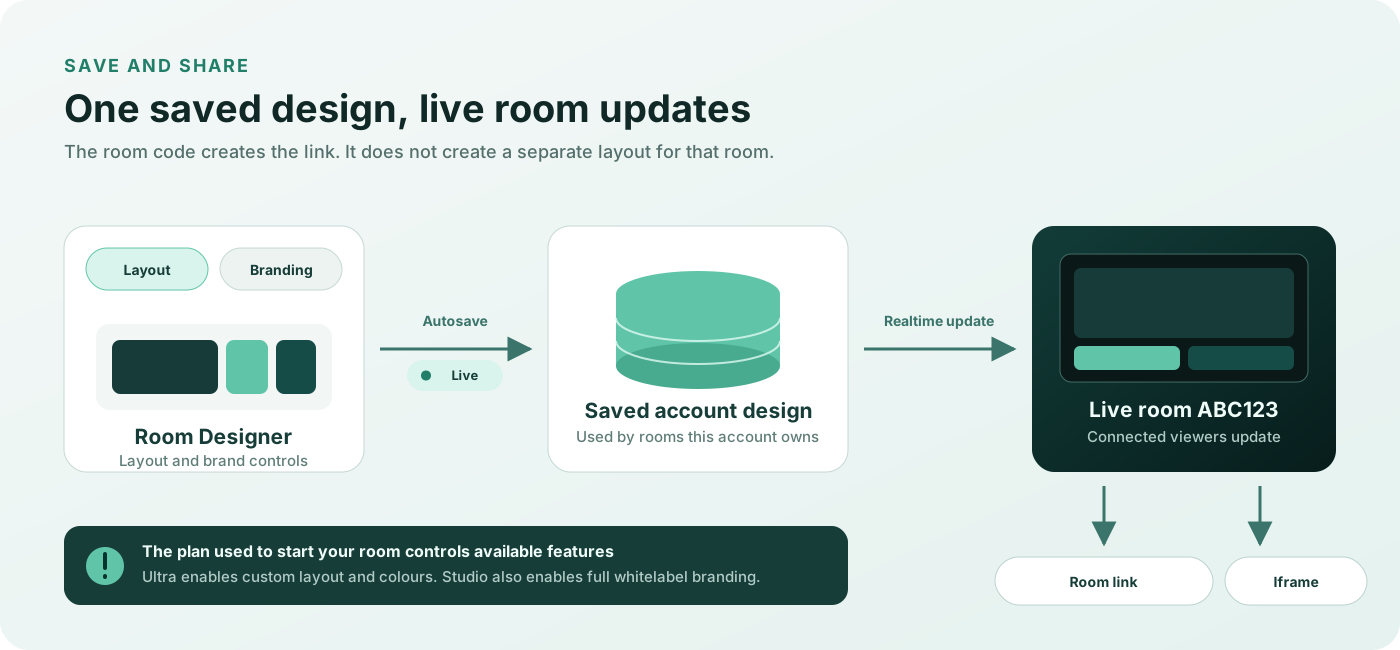
Wpisz sześcioznakowy kod pokoju w sekcji Osadź swój pokój. Skopiuj iframe, otwórz pokój lub udostępnij wyświetlony link. Zwykły link do pokoju automatycznie przenosi zapisany układ i dostępny branding.
<iframe
  src="https://cliqer.io/ABC123"
  allow="camera; microphone; fullscreen; autoplay"
  style="border:0;width:100%;aspect-ratio:16/9"
  title="Cliqer room"
></iframe>
Zastąp ABC123 kodem swojego aktywnego pokoju. Jeśli zmienisz proporcje iframe'a, sprawdź też projekt pionowy przy wąskich rozmiarach.
Wybór źródła i ograniczenia widoków
Źródło przechwytywania, ekran, kamerę, strumień NDI, Studio Program i wejście audio wybierasz w aplikacji hosta. Designer nie wybiera ani nie blokuje źródła przez URL. Zobacz Udostępnianie ekranu i kodowanie wideo oraz Dźwięk z udostępniania ekranu.
Własne pola dotyczą widoku pokoju z jednym strumieniem. Siatka wielu hostów korzysta z wbudowanego układu; wybranie jednego strumienia pozwala ponownie zastosować własny układ. Link z screenonly=true używa osobnego widoku tylko z wideo.
Pasek pokoju (połączenie, timer, Czat, Rysowanie, sterowanie slajdami i Ustawienia prezentera) pozostaje przypięty do prawego górnego rogu własnego układu, tak jak pokazuje go podgląd, więc nie umieszczaj w tym rogu timera, przycisków ani innych pól. Presety tego przestrzegają. Czat, komunikaty o połączeniu i powiadomienia systemowe zachowują wbudowane położenia. Ukrycie pola zmienia widok; nie odbiera uczestnikowi uprawnień ani nie zatrzymuje źródła hosta.
Rozwiązywanie problemów
Karta Układ lub ustawienie logo jest zablokowane
Własne układy wymagają dodatku Designer w planach Presenter, Studio HD lub Studio 4K, a w planach Studio 8K i Enterprise są w cenie. Studio 4K pozwala przesuwać i skalować logotyp Cliqer. Zastąpienie lub ukrycie oznaczeń Cliqer wymaga planu Studio 8K lub wyższego. Jeśli edytor jest dostępny, ale pokój ma domyślny wygląd, sprawdź plan lub klucz użyty do uruchomienia pokoju.
Zapisana zmiana się nie pojawia
Sprawdź komunikat Zapisano, właściciela pokoju, plan lub klucz pokoju oraz bieżącą orientację widza. Własna geometria wymaga też włączenia opcji Własny układ. Sprawdź, czy nie działa siatka wielu hostów, link z screenonly=true lub parametry URL nadpisujące kolory, motyw albo zachowanie logo.
Timer widać w podglądzie, ale nie ma go w pokoju
Podgląd zawsze pokazuje przykładowe czasy. Prawdziwy pokój wymaga odliczania hosta na żywo. Sprawdź ikonę oka elementu Timer w bieżącej orientacji i upewnij się, że host udostępnia odliczanie.
Brakuje logo
Sprawdź, czy plan pokoju obejmuje branding whitelabel, a następnie przesłany Logotyp, jego ustawienie Pokaż i ikonę oka elementu Logo w aktywnej orientacji. Ikona hosta i logotyp uczestnika to osobne zasoby.
Wideo lub notatki są puste
Pole wideo wymaga źródła udostępnionego przez hosta. Notatki wymagają treści dla bieżącego slajdu, otwartego panelu notatek uczestnika i widocznego elementu Notatki we własnym układzie.
Pole znajduje się pod paskiem pokoju
Pasek pokoju unosi się nad prawym górnym rogiem każdego własnego układu. W podglądzie przesuń lub zmniejsz pole, aż pasek przestanie je zasłaniać, w obu orientacjach. Wideo może przechodzić pod paskiem; timer, logo ani przycisk nie powinny.
Uczestnicy nie mogą klikać
Pokaż co najmniej jeden przycisk nawigacji w aktywnej orientacji. Użyj jego ikony oka lub zresetuj tę orientację.
Powiązane przewodniki
Personalizacja widoku prezentera przez URL
Dostosuj wygląd widoku prezentera za pomocą parametrów URL, aby dodać elementy marki i wybrać opcje wyświetlania.
Udostępnianie ekranu i jakość wideo
Udostępniaj obraz z wyświetlacza w aplikacji desktopowej każdemu prezenterowi w pokoju i ustawiaj jego rozdzielczość, liczbę klatek na sekundę oraz bitrate.