Zoom Meetings

Zoom biedt zelf al uitgebreide mogelijkheden voor schermdelen, maar Cliqer gaat een stap verder: als presentator bedien je de presentatiesoftware (bijv. PowerPoint, Keynote, Google Slides) die je via Zoom deelt, rechtstreeks zelf.
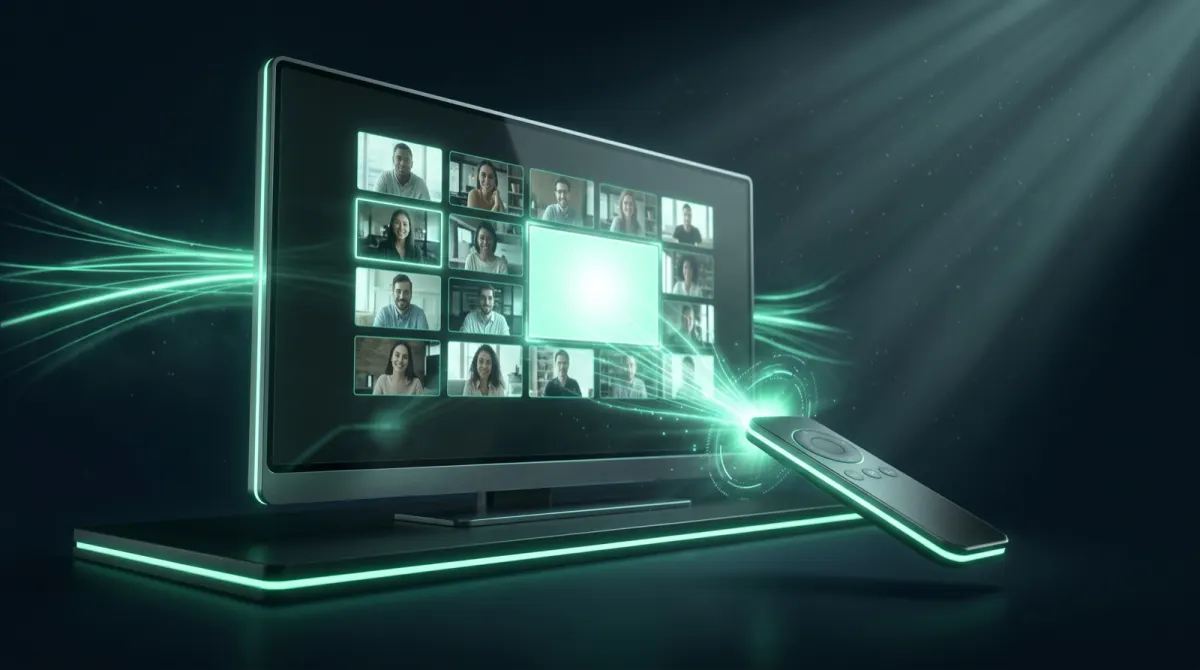
Je hoeft de host of een andere deelnemer dus niet te vragen om naar de volgende dia te gaan: je hebt de volledige regie over het verloop van je presentatie.
Belangrijkste functies
- Directe diabediening: Beheer je presentatiedia's zelf terwijl je actief je scherm deelt in een Zoom-vergadering.
- Focus op je presentatie: Concentreer je op je inhoud en de interactie met je publiek, niet op het afstemmen van diawissels met iemand anders.
- Werkt met je favoriete software: Gebruik Cliqer met PowerPoint, Keynote, Google Slides of elke andere ondersteunde presentatietool die je via Zoom deelt.
Instellen en gebruiken
Cliqer starten
Start Cliqer op je computer.
Je presentatie openen
Open je presentatiebestand (bijv. in PowerPoint).
Je scherm delen in Zoom
Start of neem deel aan je vergadering in Zoom en begin met het delen van je presentatieapplicatie of je volledige scherm.
De dia's bedienen
Gebruik de Cliqer-presentatorlink op je externe apparaat om de dia's te bedienen.
Zie voor de basisbediening van Cliqer de handleiding Cliqer gebruiken.
Bekijk de officiële Zoom-toepassingspagina op cliqer.io
Vorige: Prezi | Volgende: Microsoft Teams