Inbellen
Een telefoon in een ruimte kan ook in beeld komen als beller: de host haalt je als input binnen in Studio. De host kan je klaarzetten op Preview, je naar Program zetten en je uitsturen als je eigen NDI-bron.
Inbellen wordt altijd door de host gestart. Je kunt niet zelf inbellen, en er gaat niets aan totdat je akkoord gaat.
Wat je nodig hebt
- Je bent in de ruimte als presentator, zie Deelnemen aan een ruimte.
- De host gebruikt Studio met een abonnement met bellers (Studio HD en hoger). Met een abonnement zonder bellers kan de host niemand uitnodigen.
- Toegang tot de camera en microfoon van je telefoon. De app vraagt hierom wanneer je in de uitnodiging op Deelnemen tikt.
Deelnemen aan het gesprek
De host nodigt je uit
Er schuift een venster omhoog: De host heeft je uitgenodigd om in beeld te komen. "Je camera en microfoon gaan alleen aan als je deelneemt."
Deelnemen of Weigeren
Tik op Deelnemen, of op Weigeren om zonder het gesprek presentator te blijven.
Camera en microfoon toestaan
Als het je eerste gesprek is, vraagt de telefoon om toegang tot de camera en microfoon. Sta beide toe.
In gesprek
Er verschijnt een kleine kaart op het scherm met het label In gesprek. Sleep de kaart naar een hoek, of knijp om het formaat te wijzigen.
Als de telefoon de camera of microfoon niet kan openen, toont de app Gesprek beëindigd en vraagt de app je om toegang toe te staan in Instellingen. Als de host geen vrije plaats voor bellers heeft, toont de app de reden die het abonnement van de host aangeeft, bijvoorbeeld dat het abonnement de limiet voor bellers heeft bereikt.
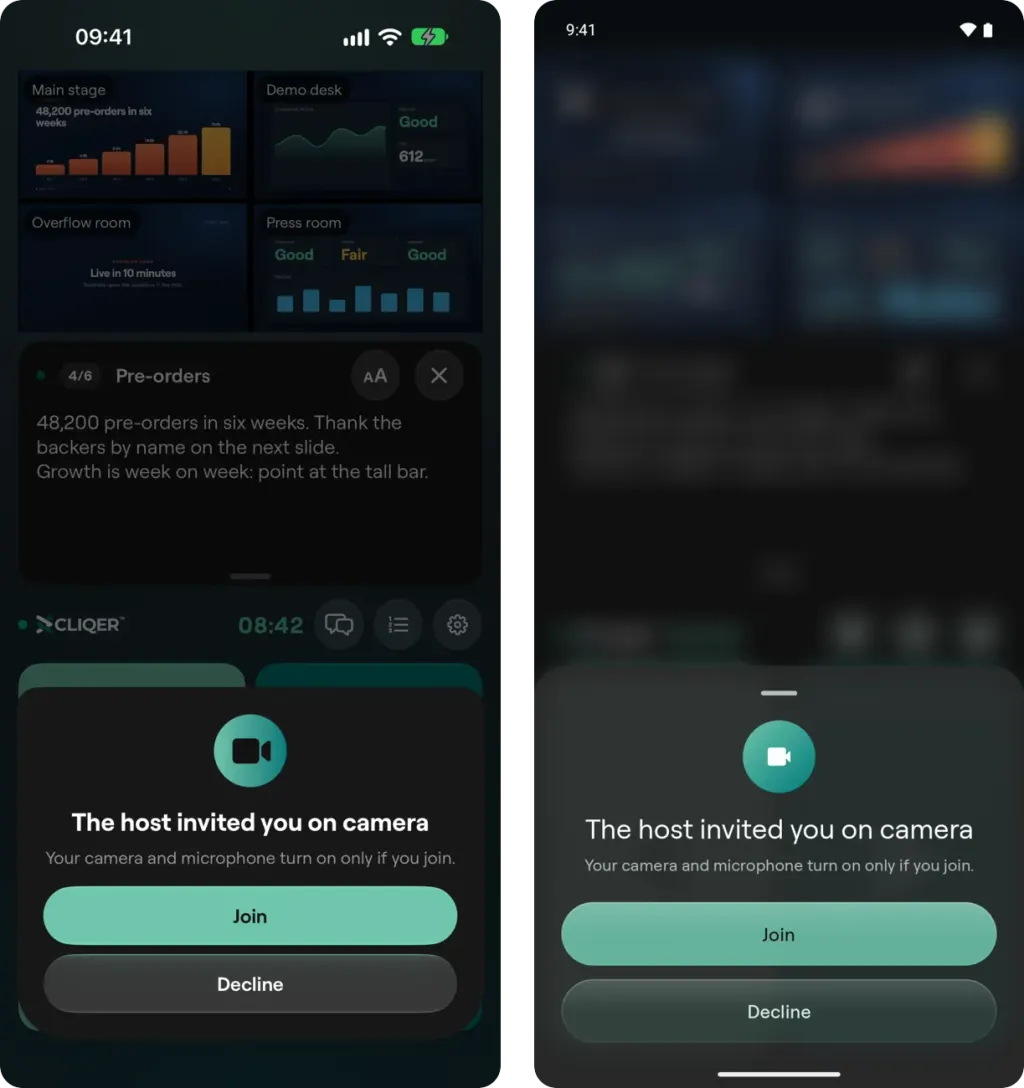
Stap 1: het venster dat omhoog schuift wanneer de host je uitnodigt. Je camera en microfoon gaan alleen aan als je op Deelnemen tikt (iPhone links, Android rechts).
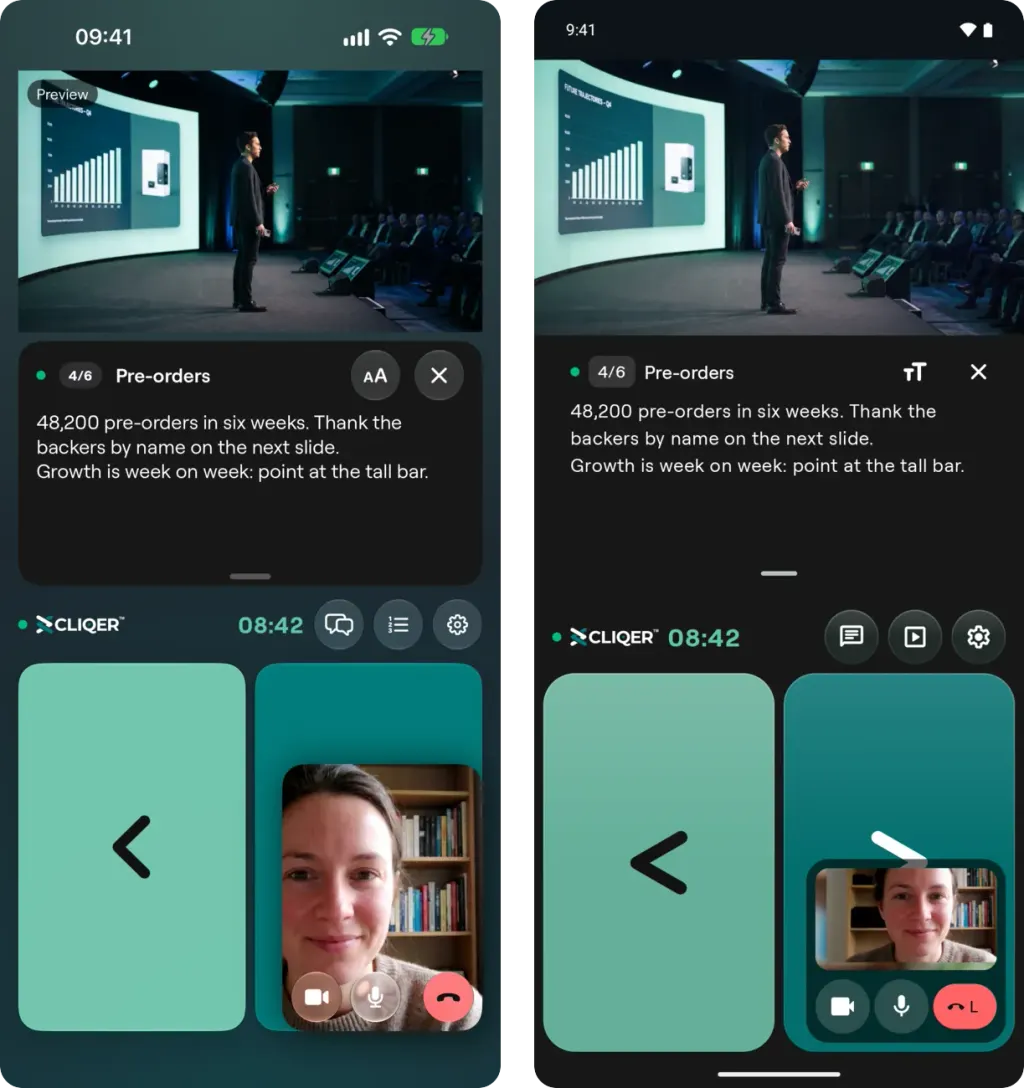
Stap 4: de kaart In gesprek in een hoek van het scherm, met de knoppen voor camera en microfoon en Verlaten. Sleep de kaart naar een andere hoek of knijp om het formaat te wijzigen.
Tijdens het gesprek
De gesprekskaart heeft:
- Camera uitzetten en Camera aanzetten.
- Microfoon dempen en Dempen microfoon opheffen.
- Verlaten, waarmee je je gesprek beëindigt en in de ruimte blijft.
Het menu op de kaart toont elke cameralens van de telefoon (voorcamera, ultragroothoek, groothoek en tele) en heeft een zoomschuifregelaar. Als de gebruikte camera meer dan één lens heeft, staan er ook snelle lensknoppen zoals 0,6, 1 en 3 op de kaart. Op iPhone en iPad kies je in hetzelfde menu ook de Microfoon wanneer de telefoon er meer dan één heeft.
Wanneer de host je een retourfeed stuurt (het programma, de preview of de camera van de host), vult die het hoofdgedeelte van de app. Het label is dan Program, Preview, Host of Geen retourfeed. Je hoort de programmamix zonder je eigen microfoon, dus je hoort nooit een echo van jezelf.
Goed om te weten
- Audio wordt via de luidspreker afgespeeld, tenzij er een headset is aangesloten. Een Bluetooth-headset heeft de voorkeur.
- Als je langer dan 5 seconden naar een andere app overschakelt, verlaat je de ruimte en eindigt ook het gesprek. Houd Cliqer Remote tijdens een gesprek op het scherm.
- Een beller telt nog steeds als een plaats in de ruimte, net als elke presentator. Zie de opmerkingen over capaciteit in Studio.
Presentatortools
Wat je in de Cliqer Remote-app kunt doen zodra je in een ruimte bent: diabediening, sprekersnotities, het gedeelde scherm, laser, tekenen, chat en de timer.
De host bedienen
Koppel een telefoon, iPad of tablet via een QR-code aan de hostcomputer en bedien daarna de presentatoren, de timer, de ruimtelink, Studio en de instellingen van de host vanuit Cliqer Remote.