Outputdesigner
Een output is één schermindeling. De outputdesigner plaatst er elementen op (timers, de klok, berichten, voortgang, logo's, video en meer) en elke viewer die die output toont, volgt je wijzigingen live.
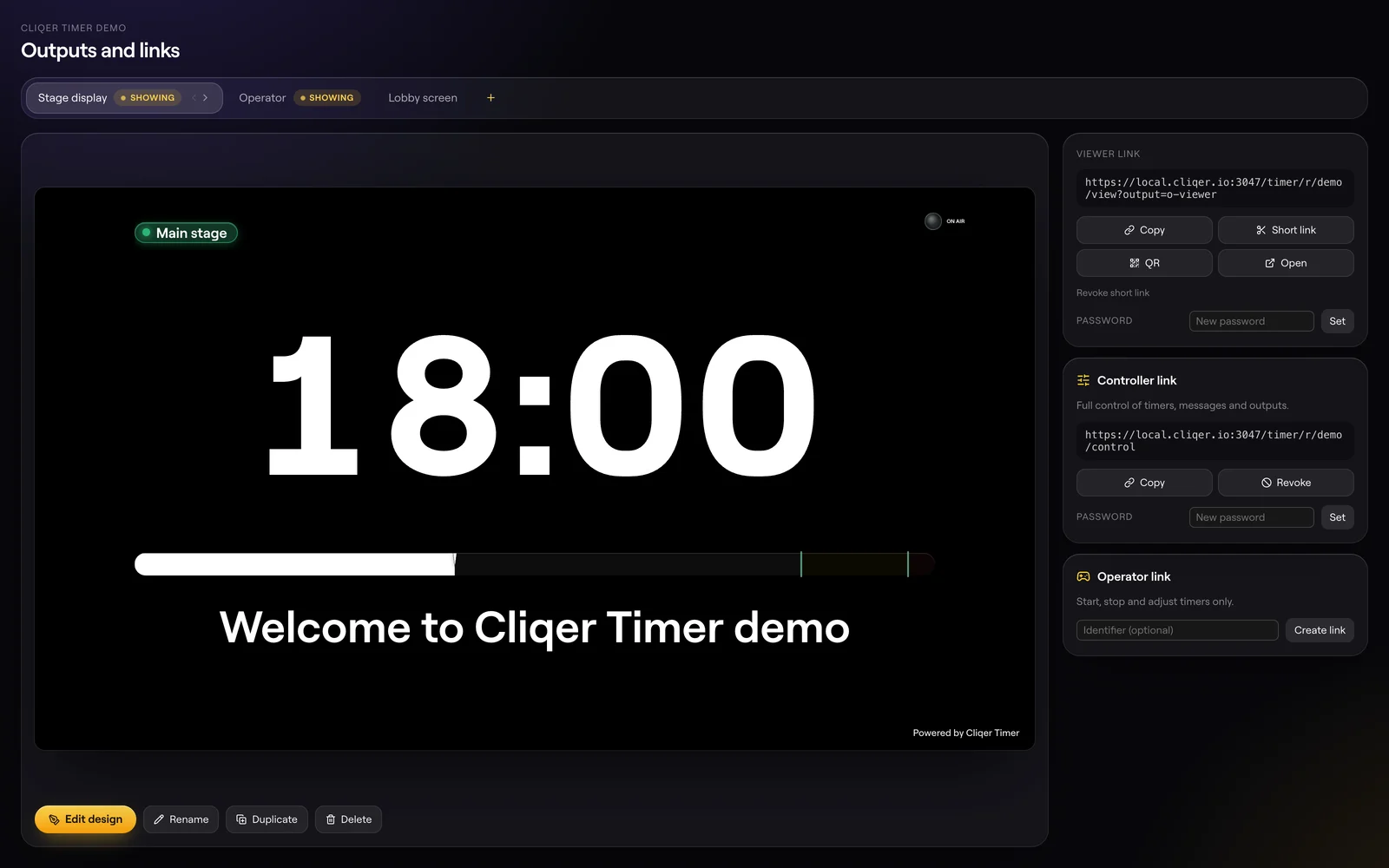
Pagina Outputs
Open https://cliqer.io/timer/r/<room>/outputs als controller. Elke output heeft een kaart; kies er een om de viewerlink en de knoppen te zien.
| Knop | Wat het doet |
|---|---|
| Ontwerp bewerken | Opent de designer voor deze output. |
| Naam wijzigen | Geeft de output een naam. |
| Dupliceren | Maakt een kopie, met “kopie” achter de naam. De kopie heeft geen wachtwoord. |
| Verwijderen | Vraagt om bevestiging en verwijdert de output dan. |
| Naar links / rechts | Wijzigt de volgorde van de outputs. Een viewerlink zonder output toont de eerste. |
| Korte link, QR, Openen | Maken, tonen of openen de viewerlink van de output. |
| Korte link intrekken | Zorgt dat de korte link niet meer werkt. |
| Wachtwoord Instellen | Zet een wachtwoord op de output, dat de viewers moeten invoeren. Leeg laten wist het. |
Output toevoegen (de + aan het eind van de rij) voegt een lege output toe. Een badge Wordt getoond markeert een output die een apparaat op dit moment toont. Onder de outputs kun je hier ook de controller- en operatorlinks maken, met een optionele Identificatie en een wachtwoord.
Begin met een sjabloon
Cliqer Timer heeft vier kant-en-klare indelingen. Kies er een op https://cliqer.io/timer om er een ruimte mee te maken.
| Sjabloon | Voor |
|---|---|
| Podiumscherm | Grote aftelling, voortgangsbalk en berichten voor de spreker op het podium. |
| Operator | Timer, agenda, bedieningsknoppen en moderatorwachtrij voor degene die de show regelt. |
| Lobby | Evenementtitel, klok, wat er hierna komt en een QR-code voor de ingang van de ruimte. |
| Confidence monitor | Huidige en volgende timer, klok en voortgang voor de presentator die naar het publiek kijkt. |
Een output ontwerpen
De designer openen
Kies op de pagina Outputs de output en klik op Ontwerp bewerken.
Elementen toevoegen
Klik op + Toevoegen en kies een element. Het verschijnt geselecteerd op het canvas.
Ze schikken
Sleep elementen over het canvas, of kies ze in Lagen aan de linkerkant. Selecteer er meerdere om ze samen te slepen of te verschuiven.
Ze opmaken
De inspector rechts toont de instellingen van het geselecteerde element. Als er niets geselecteerd is, toont hij de canvasinstellingen.
Afronden
Klik op Klaar om terug te gaan naar de pagina Outputs. Elke wijziging is al opgeslagen en staat al op het scherm.
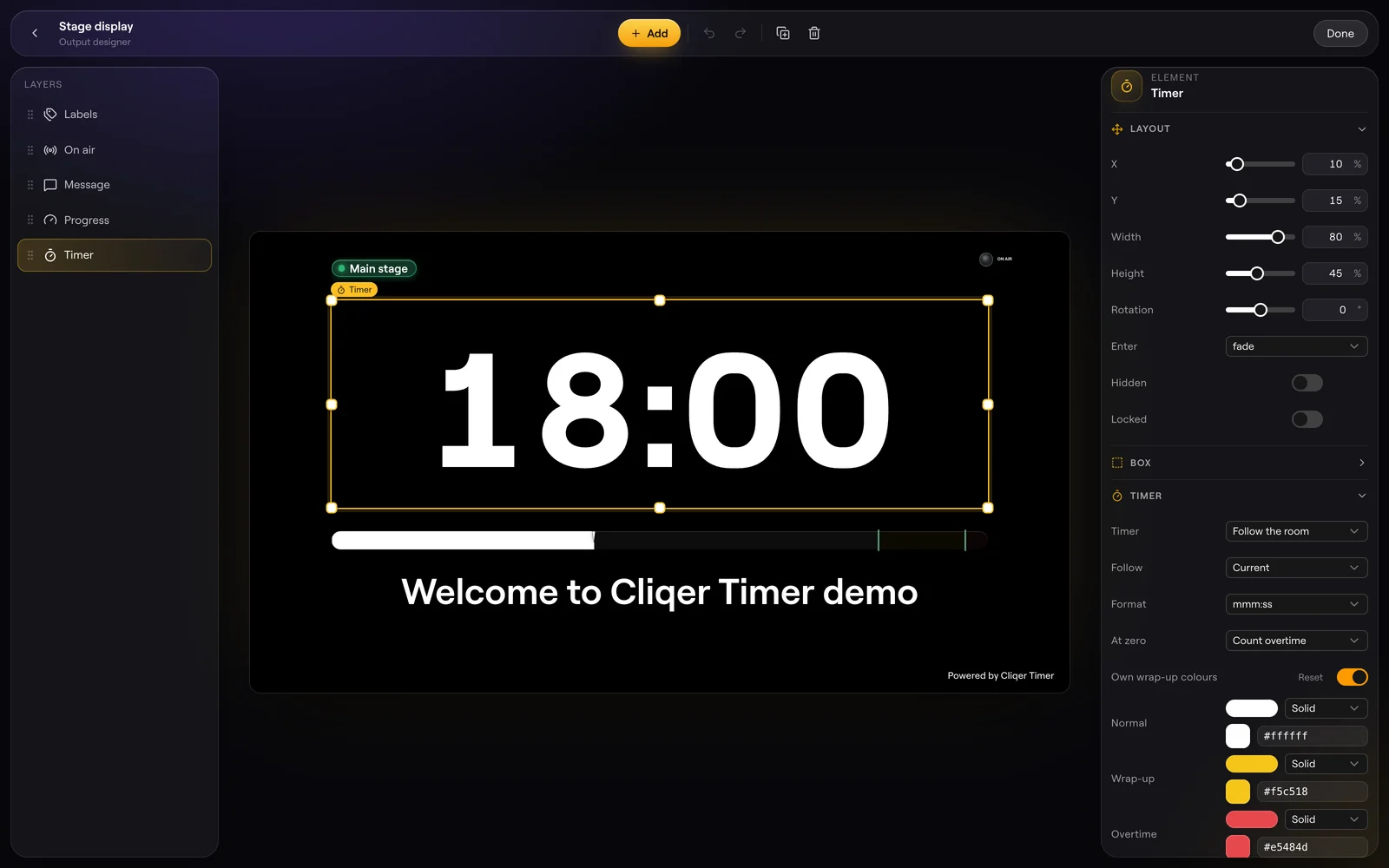
Ongedaan maken (Cmd+Z), Opnieuw (Shift+Cmd+Z), Dupliceren (Cmd+D) en Verwijderen staan in de koptekst. Elke wijziging is één stap die je ongedaan kunt maken, tot 200 stappen. Een vergrendeld element wordt niet verwijderd.
Elementen
| Element | Toont |
|---|---|
| Timer | De huidige of de volgende timer. |
| Kloktijd | De klok. |
| Timer + klok | Beide in één. |
| Bericht | Het bericht dat op dat moment wordt getoond. |
| Tekst | Je eigen tekst. Placeholders zoals $NEXT_SPEAKER werken. |
| Voortgang | Voortgang als Lineair, Radiaal of Segmenten, met afrondingsmarkeringen. |
| On air | Het On air-bord. |
| Bediening | Knoppen op het scherm voor vorige, starten en stoppen, volgende, en tijd erbij en eraf. |
| Agenda | Het draaiboek. Naar lopende scrollen en Voortgang tonen. |
| Moderator | De wachtrij met vragen uit het publiek, met het adres van de vraagpagina eronder als Knop toevoegen aan staat. |
| Labels | De labels van een timer. |
| Afbeelding, Webpagina | Een afbeelding of een pagina via een adres. |
| QR-code | Een code voor een URL die je instelt; leeg betekent de vraagpagina van de ruimte, die op elke telefoon opent zonder inloggen en zonder code. |
Instellingen
Output: naam, Beeldverhouding (of Breedte en Hoogte), Liggend, Letterbox naar beeldverhouding. Thema: Weergave, Lettertype, Eigen palet. Achtergrond: Vulling, Transparant, Afbeelding of Video met Vervaging en Dimmen, en Chroma key met een Keykleur. Veilig gebied. Blackout: wat het Toont (een kleur, een afbeelding, transparant of de achtergrond), Fade, de Kloktijd behouden, Blackout van ruimte volgen. Raster: Uitlijnen en Stap. Viewer: Timer verkleinen bij bericht, de knoppen Geluid, Spiegelen en Volledig scherm, het Logo (Logo-URL, Logo verbergen), en NDI met een NDI-naam, Alfakanaal en NDI-framerate.
Vulling, Dekking, Opvulling, Matglas (Vervaging, Tint, Tintsterkte, Verzadiging) en Rand.
Hoeken, Schaduw, Gloed (Grootte, Sterkte, Kleur), Reflectie (Dekking, Afstand, Lengte), een 3D-draaiing met Kanteling X, Draaiing Y en Diepte, Laagvervaging, en Overvloeien: Normaal, Scherm, Bedekken, Vermenigvuldigen of Licht toevoegen.
Lettertype, Gewicht, Cursief, Hoofdletters, Tabelcijfers, Spatiëring, Regelhoogte en Gloed. Klokken en timers krijgen daarnaast Tijdzone, Zoneafkorting, Klokweergave en Timerweergave.
X, Y, Breedte, Hoogte, Rotatie, Vergrendeld en Verborgen.
Verbergen indien uit (On air), Bij nul, Bij afronding en Bij overtijd (een animatie op elk van die momenten), en Afrondingsmarkeringen op voortgang.
Timers en voortgang volgen de kleuren van het thema. Zet Eigen afrondingskleuren aan om Normaal, Afronding en Overtijd zelf in te stellen. Berichtkleuren (Wit, Groen, Rood) volgen het thema tot je er een kiest; met het kruisje naast een kleur zet je die terug op het thema.
Onder 1024 px breed zet de designer alles onder elkaar in één kolom.
Abonnementen
Of je het ontwerp van een output kunt bewerken, hangt af van de outputdesigner in je abonnement; zonder die functie wordt een wijziging geweigerd. Hoeveel outputs een ruimte kan bevatten, hangt ook af van je abonnement. Een wachtwoord op een output valt onder timerbranding. Zie Abonnementen en limieten.
Veelgestelde vragen
Je abonnement bevat de outputdesigner niet, dus de ruimte weigert de wijziging. Zie Abonnementen en limieten.
Iemand heeft de output verwijderd. Ga terug naar de pagina Outputs en kies een andere.
Stel de canvasachtergrond in op Transparant, gebruik Chroma key met een keykleur, of voeg background=transparent toe aan de viewerlink (zie Vieweropties).