Snel aan de slag
Dit duurt ongeveer vijf minuten. Om een ruimte te bewaren heb je een Cliqer-account nodig; wil je eerst rondkijken, druk dan op Live proberen op https://cliqer.io/timer.


Een ruimte maken en gebruiken
Je ruimtes openen
Log in en ga naar https://cliqer.io/dash/timer. Dit is Ruimtes: je ruimtes, recente ruimtes, mappen en de prullenbak.
Een ruimte aanmaken
Klik op Nieuwe ruimte. De ruimte opent in de regieruimte. Wil je in plaats daarvan beginnen vanuit een spreadsheet of een export uit een andere timer, klik dan op Importeren (zie Importeren uit Stagetimer).
Timers toevoegen
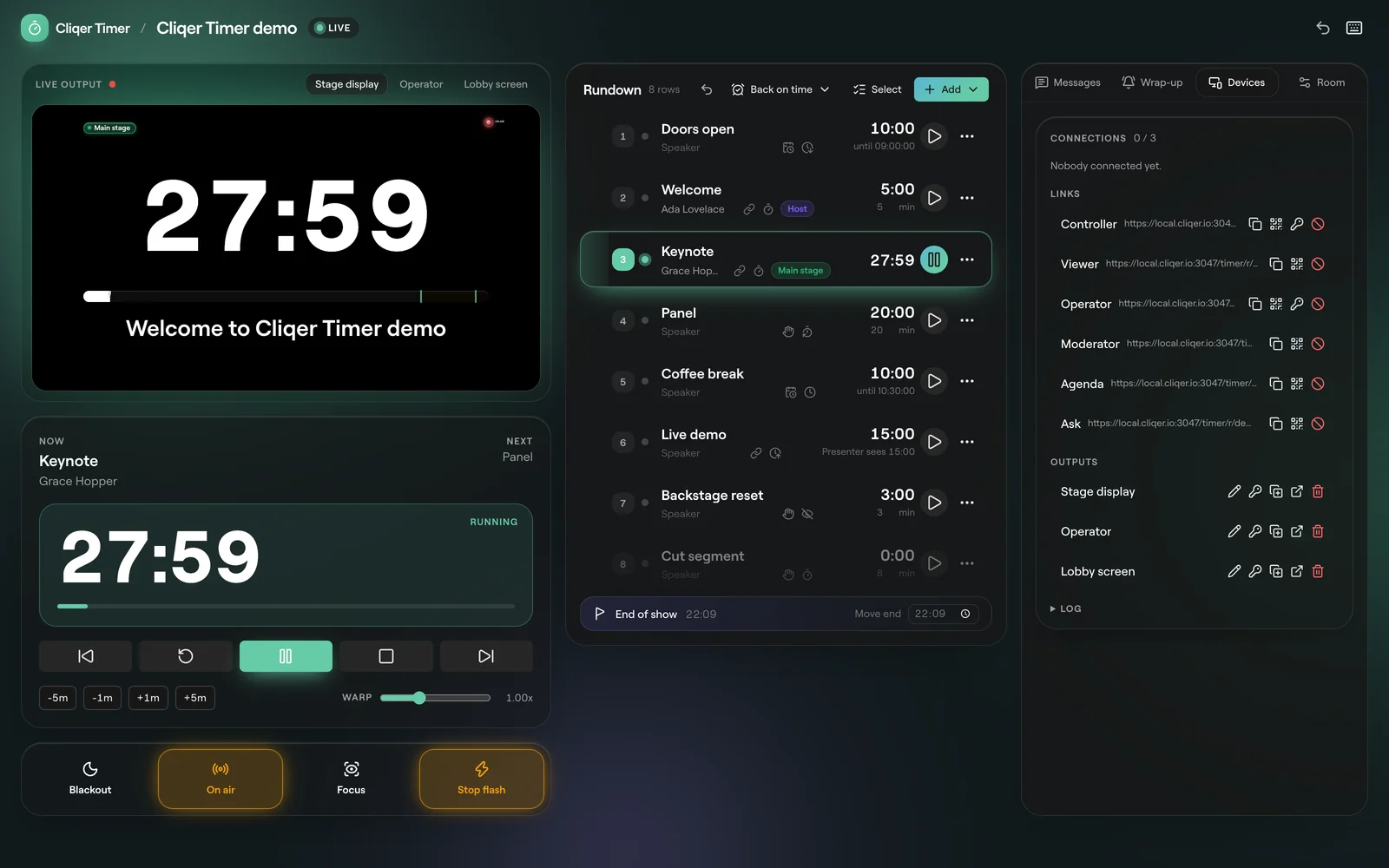
Klik bovenaan het draaiboek op Toevoegen en kies Duur (loopt een vaste tijd) of Eindtijd (eindigt op een vast tijdstip). Geef elke timer een titel, een spreker en een lengte. Herhaal dit voor elk onderdeel.
Een presentatorscherm openen
Open Uitvoer in de kop van de ruimte, kies de uitvoer en klik op Korte link. Open terug in de regieruimte rechts het tabblad Apparaten. Zoek onder Links de viewer-link en klik op Link kopiëren of QR-code. Open de link schermvullend op het scherm dat de presentator ziet.
De show starten
Druk op Start in de transportbalk, of druk op Space. Het presentatorscherm telt met je mee af. Met Volgende (of →) ga je naar de volgende timer.
Wat je hierna instelt
Veelgestelde vragen
Nee. Elke link die je uitdeelt, opent zonder inloggen, ook de controllerlink. Alleen als je de regieruimte zonder link opent, moet jij als eigenaar van de ruimte ingelogd zijn.
Ja. Druk op Live proberen op https://cliqer.io/timer. Er wordt een demoruimte voor één uur aangemaakt, met een controller en een viewer-QR-code die de timer op je telefoon opent. Betaalde functies staan daar uit.
Je hebt de ruimtelimiet van je abonnement bereikt. Verplaats een ruimte die je niet meer nodig hebt naar de prullenbak, of bekijk Abonnementen en limieten.