Schermen en links
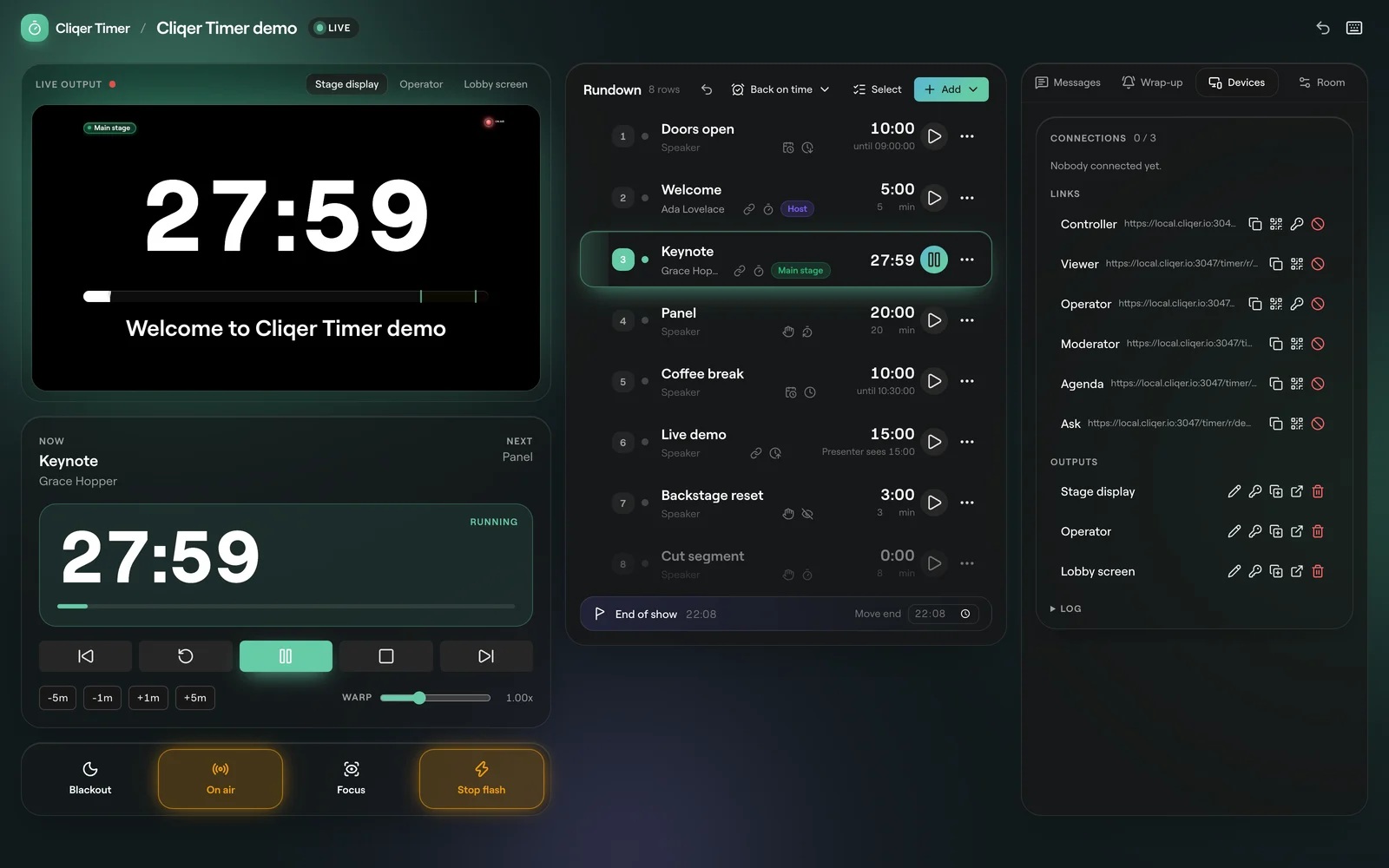
Elk apparaat neemt via een link deel aan een ruimte. De rol van de link bepaalt wat het apparaat kan, van de show regisseren tot alleen meekijken.
Rollen
| Rol | Pagina | Voor | Wat het kan |
|---|---|---|---|
| Controller | /timer/r/<room>/control | Jij, de showcaller | Alles: rundown, berichten, instellingen, links. |
| Operator | /timer/r/<room>/operator | Stagemanager op een tablet | Transport en tijdwijzigingen, geen bewerkingen in de rundown. |
| Kijker | /timer/r/<room>/view | Presentatorscherm, confidence monitor | Bekijkt één output. Alleen-lezen. |
| Moderator | /timer/r/<room>/moderator | Wie de vragen beheert | Keurt publieksvragen goed, zet ze in de wachtrij en brengt ze op het podium. |
| Agenda | /timer/r/<room>/agenda | Crew en gasten | Alleen-lezen draaiboek met live voorsprong of achterstand. |
| Vragen stellen | /timer/r/<room>/ask | Het publiek, op hun telefoon | Stuurt vragen in en stemt erop. |
Elke link die je uitgeeft heeft een eigen code en opent zonder inloggen, ook de controllerlink. Een ruimtepagina die zonder link wordt geopend, vereist dat de eigenaar van de ruimte is ingelogd: de regiekamer stuurt iedereen anders naar de inlogpagina, en elke andere pagina meldt Deze link is niet geldig. De Vraagpagina is de uitzondering: die opent voor iedereen, zonder inloggen en zonder code, zodat de QR-code van de ruimte op elke telefoon werkt. Voor vragen stellen en stemmen geldt een snelheidslimiet. Als eigenaar open je elke pagina via de ruimtepagina's in de header, waaronder Vragen, Kijker, Agenda en Vraagpagina.
De links die je kunt maken zijn Controller- en Operator-links, en één Kijker-link per output. Moderator, Agenda en Vragen stellen hebben geen eigen links.
De server controleert elke link wanneer een apparaat deelneemt. Een ingetrokken of verlopen link, of een verkeerd linkwachtwoord, levert niet meer op dan een kijker. Een kijker van een output met een wachtwoord krijgt niets totdat die het wachtwoord van die output invoert. Voor het raden van codes en wachtwoorden geldt een snelheidslimiet.
Een link uitgeven
Maak de link
Open Outputs in de header van de ruimte. Kies een output en klik op Korte link voor de kijkerlink ervan, of klik op Link maken onder Controller of Operator, met een optionele Identificatie.
Zoek hem op in Apparaten
Open in de regiekamer rechts Apparaten en zoek Links. Elke rij toont de rol en het adres.
Verstuur hem
Link kopiëren kopieert het volledige adres, Korte link kopiëren een https://cliqer.io/t/<code>-link, en QR-code toont een code om te scannen met een telefoon of vanaf een scherm aan de andere kant van de ruimte. De QR-code bevat de korte link als die er is.
Open hem op het apparaat
Open de link schermvullend op het apparaat. Het apparaat verschijnt onder Verbindingen zodra het deelneemt.
Linkcodes worden door de server gemaakt. Een ruimte die je importeert of uit een sjabloon kopieert, begint zonder links: maak ze opnieuw aan.
De Kijkerlink op de pagina Outputs heeft geen code totdat je de korte link ervan maakt, dus die opent alleen voor jou, als je bent ingelogd. Geef de korte link uit.
Wachtwoorden
Controller- en operatorlinks kunnen een wachtwoord hebben: klik op Wachtwoord in de rij, typ het in en sla op. Een leeg wachtwoord wist het.
Wachtwoorden voor links en outputs vallen onder timerbranding in je abonnement. Zonder die functie wordt het instellen ervan geweigerd. Zie Abonnementen en limieten.
Een apparaat dat een korte link met een wachtwoord opent, ziet een veld Wachtwoord en Openen. Bij een verkeerd wachtwoord verschijnt „Met dat wachtwoord open je deze link niet.” Het wachtwoord wordt in een request-header verstuurd en nooit in het adres gezet.
Ook een output kan een wachtwoord hebben: stel het in onder Outputs. Een kijker van die output ziet „Deze output heeft een wachtwoord”, een veld Wachtwoord en Openen. Bij een verkeerd wachtwoord verschijnt „Met dat wachtwoord open je deze output niet.” Het wachtwoord wordt bewaard in dat browsertabblad en nooit in het adres gezet, dus na herladen in hetzelfde tabblad opent de output zonder opnieuw te vragen. Als eigenaar van de ruimte word je, ingelogd, er nooit om gevraagd. De outputkiezer op een kijkerscherm toont naast de output die wordt weergegeven alleen outputs zonder wachtwoord.
Een link intrekken
Klik op Intrekken in de rij. Apparaten die er vanaf dat moment mee deelnemen, zijn hooguit kijkers. Maak een nieuwe link met die rol om opnieuw uit te geven.
Verbindingen
Elk verbonden apparaat staat in de lijst met zijn rol, apparaat, browser, systeem en het tijdstip waarop het verbinding maakte.
Elke rij heeft Hernoemen (een naam die je herkent, zoals „Podium links”), Identificeren, Herladen en Verbinding verbreken.
De ruimte biedt tegelijk plaats aan zoveel apparaten als je abonnement toestaat; daarboven wordt een nieuw apparaat geweigerd.
Outputs
Een output is één schermlayout. Een kijkerlink toont één output.
| Knop | Wat het doet |
|---|---|
| Output hernoemen | Geeft de layout een naam. |
| Outputwachtwoord | Stelt een wachtwoord in dat de kijkers van de output moeten invoeren. Naast de naam verschijnt een slotje. Leeg wist het. |
| Output dupliceren | Maakt een kopie, met „kopie” achter de naam. |
| Output openen | Opent de output in een nieuw tabblad. |
| Output verwijderen | Verwijdert de output. |
Ontwerp een output in de outputdesigner. Onder de lijsten toont Logboek wat er in de ruimte is gebeurd.
Kijkeropties
Voeg deze toe aan een kijkerlink om één scherm af te stemmen zonder de output te wijzigen. De eigen opties van de link vormen de basis; alles wat je toevoegt, heeft voorrang.
| Optie | Waarden | Effect |
|---|---|---|
output | output-id | Welke output wordt getoond. Zonder deze optie de eerste. |
mirror | vertical, horizontal, both | Spiegelt het scherm, voor teleprompterglas. |
delay | 0 tot 3600 | Toont de ruimte zoveel seconden later, ook de gongsignalen, passend bij een vertraagde stream. |
tz | een tijdzone, zoals Europe/London | Tijd van de dag in die zone. |
identifier | tot 100 tekens | Een naam voor dit scherm. |
hide_controls | 1, of 0 om het ongedaan te maken | 1 verbergt de kijkerbediening, voor een scherm dat niemand aanraakt. 0 of false toont ze. |
hide | header | Verbergt de header. |
background | transparent, optioneel transparent:<a>:<b> (elk 0 tot 100) | Een doorzichtige achtergrond voor keying over video. |
Bijvoorbeeld https://cliqer.io/timer/r/<room>/view?code=<code>&mirror=horizontal&hide=header.
Beweeg de muis, druk op een toets of tik op het scherm om de Kijkerbediening te tonen: een outputkiezer als de ruimte er meer dan één heeft, Tik voor geluid, Spiegelen en Volledig scherm. Na een moment verdwijnen ze weer. Een stip toont de verbinding: Verbonden, Opnieuw verbinden of Offline.
Agendapagina
De pagina Agenda toont het draaiboek: de titel van de ruimte, de datum, „Eindigt rond” een tijdstip, de huidige tijd, en of de show „Op schema” loopt of minuten voor of achter ligt.
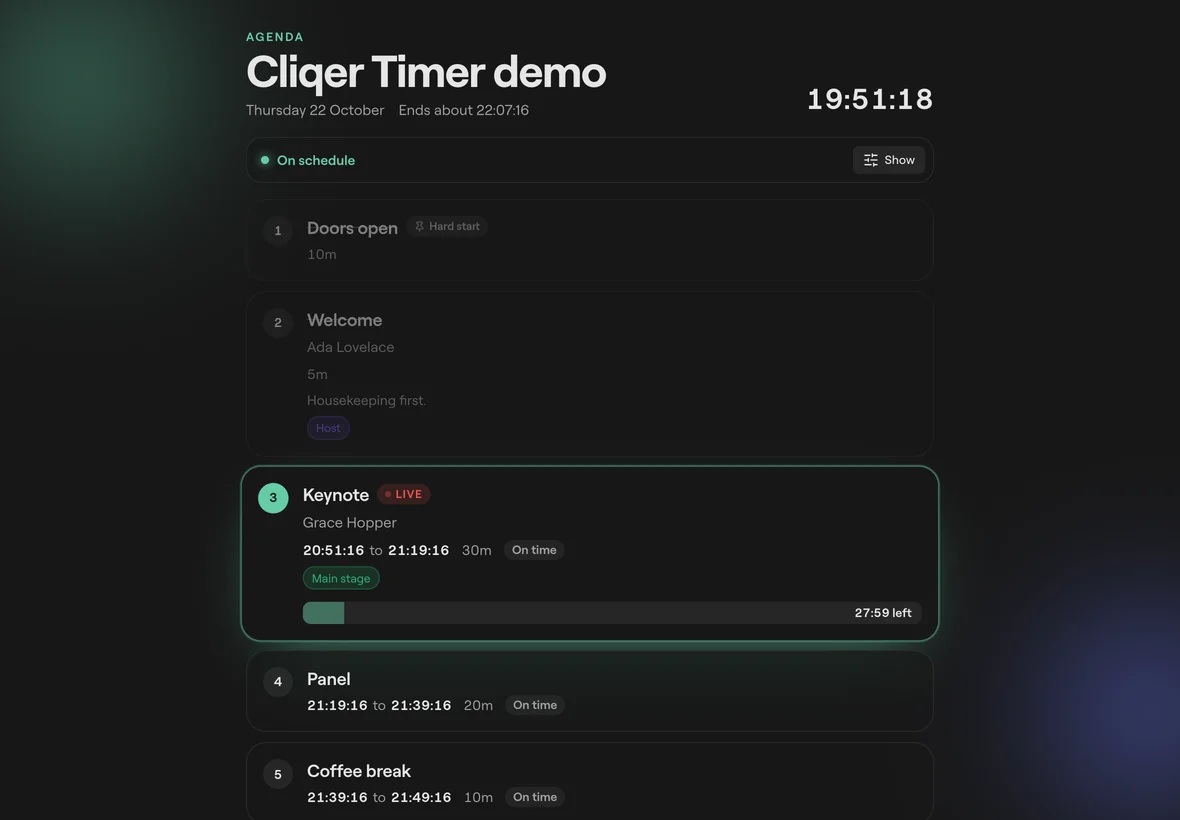
Tonen kiest de kolommen op dat apparaat: Tijden, Duur, Sprekers, Notities, Labels en Voor of achter, plus Live rij volgen om de lopende timer in beeld te houden. Elk apparaat onthoudt zijn eigen keuze.
Veelgestelde vragen
De link is ingetrokken, verlopen of vereist een wachtwoord. Vraag de controller om een nieuwe link, of voer het wachtwoord in als de pagina erom vraagt.
De tablet nam deel als kijker: de link was ingetrokken of het wachtwoord was verkeerd. Maak een nieuwe operatorlink met Link maken op de pagina Outputs.
De ruimte heeft haar apparatenlimiet bereikt. Verbreek de verbinding met een apparaat dat je niet meer nodig hebt, of zie Abonnementen en limieten.
Ja. Probeer het live maakt de demoruimte aan op de server: de controller opent op de pagina en de kijker opent op je telefoon via de QR-code. De ruimte blijft één uur bestaan.