Presentatortools
Zodra je in een ruimte bent, toont de app het gedeelde scherm van de host, een tegel Terug en een tegel Volgende, en een balk met de ruimtetools. Wat er verschijnt, hangt af van wat de host heeft ingeschakeld en van de presentatiesoftware die op de host draait. Ontbreekt er een bediening op je telefoon, dan ontbreekt die dus meestal aan de kant van de host. Zie Probleemoplossing.
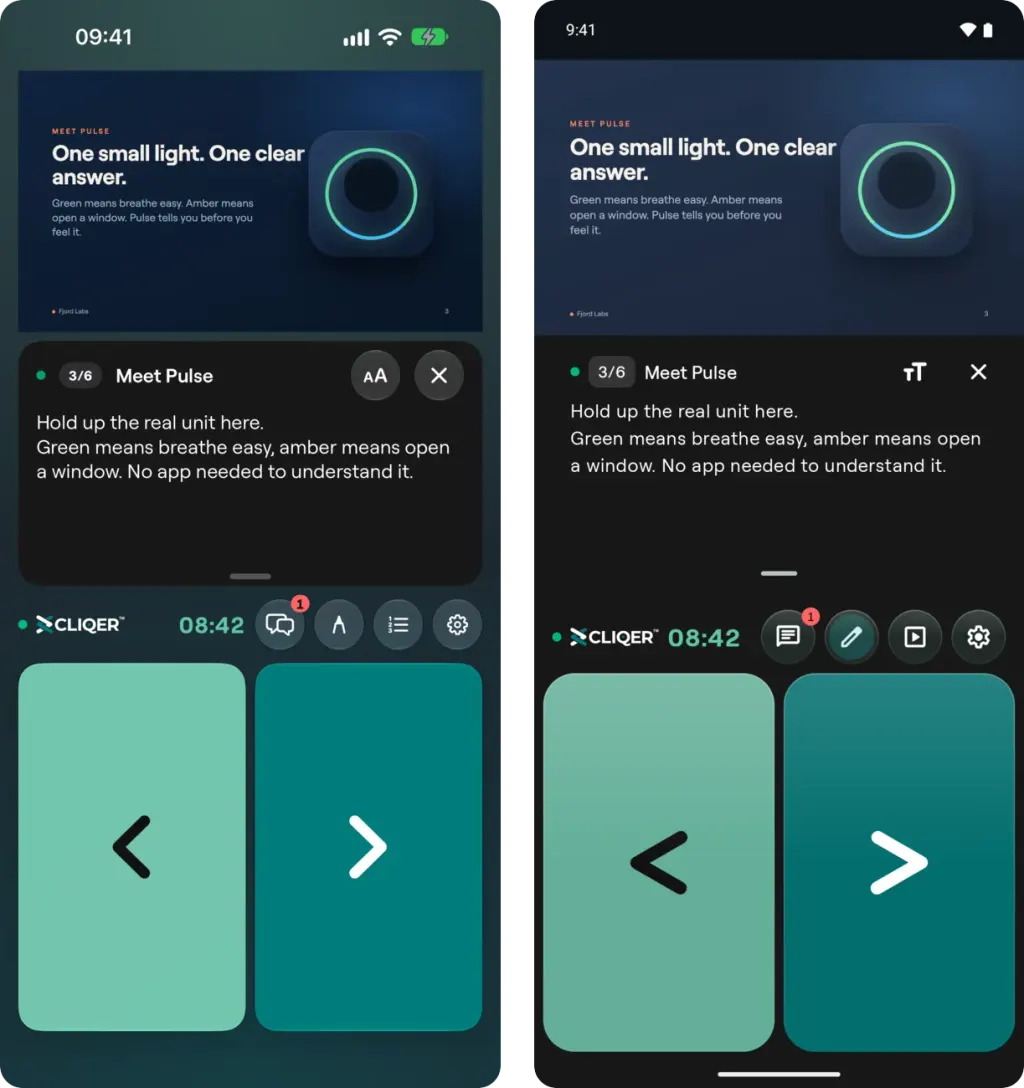
De ruimte op iPhone (links) en Android (rechts): het gedeelde scherm, de notities bij de dia die live staat, de ruimtebalk met de timer van de host en de ruimtetools, en de tegels Terug en Volgende.
Door de dia's navigeren
- Terug en Volgende zijn de twee grote tegels. Draai je telefoon een kwartslag terwijl het gedeelde scherm wordt getoond, dan vult het scherm de hele telefoon: de linkerhelft is Terug en de rechterhelft is Volgende.
- Een tegel licht op zodra je erop drukt, en dat betekent alleen dat je druk is verzonden. Als de host dianummers deelt, is het dianummer de bevestiging: het verandert pas als de dia op de host echt verder is gegaan, op elke telefoon en bij elke presentator in de ruimte. Snel achter elkaar drukken telt allemaal mee en zet de dia's in één keer verder.
- Het venster Diabediening voegt Eerste dia, Laatste dia, Ga naar een dianummer en Zwart scherm toe. Met dat laatste wordt het scherm van de host zwart tot je het weer terugzet. Elke optie verschijnt alleen als de presentatiesoftware op de host die ondersteunt. Zie Cliqer gebruiken.
- Als de host klikken heeft uitgeschakeld of er geen host bereikbaar is, zijn de tegels uitgeschakeld en meldt de app Klikken is uitgeschakeld.
- Op een tablet of met een toetsenbord verzenden de pijltjestoetsen klikken, en B, Home, End en een dianummer gevolgd door Enter werken als de host dat toestaat. Dit is de instelling Sneltoetsen.
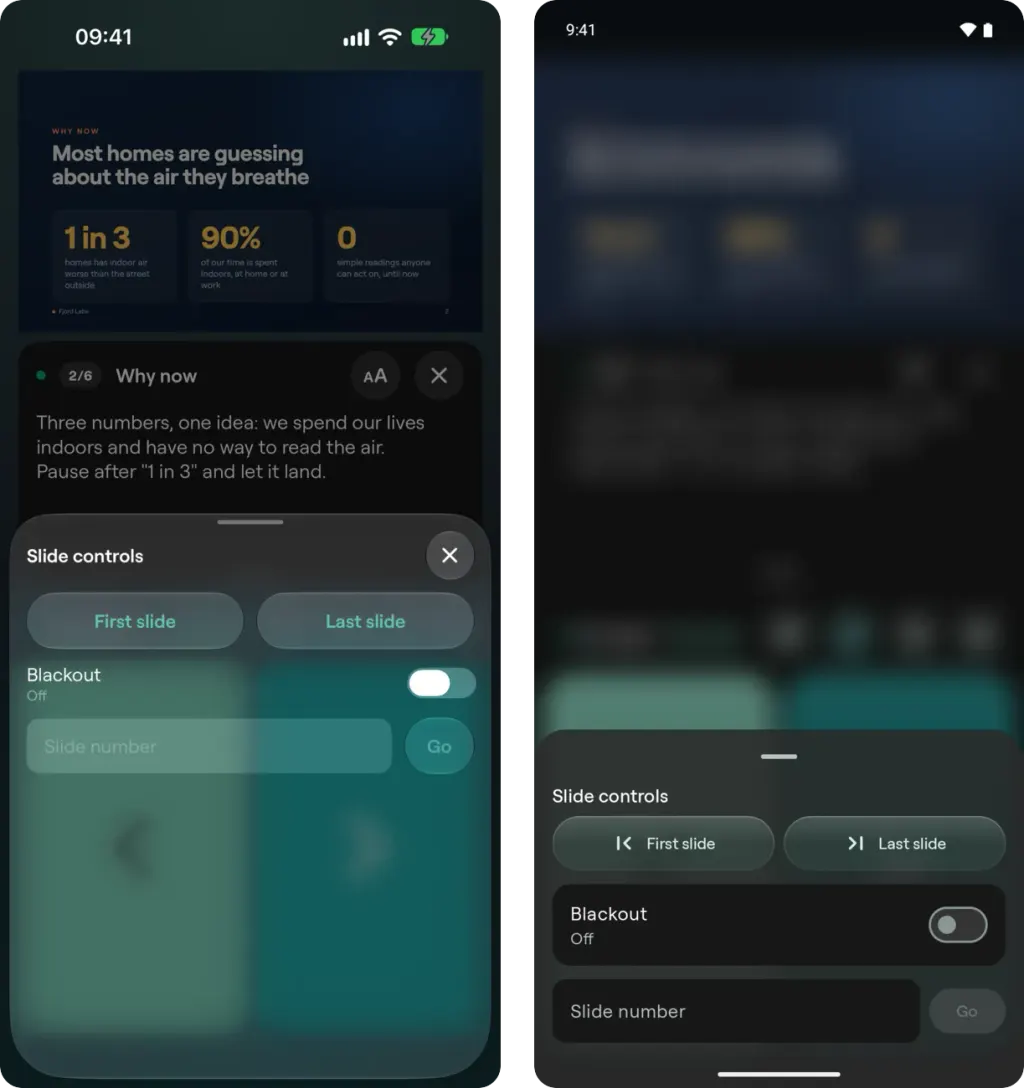
Het venster Diabediening: Eerste dia, Laatste dia, Zwart scherm en Ga naar een dianummer. Elke bediening verschijnt alleen als de presentatiesoftware op de host die ondersteunt.
Sprekersnotities
Als de host het dianummer deelt, kan de app de notities bij de huidige dia tonen in een paneel onder het gedeelde scherm, met het dianummer en de titel. Sleep de greep om de hoogte van het paneel te wijzigen, knijp of gebruik het menu voor Grotere tekst en Kleinere tekst, en gebruik Notities sluiten om het paneel te verbergen. Zet notities aan of uit met Dianotities in Presentatorinstellingen. Draai je het apparaat een kwartslag, dan staan de notities naast de video, in een paneel over de volle hoogte. Sleep de greep aan de rand om de breedte te wijzigen; de app onthoudt de breedte.
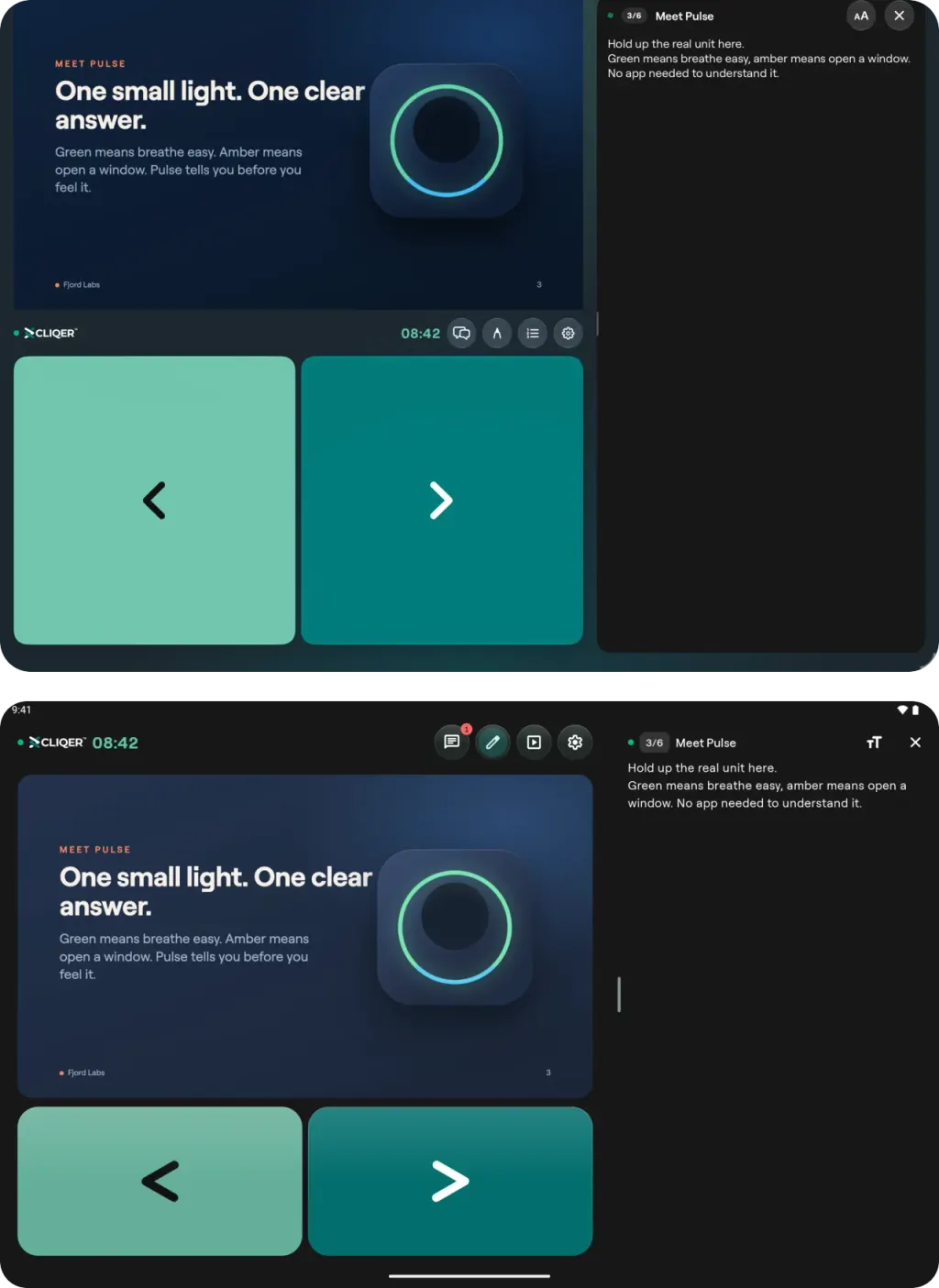
In liggende stand staan de notities naast de video, in een paneel zo hoog als het scherm: iPad boven, Android-tablet onder. Sleep de rand van het paneel om de breedte te wijzigen.
Het gedeelde scherm
De app toont live wat de host deelt. Als er meerdere hosts in de ruimte zijn (zie Multi-hostopstelling), zie je een raster met tegels. Tik op een tegel om die host te bekijken en gebruik Raster om terug te gaan. Presentatorinstellingen toont hoe de telefoon verbonden is: Direct (STUN), Relay (TURN) of WebSocket-fallback (WebRTC niet beschikbaar).
Laseraanwijzer
Raak het gedeelde scherm aan en er verschijnt een laserpunt op, voor iedereen in de ruimte zichtbaar en op je eigen telefoon gelabeld met Jij. Er is geen knop: de punt volgt je vinger zolang die op het scherm is.
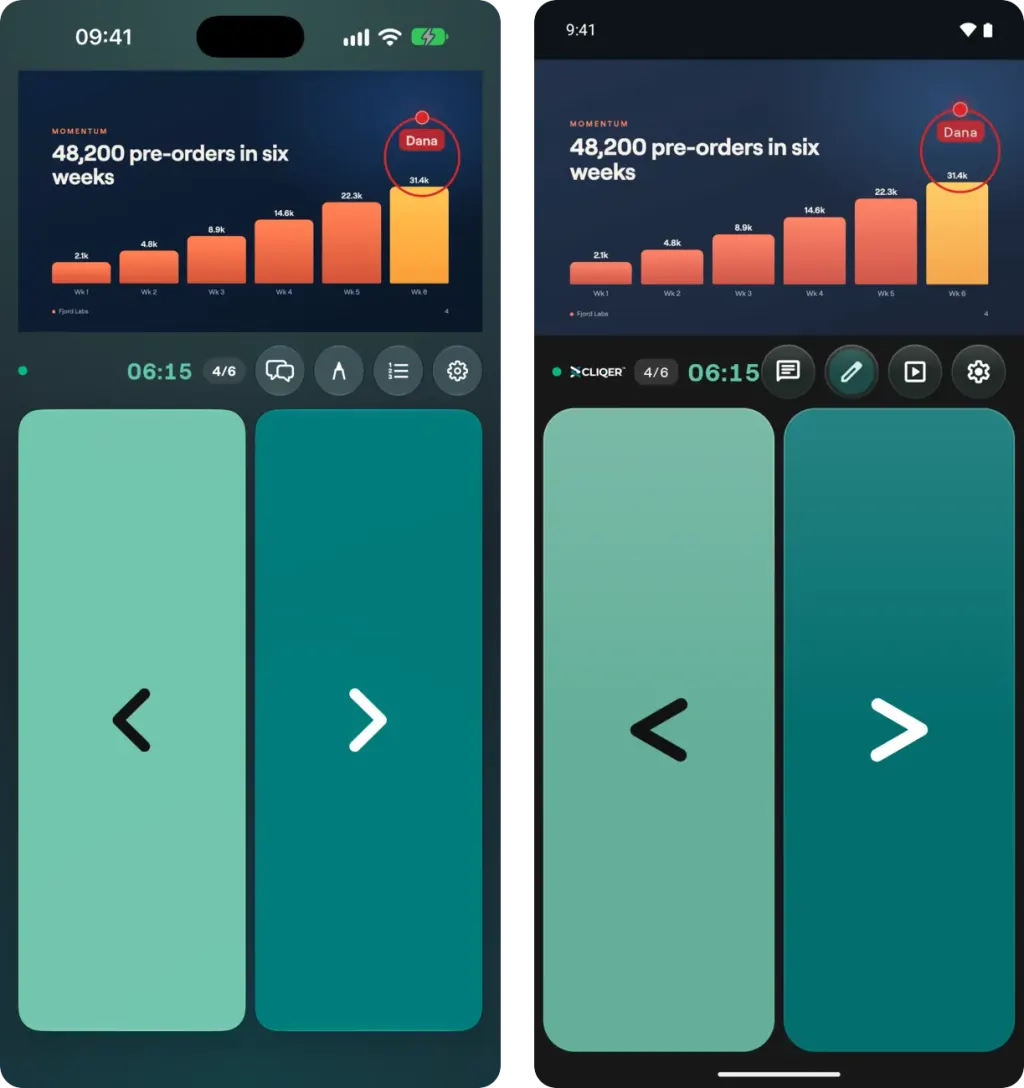
Een laserpunt met de naam van de presentator en een getekende cirkel op de gedeelde dia, zoals de ruimte ze ziet, op iPhone (links) en Android (rechts).
Tekenen
Als de host tekenen toestaat, verschijnt er een knop Tekenen in de ruimtebalk. Tik erop en teken met je vinger op het gedeelde scherm. De ruimte ziet je inkt terwijl je tekent. De tekentools open je met de knop Tekenen, en Stoppen met tekenen beëindigt het tekenen en wist je eigen inkt van dat scherm. De app onthoudt je kleur, penseel en lijndikte.
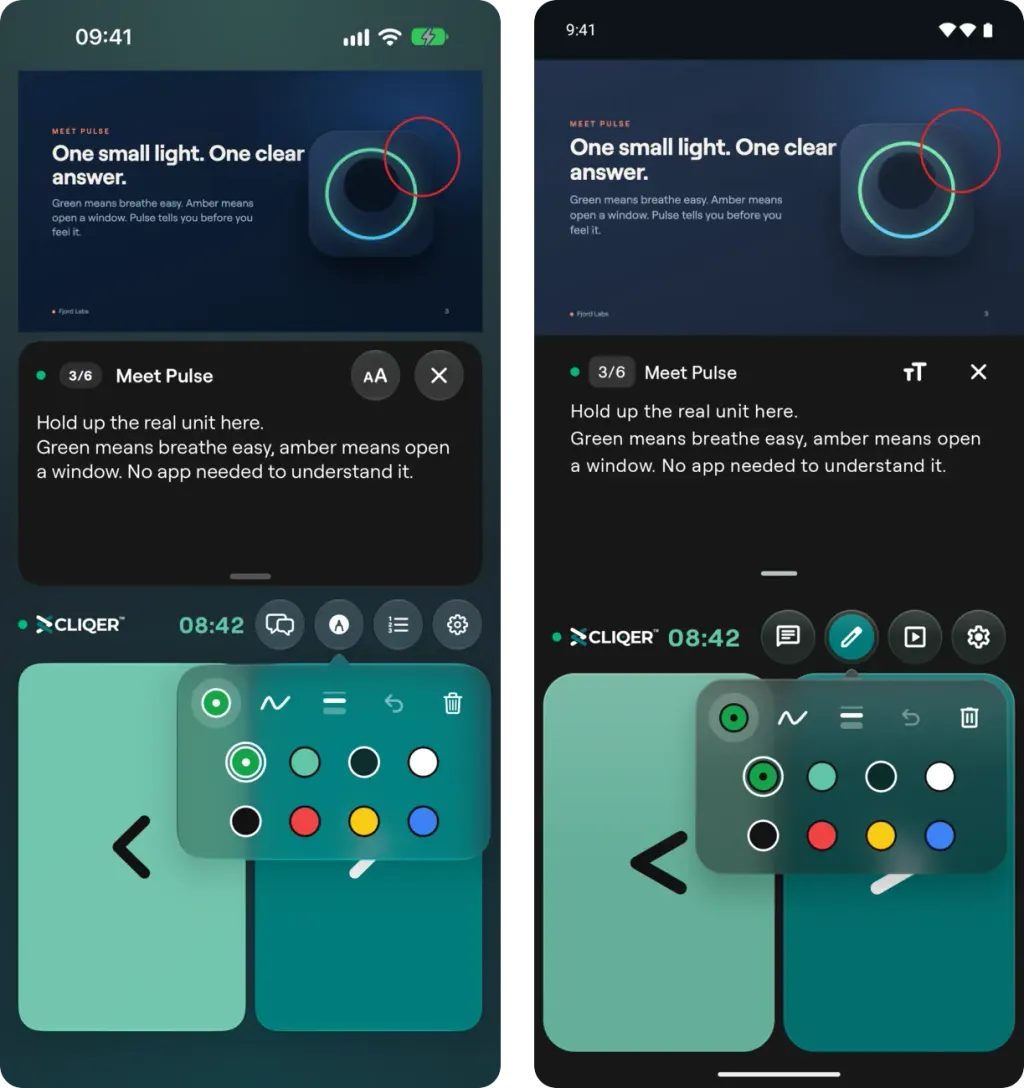
Tik op Tekenen en de tools openen in één balk: kleur, penseel, lijndikte, Ongedaan maken en Tekening wissen. Tik op de kleurknop en de acht kleuren klappen uit (iPhone links, Android rechts).
- Kleur: acht kleuren. Je eigen aanwijzerkleur komt eerst, daarna Cliqer-groen, donker blauwgroen, wit, zwart, rood, geel en blauw.
- Penseel: Pen, Markeerstift (breed en doorschijnend, getekend onder de penstreken), Stift (dik en dekkend) en Vervagende pen, die eruitziet als de pen en ongeveer drie seconden nadat je je vinger optilt vervaagt.
- Lijndikte: dun, middel of dik.
- Vormen: houd aan het eind van een streek een halve seconde stil en de streek wordt een rechte lijn, een pijl, een rechthoek of een ellips. Een krabbel blijft zoals je hem tekende.
- Ongedaan maken verwijdert je eigen laatste streek op het scherm waar je naar kijkt.
- Tekening wissen wist je eigen inkt van dat scherm. De host kan de tekeningen van alle presentatoren wissen via zijn Instellingen.
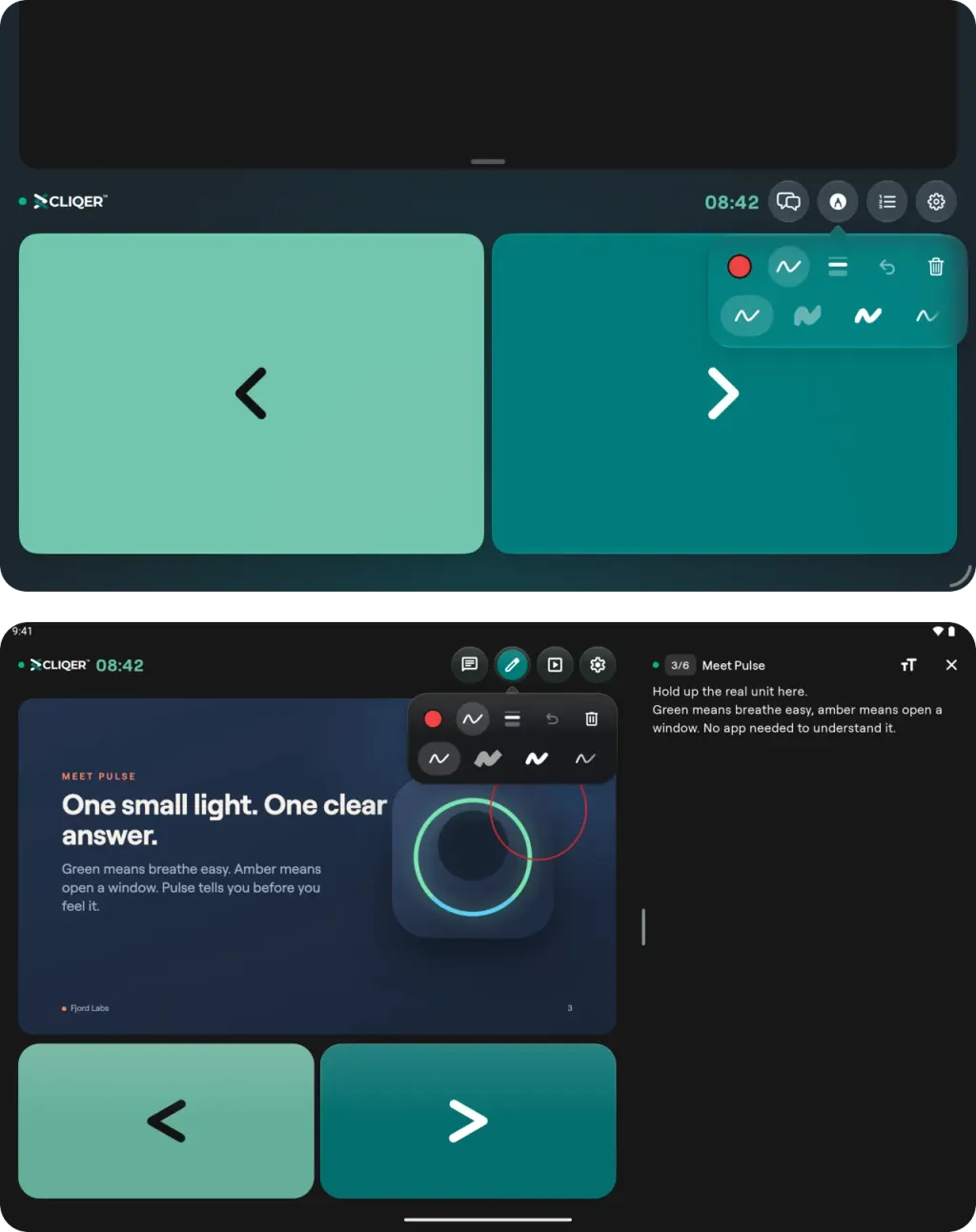
Op tablets staat dezelfde balk over de tegel Volgende. Tik op de penseelknop voor Pen, Markeerstift, Stift en Vervagende pen: iPad boven, Android-tablet onder.
Chatten met de host
De chatknop in de ruimtebalk opent Chat met host, met het aantal ongelezen berichten op de knop. Chat is beschikbaar zolang er een host bereikbaar is en de ruimte niet in de modus Alleen scherm staat.
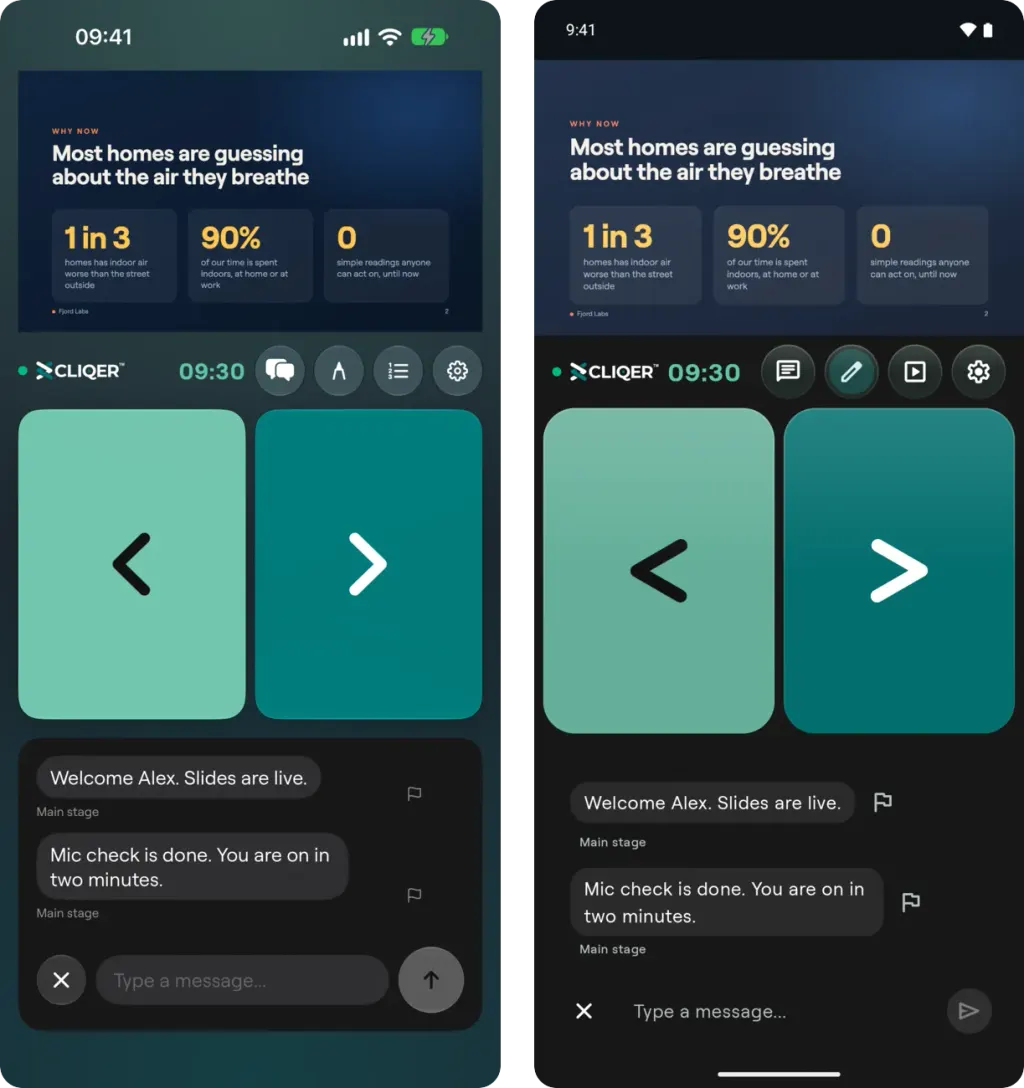
Chat met de host: de berichten van de host, bij elk bericht een vlag om het te melden, en het berichtvak (iPhone links, Android rechts).
- De eerste keer dat je een bericht stuurt, toont de app Voordat je chat en vraagt je de chatvoorwaarden te accepteren. Beledigende inhoud is niet toegestaan en Cliqer verwijdert gebruikers die zulke inhoud sturen.
- Om een bericht te melden, tik je op de vlag of houd je het bericht lang ingedrukt. Melden stuurt het ter beoordeling naar Cliqer. Blokkeren verbergt op je telefoon elk bericht van de host in die ruimte totdat je de blokkering opheft.
- De app bewaart maximaal de laatste 200 berichten van de sessie in het geheugen. Ze zijn weg zodra de sessie eindigt.
Timer
De aftelling van de host staat in de ruimtebalk, of in het vak dat de host ervoor heeft ontworpen, en verandert van kleur als de tijd bijna op is en als de tijd overschreden wordt. De app toont de timer alleen. Starten, pauzeren en aanpassen doe je op de computer van de host, of vanaf een telefoon of iPad die eraan gekoppeld is, zie De host bedienen.
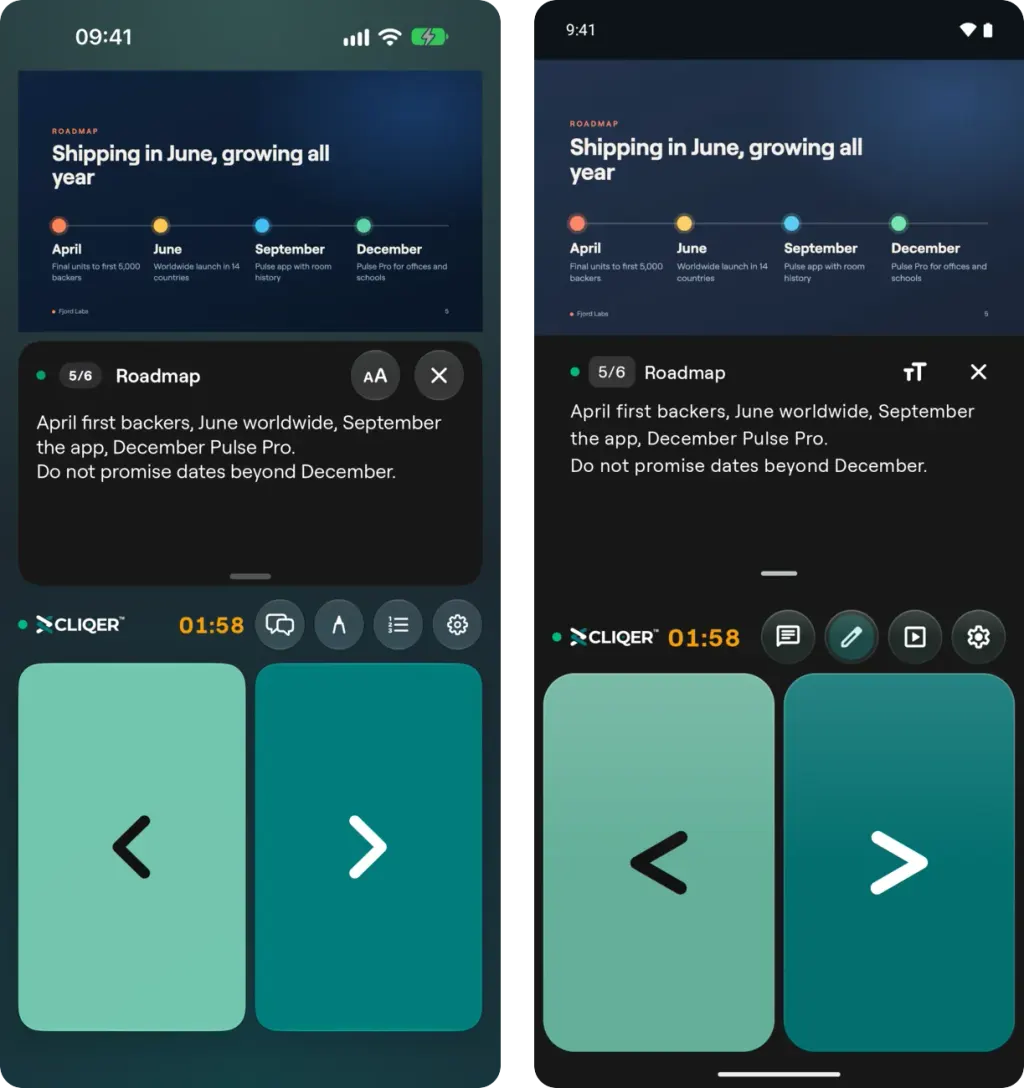
De timer van de host in de ruimtebalk verandert van kleur als de tijd bijna op is (hier amber) en opnieuw als de tijd overschreden wordt (iPhone links, Android rechts).
Presentatorinstellingen
Open Presentatorinstellingen via de ruimtebalk:
| Instelling | Wat het doet |
|---|---|
| Je naam | Wijzig de naam die de ruimte ziet. |
| Kliklayout | Toon de tegels Terug en Volgende naast elkaar of onder elkaar. |
| Dianotities | Toon of verberg het notitiepaneel (getoond als de host dianummers verstuurt). |
| Sneltoetsen | Pijltjestoetsen en aanverwante toetsen, op tablets en brede schermen. |
| Alleen scherm | Verberg de klikknoppen en toon alleen het gedeelde scherm (in liggende stand, over de video). |
| Ruimte verlaten | Verlaat de ruimte. |
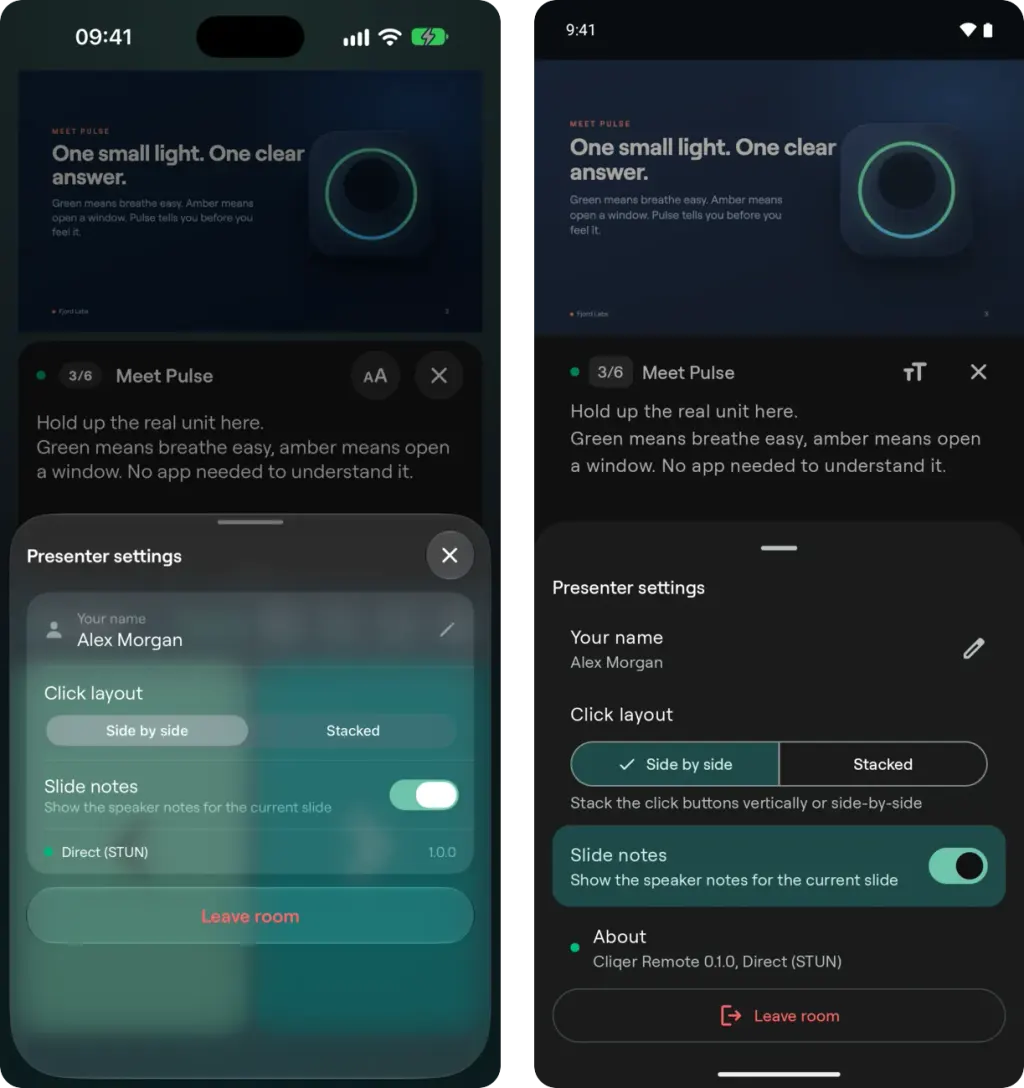
Presentatorinstellingen: je naam, Kliklayout, Dianotities en Ruimte verlaten (iPhone links, Android rechts).
Ruimtes op oudere Cliqer-hosts
Als de enige host in de ruimte een oudere versie van Cliqer gebruikt, toont de app Deze ruimte gebruikt een oudere versie van Cliqer en vraagt je de ruimte in plaats daarvan in een browser te openen. Als een oudere host de ruimte deelt met een nieuwere, kan de oudere host alleen vanuit een browser worden bediend.
Deelnemen aan een ruimte
Neem deel aan een Cliqer-ruimte vanuit de Cliqer Remote-app met de ruimtecode, door de QR-code op het scherm van de host te scannen of door de ruimtelink te openen.
Inbellen
Neem deel aan een Cliqer-gesprek met de camera en microfoon van je telefoon wanneer de host je vanuit Studio uitnodigt.