Berichten en on air
Berichten zijn korte notities die de presentator op het eigen scherm leest: „Graag afronden”, „Neem een vraag”, „Microfooncheck”. Schrijf ze vóór de show en toon er dan met één klik een.
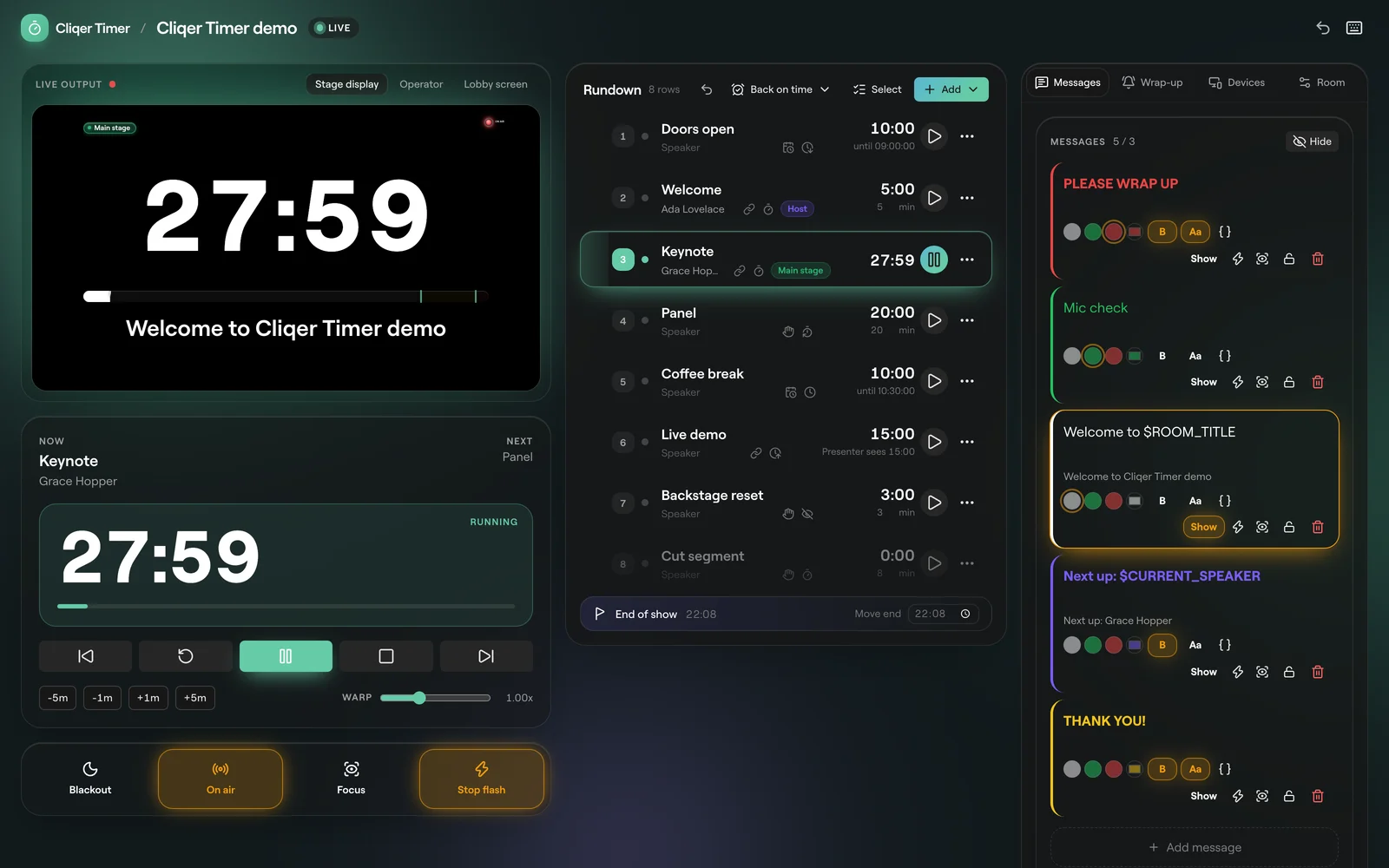
Een bericht versturen
Open het tabblad Berichten
Open in de regieruimte rechts Berichten. Het getal naast de titel toont hoeveel berichten de ruimte bevat, en de limiet van je abonnement als dat er een heeft.
Schrijf het
Klik op Bericht toevoegen en typ in Bericht aan de presentator. De tekst wordt opgeslagen zodra je het veld verlaat.
Maak het op
B maakt het vet en Aa zet het in hoofdletters. Kies wit, groen of rood, of een eigen kleur, als berichtkleuren in je abonnement zitten.
Toon het
Klik op Tonen. Het bericht verschijnt op elk scherm dat berichten toont en de kaart licht op. Klik nogmaals op Tonen, of op Verbergen bovenaan het tabblad, om het weg te halen.
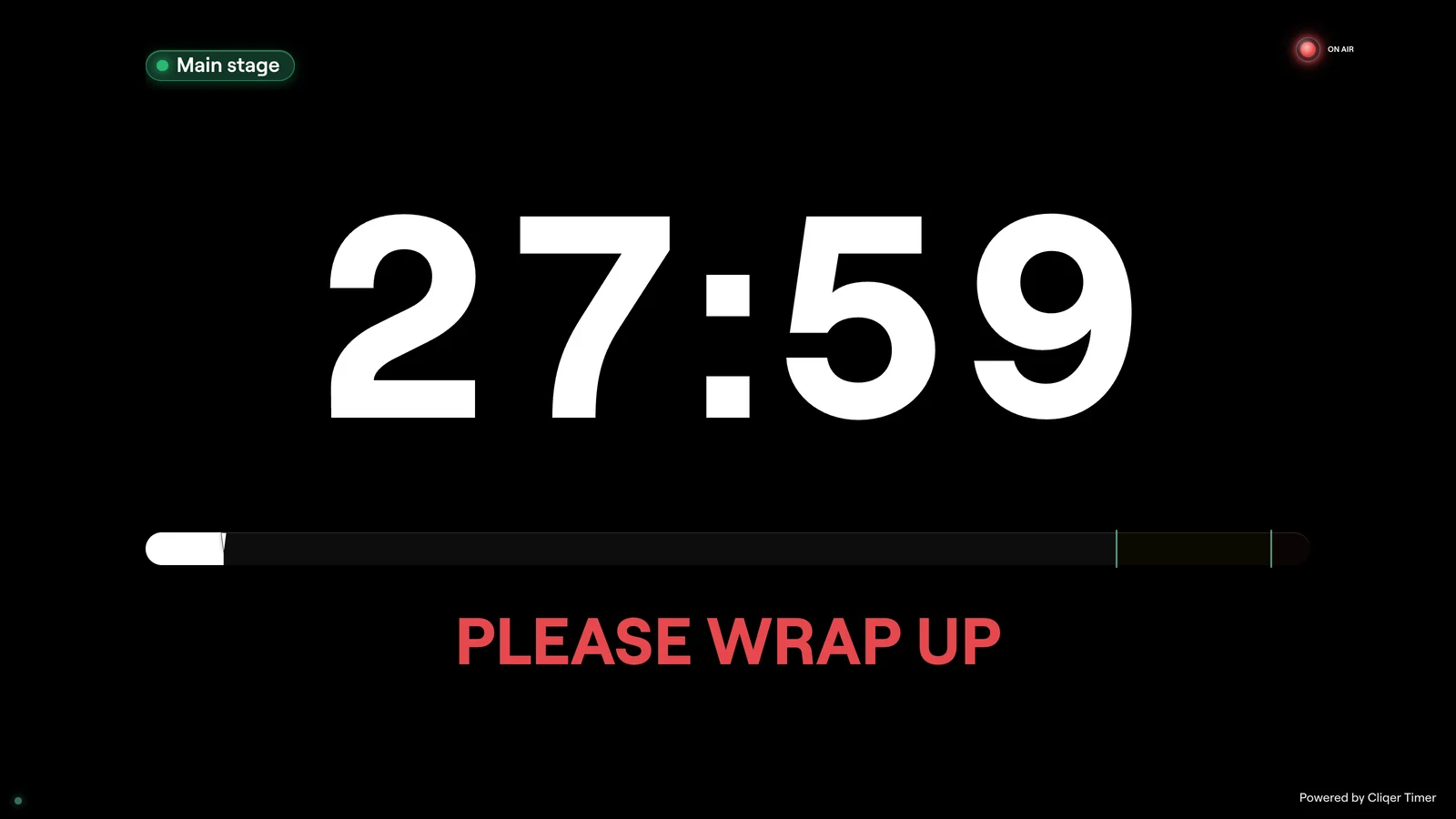
Tonen, flitsen en focussen
| Knop | Wat het doet |
|---|---|
| Tonen | Toont dit bericht, of verbergt het als het al wordt getoond. Er wordt maar één bericht tegelijk getoond. |
| Bericht laten flitsen (bliksem) | Toont dit bericht en laat de schermen drie keer flitsen. |
| Tonen en focussen (oog) | Toont dit bericht groot, over de timer heen. |
| Vergrendelen (hangslot) | Blokkeert bewerken en verwijderen tot je het ontgrendelt. Een vergrendeld bericht kun je nog steeds tonen. |
| Verwijderen (prullenbak) | Verwijdert het bericht. Ongedaan maken in de header haalt het terug. |
De showknoppen Focus en Flash onder de transportbediening doen hetzelfde voor het bericht dat al wordt getoond. Focus werkt alleen terwijl er een bericht wordt getoond. Zie Showknoppen.
Placeholders
Klik op de accoladeknop om een placeholder in te voegen. Die wordt op het scherm ingevuld vanuit de rundown, en de kaart toont een voorbeeld onder de tekst.
| Placeholder | Ingevuld met |
|---|---|
$ROOM_TITLE | De titel van de ruimte. |
$CURRENT_TITLE, $NEXT_TITLE | De titel van de huidige of volgende timer. |
$CURRENT_SPEAKER, $NEXT_SPEAKER | De spreker ervan. |
$CURRENT_NOTES, $NEXT_NOTES | De notities ervan. |
$CURRENT_LABELS, $NEXT_LABELS | De labels ervan, gescheiden door komma's. |
$CURRENT_START, $NEXT_START | De starttijd ervan. |
$CURRENT_FINISH, $NEXT_FINISH | De eindtijd ervan. |
$CURRENT_DURATION, $NEXT_DURATION | De lengte in minuten en seconden, dus 90 seconden wordt 01:30. |
Zo toont Up next: $NEXT_SPEAKER de spreker van de volgende timer en verandert het vanzelf als je verdergaat.
On air en blackout
On air onder de transportbediening laat het On air-bord oplichten op elk scherm waarvan de lay-out er een heeft. De knop is de hoofdschakelaar: staat hij uit, dan blijft elk On air-bord donker. In de outputontwerper kun je een On air-element ook instellen op Alleen als de timer loopt: met de knop aan licht het dan alleen op terwijl er een timer loopt, ook in de afrondkleuren en in overtijd.
Blackout (B) maakt elk scherm zwart waarvan de lay-out de blackout van de ruimte volgt. Een lay-out kan naar zwart of naar transparant faden, en kan tijdens de blackout de huidige tijd blijven tonen.
Veelgestelde vragen
Berichtkleuren hangen af van je abonnement. Zonder die functie zijn de kleurstalen grijs. Zie Abonnementen en limieten.
De ruimte bevat al zoveel berichten als je abonnement toestaat. Verwijder er een of upgrade.
De lay-out van dat scherm heeft geen Bericht-element. Voeg er een toe in de outputontwerper. De sjablonen Podiumscherm, Lobby en Confidence monitor hebben er allemaal een.