Deelnemen aan een ruimte
Je kunt op drie manieren een ruimte binnenkomen. Ze komen allemaal op hetzelfde uit, dus gebruik gewoon wat de host je heeft gegeven.
Voer de ruimtecode in
Open Cliqer Remote
Het scherm Deelnemen vraagt om de ruimtecode van 6 tekens van de host.
Typ de code
De code bestaat alleen uit letters en cijfers, en de app zet letters automatisch om in hoofdletters.
Voeg je naam toe
Typ eventueel Je naam. De host en de andere mensen in de ruimte zien deze naam.
Deelnemen
Tik op Deelnemen.
De app onthoudt je laatste ruimte en je naam, en vult ze de volgende keer voor je in.
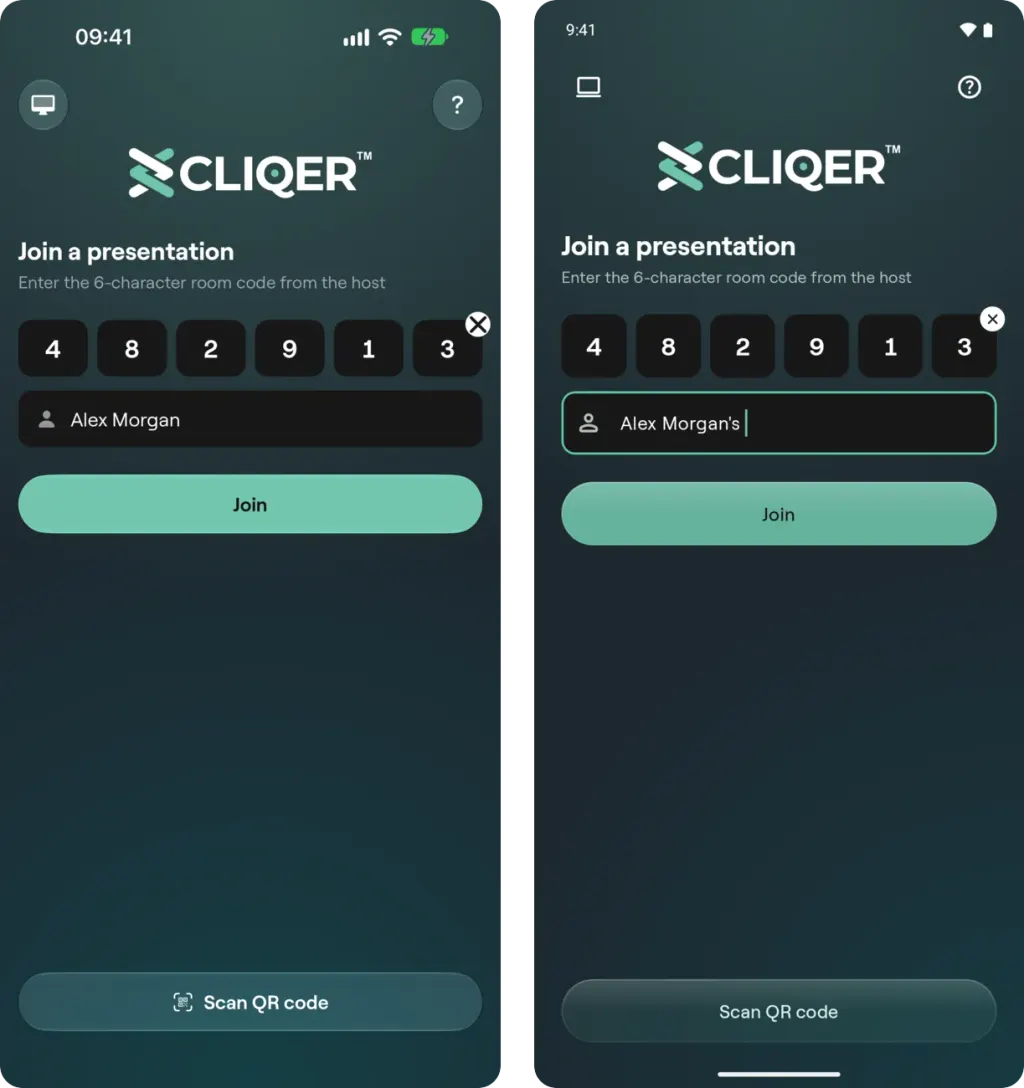
Het scherm Deelnemen op iPhone (links) en Android (rechts): in de zes vakjes komt de ruimtecode, in het veld eronder je naam, en met Deelnemen ga je de ruimte in. QR-code scannen staat onderaan.
Scan de QR-code
Tik op QR-code scannen
Tik op het scherm Deelnemen op QR-code scannen. De eerste keer vraagt je telefoon of Cliqer Remote de camera mag gebruiken.
Richt de camera
Richt de camera op de QR-code van de ruimte op het scherm van de host.
Je bent binnen
De app neemt deel zodra hij een ruimtelink leest.
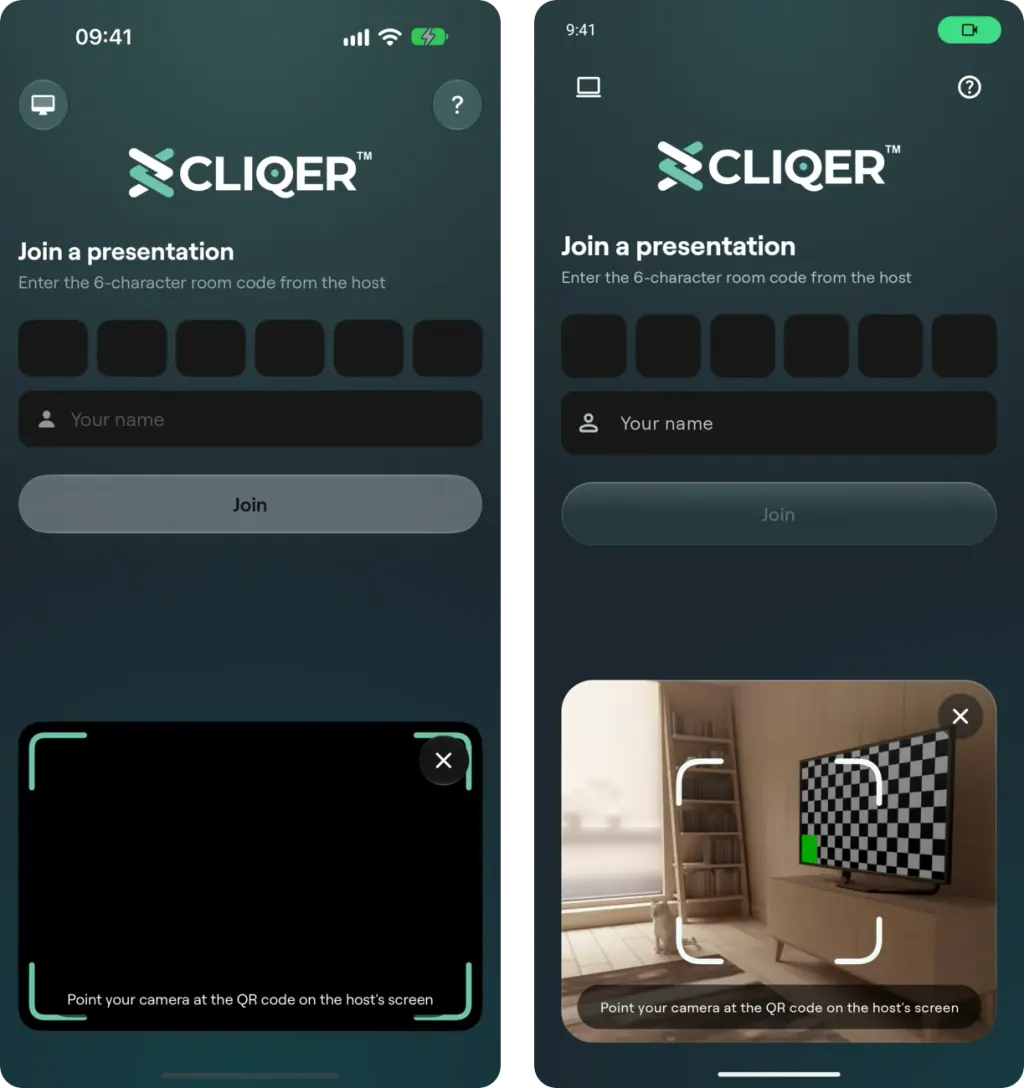
QR-code scannen opent de camera op de plek van de knop, met het formulier Deelnemen er nog omheen. Richt de camera op de QR-code van de ruimte op het scherm van de host; met het kruisje sluit je de camera en komt de knop terug.
Open de ruimtelink
Een ruimtelink ziet eruit als https://cliqer.io/ABC123, of als https://cliqer.io/ABC123/Alex wanneer je naam erin staat. Als de app geïnstalleerd is, opent de link na een tik in de app en neem je meteen deel aan de ruimte.
- Op iPhone en iPad werkt dit voor
cliqer.io-links. - Op Android werkt het voor
cliqer.io-links op Android 12 of hoger. Op Android 9 tot en met 11 opent de link in plaats daarvan in de browser; typ dan de code in of scan de QR-code in de app.
Een link die eindigt op ?screenonly=true toont het gedeelde scherm zonder de klikknoppen. Zie Presentatorweergave aanpassen.
Je naam
Neem je deel zonder naam, of als “Gast”, dan vraagt de ruimte om een naam zodra je verbonden bent: Vul je volledige naam in. Typ je voor- en achternaam en tik op Doorgaan. Je kunt je naam later wijzigen in Presentatorinstellingen.
Als de host er nog niet is
Is de ruimtecode geldig maar heeft de host de ruimte nog niet gestart, dan toont de app Wachten op verbinding: “Wacht tot de host verbinding maakt”. De app maakt vanzelf verbinding zodra de host er is.
In de ruimte blijven
- Het scherm blijft aan vanaf het moment dat je in de ruimte bent, zodat je telefoon niet midden in je presentatie vergrendelt.
- Schakel je langer dan 5 seconden over naar een andere app, dan verlaat je de ruimte. Kom je eerder terug, dan blijf je erin. Het scherm Deelnemen laat zien wanneer de app je uit de ruimte heeft gehaald.
- Valt het netwerk weg, dan maakt de app zelf opnieuw verbinding en blijft de ruimte in beeld zolang dat duurt.
- Met Ruimte verlaten in Presentatorinstellingen ga je zelf de ruimte uit.
Volgende stap
Presentatortools beschrijft wat je kunt doen zodra je binnen bent.
Cliqer Remote-app
Cliqer Remote is de gratis app voor Cliqer-ruimtes. Presenteer vanaf iPhone, iPad of Android, bedien de host ermee en wissel van dia vanaf je horloge.
Presentatortools
Wat je in de Cliqer Remote-app kunt doen zodra je in een ruimte bent: diabediening, sprekersnotities, het gedeelde scherm, laser, tekenen, chat en de timer.