Watch-apps
Met de apps voor Apple Watch en Wear OS wordt je pols een presentatieclicker. Het horloge laat zien waar de presentatie is en verstuurt je tikken. Het werkt op twee manieren, en je kiest zelf welke je gebruikt:
- Gekoppeld aan je telefoon. De telefoon zit in de ruimte en het horloge volgt hem.
- Zelfstandig. Het horloge neemt via de code deel aan een ruimte, zonder telefoon.
De Apple Watch-app wordt meegeleverd met Cliqer Remote voor iPhone, en de Wear OS-app met de Android-versie. Beide zijn gratis.
Wat het horloge toont
- Volgende vult het hele scherm. Tik er ergens op om naar de volgende dia te gaan.
- Terug is een kleinere knop linksonder, uitgespaard uit Volgende. Tik erop om één dia terug te gaan.
- Het dianummer, zoals de host het verstuurt, staat onder de pijl van Volgende.
- De ruimtetimer verschijnt bovenaan wanneer het aftellen van de host loopt.
- Bij elke tik licht de hele wijzerplaat op in de kleur van de knop die je indrukte, en voel je een kort tikje op je pols.
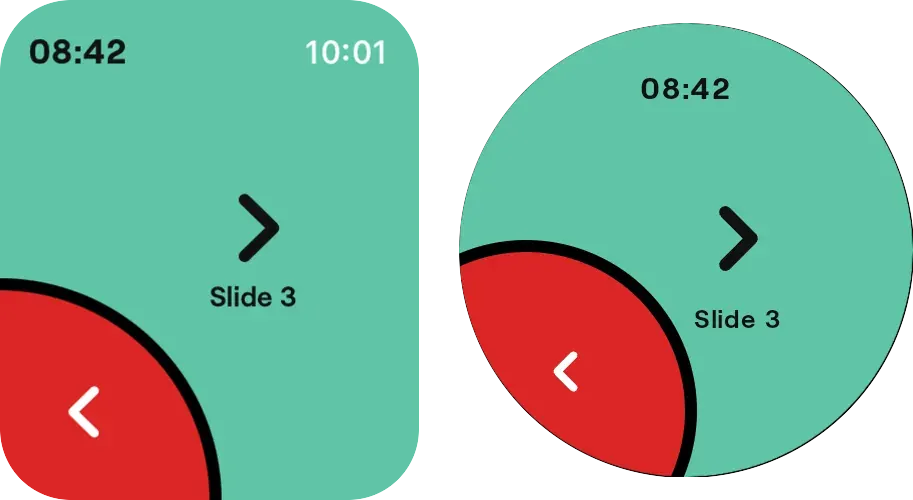
De wijzerplaat op Apple Watch (links) en Wear OS (rechts): de ruimtetimer bovenaan, de pijl voor Volgende met het dianummer eronder, en Terug linksonder.
Wat je nodig hebt
| Functie | Apple Watch | Wear OS |
|---|---|---|
| Horloge | watchOS 10 of later | Wear OS 3 of later |
| Telefoon, om het horloge te koppelen | iPhone met Cliqer Remote | Android-telefoon met Cliqer Remote |
| Telefoon, om het horloge zelfstandig te gebruiken | Niet nodig | Niet nodig |
| Kosten | Gratis | Gratis |
Gekoppeld aan je telefoon
Deelnemen op de telefoon
Neem op je telefoon deel aan een ruimte vanuit Cliqer Remote, zoals je altijd doet. Zie Deelnemen aan een ruimte.
De horloge-app openen
Open Cliqer Remote op het horloge. Het toont de ruimte waarin de telefoon zit.
Klikken
Tik op Volgende en Terug om door de dia's te gaan. De telefoon stuurt elke tik als klik naar de host.
Een gekoppeld horloge klikt als je telefoon en neemt geen eigen presentatorplek in. Een ruimte met het Free-abonnement, dat één verbonden presentator toestaat, werkt met een horloge dus precies hetzelfde.
De telefoon moet in de ruimte blijven om de koppeling te laten werken. Cliqer Remote verlaat de ruimte wanneer de telefoon langer dan 5 seconden niet in de app is geweest, en een vergrendeld scherm telt ook als weg. De makkelijkste opstelling: de telefoon ontgrendeld en met het scherm naar boven op de lessenaar, met Cliqer Remote op het scherm.
Wanneer de telefoon niet in een ruimte zit, toont het horloge Open Cliqer Remote op je telefoon. De Apple Watch maakt de wijzerplaat grijs, en Wear OS toont het scherm Deelnemen aan ruimte met dezelfde melding. Open de app op de telefoon en neem opnieuw deel aan de ruimte, dan pakt het horloge het vanzelf weer op.
Zelfstandig
Deelnemen aan ruimte openen
Open Cliqer Remote op het horloge en ga naar Deelnemen aan ruimte. Op een Apple Watch is dat de pagina onder de wijzerplaat (Digital Crown of vegen). Op Wear OS is het het eerste scherm, of één veeg verwijderd van de wijzerplaat van de telefoon wanneer de telefoon in een ruimte zit.
De ruimtecode invoeren
Voer de ruimtecode van de host in, getypt of ingesproken met de eigen invoer van het horloge. Een Apple Watch begint met de ruimte waaraan het als laatste deelnam.
Deelnemen
Tik op Deelnemen.
Klikken en verlaten
Tik op Volgende en Terug. Om te vertrekken tik je op Ruimte verlaten op de Apple Watch, of veeg je de wijzerplaat weg op Wear OS.
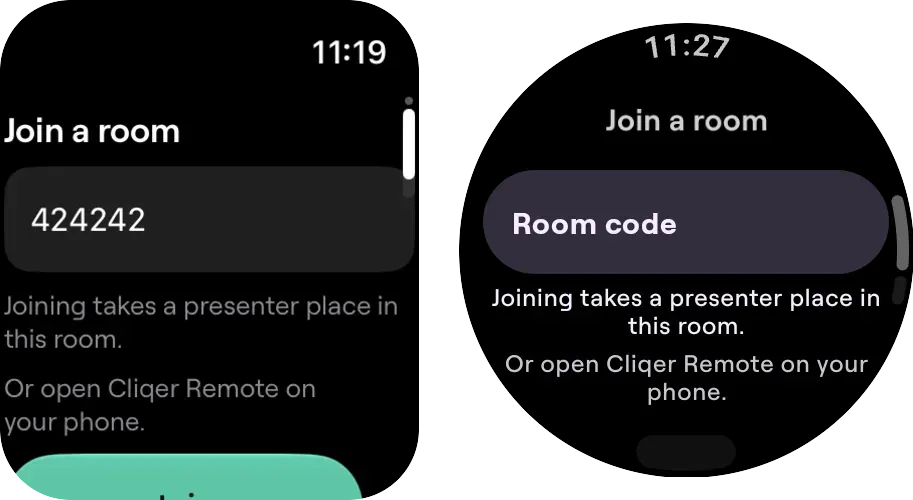
Deelnemen aan ruimte op Apple Watch (links) en Wear OS (rechts): het codeveld, de melding over de presentatorplek en de knop Deelnemen eronder.
Onder de code toont het horloge Deelnemen neemt een presentatorplek in deze ruimte in. Een horloge dat zelfstandig deelneemt, is een presentator, net als een telefoon in de app, en de ruimte vermeldt het onder de naam van het horloge. Het neemt een van de presentatorplekken van de ruimte in. Het Free-abonnement staat één verbonden presentator toe, dus een zelfstandig horloge en een telefoon passen niet samen in dezelfde Free-ruimte: wie als tweede deelneemt, wordt geweigerd. Koppel het horloge in dat geval aan de telefoon. Zie Prijzen.
Als de code nog geen host vindt, wacht het horloge in de ruimte en toont het de wijzerplaat zodra er een host is. Gaat een host even weg, dan blijft de wijzerplaat staan, en worden Volgende en Terug grijs tot de host terug is.
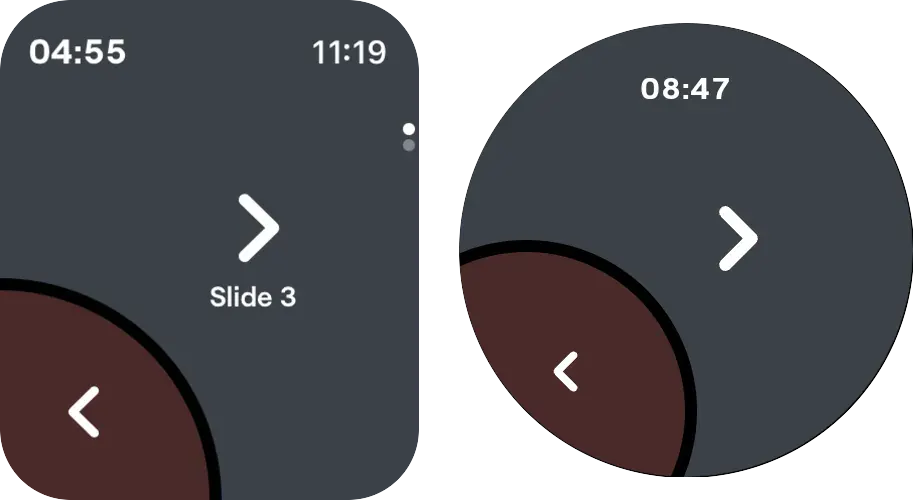
Terwijl de host weg is, blijft de wijzerplaat staan en wordt die grijs, met Volgende en Terug gedimd. Zodra de host terug is, komt hij weer tot leven (Apple Watch links, Wear OS rechts).
Wanneer het horloge niet kan deelnemen, vertelt het waarom: Ruimte niet gevonden. Controleer de code., Deze ruimte is vol. of Geen verbinding. Probeer het opnieuw. Als de host het horloge verwijdert of de sessie beëindigt, meldt het horloge dat en gaat het terug naar het scherm Deelnemen aan ruimte.
Wanneer Volgende en Terug grijs zijn
Volgende en Terug zijn grijs en doen niets wanneer de host klikken heeft uitgeschakeld of er geen host bereikbaar is.
Privacy
Gekoppeld aan je telefoon maakt een horloge geen verbinding met Cliqer. De telefoon geeft het dianummer en de timer door aan het horloge, en het horloge stuurt je tikken terug, via de verbinding tussen je eigen telefoon en horloge. Zelfstandig maakt een horloge als presentator verbinding met Cliqer, en de host van de ruimte ziet het in de lijst met presentatoren. Zie Privacy en beveiliging.
Problemen oplossen
Zie Problemen oplossen.
De host bedienen
Koppel een telefoon, iPad of tablet via een QR-code aan de hostcomputer en bedien daarna de presentatoren, de timer, de ruimtelink, Studio en de instellingen van de host vanuit Cliqer Remote.
Privacy en beveiliging
Wat de Cliqer Remote-app opslaat, om welke toestemmingen hij vraagt en hoe het koppelen van een apparaat aan een computer is beveiligd.