Regiekamer
De regiekamer is de pagina van de bediener: https://cliqer.io/timer/r/<room>/control. Als je een ruimte opent vanuit je dashboard, kom je hier terecht.
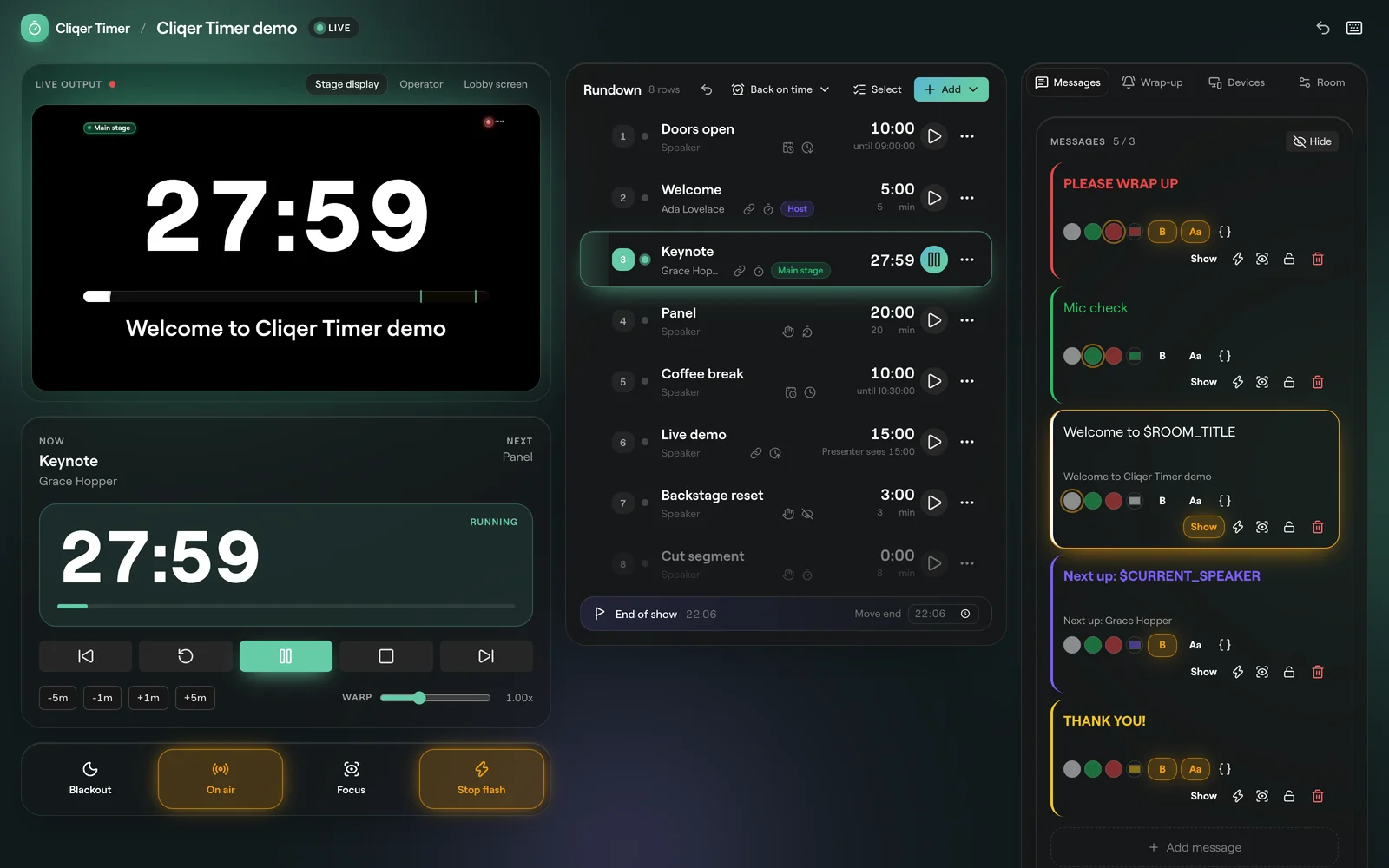
Indeling
| Gebied | Wat het bevat |
|---|---|
| Kop | Terug naar je ruimtes, de titel van de ruimte, de verbindingsstatus, de pagina's van de ruimte (Regie, Outputs, Operator, Vragen, Kijker, Agenda, Vraagpagina), Ongedaan maken, Sneltoetsen en een knop voor lichte of donkere modus. Kijker, Agenda en Vraagpagina openen in een nieuw tabblad. |
| Links | Een live voorbeeld van het presentatorscherm, de transportbediening en de showknoppen. |
| Midden | Het draaiboek. |
| Rechts | Tabbladen: Berichten, Afronding, Apparaten en Ruimte. |
Het draaiboek
Klik op Toevoegen bovenaan het draaiboek. Een nieuwe timer loopt 10 minuten, wordt geel bij 2 minuten en rood bij 30 seconden. De kop telt de rijen en laat zien hoeveel de show voor of achter loopt.
| Rij | Wat het doet |
|---|---|
| Duur | Loopt een vaste tijd. |
| Eindtijd | Eindigt op een vaste kloktijd, ongeacht wanneer hij start. |
| Time warp | Loopt op de warpsnelheid, zodat de presentator een andere lengte ziet dan de echte. De rij toont "Presentator ziet" met die lengte. |
| Dagovergang | Splitst een meerdaagse show. Timers erna horen bij de volgende dag. De rij toont Einde van de dag; met Dagovergang verwijderen haal je hem weg. |
Klik op de naam, spreker of lengte van een rij om die ter plekke te bewerken. Een duurrij heeft knoppen voor -5, -1, +1 en +5 minuten; een eindtijdrij heeft een tot-tijd. Sleep rijen om de volgorde te wijzigen. De laatste rij, Einde show, heeft een Einde verplaatsen-tijd.
Het draaiboek berekent elke start- en eindtijd vanaf waar je nu bent en markeert problemen tussen timers. Open Oplossen bij de markering om het te verhelpen:
Tijd tussen het einde van de ene timer en de start van de volgende. Los het op met Omzetten naar een timer, Vorige timer verlengen of Volgende timer eerder starten.
Een timer loopt door tot na de start van de volgende. Los het op met Vorige timer inkorten of Volgende timer uitstellen.
Open Weer op schema boven het draaiboek: Naar schema springen, Gelijkmatig hertimen of Proportioneel hertimen.
Gekoppelde timers negeren gaten; ze starten zodra de timer ervoor eindigt.
Het timermenu
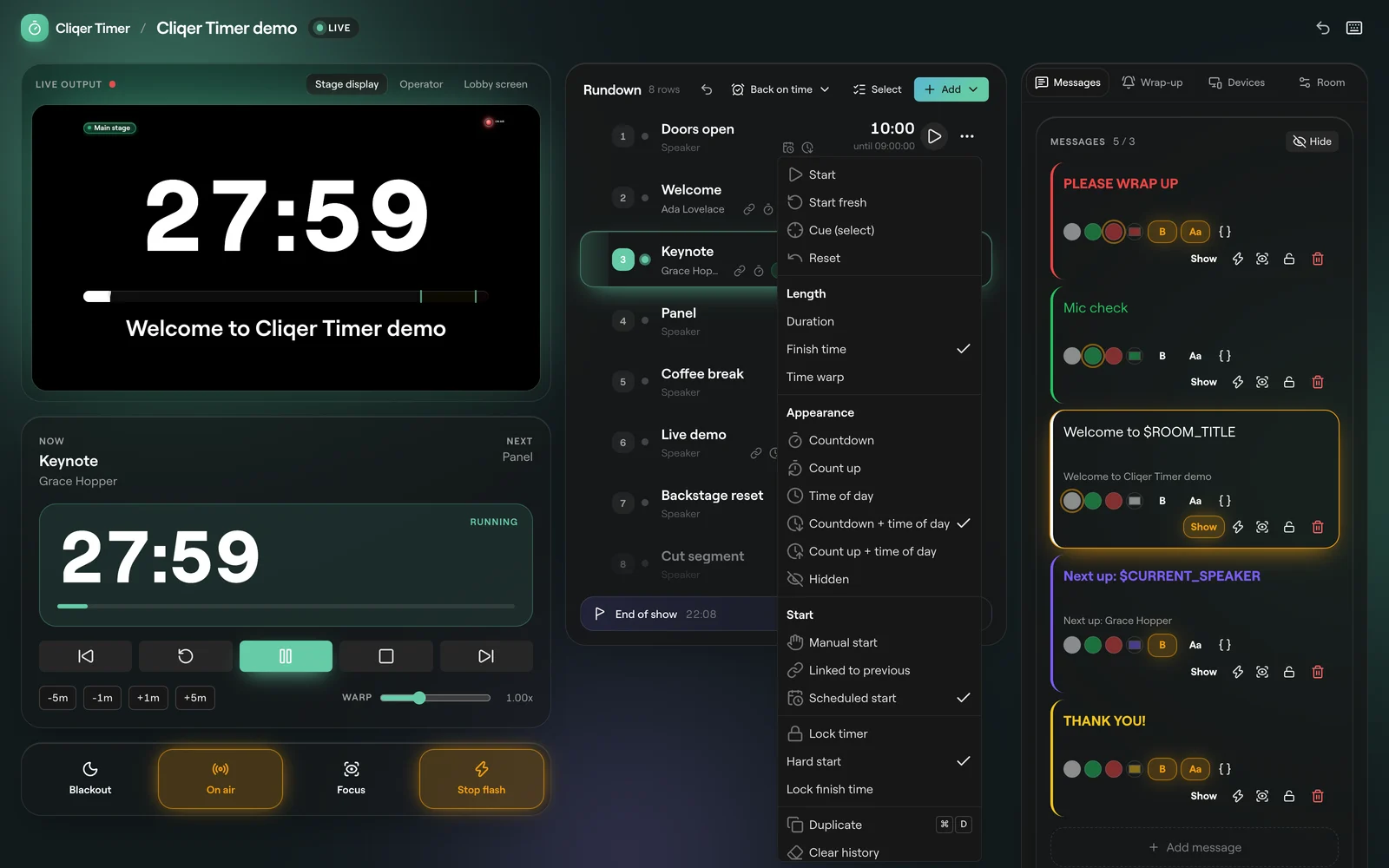
Klik op de ... in een rij.
| Groep | Opties |
|---|---|
| Uitvoeren | Start, Opnieuw starten, Klaarzetten (selecteren) (maakt het de huidige timer zonder hem te starten), Resetten |
| Lengte | Duur, Eindtijd, Time warp |
| Weergave | Aftellen, Optellen, Tijd van de dag, Aftellen + tijd van de dag, Optellen + tijd van de dag, Verborgen |
| Start | Handmatige start, Gekoppeld aan vorige (start zodra de vorige eindigt), Geplande start (start op een kloktijd) |
| Opties | Labels, Timer vergrendelen (niet bewerken, niet verwijderen), Harde start (de start verschuift nooit; een zachte start volgt de timer ervoor), Eindtijd vergrendelen (toegevoegde tijd houdt de eindtijd vast en gaat af van de volgende timer) |
| Overig | Dupliceren (Cmd+D), Geschiedenis wissen, Verwijderen |
Een verwijderde timer kan grijs in het draaiboek blijven staan als spook, zodat je hem kunt herstellen; Spook verbergen verwijdert hem definitief.
Meerdere timers tegelijk bewerken
Klik op Selecteren boven het draaiboek, vink rijen aan (of Alle) en gebruik dan de balk:
- Bulkbewerking: Koppelen, Ontkoppelen, Starttijd wissen, Duur maken, Eindtijd maken of Time warp maken.
- Verplaats de rijen naar een positie.
- Dupliceer of verwijder ze.
- Voeg een label toe, of maak je eigen label met een naam en een kleur.
Klik op Klaar om af te sluiten.
Transportbediening
| Bediening | Wat het doet |
|---|---|
| Nu / Volgende | De lopende timer en de timer daarna. |
| Vorige | Eén timer terug. Blijft lopen als hij al liep. |
| Resetten | Terug naar de volledige lengte van de huidige timer. |
| Start / Pauze | Start of pauzeert de huidige timer. |
| Stop | Stopt de huidige timer. |
| Volgende | Door naar de volgende timer. Blijft lopen als hij al liep. |
| -5m, -1m, +1m, +5m | Haalt tijd af van of voegt tijd toe aan de lopende timer. Bij een timer die niet loopt, verandert het de lengte; tijd toevoegen aan een gepauzeerde timer geeft eerst de al verbruikte tijd terug. Uitgeschakeld bij een eindtijdtimer, die op de ingestelde tijd eindigt. |
| Warp | Laat de klok lopen op 0,50x tot 2,00x. |
Showknoppen
| Knop | Wat het doet |
|---|---|
| Blackout | Maakt elk scherm zwart dat de blackout van de ruimte volgt. |
| On air | Laat het On air-bord oplichten op schermen die het tonen. Dit is de hoofdschakelaar: staat hij uit, dan blijft elk On air-bord donker. |
| Focus | Het getoonde bericht vult het hele scherm. Werkt alleen terwijl er een bericht wordt getoond. |
| Flash | Laat de schermen drie keer knipperen om de aandacht van de presentator te trekken (F). Met Flash stoppen beëindig je het eerder. |
Zie Berichten en on air voor berichten.
Afronding en geluidssignalen
Open het tabblad Afronding. Het werkt op de huidige timer. Geel bij en Rood bij bepalen, in resterende minuten, wanneer de timer voor het einde van kleur verandert.
Bij elke timer gaan vier cues af: Start, Geel, Rood en Nul. Per cue kies je een geluidssignaal (Geen signaal, Bellen, Dings, Piepjes, Gong, Scheepshoorn, een toon van 440 Hz of 880 Hz) en hoe vaak de schermen knipperen. Met de luidsprekerknop beluister je het signaal vooraf; Voorbeeld speelt bepaalt hoe vaak. Wissel tussen Deze timer en Standaard ruimte, of klik op Ruimtecues gebruiken om de eigen cues van een timer te laten vallen.
Geluidssignalen spelen op kijkerschermen na Tik voor geluid. Voor geluidssignalen en knipperen bij de cues heb je aangepaste geluidssignalen in je abonnement nodig.
Ruimte-instellingen
Open het tabblad Ruimte.
| Instelling | Wat het doet |
|---|---|
| Titel | De naam van de ruimte, getoond in de kop en als $ROOM_TITLE in berichten. |
| Aftelnotatie | Hoe het aftellen wordt weergegeven, van d:hh:mm:ss tot alleen seconden. Elke keuze toont een live voorbeeld. |
| Kloknotatie | Hoe de tijd van de dag wordt weergegeven: de eigen notatie van de browser, 24 uur (HH:mm) of 12 uur (h:mm a), met of zonder seconden. |
| Tijdzone | De zone die geplande starts en eindtijden en de tijd van de dag gebruiken, op elk scherm dezelfde. Een nieuwe ruimte neemt de zone over van het apparaat waarop hij is aangemaakt. Wil je op één scherm een andere zone tonen, geef die klok dan een eigen Tijdzone in de outputdesigner, of voeg tz toe aan de link. |
| Bij nul | Optellen in de overtijd, of Stoppen bij nul. |
| Overtijdteken | Toon overtijd als +01:00 of -01:00. |
| Synchroniseren met klok | Geplande timers volgen de wandklok. |
Sneltoetsen
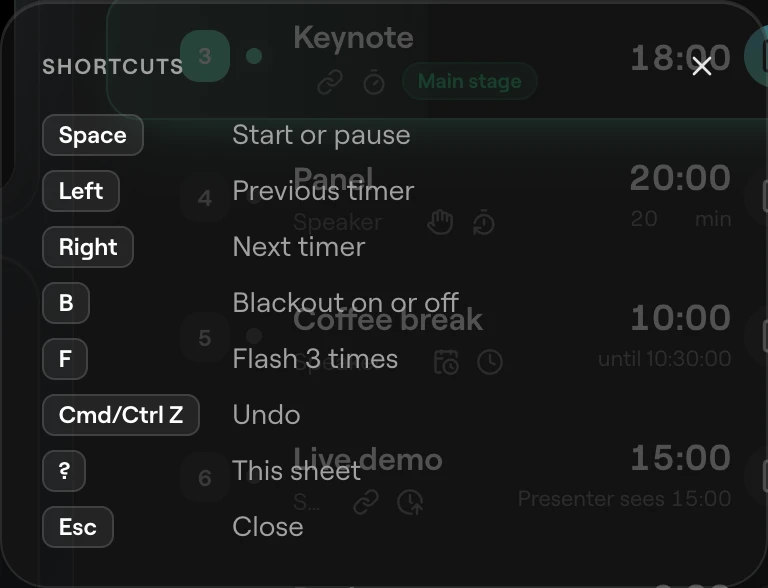
Druk in de regiekamer op ? voor het overzicht. Sneltoetsen doen niets terwijl je in een veld typt.
| Toets | Actie |
|---|---|
| Space | Starten of pauzeren |
| ← | Vorige timer. Loopt er een timer, dan start die in plaats daarvan opnieuw. |
| → | Volgende timer, zonder hem te starten |
| B | Blackout aan of uit |
| F | 3 keer knipperen |
| Cmd/Ctrl+Z | Ongedaan maken |
| Shift+Cmd/Ctrl+Z or Cmd/Ctrl+Y | Opnieuw uitvoeren, als de pagina dat ondersteunt |
| Cmd/Ctrl+A | Alle rijen selecteren |
| Cmd/Ctrl+D | De geselecteerde rijen dupliceren |
| Delete | De geselecteerde rijen verwijderen, in selectiemodus |
| ? | Dit overzicht |
| Esc | De selectie wissen en het overzicht sluiten |
De knoppen Vorige en Volgende houden een lopende show aan de gang; de pijltoetsen starten de volgende timer niet.
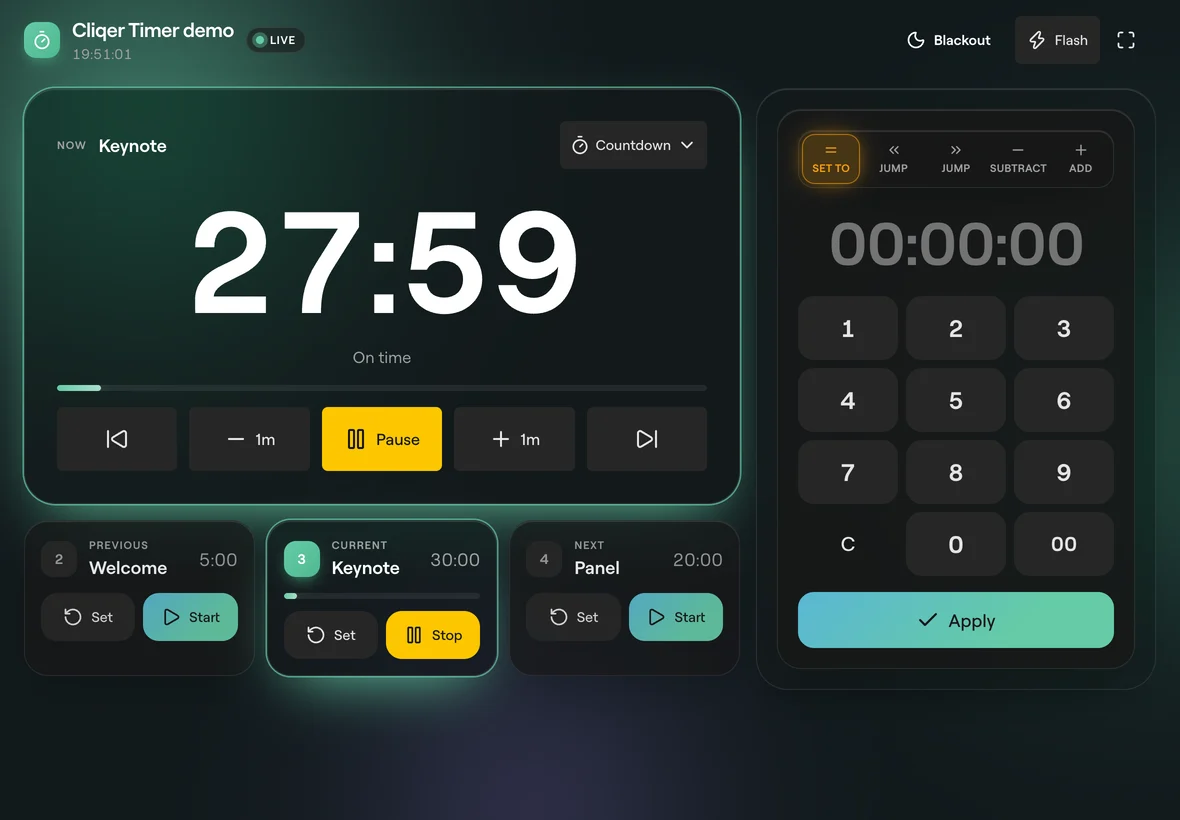
Operatorpagina
De operatorlink (/timer/r/<room>/operator) is een pagina die in de eerste plaats voor tablets is gemaakt, voor een stagemanager: alleen transportbediening, met toetsen van 64 px en een numeriek toetsenblok. Typ een tijd als uren, minuten en seconden en kies dan Instellen op, Springen terug of vooruit, Aftrekken of Toevoegen. Het draaiboek bewerken kan hier niet.