De host bedienen
De host bedienen maakt van een telefoon, iPad of tablet een afstandsbediening voor de computer waarop Cliqer draait. Wie achter de mengtafel staat, regelt de show vanaf elke plek in de zaal zonder terug te lopen naar de computer: de presentatoren, de timer, de ruimtelink, Studio en de instellingen van de host staan allemaal op het apparaat.
Je bedient hiermee de Cliqer van de host. Het is niet de presentatorweergave: er zijn geen notities, laser of tekenfunctie, zie Presentatortools. Het tabblad Show heeft wel de knoppen Vorige en Volgende, die de eigen knoppen van de host indrukken.
Een apparaat koppelen
Koppelen werkt net als het koppelen van WhatsApp Web. De computer toont een QR-code en het apparaat scant die. Er is geen inlogstap en je hoeft op de computer nergens op te klikken om goed te keuren.
Open op de computer Apparaat koppelen
Op de computer open je het hoofdvenster van de Cliqer-desktopapp en klik je bovenaan op het apparaatpictogram (de tooltip begint met "Bediening op afstand"), of je opent Instellingen en zoekt Bediening op afstand. Het venster Apparaat koppelen opent met een QR-code, de koppelcode en de bijbehorende aftelling, de stappen ingeklapt onder Zo maak je verbinding, en de lijst met gekoppelde apparaten.
Open op het apparaat De host bedienen
Op het apparaat open je Cliqer Remote en tik je op De host bedienen, het computerpictogram linksboven in het scherm Deelnemen.
Scan de code
Tik op Koppelcode scannen en richt de camera op de QR-code. Kan de camera de code niet lezen, tik dan op Code invoeren en typ de tien tekens onder de QR-code.
Geef het apparaat een naam
Geef het apparaat een naam als je dat wilt (het vak is al ingevuld met de naam van het apparaat). De computer toont het apparaat onder die naam.
Bevestig dat jij het bent
Het apparaat vraagt je te bevestigen dat jij het bent: met Face ID of Touch ID op een iPhone of iPad, met een vingerafdruk, gezicht of schermvergrendeling op Android, of met de toegangscode van het apparaat. Dit beschermt ook de sleutel die bewijst dat dit het apparaat is dat gekoppeld werd. De vraag komt één keer telkens wanneer het apparaat verbinding maakt met een host, niet bij elke tik.
Gekoppeld
De computer toont een melding, "<device name> gekoppeld", en het apparaat toont Je hosts met de host en, als die er een open heeft, de ruimte ervan, onder Dit apparaat is gekoppeld. Is het apparaat al aan andere hosts gekoppeld, dan wordt de nieuwe host ernaast aan de lijst toegevoegd.


Het venster Apparaat koppelen op de computer: de QR-code met de aftelling van 60 seconden, de drie stappen (stap 1 is Cliqer Remote downloaden, en dezelfde code opent vanuit een telefooncamera de pagina in de store) en de gekoppelde apparaten, elk met een x om ze te verwijderen.
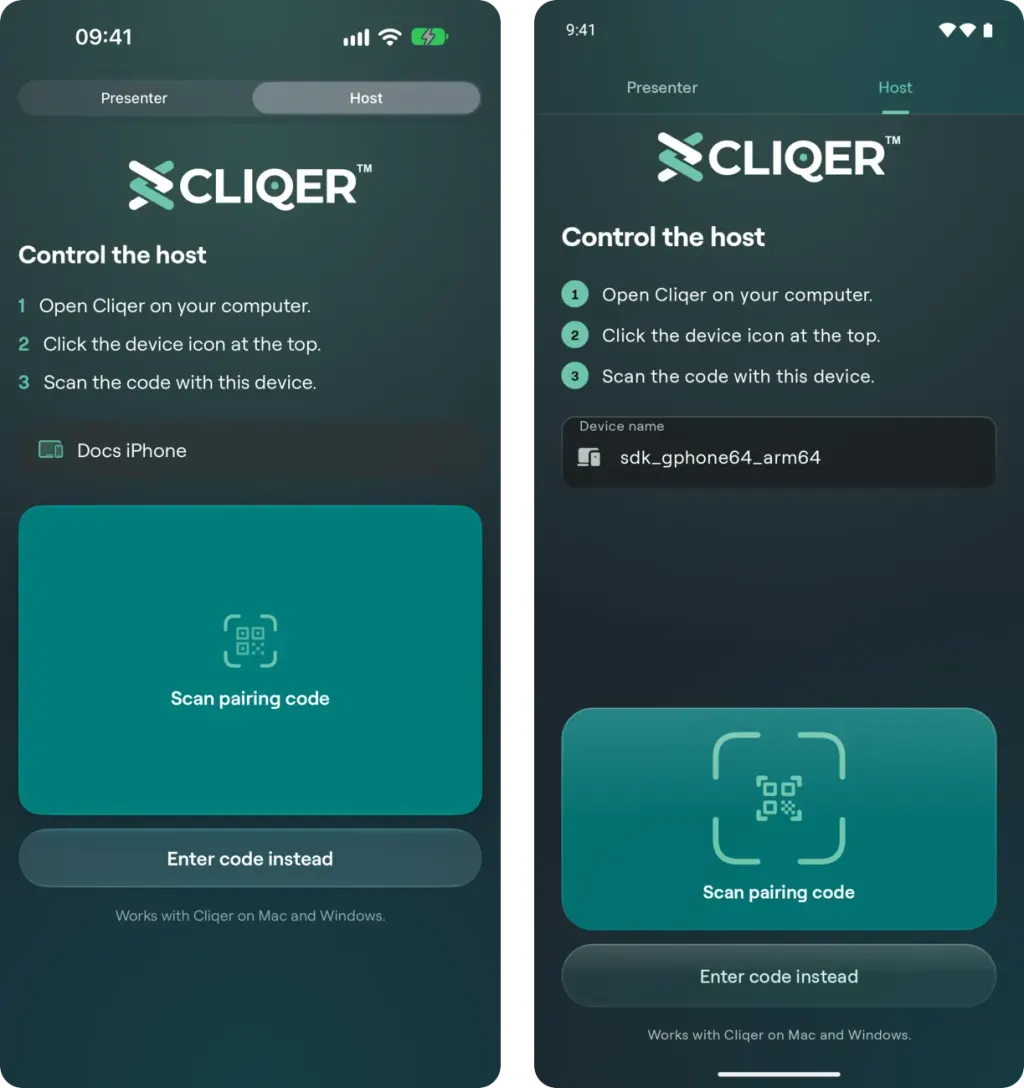
Op het apparaat: De host bedienen toont dezelfde drie stappen, een vak voor de apparaatnaam en de kaart Koppelcode scannen, met Code invoeren daaronder (iPhone links, Android rechts).
Je kunt de QR-code ook scannen met de gewone camera-app van de telefoon of tablet. De code is een link naar cliqer.io/pair, en als Cliqer Remote geïnstalleerd is, opent die link de app op het koppelscherm. Zonder de app toont hij een pagina die je naar de store verwijst.
De code is 60 seconden geldig, werkt één keer en vernieuwt zichzelf zolang het venster Apparaat koppelen open is. Een computer kan maximaal 10 gekoppelde apparaten hebben; het venster vraagt je er een te verwijderen voordat je een elfde koppelt ("Deze computer heeft al 10 gekoppelde apparaten").
Een apparaat kan aan maximaal 10 hosts gekoppeld worden, één per computer. Wil je er nog een toevoegen, tik dan op de knop + in Je hosts (op Android Nog een host koppelen in de bovenbalk) en scan de code van die computer zoals hierboven. Is het apparaat verbonden wanneer je er een toevoegt, dan vraagt het je nogmaals te bevestigen dat jij het bent; annuleer je, dan houdt het de huidige verbinding en toont het de nieuwe host de volgende keer dat het verbinding maakt. Bij 10 hosts meldt de app "Dit apparaat is gekoppeld aan 10 hosts. Verwijder er een en probeer het opnieuw."
Wat het apparaat toont
Zodra een apparaat gekoppeld is, wordt het computerpictogram in het scherm Deelnemen vervangen door een schakelaar Presentator | Host bovenaan de app. Presentator is het scherm Deelnemen en de ruimte waarin je zit. Host zijn je computers en hun bedieningselementen. Een ruimte waarin je zit blijft actief terwijl je naar Host kijkt, en nadat je een host hebt geopend, biedt het scherm Deelnemen één knop: Deelnemen gevolgd door de code van de ruimte die die host open heeft.


De schakelaar Presentator | Host op iPhone. In Deelnemen bespaart de knop voor de ruimte die de host open heeft je het intypen van de code.
Open een host vanuit Je hosts. De bedieningselementen staan in drie tabbladen, genoemd naar de plekken op de host zelf: Show (het hoofdvenster), Studio (het Studio-venster) en Instellingen (het menu Instellingen). Je ziet alleen wat die host biedt.
Je hosts toont elke computer waaraan het apparaat gekoppeld is, elk op een eigen rij. Een computer waarop Cliqer open is, toont zijn ruimte; tik erop om de bedieningselementen te openen. Een computer die uit staat, blijft gedimd in de lijst staan met "Offline, laatst gezien 2 u geleden" totdat je hem verwijdert, en komt vanzelf terug zodra Cliqer er weer op open is. Met één gekoppelde computer die open is, gaat de app direct naar de bedieningselementen ervan; met meer kies je uit de lijst.


Je hosts toont elke gekoppelde computer. Een computer waarop Cliqer open is, toont zijn ruimte en de plekken die hij biedt; een computer die uit staat is gedimd, met het moment waarop hij voor het laatst open was. Op een telefoon is het een eigen scherm (iPhone links, Android rechts); op een iPad blijft de lijst naast de bedieningselementen staan.
De bovenbalk toont de naam van de host met een groene stip zolang het apparaat verbonden is, de knoppen Geluidseffecten en Studio-venster uit de eigen banner van de host, en een menu met Zo werkt bediening op afstand en Ontkoppelen van alle hosts.
Show
- Ruimtelink: de ruimtecode, de QR-code ervan, Link delen en Link kopiëren. Tik op de ruimtecode om de ruimte een eigen naam te geven van zes letters of cijfers. Het vernieuwpictogram vraagt eerst "De link vernieuwen?", omdat dit de sessie beëindigt en iedereen met de oude link de nieuwe nodig heeft.
- Nieuwe presentatieclicker: wanneer een Bluetooth-presentatieclicker wil deelnemen, biedt Nieuwe presentatieclicker gedetecteerd de keuze Toestaan of Weigeren.
- Timer: start of pauzeer de timer, tel minuten erbij of haal ze eraf (in stappen van 1, 2 en 5), stel een exacte tijd in minuten en seconden in, zet hem terug op de ingestelde tijd, of tik op een van de timervoorinstellingen. De voorinstellingen zijn die van de hostcomputer, en de laatst gebruikte blijft opgelicht. Als er een Limitimer verbonden is, staan Sum-up, Blink en Beep hier ook. Zie Timer.
- Presentatoren: iedereen die met de ruimte verbonden is, staat in de lijst, net als op de host. Elke rij heeft een schakelaar Klikken die klikken toestaat of intrekt, en een schakelaar Scherm die het scherm van de host naar die presentator stuurt (zet je hem aan, dan opent de lijst met beeldschermen, NDI-bronnen en het Studio-programma om uit te kiezen). Tik op een presentator voor de chat met die persoon, Naam wijzigen, Verwijderen en Blokkeren. Verwijderen haalt een presentator meteen uit de ruimte; die kan na een paar seconden opnieuw deelnemen. Blokkeren houdt hen buiten totdat je hen weer toelaat vanuit de lijst Geblokkeerd.
- Vorige en Volgende: twee grote knoppen onderaan drukken op de eigen knoppen Vorige en Volgende van de host.


Het tabblad Show (iPhone links, Android rechts): de ruimtelink, de timer en onderaan de knoppen Vorige en Volgende. De presentatoren met hun schakelaars Klikken en Scherm staan verderop in het tabblad.
Studio
Het tabblad Studio verschijnt wanneer het abonnement van de ruimte bellers omvat (Studio HD en hoger). Het toont wat het Studio-venster toont. Is Studio niet open op de computer, dan meldt het tabblad "Studio is gesloten op de host" en biedt het Studio openen. Zie Studio.
- Preview en Program, met Cut of Fade en TAKE. Tik op een input om die op Preview te zetten, en dubbeltik erop om hem direct naar Program te schakelen. Het menu van een input bevat ook Passend maken of Vullen, NDI, Ruimte en Verwijderen.
- Input toevoegen: schermen en NDI-bronnen, of Personen, om een presentator uit te nodigen om met camera in te bellen.
- Outputs: de schakelaars Ruimte en NDI die bepalen waar elke input naartoe gaat, de programmamix, de monitor en de uitgangsaudio.
- Bellers: de camera- en microfoonstatus van elke beller, met Ophangen, de retourfeed en Program wissen.
- Audiomixer: de niveaus, het dempen en de routing van de mixer van de host.
Met Cliqer v2 op de computer blijft de T-bar van Studio op de computer: gebruik in plaats daarvan Fade en TAKE.


Het tabblad Studio: Preview en Program, Cut of Fade, TAKE en de inputs die je in de uitzending kunt zetten (iPhone links, Android rechts).
Met Cliqer v3
Met Cliqer v3 op de computer bevat het tabblad Studio ook de showbediening van het Studio-venster, onder dezelfde namen. Zie Studio.
- Vraagt om deel te nemen: één rij voor elke presentator die vraagt om in te bellen, met Accepteren en Weigeren, net als in de vraagbalk van het Studio-venster.
- REC, STREAM en Go Live bovenaan het tabblad, elk opgelicht met de status die de computer toont (Starten, Live, Opnieuw verbinden of Mislukt). REC start direct en vraagt om bevestiging voordat het stopt. STREAM en Go Live vragen om bevestiging voordat ze starten en voordat ze stoppen. Zolang de show live is, staat er End Live op de knop.
- Overgang: Cut, Quick Play, de vijf overgangsslots, elk met het effect en de duur in de naam (bijvoorbeeld Fade 0,5 s), Fade to black en de T-bar. Sleep de T-bar helemaal naar het einde om de take af te ronden. Laat je hem halverwege los, dan blijft de mix daar staan totdat je hem opnieuw beweegt of de take vanaf de computer doet.
- Bellers: voor elke beller On Stage (uit stuurt hen naar de green room), Talkback en Ophangen, dat eerst om bevestiging vraagt. Houd Talkback ingedrukt om te praten, of tik erop om het aan te laten staan. Talkback All praat met alle bellers tegelijk.
Opnemen, streamen en Go Live volgen het abonnement van de computer, net als op de computer. Een knop die niet in het abonnement zit, meldt dat wanneer je erop tikt en toont vanaf dan "Niet beschikbaar in dit abonnement".
Instellingen
Het tabblad Instellingen bundelt de instellingen van de host in de eigen groepen: Weergave (donkere modus, glaseffect, Mijn account), Bedieningsmodus, Audio, Videocodering, Gedrag (klikken ingeschakeld, scherm delen, laserpointer, Tekening wissen, aftellen of optellen, klikvertraging en de rest), Timerweergave, Presentatieclickers (een Bluetooth-presentatieclicker hernoemen, blokkeren of vergeten, en een verbonden DSAN PerfectCue of Limitimer zien), Privacy en NDI-uitvoer, Apparaat koppelen, Gekoppelde apparaten en Gevarenzone. Tekening wissen wist de tekeningen van elke presentator op elk scherm, net als op de computer, en werkt terwijl Laserpointer aan staat. Zie DSAN en NDI-uitvoer.


Het tabblad Instellingen groepeert de instellingen van de host. In Gedrag staat Tekening wissen direct onder Laserpointer; de knop Wissen wist de tekeningen van elke presentator (iPhone links, Android rechts).
Apparaat koppelen toont of het venster Apparaat koppelen open is, met een knop Sluiten, en Gekoppelde apparaten toont ze in een lijst ("3 van 10") met Verwijderen. Je eigen apparaat is gemarkeerd als Dit apparaat en heeft Dit apparaat ontkoppelen, dat het alleen van deze host verwijdert; je andere hosts blijven gekoppeld.
Gevarenzone bevat Alle instellingen resetten en Uitloggen. Beide vragen om bevestiging en beide beëindigen de bediening op afstand. Resetten wist de instellingen, de licentiesleutel en de inloggegevens van de host, en elk gekoppeld apparaat moet opnieuw koppelen. Na het uitloggen komt de bediening op afstand terug zodra iemand op de computer inlogt. Inloggen, een licentiesleutel invoeren en de macOS-machtigingen moeten op de computer zelf gebeuren.
Een computer die niet up-to-date is, toont mogelijk maar een deel van deze groepen. Het tabblad meldt "Werk Cliqer bij op je computer om elke instelling vanaf dit apparaat te wijzigen" wanneer de bedieningselementen voor Instellingen helemaal ontbreken.
Hoe lang de koppeling blijft
Een gekoppelde host blijft in Je hosts staan totdat je hem verwijdert. Hij is beschikbaar zolang Cliqer erop open is. Sluit je Cliqer af of log je uit, dan wordt de host gedimd ("Offline, laatst gezien ..."); open je Cliqer weer, dan komt hij terug zonder opnieuw te koppelen. De koppeling hoort bij die installatie van Cliqer, niet bij een account.
Twee dingen wissen de koppeling, waarna het apparaat opnieuw gekoppeld moet worden:
- Alle instellingen resetten in de desktopinstellingen (Geavanceerd > Probleemoplossing), of Alle instellingen resetten vanaf een gekoppeld apparaat.
- Het apparaat verwijderen, zie hieronder.
Een computer die gereset is, blijft gedimd in de lijst staan. Verwijder hem daar en koppel hem opnieuw.
Een apparaat verwijderen
- Op de computer: in de lijst Gekoppelde apparaten staat elk gekoppeld apparaat met de datum waarop het gekoppeld of voor het laatst gebruikt is. Klik op de x naast een apparaat om het te verwijderen. Het apparaat toont "<name> heeft dit apparaat verwijderd." en haalt die host uit Je hosts; de andere hosts blijven gekoppeld.
- Op het apparaat, één host: veeg in Je hosts over de host (of houd hem ingedrukt) op iPhone en iPad, of tik op Android op het menu met drie puntjes in de rij, tik op Verwijderen en bevestig: "<name> verwijderen?" "Dit apparaat bedient deze host niet langer. Je kunt opnieuw koppelen met een nieuwe code." Dit werkt ook voor een host die uit staat.
- Op het apparaat, alle hosts: open het menu met drie puntjes in Je hosts, tik op Ontkoppelen van alle hosts en bevestig: "Het apparaat bedient geen enkele host meer. Je kunt opnieuw koppelen met een nieuwe code."
- Vanaf een ander gekoppeld apparaat: tik in Instellingen, Gekoppelde apparaten, op Verwijderen naast een apparaat en bevestig.
Voor het verwijderen van een host vanaf het apparaat is een internetverbinding nodig; heb je die niet, verwijder het apparaat dan op de computer.
Abonnementen
Koppelen en de bediening in Show en Instellingen vereisen geen specifiek abonnement, al volgen enkele instellingen het abonnement van de host precies zoals op de computer, bijvoorbeeld het glaseffect. Het tabblad Studio volgt het abonnement van de ruimte, omdat Studio en bellers beginnen bij Studio HD. Zie Prijzen.
Privacy
Zie Privacy en beveiliging voor wat de koppeling op het apparaat en de computer bewaart.
Inbellen
Neem deel aan een Cliqer-gesprek met de camera en microfoon van je telefoon wanneer de host je vanuit Studio uitnodigt.
Watch-apps
Bedien je dia's vanaf je pols met de Cliqer Remote-apps voor Apple Watch en Wear OS. Volgende en Terug, het dianummer en de timer, gekoppeld aan je telefoon of zelfstandig met een ruimtecode.