Room Designer
Met Room Designer bereid je de weergave voor die mensen zien wanneer ze je ruimtelink openen. Rangschik de video, navigatieknoppen, notities en timer en pas daarna de kleuren en het logo van je organisatie toe.
Open Dashboard > Room Designer. Gebruik Layout voor de deelnemersweergave en Branding voor het uiterlijk voor host en deelnemers.
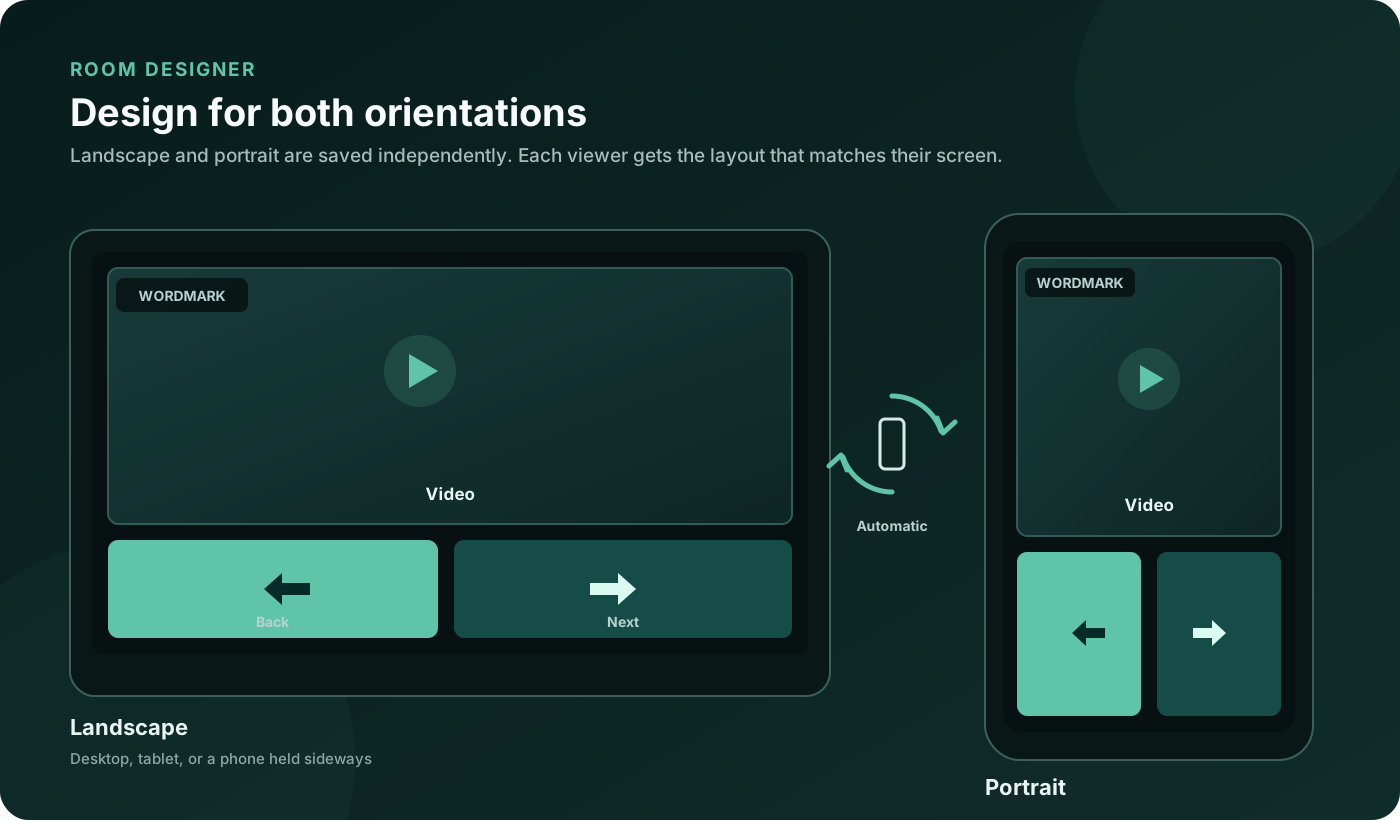
Liggend en staand zijn aparte ontwerpen. De ruimte kiest het ontwerp dat past bij de schermoriëntatie van elke deelnemer.
Snel aan de slag: video, knoppen onderaan, geen notities of geluid
- Open Layout en selecteer Liggend.
- Kies de voorinstelling Presentatie. Die schakelt de aangepaste layout in, plaatst de video boven de knoppen en verbergt de dia-notities.
- Controleer onder Standaardinstellingen voor deelnemers of Sprekersnotities openen bij binnenkomst uit staat en zet Gedeelde audio gedempt starten aan.
- Selecteer Staand en pas dezelfde voorinstelling toe. Stem de verhoudingen af op een rechtop gehouden telefoon.
- Gebruik in de host-app Globale schermdeling om het scherm, de NDI-bron of het Studio Program te selecteren dat je wilt delen.
- Wacht tot Opgeslagen verschijnt en deel daarna je gewone ruimtelink.
- Open de link vóór je evenement op een tweede apparaat om beide oriëntaties en de geselecteerde bron te controleren.
Nieuwe deelnemers krijgen de bron die de host heeft toegewezen. De Designer deelt de weergave rond die bron in; hij start geen opname en overschrijft geen brontoewijzingen.
Gedeelde audio en klikgeluiden staan los van elkaar. De dempinstelling van de Designer regelt de binnenkomende gedeelde audio. Wil je ook stilte wanneer iemand klikt, schakel dan de klikgeluiden uit in de geluidsinstellingen van de host-app. Deelnemers kunnen de gedeelde audio daarna zelf weer aanzetten; voor het afspelen van audio in de browser kan nog steeds een handeling van de gebruiker nodig zijn. Een beller die live op Program staat, hoort geen gedeelde audio (die zou de eigen stem vertraagd terugsturen); de audio komt terug zodra die persoon Program verlaat.
Abonnementen en waar wijzigingen gelden
| Functie | Beschikbaarheid |
|---|---|
| Opgeslagen liggende en staande layouts, voorinstellingen en standaardinstellingen voor deelnemers | Designer add-on bij Presenter, Studio HD en Studio 4K; inbegrepen bij Studio 8K en Enterprise |
| Plaatsing en uiterlijk van de timer in een aangepaste layout | Designer add-on bij Presenter, Studio HD en Studio 4K; inbegrepen bij Studio 8K en Enterprise. De host moet een aftelling delen |
| Kleuren, verlopen, thema's en badgestijl voor host en deelnemers | Studio 4K en hoger |
| Eigen app-pictogram, woordmerk voor deelnemers en verwijdering van Cliqer-merktekens | Studio 8K en hoger |
| Eigen domeinen en teamlicenties | Studio 8K en hoger, apart geconfigureerd |
De ruimte gebruikt het ontwerp dat is opgeslagen door het account dat eigenaar is van de ruimte. Het abonnement of de licentiesleutel waarmee de ruimte wordt gestart bepaalt welke opgeslagen functies verschijnen. Een ontwerp dat is opgeslagen door een Studio 8K-account schakelt bijvoorbeeld geen whitelabelbranding in voor een ruimte die met een sleutel van een lager niveau is gestart.
Het paneel Waar branding geldt op het tabblad Branding laat zien welke van je abonnementen en sleutels kleuren of volledige branding ondersteunen.
Kies een startlayout
| Voorinstelling | Startweergave |
|---|---|
| Presentatie | Video boven knoppen onderaan, notities verborgen. Schakelt ook standaardinstellingen voor deelnemers in, met notities gesloten en gedeelde audio aan. |
| Sprekersnotities | Video, een eigen notitievak en navigatie onderaan. |
| Videofocus | Video over het hele canvas, met navigatie, notities en timer verborgen. De zichtbaarheid van het logo volgt je huidige instelling. |
| Grote knoppen | Grote navigatieknoppen, met video en notities verborgen. |
Een voorinstelling vervangt alleen de indeling van de geselecteerde oriëntatie. Presentatie stelt ook de gedeelde standaardinstellingen voor deelnemers in, die voor beide oriëntaties gelden. Gebruik Ongedaan maken als je een voorinstelling wilt terugdraaien.
De keuze Desktop, Tablet en Telefoon verandert de verhoudingen van het voorbeeld. Zo controleer je hoe dezelfde layout op basis van percentages op verschillende schermen past; er worden geen drie extra layouts opgeslagen.
Rangschik de elementen
Zet Aangepaste layout aan, kies Liggend of Staand en selecteer daarna een element in de lijst of op het canvas.
| Element | Doel | Verplaatsen en formaat wijzigen | Verbergen |
|---|---|---|---|
| Video | Het gedeelde scherm of de video van de host | Ja | Ja |
| Terug-knop | Bediening voor de vorige dia | Ja | Ja |
| Volgende-knop | Bediening voor de volgende dia | Ja | Ja |
| Dia-notities | Notities die bij de huidige dia worden gedeeld | Ja | Ja |
| Timer | De live aftelling van de host | Ja | Ja |
| Logo | Het Cliqer-woordmerk of je Studio-woordmerk | Ja | Studio 8K en hoger |
Gebruik het oogpictogram om een element te tonen of te verbergen. De zichtbaarheid wordt voor liggend en staand apart opgeslagen. Verberg je beide navigatieknoppen, dan verdwijnen de grote klikknoppen; de editor toont daarom een waarschuwing.
Het logo kun je in elke oriëntatie apart verplaatsen en van formaat veranderen. Gebruikers van Studio 4K positioneren het Cliqer-woordmerk. Gebruikers van Studio 8K kunnen het vervangen in Branding of verbergen met het oogpictogram.
Nauwkeurig verplaatsen
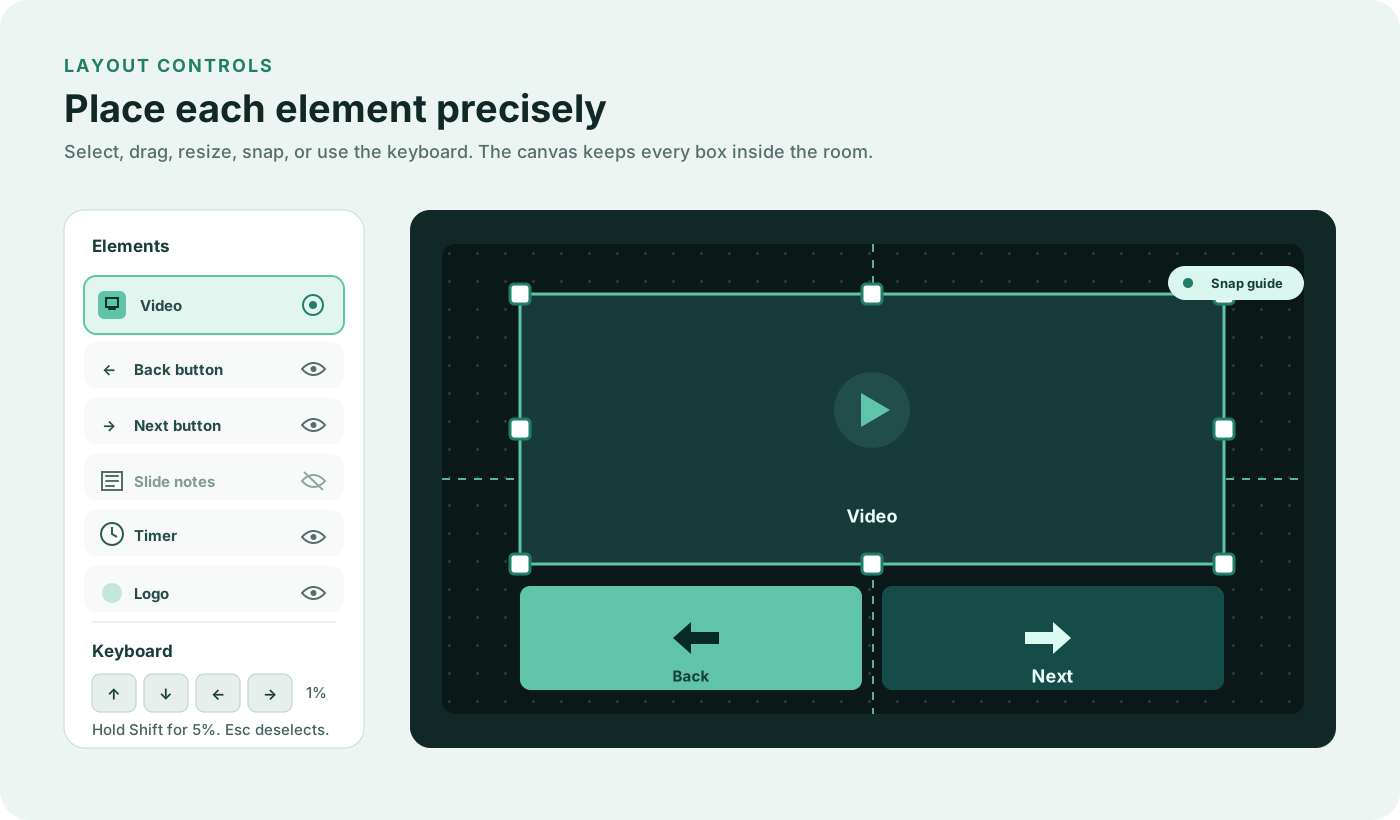
- Sleep een geselecteerd vak om het te verplaatsen, of sleep aan de grepen om het formaat te wijzigen.
- Vakken klikken vast aan de randen en het midden van het canvas en aan andere zichtbare elementen.
- Selecteer een element met het toetsenbord via Tab en daarna Enter of Space.
- Druk op een pijltoets om de selectie 1% van de viewport te verplaatsen.
- Houd Shift ingedrukt met een pijltoets om 5% te verplaatsen.
- Druk op Esc om de selectie op te heffen.
Vakken blijven binnen het canvas. Elk verplaatsbaar vak heeft een minimale breedte en hoogte van 6% van de viewport. Posities en afmetingen zijn percentages, zodat het ontwerp meeschaalt met de beschikbare ruimte.
Liggend en staand
Liggend wordt gebruikt wanneer het scherm van de kijker breder dan hoog is. Staand wordt gebruikt wanneer het hoger dan breed is. Draai je een telefoon, dan wissel je tussen je opgeslagen ontwerpen.
Als je één oriëntatie bewerkt, verplaatsen de elementen in de andere niet mee. Controleer beide voordat je een ruimte deelt, vooral als een brede video, lange notities of een timer om ruimte kunnen concurreren.
Stel standaardinstellingen voor deelnemers in
Zet Standaardinstellingen voor deelnemers instellen aan om de startvoorkeuren voor je ruimte te kiezen:
| Optie | Effect |
|---|---|
| Knoppen onderaan | Start in liggende stand, op elk scherm, de ingebouwde ruimte met de video, de ruimtebalk en de knoppen Terug en Volgende links en de notities rechts. Staat deze optie uit, dan vult het gedeelde scherm de liggende ruimte en vormen de linker- en rechterhelft de knoppen. In staande stand staan video, notities, ruimtebalk en knoppen altijd onder elkaar. Deelnemers kunnen dit wijzigen in Presentatorinstellingen. Aangepaste layouts gebruiken de posities op je canvas. |
| Sprekersnotities openen bij binnenkomst | Start met de notitiebediening voor deelnemers geopend. In een aangepaste layout moet het element Notities ook zichtbaar zijn. |
| Gedeelde audio gedempt starten | Dempt de binnenkomende gedeelde audio bij de start. Deelnemers kunnen die zelf aanzetten. |
Dit zijn startvoorkeuren, geen vergrendelde instellingen. Ze gelden voor een ruimte met de juiste rechten, ook als Aangepaste layout uit staat. Het bewerken van afmetingen of kleuren zet de keuzes van een deelnemer niet steeds terug. Pas je de standaardinstellingen zelf aan, dan gelden de nieuwe voorkeuren voor verbonden deelnemers.
Bestaande opgeslagen ontwerpen behouden hun eerdere voorkeursgedrag totdat je de standaardinstellingen uitdrukkelijk inschakelt of de voorinstelling Presentatie kiest.
Plaats en pas de timer aan
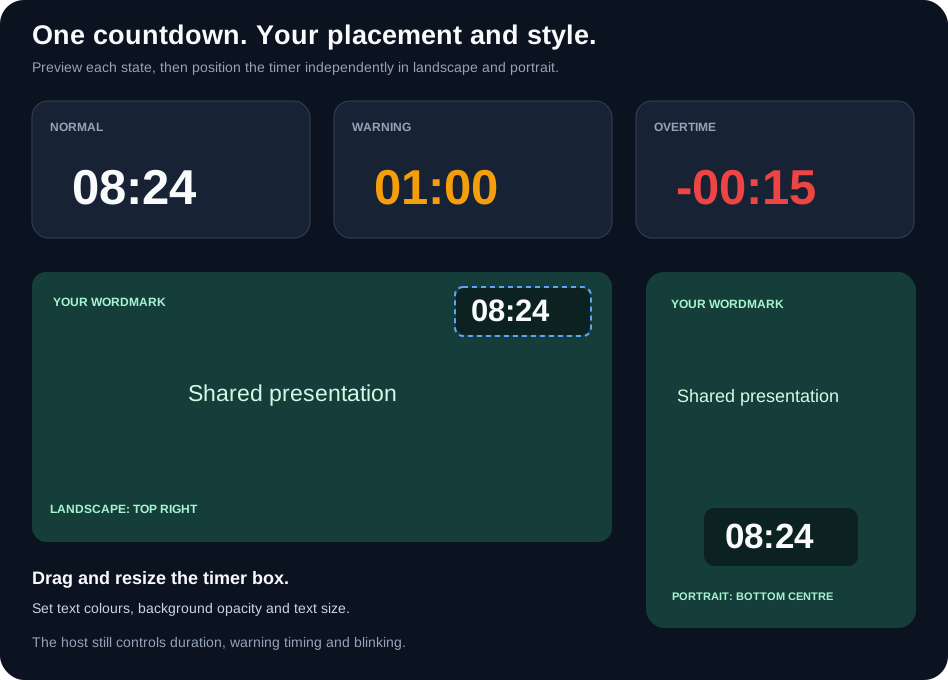
- Selecteer Timer in de lijst met elementen.
- Zet het oogpictogram aan als de timer verborgen is.
- Sleep het timervak op het canvas en wijzig het formaat.
- Stel de kleuren in voor Normale tekst, Waarschuwingstekst, Overtijdtekst en Achtergrond.
- Pas Achtergronddekking en Tekstgrootte aan.
- Gebruik Voorbeeldstatus om de normale, waarschuwings- en overtijdkleuren te bekijken.
- Wissel van oriëntatie en positioneer de timer voor de andere schermvorm.
Het voorbeeld gebruikt voorbeeldtijden. De echte ruimte toont de bestaande live aftelling van de host, inclusief de waarschuwings-, overtijd- en knipperstatus. Er wordt geen extra timer aangemaakt en de duur of de waarschuwingsdrempels veranderen niet.
De geplaatste timer gebruikt dezelfde browsertypografie als de standaardtimer voor deelnemers, met cijfers van vaste breedte. De tekst past binnen het vak; maak het vak groter als een grote tekstinstelling beperkt lijkt. Timerweergave resetten herstelt de kleuren, dekking en tekstgrootte zonder de timer te verplaatsen.
De host moet een live aftelling actief hebben en delen voordat de timer in de ruimte verschijnt. Verberg je in een aangepaste layout het element Timer, dan is de aftelling daar verborgen; de timer van de host stopt niet. In de ingebouwde weergave of de weergave met meerdere hosts wordt de standaardpositie van de timer gebruikt.
Maak het je eigen merk
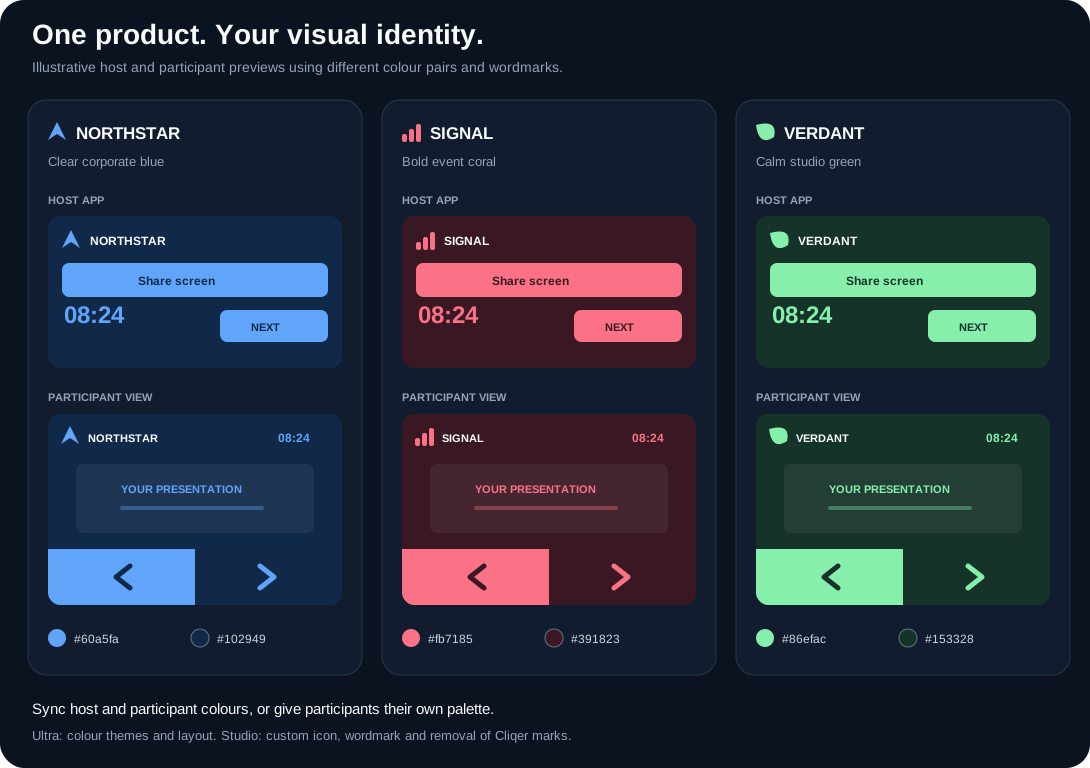
Illustratieve voorbeelden met fictieve merken. Ze laten zien hoe één opgeslagen identiteit van de host-app doorloopt naar de deelnemersweergave.
Open Branding in Room Designer, of Instellingen > Branding. Op beide plekken bewerk je dezelfde opgeslagen instellingen.
Kleuren voor host en deelnemers
Kleuren host-app bepalen het primaire en secundaire palet van de desktop-host-app en het dashboard. Presentatorkleuren bepalen de ruimte voor deelnemers op afstand.
Houd de presentatorkleuren gesynchroniseerd met de host voor een consistente identiteit. Zet synchronisatie uit om een apart palet voor deelnemers te gebruiken, bijvoorbeeld een donkere productiedesk voor de operator en helderdere bediening voor sprekers op afstand. Als je het deelnemerspalet wijzigt, hoef je het hostpalet niet aan te passen.
Je kunt ook het volgende instellen:
- Host-verloop en Presentatorverloop, los van elkaar.
- Hostthema: licht, donker of de apparaatinstelling.
- Presentatorthema: de host volgen of een eigen instelling voor licht, donker of apparaat.
- Badgestijl: standaard, afgerond of vierkant.
Kies voor duidelijke bediening een primaire en secundaire kleur met een sterk contrast. Bekijk zowel effen kleuren als verlopen in het voorbeeld en controleer je logo op een lichte en een donkere achtergrond.
Je pictogram en woordmerk
Studio-whitelabelbranding ondersteunt twee aparte afbeeldingen:
| Afbeelding | Waar deze wordt gebruikt | Voorbereiding |
|---|---|---|
| Pictogram | Het compacte merkteken van de desktop-host-app | Gebruik een eenvoudig, herkenbaar symbool. |
| Woordmerk | De desktop-host-app en de deelnemersruimte | Gebruik het volledige logo van je organisatie of evenement met leesbare letters. |
Upload JPG-, JPEG-, PNG- of GIF-bestanden van maximaal 2 MB per stuk. Een transparante PNG werkt meestal goed als de afbeelding op verschillende achtergronden moet staan. Een geüpload pictogram vervangt niet automatisch het woordmerk voor deelnemers; stel beide afbeeldingen in voor een complete identiteit.
Gebruik Tonen om een afbeelding tijdelijk te verbergen terwijl de upload opgeslagen blijft. Verplaats in Layout het logo van de ruimte en wijzig het formaat apart voor Liggend en Staand. Met Studio 4K kun je het Cliqer-woordmerk positioneren en het formaat ervan wijzigen; met Studio 8K kun je het in beide oriëntaties vervangen of verbergen. Een Studio-woordmerk verschijnt alleen als zowel de zichtbaarheidsinstelling in Branding als de zichtbaarheid van Logo in de actieve layout dit toestaan.
Voorbeelden die je met dezelfde instellingen kunt bouwen:
- Een zakelijke ruimte met een blauw palet, het woordmerk van het bedrijf, dia's en navigatie onderaan.
- Een evenementenruimte met een fel kleurenpaar, het evenementlogo, grote knoppen en een zichtbare aftelling.
- Een klantproductie met een ingetogen hostpalet en een aparte deelnemersweergave in de huisstijl van de klant.
- Een minimalistische ruimte met de focus op video, met verborgen bediening en, bij Studio 8K, ook een verborgen logo.
Eigen domeinen maken de Studio-ervaring compleet met je eigen ruimteadres. Configureer ze apart in de instellingen voor eigen domeinen in het dashboard. Ze veranderen niet als je een logo uploadt.
Opslaan, ongedaan maken en resetten
Wijzigingen in de layout worden na een korte pauze automatisch opgeslagen. De koptekst toont Bezig met opslaan en daarna Opgeslagen zodra de laatste wijziging is bewaard. Niet opgeslagen betekent dat een verzoek is mislukt: je huidige wijzigingen blijven in de editor staan en met Opnieuw proberen worden ze opnieuw verstuurd. Wacht op Opgeslagen voordat je de pagina sluit.
Verbonden ruimtepagina's ontvangen opgeslagen wijzigingen live. Een ander geopend Designer-tabblad volgt de opgeslagen wijzigingen. Behandel wijzigingen tijdens een evenement als live wijzigingen aan de deelnemersweergave.
Ongedaan maken en Opnieuw werken binnen de recente geschiedenis van elke editor. De layoutgeschiedenis omvat voorinstellingen, posities, zichtbaarheid, standaardinstellingen voor deelnemers en het uiterlijk van de timer. Branding heeft een eigen geschiedenis.
| Bediening | Effect |
|---|---|
| Aangepaste layout uitzetten | Gebruikt de ingebouwde weergave en behoudt de aangepaste posities. Expliciet ingestelde standaardinstellingen voor deelnemers blijven actief. |
| Liggende layout resetten | Herstelt alleen de afmetingen en zichtbaarheid voor liggend. |
| Staande layout resetten | Herstelt alleen de afmetingen en zichtbaarheid voor staand. |
| Timerweergave resetten | Herstelt de kleuren, dekking en tekstgrootte van de timer. |
| Branding resetten | Herstelt de standaardbranding zonder layoutelementen te verplaatsen. |
Voor het resetten van een oriëntatie wordt om bevestiging gevraagd. Een opgeslagen layout inschakelen herstelt geen oude brandingkleuren; layout en branding worden apart opgeslagen.
Deel de ontworpen ruimte
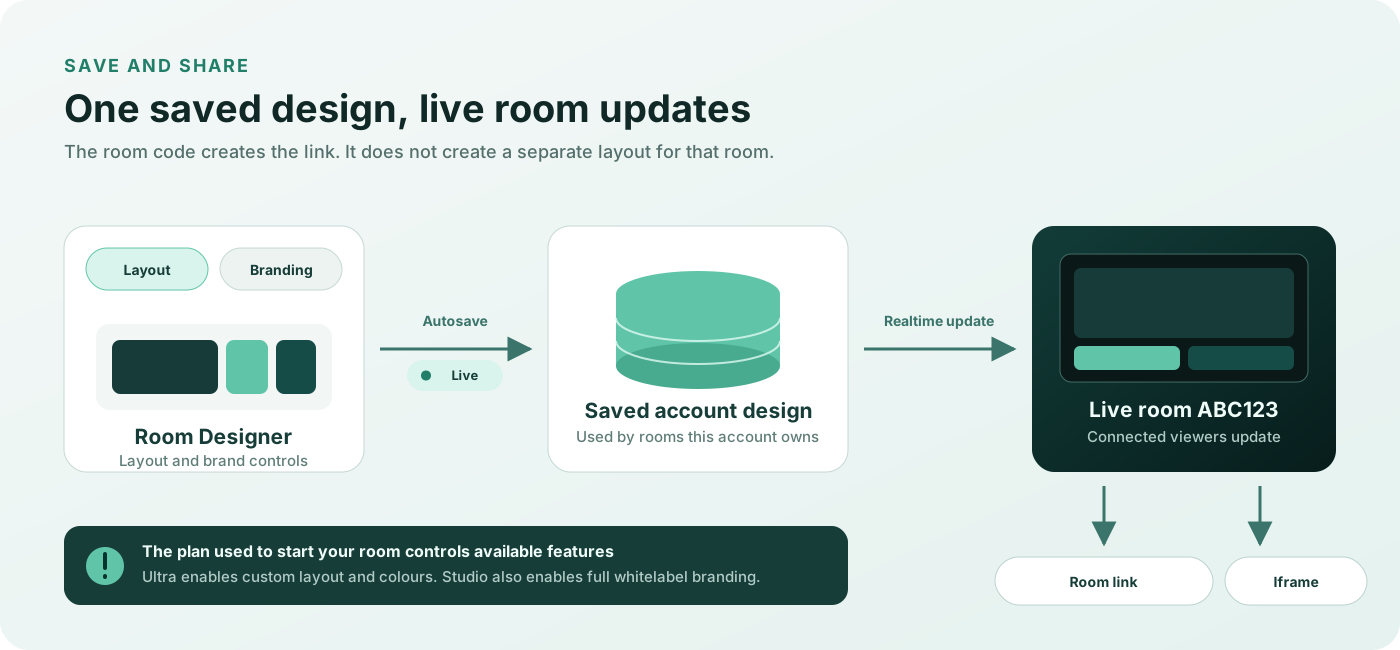
Voer de ruimtecode van zes tekens in bij Je ruimte insluiten. Kopieer de iframe, open de ruimte of deel de weergegeven link. De gewone ruimtelink neemt je opgeslagen layout en de branding waarvoor je in aanmerking komt automatisch mee.
<iframe
  src="https://cliqer.io/ABC123"
  allow="camera; microphone; fullscreen; autoplay"
  style="border:0;width:100%;aspect-ratio:16/9"
  title="Cliqer room"
></iframe>
Vervang ABC123 door je actieve ruimtecode. Wijzig je de verhoudingen van de iframe, controleer dan ook het staande ontwerp bij smalle formaten.
Bronselectie en beperkingen van de weergave
Kies de opnamebron, het scherm, de camera, de NDI-feed, het Studio Program en de audio-ingang in de host-app. De Designer selecteert of vergrendelt geen bron via een URL. Zie Scherm delen en videocodering en Audio bij scherm delen.
Aangepaste vakken gelden voor de ruimteweergave met één stream. Een raster met meerdere hosts gebruikt de ingebouwde indeling; selecteer je één stream, dan wordt de aangepaste indeling weer toegepast. Een link met screenonly=true gebruikt de speciale weergave met alleen video.
De ruimtebalk (verbinding, timer, Chat, Tekenen, diabediening en Presentatorinstellingen) blijft vastgezet in de rechterbovenhoek van een aangepaste layout, zoals het voorbeeld laat zien. Houd de timer, knoppen en andere vakken dus uit die hoek. De voorinstellingen doen dat al. Chat, verbindingsmeldingen en systeemmeldingen houden hun ingebouwde posities. Een vak verbergen verandert de weergave; het trekt geen rechten van een deelnemer in en stopt de bron van de host niet.
Problemen oplossen
Het tabblad Layout of de logo-instelling is vergrendeld
Aangepaste layouts vereisen de Designer add-on bij Presenter, Studio HD of Studio 4K en zijn inbegrepen bij Studio 8K en Enterprise. Met Studio 4K kun je het Cliqer-woordmerk verplaatsen en van formaat veranderen. Voor het vervangen of verbergen van Cliqer-merktekens heb je Studio 8K of hoger nodig. Is de editor beschikbaar maar gebruikt de ruimte het standaarduiterlijk, controleer dan het abonnement of de sleutel waarmee de ruimte is gestart.
Een opgeslagen wijziging verschijnt niet
Controleer Opgeslagen, het eigendom van de ruimte, het abonnement of de sleutel van de ruimte en de huidige oriëntatie van de kijker. Aangepaste afmetingen vereisen ook dat Aangepaste layout aan staat. Controleer of er sprake is van een raster met meerdere hosts, een link met screenonly=true of URL-parameters die kleuren, thema of logogedrag overschrijven.
De timer is zichtbaar in het voorbeeld, maar ontbreekt in de ruimte
Het voorbeeld heeft altijd voorbeeldtijden. De echte ruimte heeft een live aftelling van de host nodig. Controleer het oogpictogram van de Timer in de huidige oriëntatie en ga na of de host een aftelling deelt.
Het logo ontbreekt
Controleer of het abonnement van de ruimte whitelabelbranding omvat, en daarna het geüploade Woordmerk, de instelling Tonen en het oogpictogram van Logo in de actieve oriëntatie. Het hostpictogram en het woordmerk voor deelnemers zijn aparte afbeeldingen.
Video of notities zijn leeg
Het videovak heeft een bron nodig die de host deelt. Notities hebben inhoud voor de huidige dia nodig, een geopende notitiebediening voor deelnemers en een zichtbaar element Notities in een aangepaste layout.
Een vak zit onder de ruimtebalk
De ruimtebalk zweeft boven de rechterbovenhoek van elke aangepaste layout. Verplaats of verklein het vak in het voorbeeld totdat de balk het niet meer bedekt, in beide oriëntaties. De video mag onder de balk doorlopen; een timer, logo of knop niet.
Deelnemers kunnen niet klikken
Toon minstens één navigatieknop in de actieve oriëntatie. Gebruik het oogpictogram ervan of reset die oriëntatie.