


ライブプロダクション
Cliqer vs Ecamm Live:ショーに合うライブスタジオはどちら?
Cliqer と Ecamm Live を公平に比較。Mac と Windows に対応し、Studio、Live、Timer、スマートフォンのリモコンを備えた Cliqer と、Mac 専用スタジオの違いを解説します。
ライブプロダクションスイッチャーは、観客が何を見るかを決める卓です。カメラ、スライド、動画、通話中のゲスト、ローワーサードなどを切り替えます。その歴史の大半において、これはハードウェア機器か専用プログラムを意味してきました。しかし教会や学校、カンファレンスのスタッフは、すでに使っているプレゼンテーションツールの隣に置けるものを求めることが少なくありません。Cliqer Studio は Cliqer デスクトップアプリに組み込まれたスイッチャーで、Mac でも Windows でもネイティブに動作します。エンジンは Rust で書かれ、Mac では Metal、Windows では Direct3D で描画します。出力キャンバスは 7680 x 4320 に達し、サウンドは完全なルーティングと独自プラグインの余地を備えた 32 ビット浮動小数点ミキサーを通ります。
この記事では、ウィンドウ全体を順に見ながら、各部の役割、それを利用できるプラン、そしてポケットの中のスマートフォンで操作する方法を紹介します。
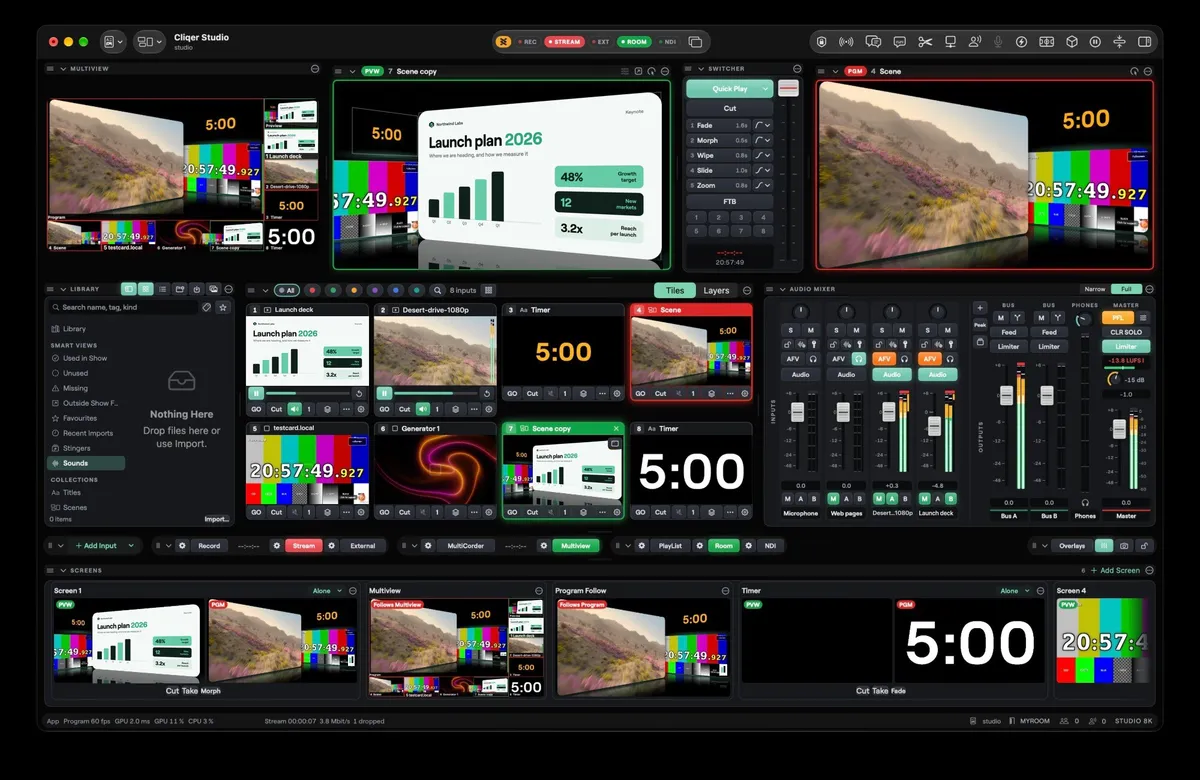
Studio は Cliqer v3 デスクトップアプリのライブプロダクション用ウィンドウです。Studio メニュー、Dock、またはメインウィンドウから開き、サインインが必要です。コンピューターがショーを動かし、スマートフォンやブラウザーはゲストまたはリモートとして参加します。ブラウザーが Studio をホストすることはありません。
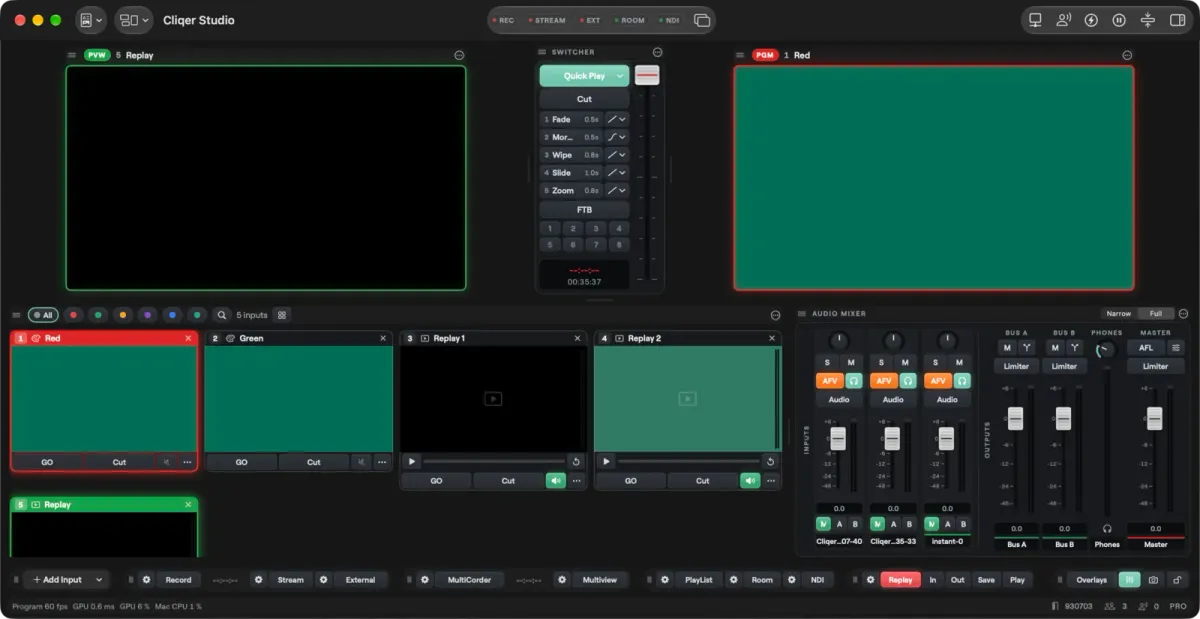
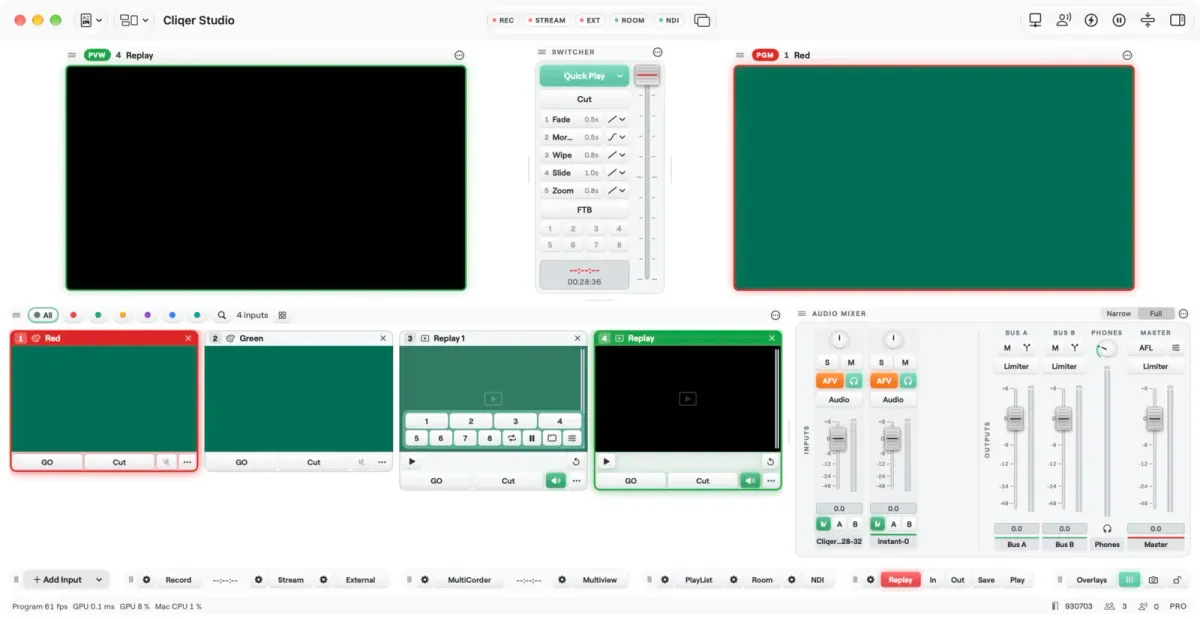
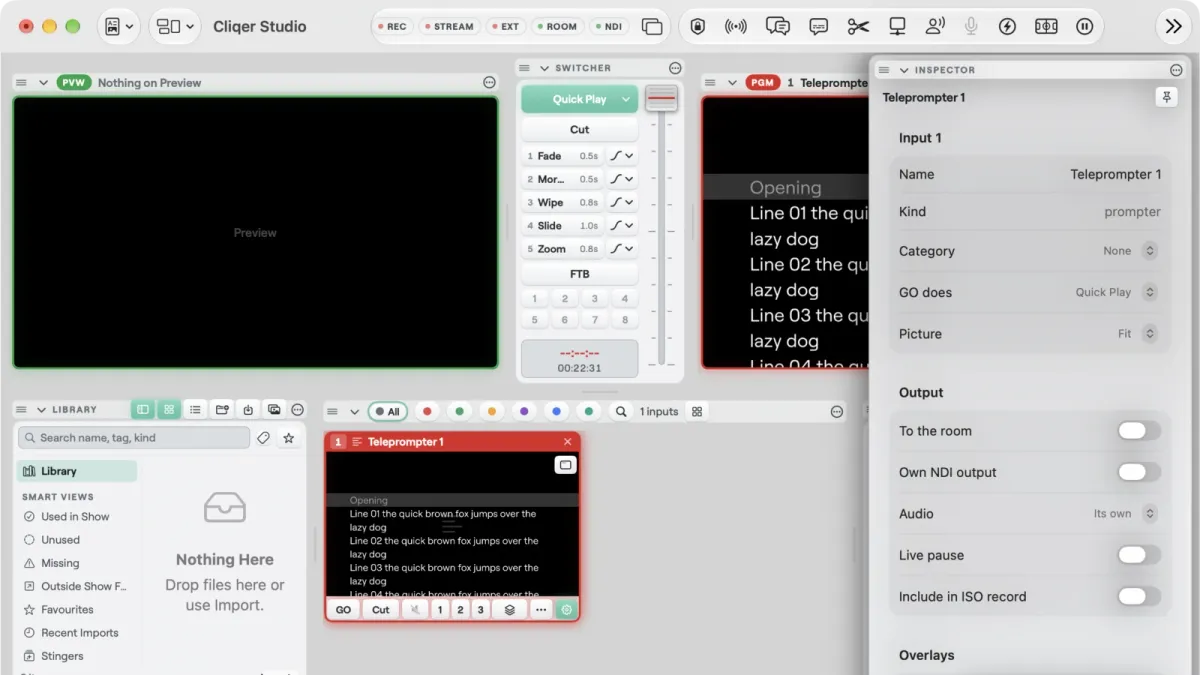
ウィンドウ内のすべてはパネルで、移動、サイズ変更、閉じる、再表示が自由にでき、その配置はレイアウトとして保存されます。内蔵の Classic レイアウトでは、上段に Preview、スイッチャー、Program、中段にライブラリ、入力タイル、オーディオミキサー、下段に出力キーのバーが並びます。
すでにハードウェアスイッチャーや vMix でショーを運用しているなら、用語には馴染みがあるはずです。直接比較については、Cliqer vs vMix、vMix のページ、または vMix 比較表 をご覧ください。
Studio には常に重要な映像が 2 つあります。Program は観客が見ている映像で、赤いタリーが付きます。Preview は次に用意している映像で、緑のタリーが付きます。入力を Preview に選び、それをテイクします。テイクすると 2 つが入れ替わるため、それまでの Program ソースは Preview に移り、すぐに戻すこともできます。
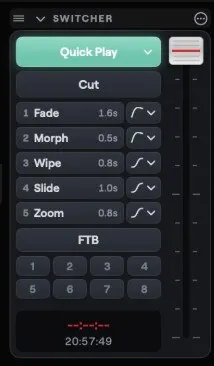
テイクの方法はいくつかあります。Cut は即座に切り替えます。Quick Play はそのキーに設定されたトランジションを実行します。番号付きの 5 つのボタンはそれぞれ独自のエフェクトと時間を持ち、T バーでは手動でミックスをドラッグできます。Fade to Black は Program を黒にフェードし、また戻します。エフェクトは Cut、Fade、Morph、Wipe、Slide、Zoom、Alpha Fade で、時間は最大 5000 ms、カーブも選べます。
| コントロール | 機能 |
|---|---|
| Quick Play | 独自のトランジションで Preview を Program にテイクします。新しいショーでは Morph 1.5 秒で始まります |
| 番号付きボタン | 5 つのスロットで、それぞれ任意のエフェクトを設定できます。新しいショーでは Fade 0.5 秒、Morph 0.5 秒、Wipe 0.8 秒、Slide 1.0 秒、Zoom 0.8 秒です |
| T バー | 手動フェーダーです。途中で手を離すと、ミックスはその状態で保持されます |
| スティンガー | 8 つのキーで、テイクに重ねて動画クリップを再生し、クリップの中間で切り替えます |
| オーバーレイ | 最大 8 チャンネルで、入力を Program の上に重ねます。それぞれ独自のトランジションを持ちます |
まず試すべきは Morph です。前後のシーンが共通のソースを持つとき、Morph は 2 つの映像をクロスフェードするのではなく、それらのレイヤーを元の位置から新しい位置へ移動させます。Alpha Fade は各映像の透明度に従うため、キーイングしたカメラや透明背景のタイトルもきれいにフェードします。詳しくは ドキュメントのトランジションのページ で説明しています。
入力とは、Studio が Preview や Program に載せられるもののことです。各入力はタイルとして表示され、キーボード用の番号、名前、ライブ映像を持ち、音声があればミキサーにストリップが作られます。タイルの横にある Library パネルは、ショーで使うすべてのファイルをビンとスマートビューで管理するため、スタッフは目的のクリップをすぐに見つけられます。
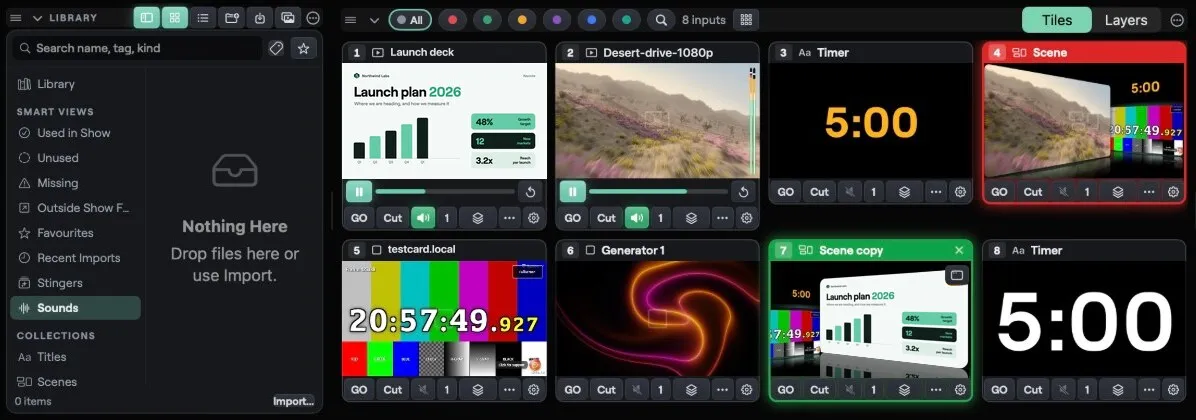
追加できるものの一覧は豊富です。Syphon(Mac)と Spout(Windows)、いくつかのメニュー名を除けば、Mac と Windows で同じです。
| 種類 | 内容 |
|---|---|
| 画面とカメラ | ディスプレイ全体または任意のカメラ。入力側でカラーコレクション、LUT、クロマキーを適用できます |
| NDI | ネットワーク上のソース。また任意の入力を独立した NDI ソースとして送り出せます |
| ネットワークストリーム | SRT(コーラーまたはリスナー、レイテンシー 20 から 8000 ms)、RTMP、RTSP、HLS |
| キャプチャカード | Blackmagic Desktop Video ドライバー経由の Blackmagic カード |
| Syphon と Spout | 同じコンピューター上の別アプリの映像 |
| Web ページ | 最大 3840 x 2160 の映像として描画されるページ。透明背景と Interact モードに対応 |
| メディア | 動画、音声、画像、ファイルのプレイリスト |
| ビデオ通話 | ブラウザーまたは Remote アプリから参加する人。カメラと同じように扱えます |
| カラーとジェネレーター | 単色、グラデーション、カラーバーに加え、(Studio 8K では)22 種類の内蔵アニメーションルックまたは独自の ISF シェーダー |
| シーン、タイトル、タイマー、プロンプター | Studio 自身が描画する入力 |
Web ページ入力は隠れた人気機能です。スコアボードやフィードをカメラの上のシーンに配置し、ライブ中にクリックして操作できます。すべての設定は 入力のドキュメント にあります。通話中の参加者には、グリーンルーム、1 人だけに届くトークバックキー、そして mix-minus 音声のリターンフィードが付くため、誰も自分の声を聞き返すことはありません。ゲスト側については リモートゲストとライブ通話者 をご覧ください。
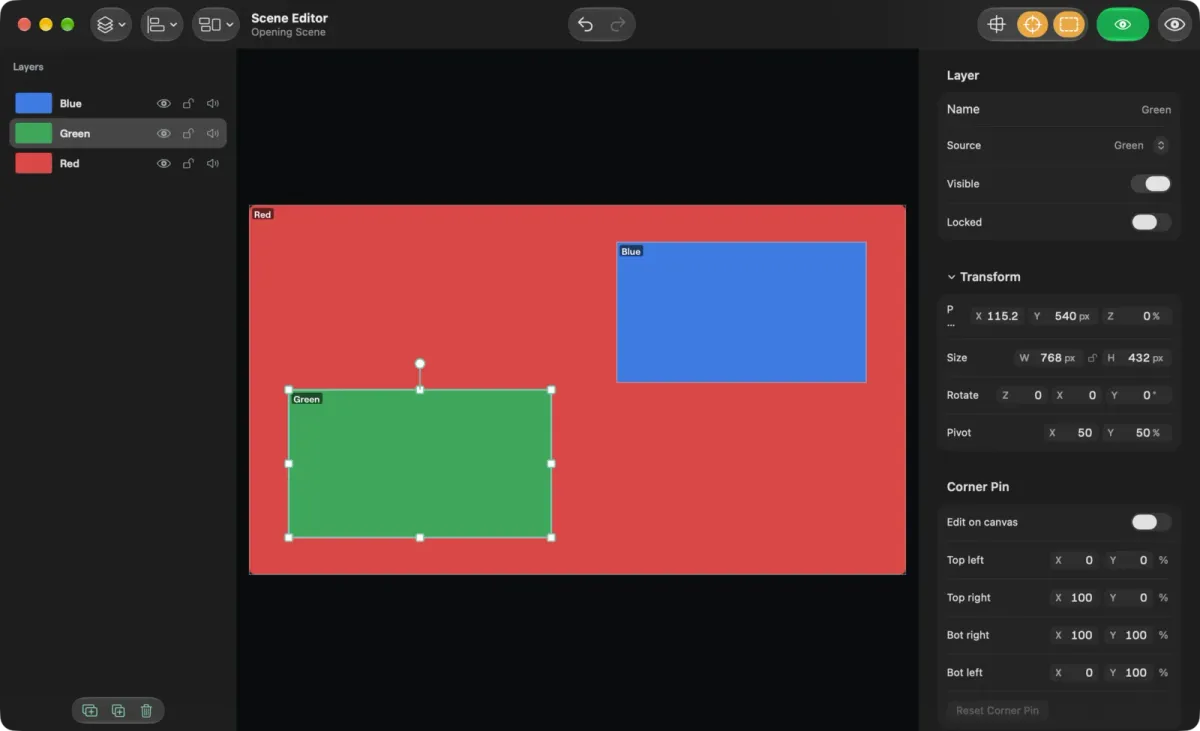
シーンは、他の入力で構成された入力です。シーンはレイヤーを持ち、各レイヤーは 1 つのソースを、指定した位置、サイズ、回転、クロップで表示します。シーンは他の入力と同様に Preview や Program に送れ、別のシーンの中に入れることもできます。
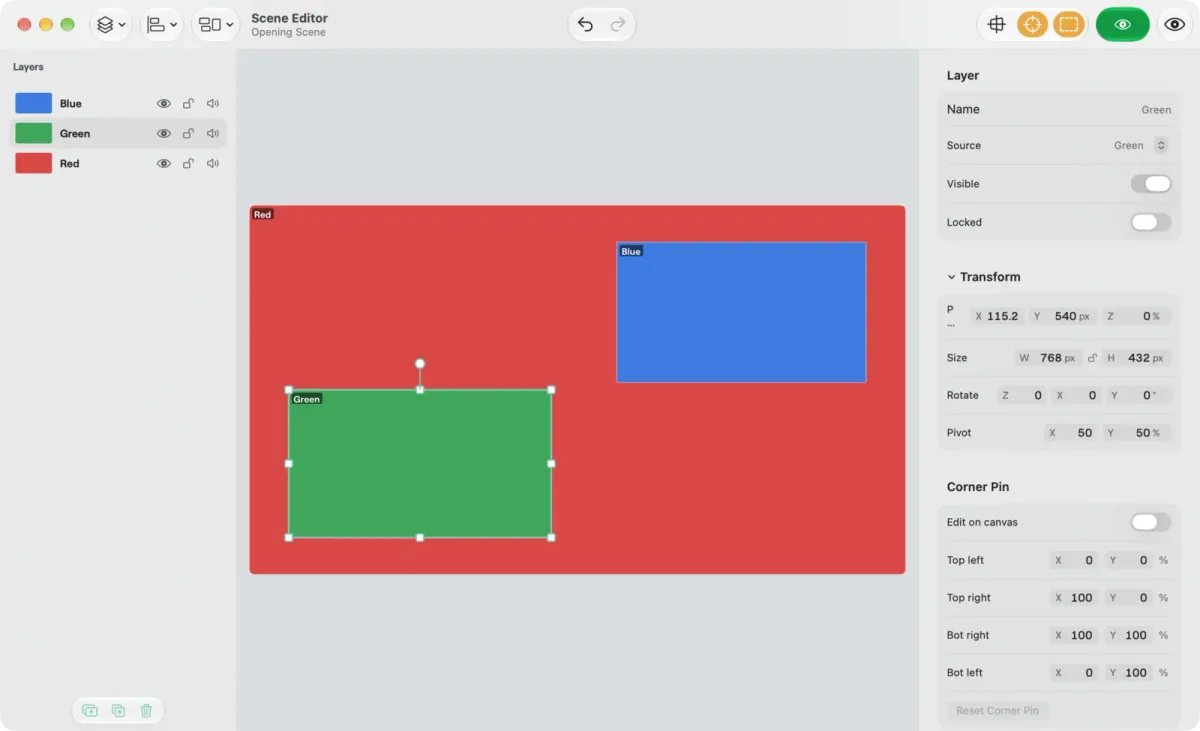
テンプレートを使えば、ワンステップでシーンが埋まります。左右並び、任意の角へのピクチャーインピクチャー、2 x 2 グリッド、フローティングカードなどです。各レイヤーには、ボーダー、シャドウ、リフレクション、グロス、グローといったルックに加え、ブレンドモード、コーナーピン、Enter と Exit を設定できます。Edit Live をオフにすると、オンエア中のシーンへの変更は次のテイクまで下書きとして保留されるため、現在のルックを流しながら次のルックを組み立てられます。レイヤーは Studio 4K 以上で利用でき、各設定は シーンのドキュメント で解説しています。
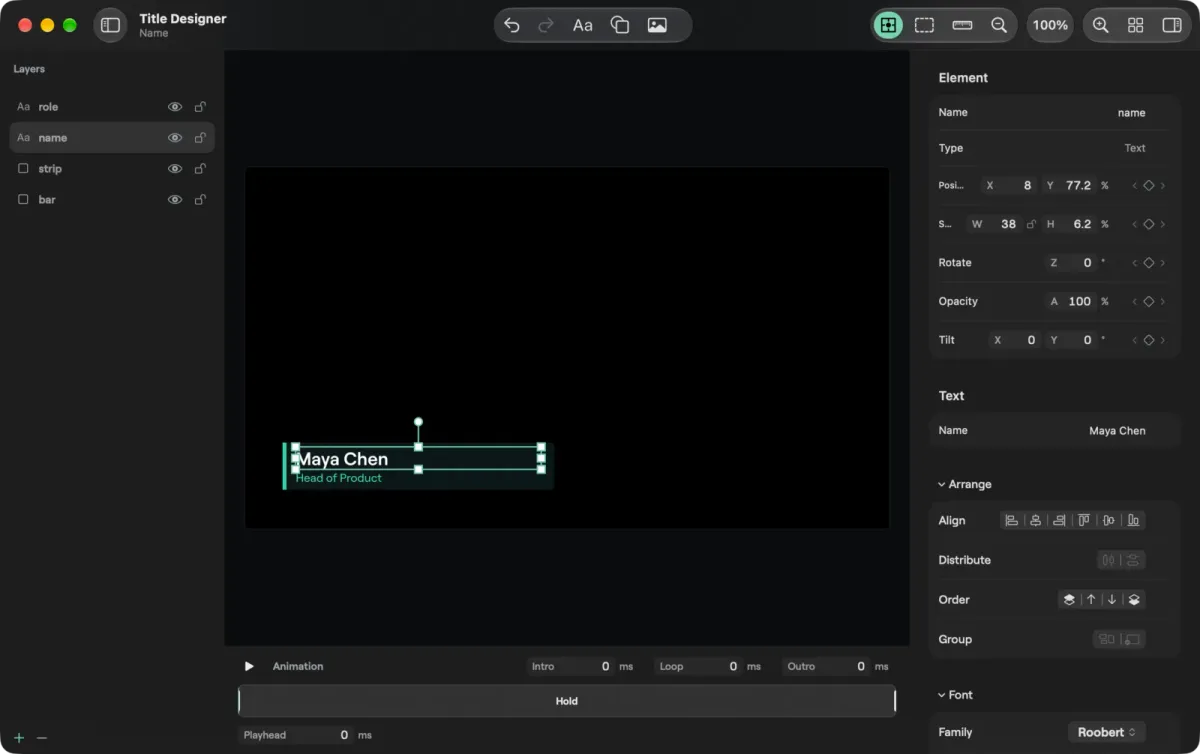
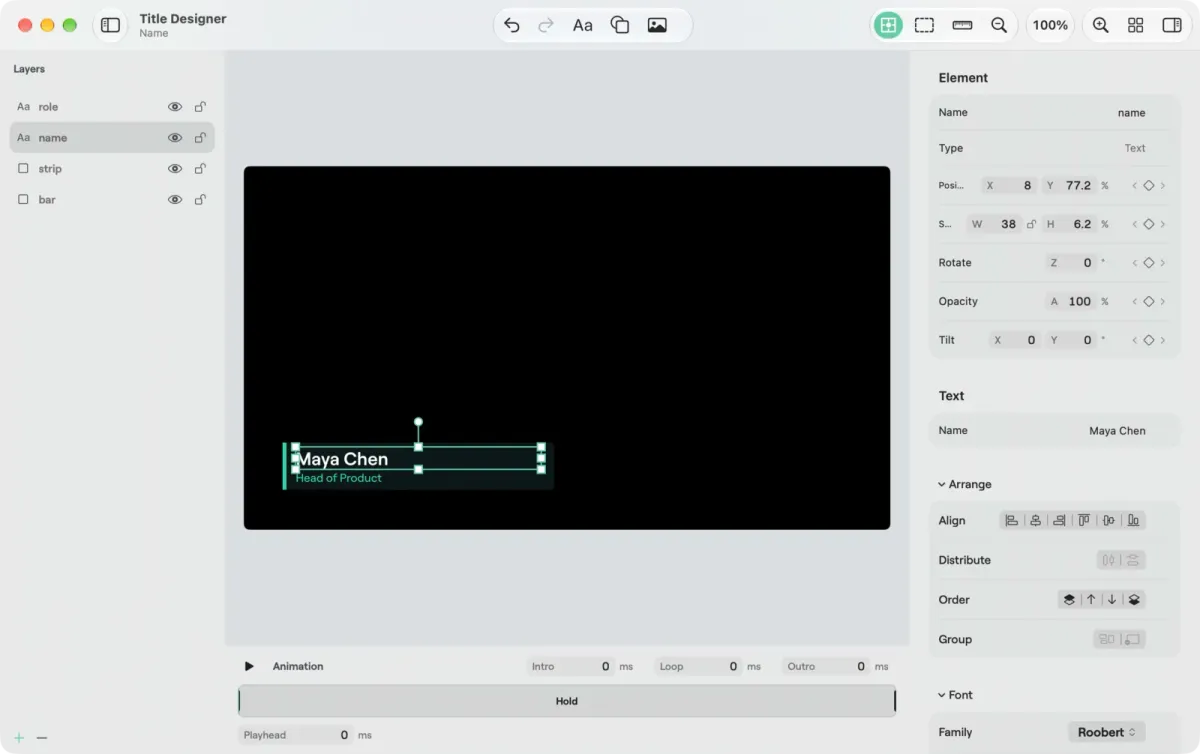
タイトルも同じエンジンで作られます。Title... では、ローワーサード、CSV または JSON ファイルから読み込むローワーサード、タイマー、時計を 5 つのスタイルで追加できます。続いて Title Designer がキャンバス上で開き、レイヤー、インスペクター、イントロ・ホールド・アウトロのストリップ、少しずつ現れるテキスト、クロールとロール、そして位置、サイズ、回転、不透明度のキーを扱えます。
Studio の音声は、ルーティングを備えた本格的なミキサーです。音声を持つすべての入力にストリップが割り当てられます。ストリップは、Program ミックスである Master、任意の Group、任意の Return、そして Phones ミックスに送られます。新しいショーは Bus A と Bus B で始まり、バスは上限なく追加、名前変更、削除できます。サブミックス用のバスとして独自の Group を、エフェクトや共有センド用に独自の Return を追加し、ショーの拡大に合わせて名前変更、並べ替え、複製ができます。センドはプリフェーダーにもポストフェーダーにもでき、すべてのバスに独自のフェーダー、ミュート、メーター、プロセッシング、リミッターがあります。ルーム、各 NDI 出力、各ルーター出力、各ビデオ通話ゲストのリターンは、どのバスでも名前で選べるため、ルームでは Master を、NDI フィードでは Bus A を流すことができます。すべての編集は 1 ステップずつ取り消せます。
内部では、ミックスは 32 ビット浮動小数点で処理されます。すべてのストリップ、すべてのバス、すべてのプラグインが浮動小数点で動作するため、センドをどれだけ大きくしてもミックス内部でクリップすることはありません。内部ヘッドルームは実質的に無制限で、出口の上限はリミッターが決めます。
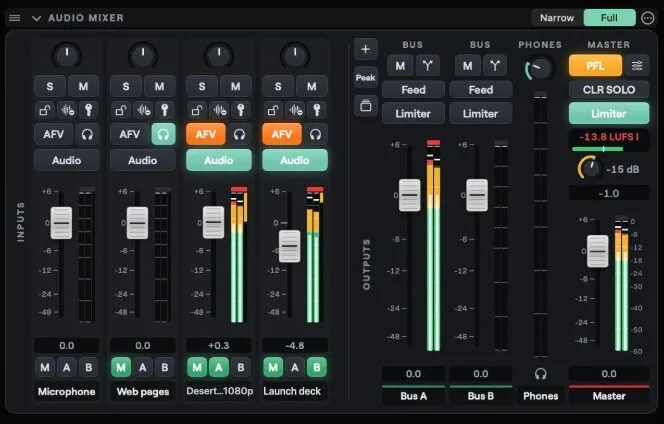
各ストリップでは、フェーダーの前段で Cliqer 独自のプロセッシングを固定の順序でかけられます。ディレイ(0 から 1000 ms)、ハイパス(20 から 400 Hz)、ゲート、4 バンドイコライザー(20 Hz から 20 kHz、-18 から 18 dB、Q は 0.1 から 10)、コンプレッサー(レシオ最大 32、ニー最大 24 dB)です。リアルタイムのオーディオスレッド向けに書かれており、メモリーを確保することもロックを取ることも一切ないため、コンピューターに負荷がかかっても音が途切れません。Master とすべてのバスには、-24 から 0 dB の範囲でシーリングを設定でき、リリースも調整できるリミッターがあります。ゲストが聞くリターンフィード、つまり mix-minus は、そのバスのシーリングを超えることはありません。
特定のサウンドが欲しいときは、お気に入りのプラグインを持ち込めます。入力ストリップはサードパーティ製プラグインをインサートとして使えます。macOS と Windows では VST3、macOS では Audio Units です。各プラグインは独自のエディターを開き、その状態はショーに保存されるため、リハーサルで作り込んだボーカルチェーンが本番でもそのまま使えます。
Router は、すべてのオーディオ入出力を Patch と Matrix のビューで表示し、Devices in、Network in、Devices out、Network out にグループ分けします。Dante Virtual Soundcard、Dante Via、AVB、BlackHole は通常のデバイスとして表示され、そのままルーティングできます。Studio は AES67 ネットワークオーディオにも対応し、エンドポイントあたり最大 64 チャンネル、24 ビット、PTP によるクロックで動作します。さらに Ableton Link に参加して、テンポ、ビート、Link Audio を共有します。Windows では 48 kHz の ASIO で動作し、デバイスごとにチャンネルを選び、クロックマスターを指定できます。
フェーダーは +6 dB まで上げられます。Mac ではメーターが dBFS で表示され、ピークホールドとクリップランプがあり、Master の AFL または PFL でフェーダー後またはフェーダー前のソロができます。バス、ストリップごとのプロセッシング、バスリミッターはすべての Studio プランに含まれ、詳細は オーディオミキサーのドキュメント にあります。NDI オーディオが初めてなら、イベントチームのための NDI 解説 で基礎から学べます。
各出力には独自のスイッチ、設定、ステータスがあり、どんな組み合わせでも同時に実行できます。
| 出力 | Studio から出ていくもの |
|---|---|
| ルーム | Program または 1 つの入力を、ルーム内の全員へ |
| NDI | Cliqer Program に加え、任意の入力を独立したソースとして |
| Record | Program を MP4 または MOV ファイルへ。H.264、HEVC、ProRes(ProRes は Mac で利用可能) |
| Stream | RTMP、RTMPS、SRT、WHIP。最大 120 秒のディレイと、RTMP 用のバックアップサーバーに対応 |
| External | Zoom、Teams、ブラウザーで選択できるカメラとしての Program |
| ディスプレイ | Program、Preview、Multiview、または 1 つの入力をディスプレイにフルスクリーン表示 |
| MultiCorder | 選択したすべての入力と Program を、同じクロックでそれぞれ別ファイルに |
録画は小さなフラグメント単位で書き込まれるため、クラッシュしても最後の約 2 秒を除くすべてが残ります。配信にはサービスのプリセット一覧はなく、利用するプラットフォームからサーバー URL とキーをコピーします。Go Live を使えば、タイトル、説明、公開範囲を指定してワンクリックで YouTube や Facebook に配信でき、ライブ字幕も一緒に送れます。当社の配信サービスである Cliqer Live に直接配信することもできます。配信アプリを比較検討しているなら、Cliqer vs Ecamm Live をご覧ください。
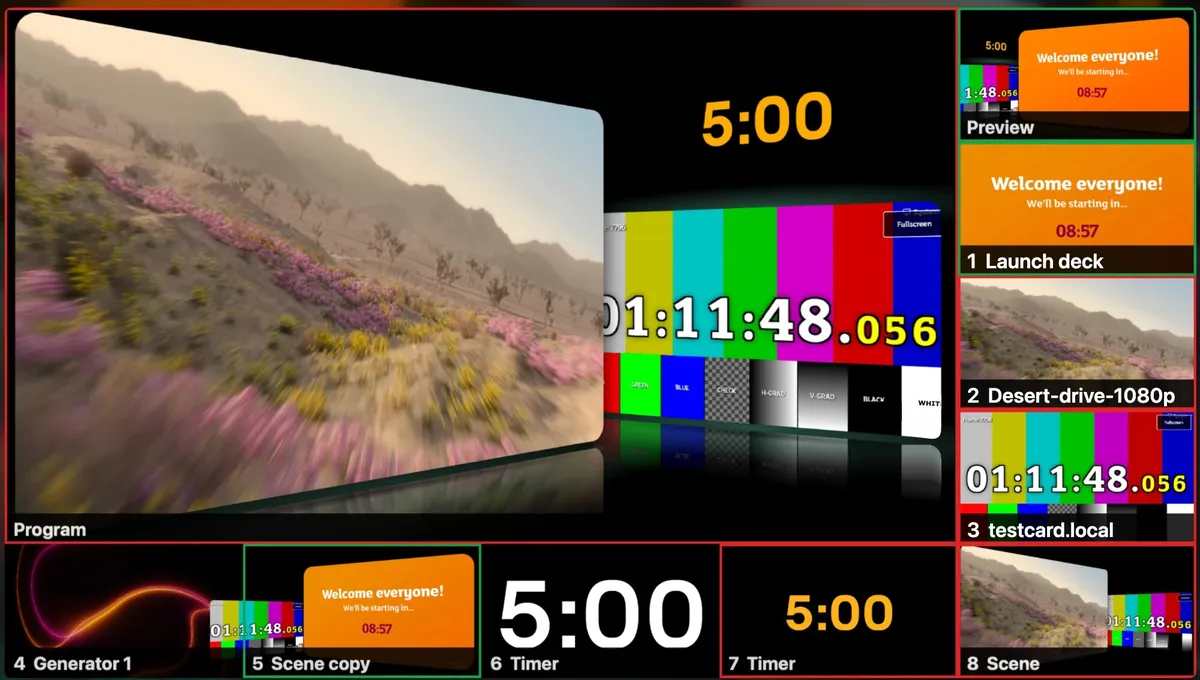
Multiview は、Program、Preview、各入力を 1 枚にまとめた映像で、各セルには番号、タリー枠、オーディオメーターが付きます。セカンドモニター、プロジェクター、NDI レシーバー向けに作られており、スタッフは Studio ウィンドウを読み取らなくてもすべてを把握できます。入力セルは 2、8、14 から選べ、セーフエリアガイドを追加でき、Studio 8K では波形モニターやベクトルスコープも追加できます。すべての設定は 出力のドキュメント に掲載しています。
Studio は各システムのネイティブアプリであり、それは映像経路に表れています。Mac では映像経路がゼロコピーです。カメラフレーム、ソース、Program は GPU メモリーに留まり、ハードウェアエンコーダーは GPU サーフェスから直接 Program を読み取ります。Windows では、カメラのデコードと色変換が GPU 上で実行されます。ステータスラインには常に Program のフレームレートと GPU・CPU の負荷が表示されるため、次のソースを追加する前に、コンピューターにどれだけ余裕があるかを確認できます。
エンコードはハードウェアで行われます。Mac のハードウェアエンコーダーでは H.264 を最大 2160p、HEVC を Program のフルサイズでエンコードし、8K HEVC は最大 30 fps です。ストリームはリアルタイム向けにフレームの並べ替えなし(B フレームなし)でエンコードされるため、視聴者側でデコード遅延が加わることはありません。録画は H.264、HEVC、ProRes 422、ProRes 422 HQ から選べます(ProRes は Mac で利用可能。HEVC と ProRes は Studio 8K と Enterprise で利用できます)。
出力キャンバスは 1 台のコンピューターで最大 7680 x 4320、つまりフル HD 画面 16 枚分の面積に達します。各プランの最大 Program サイズは下のプラン表をご覧ください。10 ビットまたは HDR の Studio Format を選ぶと、Program は最大 4K で 10 ビット SDR、HDR PQ、HDR HLG で動作し、HDR 入力は出力に合わせてトーンマッピングされます。その場合、Blackmagic 出力は 10 ビット、NDI は 16 ビットで送出し、HEVC は本物の 10 ビット映像(Main10)になります。10 ビットと HDR は Studio 8K と Enterprise で利用できます。
細部へのこだわりは画面まで届きます。ディスプレイ出力はモニターのネイティブモードを使って最もシャープな映像を表示し、Blackmagic 出力はゲンロックの状態を表示し、フレームレートはカードが決めます。HAP ファイルは HAP、HAP Q、HAP Alpha、HAP Q Alpha、HAP R の 5 種類で再生できます。
プロジェクターや LED 向けには、出力を分割・整形できます。スライスマップ、コーナー調整、2 から 9 列・行の Warp Grid(Linear または Bezier)、オーバーラップから算出される Edge Blend、赤・緑・青ごとの Gamma、黒レベル、最大 8 つのマスクを Studio 8K と Enterprise で利用できます。キャンバスが 1 台のコンピューターには大きすぎる場合は、Settings > Advanced > Redundancy でレンダーマシンをペアリングすると、1 つのショーがキャンバスを各マシンに分割し、それぞれが同じフレームで担当領域を描画します。ペアリングした Backup は Main に追従し、Main が停止すると処理を引き継ぎます。レンダーマシンも同じプランで利用できます。ペアリング方法は レンダーマシンのドキュメント で紹介しています。
Screen は Studio 内にある独立したスイッチャーで、独自の Preview、Program、Cut、Take を持ちます。モニターではなく、バスです。コンフィデンスモニター、ステージタイマー、サイドスクリーン、ウォールの 4 分の 1、出力に送るキャンバスなどに使えます。Mix を使うと、スクリーン全体を入力としてショーに戻せます。テイクはリンクでき、スクリーンをソースに追従させることもできます。

スクリーンと投影については、Cliqer vs Barco E2 と コンフィデンスモニター解説 の記事をご覧ください。スクリーンは Studio HD 以上で利用でき、Studio HD では 2、Studio 4K では 4、Studio 8K では 16 です。その他の詳細は Screens と Mix のドキュメント にあります。
リプレイ。 リングバッファーが Program の直近 5 から 300 秒をディスクに保持します。In と Out をマークしてクリップをメディア入力として保存したり、直近の数秒を 100、75、50、25 パーセントの速度で Preview または直接 Program にリプレイしたりできます。Replay アドオンまたは Studio 8K では、カメラごとに独自のアングルを保持でき、Quad ビューとイベントごとのデフォルトアングルを利用できます。
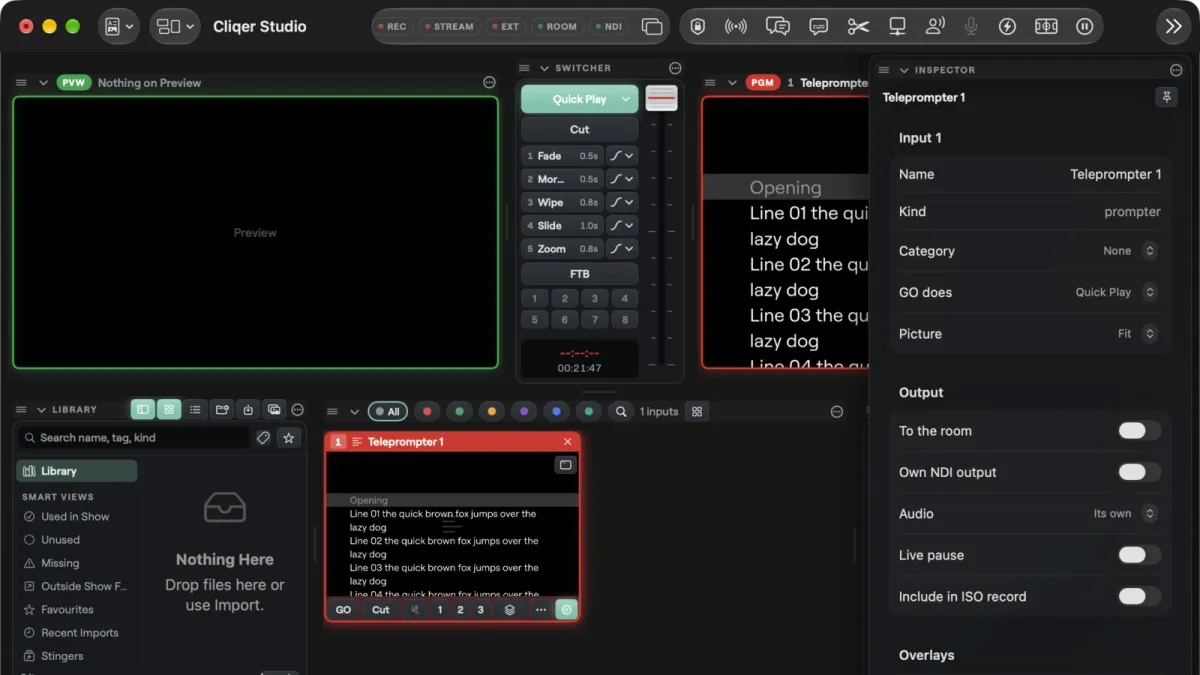
プロンプター。 プロンプターは入力の一種です。読み取りラインを通過してスクロールする原稿で、速度は毎秒 0 から 1000 ピクセル、Time left のキュータイマー、ジャンプできるセクション、ビームスプリッターガラス用のミラー表示を備えています。入力なので、話し手の前のディスプレイに出すことも、シーンに配置することもできます。フェーダー、キー、フットペダルに割り当てられる 9 つのライブアクションがあります。発表者のためのプロンプター と プロンプターのドキュメント をご覧ください。
マクロ。 マクロは名前付きのステップのリストで、各ステップの前に待機時間を設定できます。作業しながら記録することも、手で書くこともでき、キー、トリガー、コントロールサーフェスからワンプッシュで実行できます。オートスイッチングは話している人に自動で切り替え、トリガーは通話者の参加など何かが起きたときにアクションを実行します。マクロ、トリガー、オートスイッチングは Studio 8K と Enterprise で利用でき、1 つのショーで各 256 ステップのマクロを最大 64 個作成できます。ルールは オートメーションのドキュメント で解説しています。
卓を担当する人がコンピューターの前に座っている必要はありません。iPhone、iPad、Android デバイスを QR コードでホストとペアリングすると、Remote アプリに Studio タブが現れます。Preview と Program、Cut または Fade、TAKE、そしてオンエアできる入力が並びます。コンピューターで Cliqer v3 を使っている場合は、REC、STREAM、Go Live、トランジションキーと T バー、Fade to Black、通話者ごとのトークバックもタブに加わります。
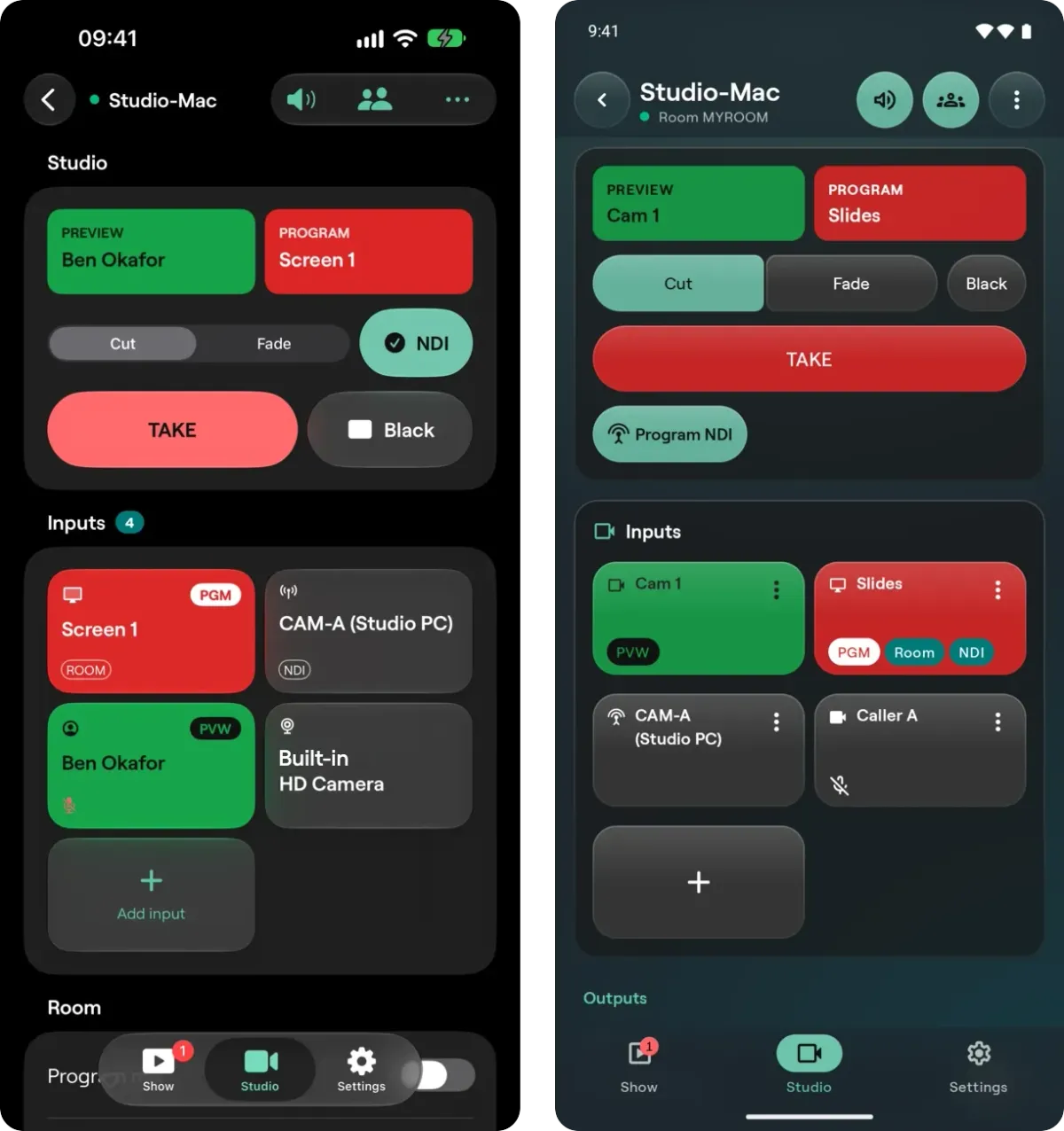
仕組みは iPhone、iPad、Apple Watch 版 Cliqer Remote と Android、Wear OS 版 Cliqer Remote、または ホスト操作のドキュメント をご覧ください。
ハードウェアも使えます。Studio のすべてのアクションは、キー、MIDI ノートやフェーダー、OSC アドレス、X-keys、Contour Shuttle、フットペダルのボタンに割り当てられ、同じマップが Stream Deck と Bitfocus Companion にも使われます。タリーライトは Arduino や blink(1) から駆動できます。External Control、プレゼンテーション用 Stream Deck、プレゼンテーション用 Bitfocus Companion をご覧ください。
Studio は Studio HD 以上、または無料トライアルで利用できます。Presenter は発表のみを行う人向けのプランで、Studio は含まれません。以下の数値はプランカタログから取得しているため、常に最新です。
同時にビデオ通話できる人数
| 上限 | Studio HD | Studio 4K | Studio 8K |
|---|---|---|---|
| 最大 Program(高さ、ピクセル) | 1080 | 2160 | 4320 |
| 配信先 | 1 | 2 | 5 |
| オーバーレイチャンネル | 8 | 8 | 8 |
| スクリーン | 2 | 4 | 16 |
| ソース | 8 | unlimited | unlimited |
数値以外にも、プランごとに知っておきたい機能があります。Timeline、リプレイ、Go Live、仮想カメラは Studio 4K から利用できます。マルチアングルリプレイ、ジェネレーター、スコープ、ProRes と HEVC、オートスイッチング、マクロ、バーチャルセット、ホットスタンバイは Studio 8K と Enterprise で利用できます。無料トライアルでは、ホワイトラベル、カスタムドメイン、API キー、SSO、TURN リレーを除く Studio 8K の機能が使え、すべての出力に動く透かしが入り、Program は 1080p に制限されます。プランに含まれない機能については、Studio はエラーで止まるのではなく、ロックとわかりやすいメッセージを表示します。全機能の表は プランと上限のドキュメント に、現在の価格は 料金 に掲載しています。
Studio は、すでに Cliqer でプレゼンテーションを運用していて、同じアプリでスイッチャーを必要とするスタッフのためのものです。教会、学校、カンファレンス、タウンホール、空き部屋からの配信などに向いています。ルームとアカウントは Cliqer の他の機能と共有されます。より広いセットアップについては ハイブリッドイベントの技術スタック と 技術卓からのショーコントロール を、基盤となるエンジンについては Cliqer 3 がネイティブである理由 をご覧ください。ステージタイマーには専用アプリ Cliqer Timer があります。
メインスクリーンにハードウェアスイッチャーとプロセッサーを使う大規模なショーでは、Studio がそれ以外のすべてのハブになります。ネットワーク上のすべての NDI ソース、プレゼンテーション用ノート PC、Cliqer Timer ソース、カメラを取り込み、スタッフや登壇者に必要なものを送り返します。各ダウンステージモニター用の コンフォートスクリーン、Cliqer Multiview としての Multiview、そして録画と配信への Program です。ハードウェアはプロジェクターと LED へのゼロレイテンシー経路を受け持ち、Studio はモニター、マルチビュー、フィードをハードウェアから引き受けます。全体の役割分担は Cliqer vs Barco E2 で紹介しています。
ライブプロダクションスイッチャーは、複数の映像ソースを受け取り、どれを送出するかをオペレーターが選べるようにするものです。次のショットのプレビューや、ソース間のトランジションも備えています。Cliqer Studio はこれをソフトウェアで実現し、同じウィンドウにタイトル、リプレイ、オーディオミキシング、出力を加えています。
はい。コンピューターで Cliqer デスクトップアプリを実行して Studio をホストします。ブラウザーではホストできません。ただし、スマートフォンやブラウザーはゲストやリモートとして参加できます。
はい。画面、カメラ、NDI ソース、キャプチャカード、SRT・RTMP・RTSP・HLS ストリーム、Web ページ、メディアファイル、ビデオ通話の参加者はすべて入力になります。Program を NDI として出力することもできるため、他の NDI ツールで受け取れます。
はい。Remote アプリを QR コードでコンピューターとペアリングすると、Studio タブに Preview と Program、Cut または Fade、TAKE、入力が表示されます。Cliqer v3 では REC、STREAM、Go Live、T バー、通話者へのトークバックも使えます。
Studio は Studio HD 以上、または無料トライアル(下記の制限を参照)で利用できます。Presenter と Free には含まれません。現在のプランと価格は 料金 をご確認ください。
はい。各出力に独自のスイッチがあり、プランとコンピューターの能力の範囲内で、どんな組み合わせでも同時に実行できます。
デスクトップアプリをダウンロードし、メニューバーから Studio を開いて、カメラと画面を追加し、片方を Preview に用意してテイクしてみてください。
こちらもおすすめ


発表者、AVクルー、イベントチームのための実践的なガイドと、押さえておきたいCliqerのリリース情報をお届けします。スパムは送りません。配信停止はワンクリックです。