


スマホでプレゼンを操作する:全アプリを徹底比較
PowerPoint、Keynote、Canva、Unified Remote、PPTControl、Cliqer など:インターネット経由で使えるアプリ、ノートを表示できるアプリ、ご自身に合うアプリを比較します。
多くのプレゼンリモコンにとって、Android 版は後回しにされがちです。iPhone アプリを別の画面に押し込んだだけのものや、Web ページをラッパーで包んだだけのものです。講演開始から 20 分ほどで手の中のスマートフォンが熱くなってくると、すぐにわかります。Android 版 Cliqer Remote はそうではありません。Android のスマートフォン、タブレット、折りたたみ端末、Wear OS ウォッチ向けのネイティブアプリで、無料でインストールでき、アカウント作成も不要です。
役割は 3 つあります。発表者のリモコン、ホストのリモコン、そして Wear OS ウォッチでは手首につけるスライド用のプレゼンリモコンです。この記事では Android アプリについて、見た目とその理由、ペアリング方法、ウォッチの仕組み、ホストのプランで使える機能を紹介します。iPhone や iPad をお使いの場合は、iPhone、iPad、Apple Watch 版の記事をご覧ください。


Cliqer のルームは、スライドが入っているコンピューター(Mac または Windows PC)上の Cliqer デスクトップアプリが運営します。スマートフォンがホストになることはありません。発表者として参加するか、リモコンとしてコンピューターとペアリングします。ブラウザーからルームに参加はできても、ルームを運営できないのはそのためです。
| 機能 | Android スマートフォン・タブレット | Wear OS ウォッチ |
|---|---|---|
| 必要環境 | Android 9 以降 | Wear OS 3 以降 |
| 発表者用リモコン | 対応 | 次へ、戻る、スライド番号、タイマー |
| ホストの操作 | Android 11 以降 | 非対応 |
| 料金 | 無料 | 無料 |
iPhone 版との違いは、対応する Android のバージョンにあります。最低要件は Android 9 なので、引き出しに眠っている古いスマートフォンも予備のプレゼンリモコンになります。「ホストを操作」には Android 11 が必要です。ルームのリンクは Android 12 以降 ならアプリで直接開きます。Android 9 から 11 ではブラウザーで開くため、代わりにアプリでルームコードを入力するか QR コードをスキャン をタップします。
アプリは必須ではなく、選択肢のひとつです。発表者は何もインストールせずにブラウザーから参加することもできます。全体像はスマートフォンをプレゼンリモコンとして使うガイドで解説しています。
Cliqer のデザインは、すりガラスの上にブランドカラーのミントとディープティールを重ねたものです。Android では Google の最新デザイン言語である Material 3 Expressive をベースにしており、文字サイズの体系とコントロールのサイズはプラットフォームに合わせ、タッチ領域は大きく取っています。戻ると次へは横長の 2 つのタイルで、それぞれ矢印だけを表示しています。腕を伸ばした距離でも矢印なら読み取れますが、文字ではそうはいかないからです。
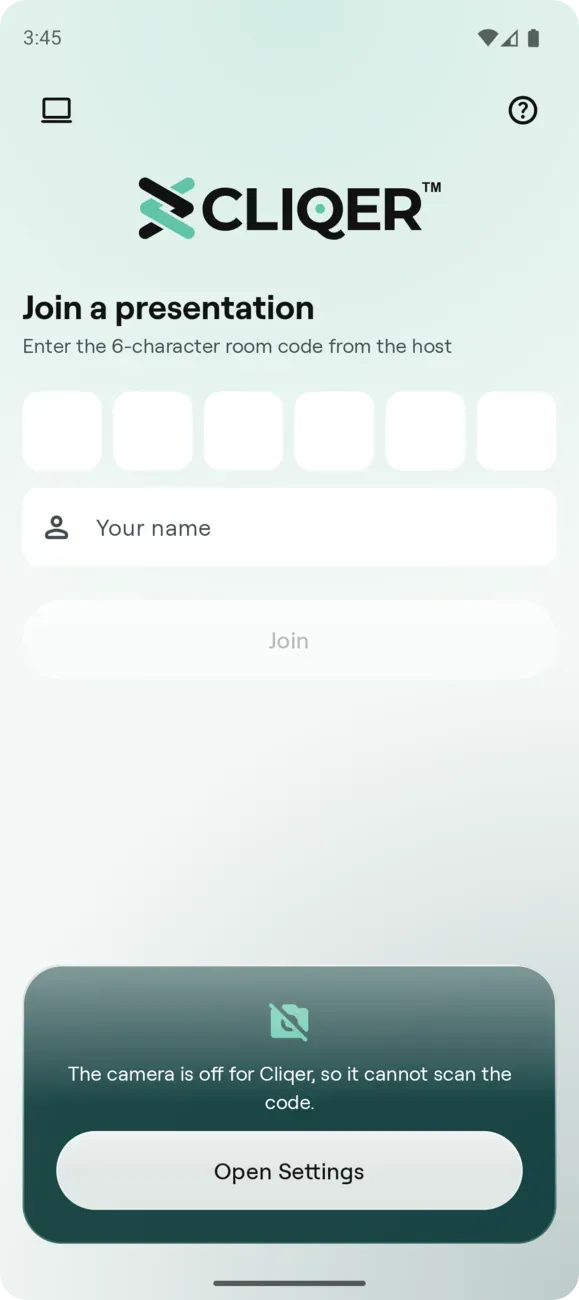
ライトモードの Android の参加画面:コード入力欄、名前の欄、下部のカードは、やわらかなブランド背景の上に重なるすりガラスです。
ガラスの表現は、本当にぼかせる場所とそうでない場所を正直に使い分けています。Android 12 以降では、パネルが背後にあるものをぼかします。Android 9 から 11 では、同じパネルがぼかしのない色付きの半透明な面になります。ライブ映像はシステム自体が合成するレイヤーでぼかせないため、その上に浮かぶコントロールにも色付きのほうを使います。
これが重要なのは熱のためです。リモコンは 1 時間、ステージ照明の下で画面をつけたまま片手に握られます。最初の Flutter 版では、実機で計測したとおり、ルーム内の GPU 時間の大半をガラスと映像が占めていました。ネイティブの Android アプリはライブ映像をインターフェースの外にあるシステムレイヤーに描画し、共有画面の再生中はインターフェースのフレームを 1 枚も描画しませんでした。10 分間で Galaxy S24+ の温度上昇は 0.2 °C、消費は 86 mAh で、Flutter 版では 5.9 °C、168 mAh でした。
Android 9
アプリが動作する最低バージョン
5.8 MB
Android 版のダウンロードサイズ(実機で計測)
0.2 °C
10 分間の画面共有テストでの本体の温度上昇(Galaxy S24+)
10
1 台の Android スマートフォンとペアリングできるコンピューターの数
戻ると次へは 2 つの大きなタイルです。共有画面の表示中にスマートフォンを横向きにすると、共有画面が画面全体に広がり、左半分が戻る、右半分が次へになります。ホストがスライド番号を共有している場合は、スライドが実際に切り替わってから番号が変わるので、それが確認になります。タイルの周りには、表示中のスライドのノート、スライド操作(最初、最後、スライド番号へ移動、ブラックアウト)、指の動きに追従するレーザー、描画、ホストとのチャット、ホストのカウントダウンが並びます。各ツールについては iPhone・iPad 版の記事と発表者ツールのドキュメントで解説しています。演台に目を落とさずにノートを見る方法は、下を見ずに読めるスピーカーノートをご覧ください。
ルームにいる間、画面はオンのままです。別のアプリに 5 秒以上切り替えるとルームから退出し、Android の参加画面にその旨が表示されます。
Android のタブレットと折りたたみ端末には、スマートフォンの画面を引き伸ばしたものではない専用のレイアウトがあります。横向きにすると、スピーカーノートが共有画面の横に、ディスプレイと同じ高さのパネルで表示されます。端をドラッグして幅を調整すると、アプリがその幅を記憶します。
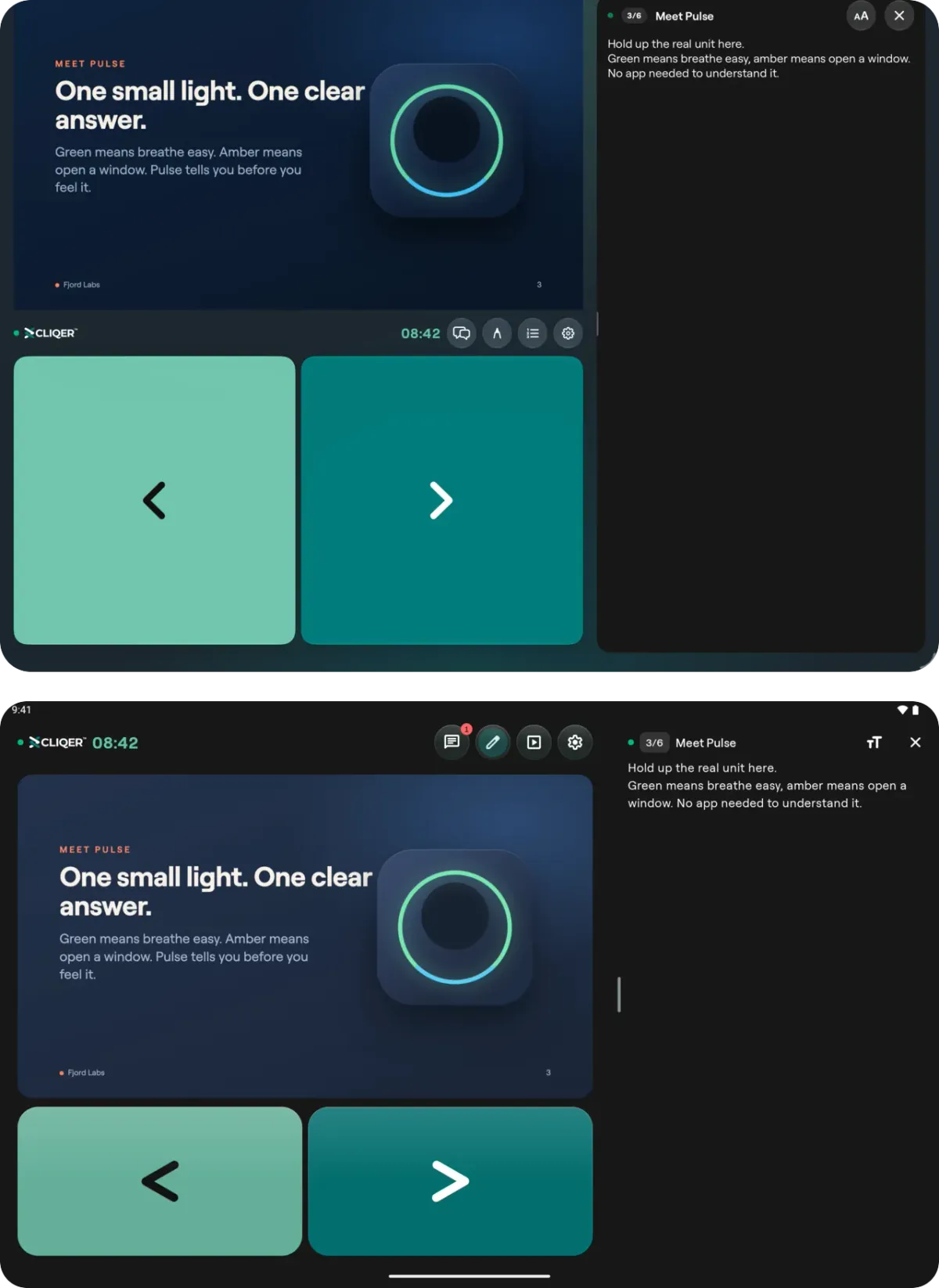
横向きにすると、ノートが映像の横の縦長パネルに表示されます。下が Android タブレットです。
タブレットやキーボード接続時は、矢印キーでクリックを送信できます。ホストが許可していれば、B、Home、End、スライド番号に続けて Enter も使えます。これは発表者設定の キーボードショートカット 設定で、Android アプリが公式に案内している唯一のハードウェア入力です。音量キーやその他の本体ボタンはアプリの機能ではないため、対応をうたっていません。
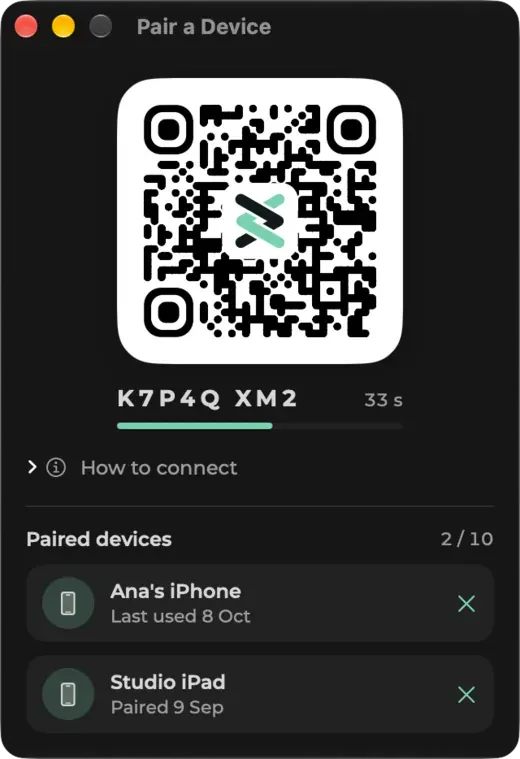
ペアリングは WhatsApp Web のリンクと同じ要領です。コンピューターに QR コードが表示され、スマートフォンでスキャンします。サインインは不要で、コンピューター側で承認する操作もありません。
コンピューターでは、Cliqer デスクトップアプリのメインウィンドウ上部にあるデバイスアイコンをクリックするか、設定を開いて「リモート操作」を探します。デバイスをペアリング ウィンドウにコードが表示されます。
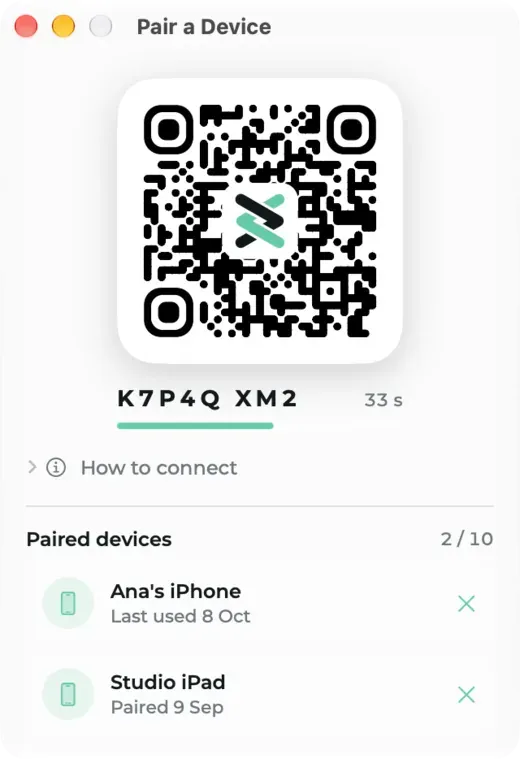
スマートフォンでは、参加画面の左上にあるコンピューターアイコン ホストを操作 をタップし、続いて ペアリングコードをスキャン をタップします。カメラで読み取れない場合は コードを入力 をタップし、コードの下にある 10 文字を入力します。その後、Android が指紋、顔、または画面ロックで本人確認を求めます。確認はタップのたびではなく、ホストに接続するたびに 1 回です。画面ロックが設定されていない場合は、先に設定するようアプリが案内します。
コードは 60 秒間有効で 1 回だけ使え、ウィンドウを開いている間は自動で更新されます。コンピューター 1 台につき最大 10 台のデバイスをペアリングでき、スマートフォン 1 台は最大 10 台のコンピューターとペアリングできます。追加するには、「ホスト一覧」の上部バーにある 別のホストをペアリング をタップします。
ペアリングが済むと、参加画面に 発表者 | ホスト の切り替えが表示されます。「ホスト一覧」にはペアリング済みのコンピューターがすべて並びます。Cliqer が開いているコンピューターにはそのルームが表示され、電源が切れているものは、再び Cliqer が開かれるまで薄く表示されたまま一覧に残ります。Android でホストを削除するには、その行の 3 点メニューをタップし、削除 をタップします。
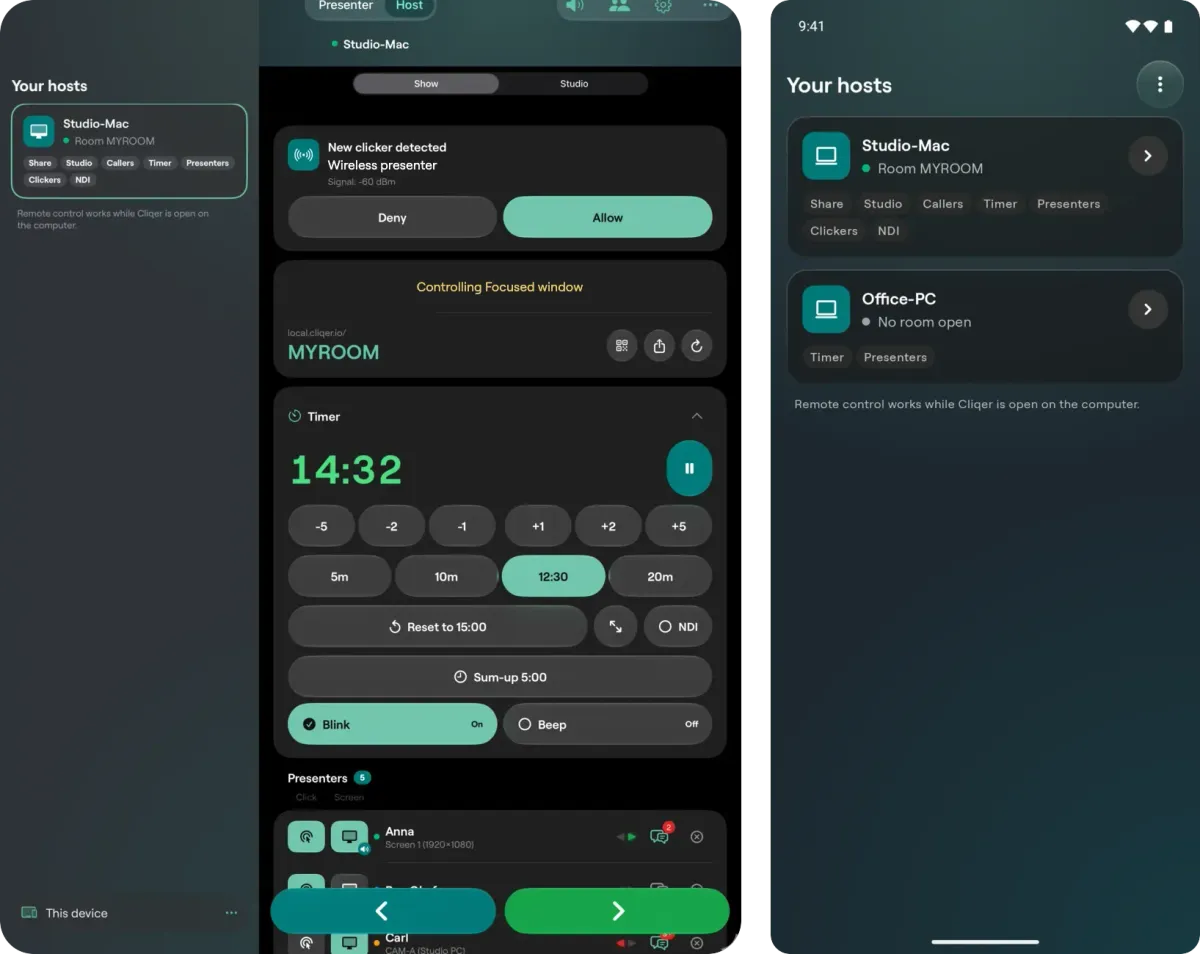
ホスト一覧:左の iPad ではコントロールの横に一覧が表示され、右の Android スマートフォンでは一覧が独立した画面になります。
コントロールは、ホスト側の画面と同じ名前の 3 つのタブ(ショー、Studio、設定)に分かれています。ショーには、ルームのリンクとその QR コード、タイマー、各発表者の クリック と 画面 の切り替えスイッチが付いた発表者一覧、大きな前へ・次へボタンがあります。設定は、ホストの設定メニューを同じ順序で再現しています。
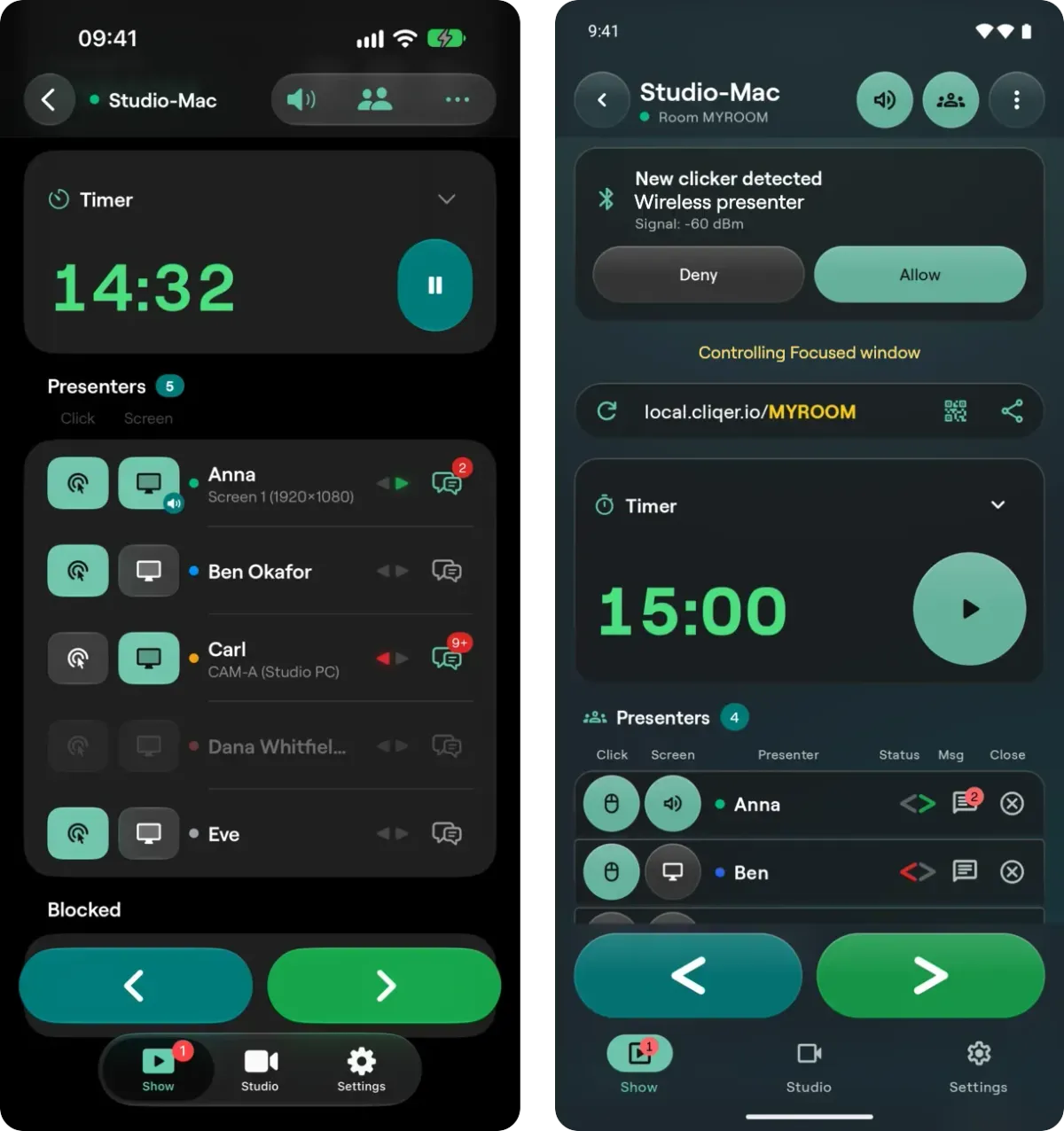
ショータブ。右の Android スマートフォンでは、ルームのリンク、タイマー、発表者の上に Bluetooth プレゼンリモコンのリクエストが表示されています。
これは、すべてを 1 か所で操作するテックテーブルと並んで、ステージマネージャーがポケットに入れておく画面です。詳しい説明はホストを操作をご覧ください。
Wear OS アプリには Wear OS 3 以降が必要で、Android 版と同じストア掲載ページから入手できます。プレゼンリモコンに徹しており、サインイン、レーザー、描画、ノート、チャットはありません。画面全体が次へボタンで、左下の角を切り取った小さなボタンが戻る、次への矢印の下にスライド番号、上部にルームのタイマーが表示されます。タップするたびに文字盤がボタンの色に光り、手首に小さな振動が伝わります。
使い方は 2 通りあり、どちらでも使えます。
スマートフォンと連携する場合。 スマートフォンでルームに参加してからウォッチで Cliqer Remote を開くと、スマートフォンのルームが表示されます。連携したウォッチはスマートフォンとしてクリックを送るため、発表者枠を使いません。スマートフォンはルームに参加したままにしておく必要があるので、ロックを解除し、Cliqer Remote を表示した状態で、画面を上にして演台に置いておきます。スマートフォンがルームから退出すると、ウォッチに ルームに参加 と スマートフォンで Cliqer Remote を開いてください というメッセージが表示され、再び参加すると引き継がれます。
単体で使う場合。 Wear OS では ルームに参加 が最初の画面です。6 文字のコードを入力または音声入力し、参加 をタップします。退出するには、文字盤をスワイプして閉じます。
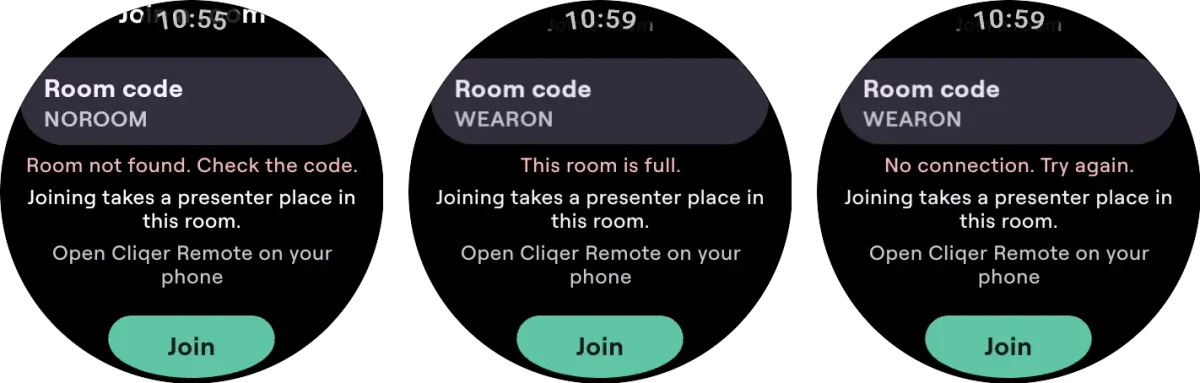
Wear OS は参加できない理由を表示します:そのコードのルームがない、ルームが満員、または接続がない場合です。
単体で使う場合、ウォッチは発表者となり、ホストの発表者一覧に表示されます。Free プランのルームで接続できる発表者は 1 人なので、同じ Free ルームに単体のウォッチとスマートフォンの両方は入れず、後から参加したほうが拒否されます。その場合はウォッチをスマートフォンと連携させてください。連携時、ウォッチは Cliqer に一切接続しません。スマートフォンが、ご自身のスマートフォンとウォッチの間の接続を通じてスライド番号とタイマーを渡します。
ホストはルーム内のスマートフォンを、通話参加者としてカメラ出演するよう招待できます。同意するまで何もオンになりません。ホストからカメラ出演の招待が届きました というシートが表示され、参加 をタップした場合にのみカメラとマイクが起動します。その後、小さな 通話中 カードがルームの上に表示されます。ドラッグして隅に移動したり、ピンチでサイズを変えたりできます。メニューにはスマートフォンのすべてのカメラレンズとズームスライダーが表示されます。コンピューター側では 32 ビット浮動小数点エンジンでショーがミックスされ、返ってくる音声はオペレーターが設定したリミッターの上限を決して超えないミックスマイナスのリターンです。ホスト側についてはリモートゲストとライブ通話参加者と Cliqer Studio の記事をご覧ください。
アプリは無料でアプリ内課金もなく、サインインも一切不要です。料金で変わるのはホストのプランです。プランはルームを運営する人に紐づくからです。
| 機能 | 無料アプリ、Free ルーム | 有料のホストプランの場合 |
|---|---|---|
| インストールとルームへの参加 | 対応、アカウント不要 | 同じ |
| ルームの参加人数 | 接続できる発表者は 1 人 | プランに応じてより多く |
| クリック、共有画面、スライド番号 | 対応 | 同じ |
| ペアリング、ショータブと設定タブ | 対応、プランを問わず | 同じ |
| レーザーポインター、描画、チャット | Presenter 以上のプランの機能 | 含まれる |
| 通話参加者と Studio タブ | Free プランでは利用不可 | Studio HD 以上 |
| Wear OS ウォッチ(連携) | 対応、枠を使わない | 同じ |
| Wear OS ウォッチ(単体) | 発表者枠を 1 つ使う | 発表者枠を 1 つ使う |
上限はホストのプランによって決まり、変更されることがあります。最新のプランは Cliqer の料金をご覧ください。
発表者として参加したスマートフォンは、ブラウザーから参加する発表者と同じく、ルームの枠を 1 つ使います。Free プランはシンプルなプレゼンリモコンで、スライド、画面共有、Stream Deck が使え、それ以外はデスクトップアプリにロックされた状態で表示されます。Studio タブはルームのプランに従い、プランに含まれない Studio のキーには このプランでは利用できません と表示されます。
通話と共有画面は暗号化されて送信され、ネットワークが許せばスマートフォンとホストの間で直接やり取りされます。詳しくは WebRTC は安全か、Cliqer Remote のドキュメント、ウォッチアプリ、トラブルシューティングをご覧ください。
描画以外のすべては 1 つの Rust エンジンが担い、iPhone アプリと Android アプリで共有しています。そのため、ルームへの参加に関する修正は両方に同時に反映されます。製品全体をネイティブにした理由は Cliqer 3 がネイティブである理由で、具体的な数値は Cliqer Remote を Flutter からネイティブに移行した方法で紹介しています。
はい。Android 9 以降のスマートフォンとタブレットで使える、無料のネイティブアプリです。発表者としてルームに参加でき、Cliqer を実行しているコンピューターとペアリングしてホストを操作できます。同じストア掲載ページに Wear OS ウォッチアプリもあります。
アプリには Android 9 以降、「ホストを操作」には Android 11 以降が必要です。ルームのリンクは Android 12 以降ではアプリで開きます。Android 9 から 11 では、ルームコードを入力するか QR コードをスキャンします。
はい、Wear OS 3 以降で使えます。スマートフォンと連携すると、ウォッチはスマートフォンのルームに追従し、発表者枠を使いません。単体では、ルームコードを入力または音声入力すると発表者として参加します。次へ、戻る、スライド番号、タイマーが表示されます。
いいえ。アプリへのサインインは不要で、アプリ内課金もありません。ルームに参加するには、コードと、必要に応じて名前を入力するだけです。コンピューターとのペアリングにもアカウントは不要です。
はい、Android 11 以降で操作できます。「ホストを操作」をタップし、Mac または Windows PC の Cliqer デスクトップアプリに表示されたペアリングコードをスキャンします。その後、発表者、タイマー、ルームのリンク、Studio、設定をスマートフォンから操作できます。
Galaxy S24+ でのテストでは、ネイティブアプリでライブの共有画面を 10 分間表示した際の消費は 86 mAh、本体の温度上昇は 0.2 °C でした。ルーム内では画面がオンのままになるため、長時間の講演の前にはスマートフォンを充電しておいてください。
こちらもおすすめ


発表者、AVクルー、イベントチームのための実践的なガイドと、押さえておきたいCliqerのリリース情報をお届けします。スパムは送りません。配信停止はワンクリックです。