


ライブプロダクション
Cliqer vs Ecamm Live:ショーに合うライブスタジオはどちら?
Cliqer と Ecamm Live を公平に比較。Mac と Windows に対応し、Studio、Live、Timer、スマートフォンのリモコンを備えた Cliqer と、Mac 専用スタジオの違いを解説します。
NDIとは何かと尋ねて、専門用語だらけの答えが返ってきたことはありませんか。簡単に言うと、NDI(Network Device Interface)は、専用のSDIやHDMIケーブルではなく、通常のネットワークケーブルやWi-Fiで映像と音声を送る仕組みです。同じネットワーク上のどのコンピューターでもソースを送出でき、対応ソフトウェアならどれでもそれを受信できます。映像用のケーブル配線は必要ありません。
イベント・AVチームにとって、この発想ひとつで多くのケーブル配線や変換ボックス、「これはどのポートに挿すの?」というやり取りがなくなります。
従来の映像制作では、SDIやHDMIケーブルで信号をポイント・ツー・ポイントで伝送し、ソースごとに1本のケーブルが必要です。一方NDIは、映像をデータとして既存のIPネットワーク上で送ります。すでにWi-Fiやインターネットに使っているのと同じケーブルやスイッチをそのまま利用します。
NDIを送出するデバイス(カメラ、コンピューター、Cliqerのようなアプリ)はソースとなり、同じネットワーク上のNDI対応ソフトウェアに名前付きで表示されます。受信側のデバイス(vMixやOBSなどのミキサー)は、Wi-Fiネットワークを選ぶのと同じ感覚で、一覧からそのソースを選ぶだけです。
| 従来の映像(SDI/HDMI) | NDI |
|---|---|
| ソースごとに専用ケーブルが1本必要 | 既存のネットワークを共用 |
| 物理的に固定されたルーティング | ネットワーク上のどの受信側からでも任意のソースにアクセス可能 |
| 長距離伝送には変換器が必要 | 標準的なネットワークスイッチで動作 |
| ポイント・ツー・ポイント | 同じネットワーク上で複数のソース、複数の受信側 |
イベント当日、NDIはいくつかの定番の場面で活躍します。
配信にカウントダウンタイマーを送り込み、2枚目のキャプチャカードなしで、ミキサーがプログラム映像にタイマーを重ねられるようにします。
リモート出演者をローカルのミックスに取り込み、各ゲストのカメラとマイクを、それぞれ名前付きの独立したソースとして受け取ります。
会場内のノートPCごとに専用のHDMIキャプチャデバイスを用意することなく、プレゼン画面をビジョンミキサーと共有します。
ルーム間で映像を送り、基調講演ルームのプログラム映像を、廊下の先にあるオーバーフロールームでソースとして表示します。
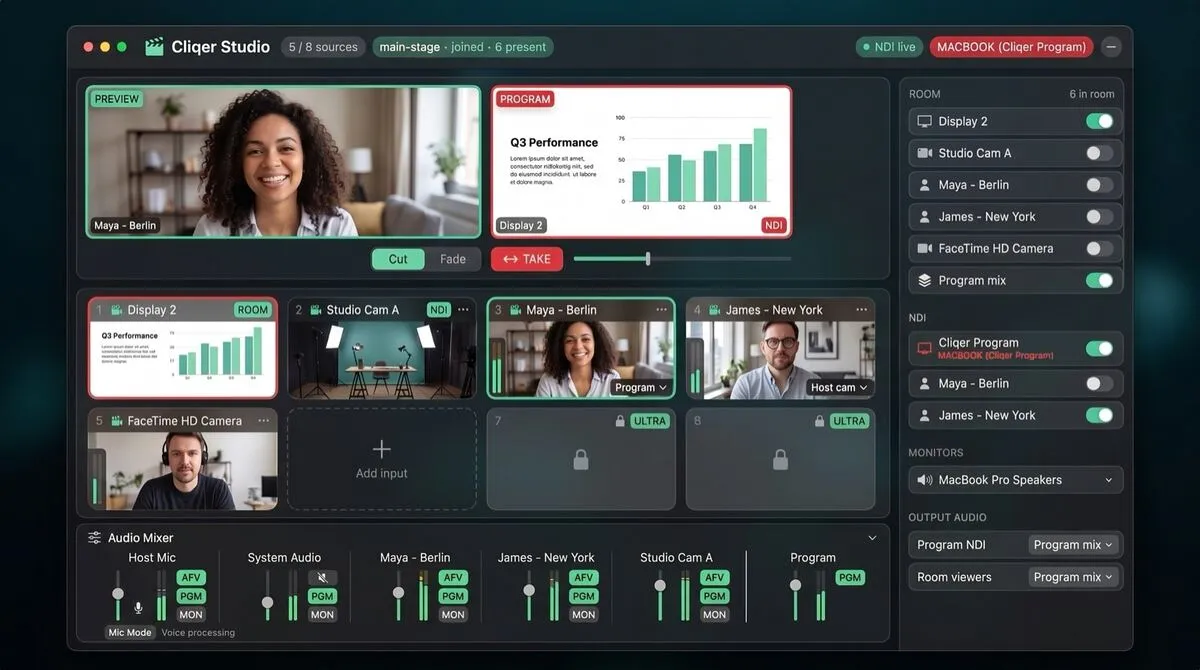
Cliqerのデスクトップアプリは、プレゼンテーションタイマーとルーム内のすべてのリモート出演者についてNDI出力を送出します。そのため制作ソフトウェアは、ほかのNDIソースと同じようにそれらを受信できます。
CliqerでTimerパネルを開きます。フルスクリーン表示ウィンドウを開くと、タイマーのNDI送出が自動的に始まります。
制作ソフトウェア(vMix、NDIプラグインを入れたOBS、Wirecast、TriCaster)で新しいNDIソースを追加し、一覧からCliqerのタイマーを選択します。タイマーは、先頭にコンピューター名が付いた形で表示されます。
リモート出演者の場合は、CliqerでStudioを開き、ゲストをルームに招待します。ゲストのカメラとマイクはそれぞれ独立したNDIソースになり、Programバス全体も単一のCliqer Programソースとして利用できます。
NDIの検出はデフォルトではネットワークの境界を越えないため、両方のマシンを同じネットワークセグメントに置いてください。
Studio 8KおよびEnterpriseでは、10ビットまたはHDRのStudio Formatを選ぶと、CliqerのNDI出力は16ビットで送出されます。各NDI出力は、Studioの32ビット浮動小数点ミキサーから名前で選んだオーディオバスも伝送するため、スイッチャーには会場で流れている音ではなく、スイッチャー専用に組んだミックスが届きます。
Windowsでは、NDIはx64でのみ動作します。CliqerがARM64(Snapdragon)システムを検出すると、NDIオプションは非表示になり、x64版を案内するメッセージが表示されます。x64版はエミュレーションによって、そのハードウェア上でも問題なく動作します。

| 方式 | ケーブル配線 | デバイスあたりのソース数 | 新しいソースごとのセットアップ |
|---|---|---|---|
| ソースごとにキャプチャカード | それぞれにHDMI/SDIケーブルが1本 | 1 | カードを購入して取り付け |
| ネットワーク経由のNDI | 既存のネットワーク以外は不要 | 複数(同じネットワークケーブルで) | 一覧から選択するだけ |
NDIは非圧縮の生映像に比べて帯域効率に優れていますが、帯域を消費しないわけではありません。フル画質のソース1つでギガビット回線のかなりの部分を使うため、複数のカメラ、タイマー映像、複数のリモート出演者をNDIで扱うルームでは、共有Wi-Fiではなく有線のバックボーンを用意すると効果的です。可能であれば、制作トラフィックはゲストや観客用のネットワークとは分けて、専用のVLANまたは物理スイッチに載せてください。帯域に余裕を持たせるためであり、一般向けWi-Fiのキャプティブポータルがミキサーとソースの間に割り込まないようにするためでもあります。
小規模な機材構成なら、制作機材専用のアンマネージドギガビットスイッチ1台で通常は十分です。注意すべき障害パターンは、NDI自体の不調ではありません。閲覧やメール向けに構築されたイベントネットワークが、想定していなかったライブ映像トラフィックを突然運ぶことになるケースです。
イベント当日のNDIのトラブルの大半は、ソフトウェアではなくネットワークのセグメント分けに起因します。ソースが表示されない場合は、送信側と受信側のマシンが本当に同じサブネット上にあるか、mDNSトラフィックを遮断しているものがないかを確認し、送信側アプリを再起動して受信側のソース一覧を更新してください。特にvMixを使った制作では、NDIソースとネイティブのCOM制御は独立しているため、NDIソースを追加してもスライド操作には影響しません。
すでにデスクでStream DeckやBitfocus Companionを使っているチームは、本番中にCliqerのウィンドウを開くことなく、コントロールサーフェスから直接プログラムとタイマーのNDI出力を切り替えられます。また、毎晩違うルームでセットアップするツアー機材については、レンタル・ステージング会社がソースごとにケーブルを用意するキットではなく、IP映像で標準化を進めている様子をご覧ください。
NDIは専用の映像ケーブルではなく通常のネットワークで映像と音声を伝送するため、イベントチームはすべてのソースにSDIやHDMIを引き回すことなく、カメラ、タイマー、リモート出演者を制作に追加できます。
ソフトウェアソースであれば、専用ハードウェアは必要ありません。CliqerのNDIランタイムはmacOSとWindows(x64)の両方でデスクトップアプリに同梱されているため、別途インストールしなくても動作します。
ほとんどの場合はネットワークの問題です。送信側と受信側のデバイスが同じネットワークセグメント上にないか、NDIがソースの告知に使うmDNS検出トラフィックをファイアウォールが遮断しています。
はい。両方のデバイスが同じネットワーク上にあり、送信する解像度に対してWi-Fiの帯域が十分であれば使えます。メインのプログラム映像には、有線接続のほうが確実です。
イベントがいまだに大量のキャプチャカードとHDMIスプリッターで成り立っているなら、Cliqerを無料でダウンロードして、次のショーでNDIによるタイマーと出演者の出力を試してみてください。ツアー機材で複数のソースを扱うチームは、Studio HD、Studio 4K、Studio 8Kを比較するか、AVクルーがテクニカルテーブルでショーコントロールを一元化する方法をご覧ください。
こちらもおすすめ


発表者、AVクルー、イベントチームのための実践的なガイドと、押さえておきたいCliqerのリリース情報をお届けします。スパムは送りません。配信停止はワンクリックです。