


AV業界
Cliqer Timer:ランダウン、メッセージ、役割ごとの画面を備えたステージタイマー
ライブイベント向けのステージタイマー。Cliqer Timer でカウントダウン、オーバータイム、メッセージ、ランダウンのキュー、画面表示、スマートフォンからの操作を実現します。
コンフィデンスモニターとは、観客ではなく登壇者の方を向いた画面のことです。通常はステージの床やすぐ脇に置かれたディスプレイで、現在のスライド、ノート、カウントダウン時計など、登壇者が自分の位置を把握し続けるために必要な情報を表示します。コンフィデンス(自信)モニターと呼ばれるのは、まさにそれを緊張した発表者に与えてくれるからです。背後の大型スクリーンを振り返って確認しなくても、トークのどこにいるのかがわかるという自信です。
すべてのステージに設置されているわけではありません。多くの登壇者はノートパソコンの画面をちらりと見たり、記憶に頼ったりして手探りでプレゼンしており、それはペース配分に表れます。この記事では、適切なコンフィデンスモニターのセットアップで実際に何を表示するのか、それが登壇者のパフォーマンスをどう変えるのか、そして専用の放送機材をレンタルしたり専門スタッフを雇ったりせずにどう構築するのかを説明します。
イベントによって表示する内容は異なりますが、ほとんどのケースは次の3つの要素でカバーできます。
コンフィデンスモニターはプロンプターとは違います。台本をスクロール表示するのではなく、状況を把握するための情報を提供するもので、一字一句読み上げる台本ではありません。内容を理解していることの代わりではなく、トークのためのダッシュボードと考えてください。
背後のスクリーンを振り返って確認するたびに、観客とのアイコンタクトが一瞬途切れます。30分のトークでは、それが積み重なって明らかに集中を欠いた登壇者に見えてしまいます。ステージ向きのモニターがあれば振り返る動作そのものがなくなり、情報は登壇者の視線のすぐ先にあります。
タイミングの面でも重要です。時計が見えない登壇者は、早く終わってぎこちなく時間を埋めるか、時間をオーバーして打ち切られるかのどちらかです。色分けされたカウントダウンが見えていれば、袖にいるスタッフがステージ脇から合図を送る必要もなく、どちらの失敗も防げます。
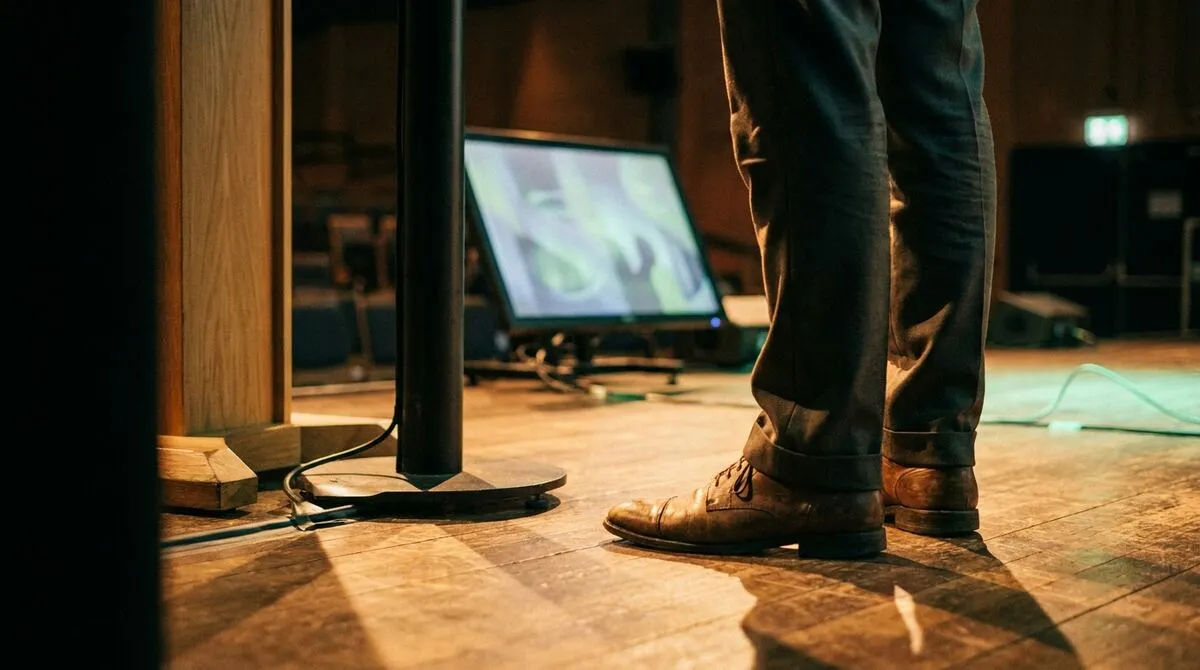
CliqerのTimerには専用のフルスクリーン表示ウィンドウがあり、ステージ向きのディスプレイにドラッグして、そのままコンフィデンスモニターとして使えるよう設計されています。
CliqerデスクトップアプリでTimerパネルを開き、プリセットの時間を設定します。
フルスクリーンタイマーボタンをクリックすると、カウントダウンが大きく読みやすい文字で表示される専用ウィンドウが開きます。
そのウィンドウを、ステージの方に向けて設置したセカンダリディスプレイにドラッグします。フロアスタンドに載せた予備のモニターで十分です。
表示はリアルタイムで更新され、登壇者がゼロを過ぎると自動的に赤色の超過時間表示に切り替わります。
会場の演台にすでにDSAN Limitimerがある場合、Cliqerは双方向で同期するため、コンフィデンスモニターと物理デバイスは常に同じ時間、同じ緑・黄・赤のフェーズを表示します。セットアップについてはDSAN Limitimer登壇者用タイマーとの連携をご覧ください。
ノートも表示したい登壇者向けには、発表者のカスタマイズとRoom Designerを使って、ノートとタイマーの配置をまとめたレイアウトを保存できます。これにより、コンフィデンス表示と観客向けスクリーンが同じウィンドウになることは決してありません。
| セットアップ | 必要な機材 | タイマー表示 | ノート表示 | 物理タイマーとの同期 |
|---|---|---|---|---|
| ノートパソコンの画面をちらりと見る | なし | ソフトウェア次第 | ソフトウェア次第 | 非対応 |
| 専用の放送用コンフィデンスモニター | レンタルディスプレイ、SDIフィード | まれ、別途インサートが必要 | 不可 | 非対応 |
| 予備のディスプレイでCliqerフルスクリーンタイマー | 任意の予備モニター | 可能 | Room Designerで対応 | 対応(DSAN Limitimerと連携) |
コンフィデンスモニターに時計だけを表示すれば済むことはまれです。ノートを見ながら話す登壇者にとっては、印刷した台本とフロアモニターを別々に見比べるよりも、タイマーと同じ視線上でキューを確認できる方が有益です。この話に聞き覚えがあるなら、それはノートパソコンを凝視せずにスピーカーノートを使う方法で取り上げたのと同じ問題です。どちらの場合も解決策は、登壇者に新しい場所を見てもらうのではなく、すでに見ている場所に情報を置くことです。
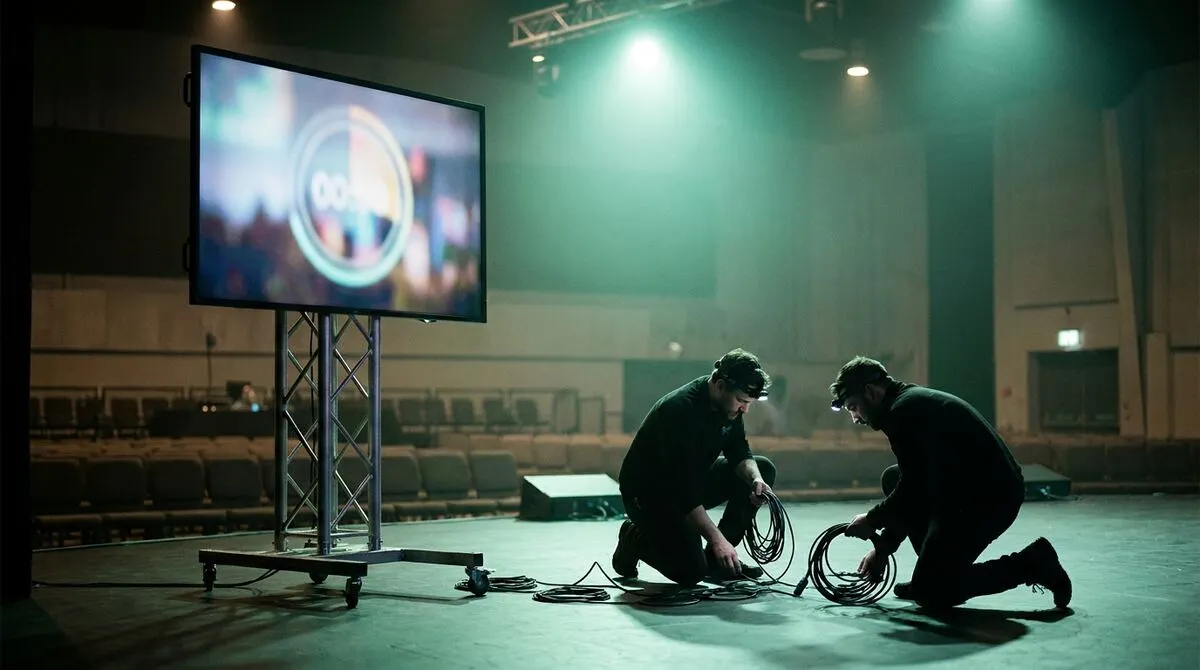
登壇者本人ではなくAVクルーが運営するイベントでは、コンフィデンスモニターのレイアウトを組む人が、テックテーブルからのショーコントロールを担当する人と同じであることがよくあります。開場前にステージモニターを一度正しく設定しておけば、転換のたびに慌てずに済みます。
コンフィデンスモニターが役立つのは、表示される数字が信頼できる場合だけです。プリセットはサウンドチェックの混乱の最中ではなく開場前に設定し、演台または登壇者が立つステージ上の位置から見て、ディスプレイが実際に登壇者の視線の方を向いているかを確認しましょう。可能であれば自分でステージを歩き、登壇者が立つ場所に立ってみてください。コンフィデンスモニターに関する不満のほとんどは、ソフトウェアの問題などではまったくなく、モニターが登壇者の自然な視線から数度ずれていることが原因だからです。
複数の登壇者が続けて登場するイベントでは、コンフィデンスモニターと本番前チェックリストを組み合わせることで、転換の合間に見落とされがちなセットアップを確認できます。新しい登壇者がモニターの位置を一度も確認しないままステージを任される、といった事態を防げます。
登壇者だけが必要とする情報(通常は現在のスライド、カウントダウンタイマー、ノート)を表示し、観客向けスクリーンを振り返って確認しなくて済む位置に配置します。
いいえ。ステージの方を向いた予備のモニターやディスプレイであれば何でも使えます。Cliqerのフルスクリーンタイマーウィンドウは、まさにこの目的のためにセカンダリディスプレイで動作するよう設計されており、放送グレードの機材は必要ありません。
いいえ。プロンプターは登壇者が読み上げる台本をスクロール表示します。コンフィデンスモニターは、現在のスライド、残り時間、次のキューといった状況に関する情報を、正確な言い回しを指示することなく提供します。
はい。演台でDSAN Limitimerを使用している場合、Cliqerは画面上のタイマーと物理デバイスを双方向で同期させます。
これまで登壇者が手探りで話していたステージなら、予備のモニター1台と数分で解決できます。Cliqerを無料でダウンロードして次のイベントでフルスクリーンタイマーを設定するか、登壇者を時間どおりに進行させる方法について詳しくはステージタイマーとカウントダウン時計をご覧ください。複数のステージやルームを運営するチームは、料金でプランを比較してください。
こちらもおすすめ


発表者、AVクルー、イベントチームのための実践的なガイドと、押さえておきたいCliqerのリリース情報をお届けします。スパムは送りません。配信停止はワンクリックです。