


ハイブリッドイベント
海外にいる登壇者のスライドを送る方法
海外にいる登壇者のスライドを送る方法:設定手順、想定される遅延、そして接続が切れた場合のバックアップ策を解説します。
ハイブリッドイベントの機材リストは、最初から長く、最後にはさらに長くなっていくものです。ツールを追加するのは簡単でも、役に立っていないと認めるのは難しいからです。ここで紹介するのは、本当に置く価値のあるスタックです。それぞれが何をするのか、何を置き換えるのか、そしてまずどこに予算をかけるべきかを解説します。
適切なハイブリッドイベントの技術スタックは、それを省いたときに何が壊れるかで決まります。スライドを使ってパネルに登壇する発表者が1人だけなら、信頼できるプレゼンリモコンと画面共有以外にはほとんど何も必要ありません。リモートゲスト、放送用スイッチャー、ライブ配信を伴う本格的なプロダクションなら、もっと多くが必要です。ベンダーのフルカタログから削っていくのではなく、実際のリスクをカバーできる最小のスタックから積み上げていきましょう。
ほとんどは次の3つの質問で決まります。
スタックの他の要素はすべて、信頼できるスライド操作の上に成り立っています。Cliqerのデスクトップアプリは、MacまたはWindowsマシンでルームをホストし、PowerPoint、Keynote、Google Slides、Prezi、LibreOffice Impressを直接操作します。発表者は、ルーム内にいてもリモートでも、リンクまたはQRコードから任意のブラウザで参加できます。インストールもアカウントも不要です。
Zoom、Microsoft Teams、Google Meet、Webex、GoTo、Slack、Discord、RingCentralといったミーティングプラットフォームを使うハイブリッド構成では、ホストはいつもどおり画面を共有し、Cliqerがその裏でスライドショーアプリを操作します。どのプラットフォームにもプラグインをインストールする必要はありません。この構成の詳細はウェビナーのスライド操作をご覧ください。
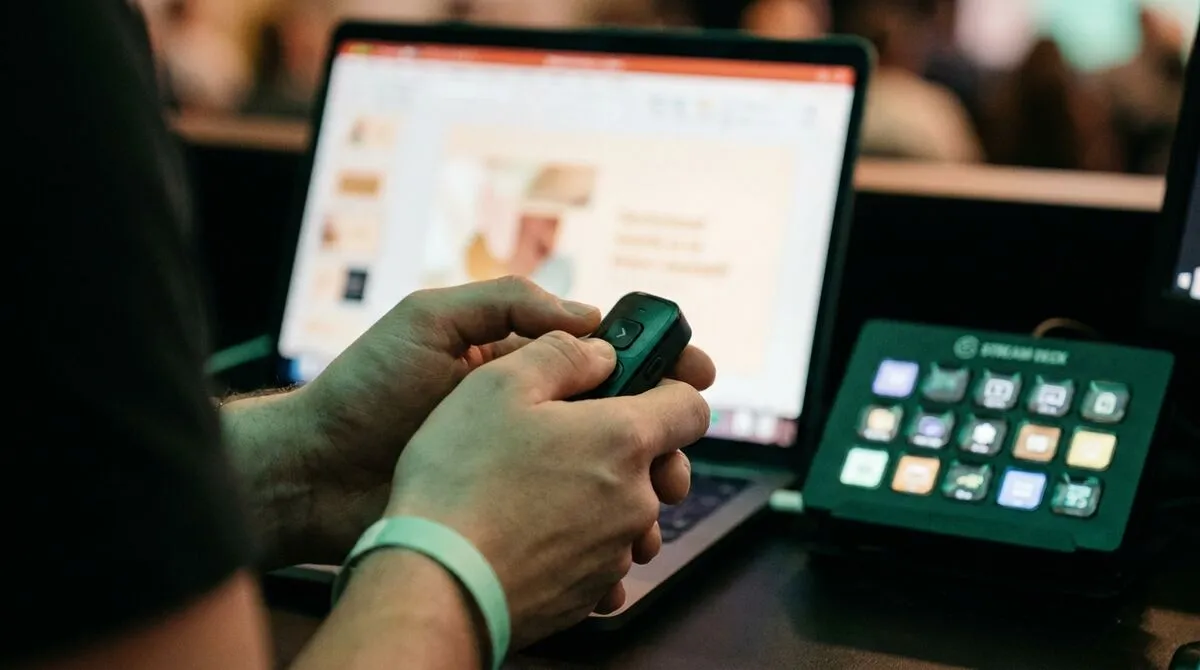
リモートの登壇者の声だけでなく姿も見せる必要があるなら、画面共有と映像エンコードが2つ目のレイヤーになります。Cliqerのデスクトップアプリはホストの画面をネイティブにキャプチャし、コーデック、解像度、ビットレートを設定したうえで発表者と視聴者に配信します。最大限の互換性を持つVP8から、ハードウェアが対応していればAV1まで選べます。新しい視聴者は最大3秒待つことなく、参加した瞬間にキャッシュ済みのキーフレームを受け取ります。セグメントの途中で誰かが参加する場面では、これが効いてきます。
| レイヤー | カバーする範囲 | 必要になる場面 |
|---|---|---|
| スライド操作 | あらゆるデバイスからスライドを進める | すべてのハイブリッドイベント |
| 画面共有 | 発表者の画面をリモート視聴者に見せる | リモートの観客が一緒に視聴する場合 |
| ライブコーラー | リモートゲストの映像をメインスクリーンまたはNDIに出す | リモートの登壇者やパネリストがいる場合 |
| マルチホスト | バックアップマシン、または複数ルームでの同期したスライド | 失敗が許されないショーや複数拠点のショー |
| NDI出力 | 放送用スイッチャーやライブ配信への送出 | 録画、配信、放送するイベント |
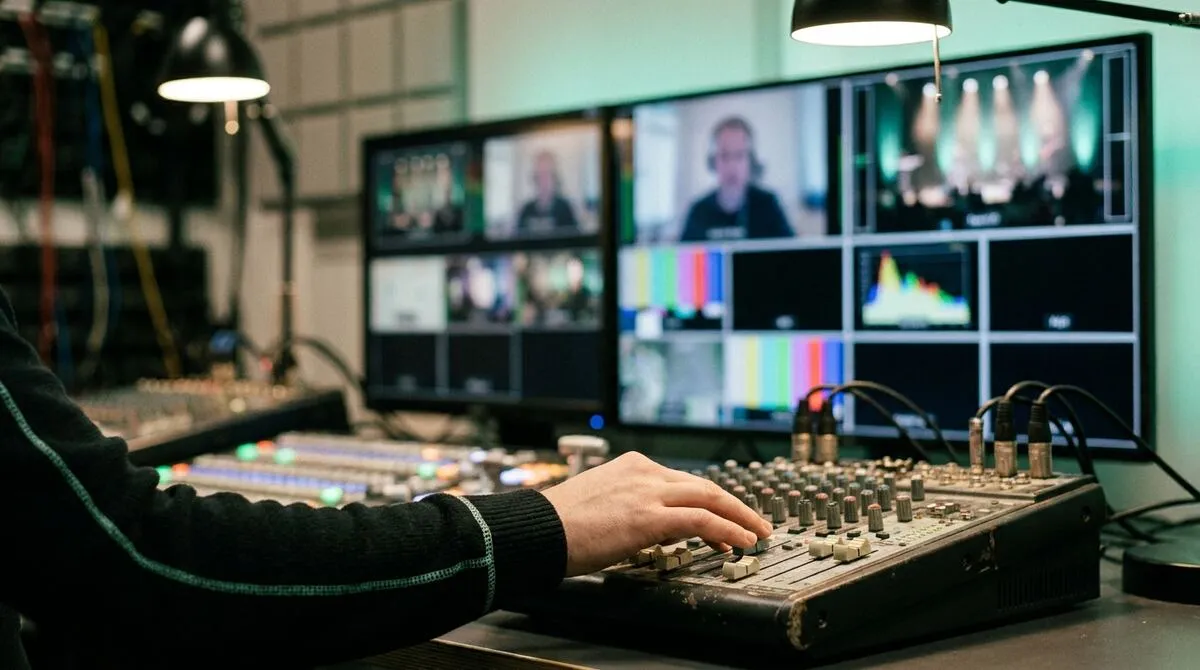
スライドを操作するだけでなくメインスクリーンに映る必要があるリモート登壇者には、プロダクションへの映像経路が必要です。デスクトップアプリに組み込まれたCliqerのStudioを使えば、すでにルームにいる誰でも通話に呼び込み、カメラ入力としてライブでステージングやカットができます。出力先はルーム、スイッチャー向けのNDI、またはその両方です。その裏にはルーティング機能を備えた本格的なミキサーがあります。Pro以上ではGroupsとReturnsを独自に追加でき、ルーム、各NDI出力、各ゲストのリターンがそれぞれ名前でバスを選べるので、会場、放送フィード、リモート登壇者がそれぞれ異なるミックスを聞けます。詳しくはライブコーラーでリモートゲストをステージに迎えるをご覧ください。
大規模なショーでは、ここでマルチホストのプレゼンテーションも活躍します。会場に1台のホスト、別のネットワークに同期したバックアップ、あるいはオーバーフロー会場の観客向けに2つ目のルームで同じスライドを実行する、といった使い方です。
すでにvMix、OBS、その他のNDI対応スイッチャーを運用しているチームなら、Cliqerはプログラムミックスと各コーラーをそれぞれ独立したNDI®ソースとしてネットワーク上に送出でき、あわせてプレゼンテーションタイマーもキー合成可能なオーバーレイとして送出できます。これにより、既存のプロダクションソフトウェアでCliqerの入力を他のカメラやグラフィックと同じように扱えます。この構成のプロダクション側については、イベントチーム向けNDI解説とvMixのプレゼンテーション操作をご覧ください。
物理的なコントロールサーフェスを使うチームは、Stream DeckからUSBで直接、またはBitfocus Companionプラグイン経由で、スライドとタイマーを操作することもできます。すでにCompanionの環境があるなら、Stream DeckをプレゼンテーションコントローラーにとプレゼンテーションでのBitfocus Companionは一読の価値があります。
スタック全体で最も安価な保険は、2台目のホストマシンです。すべてのホストがクリックのたびにそれぞれローカルのスライドを進めるため、バックアップマシンは常に正しいスライドにとどまり、メインが故障しても即座に引き継ぎます。これに堅実なネットワーク基盤(ピアツーピアの直接接続と、ファイアウォールが直接経路をブロックしたときに自動で切り替わる暗号化リレー)を組み合わせれば、単一障害点のほとんどはなくなります。まさにこの種の信頼性のために私たち自身が共有クラウドプラットフォームから移行した経緯は、Cloudflareから移行した理由で紹介しています。
予算や準備時間が限られているなら、最も早く効果が出るのは次の順番です。
中核部分には必要ありません。ホスト用のMacまたはWindowsノートパソコンと、発表者のデバイスで動く最新のブラウザがあれば、スライド操作と画面共有をカバーできます。Stream DeckやNDI対応スイッチャーなどのハードウェアは、イベントがノートパソコン1台とオペレーター1人の規模を超えたときに追加する価値があります。
パネルのスライドを実行するホストマシンと、リモート登壇者がブラウザから自分のパートを操作するためのリンクです。その登壇者がメインスクリーンにも映る必要がある場合にのみ、ライブコーラーを追加してください。
はい。CliqerはZoom、Teams、Meet、Webexなどのプラットフォームを置き換えるのではなく、併用する形で動作します。ホストはいつもどおり画面共有し、Cliqerがその裏でスライドショーソフトウェアを操作します。ミーティングプラットフォーム自体にプラグインは不要です。
スライド操作と画面共有は、テスト用のCliqerの無料プランでカバーされています。1人で発表する方は通常Plus、カメラやコーラーを使うプロダクションはPro、より多くのコーラーを扱うチームはMax以上を選んでいます。最新の内訳は料金をご覧ください。
イベント本番で頼る前に、まずはCliqerの無料プランで、手持ちの機材を使ってスライド操作と画面共有をテストしてください。ライブコーラー、マルチホストのバックアップ、NDI出力が必要になったら、料金を確認するか、冗長化レイヤーについてはマルチホスト設定ガイドをお読みください。
こちらもおすすめ
発表者、AV クルー、イベントチームのための実践的なガイドと、押さえておきたい Cliqer のリリース情報をお届けします。スパムは送りません。配信停止はワンクリックです。

