


ライブプロダクション
Cliqer vs Ecamm Live:ショーに合うライブスタジオはどちら?
Cliqer と Ecamm Live を公平に比較。Mac と Windows に対応し、Studio、Live、Timer、スマートフォンのリモコンを備えた Cliqer と、Mac 専用スタジオの違いを解説します。
ほとんどのライブ配信は遅れて届きます。「ライブ開始」を押し、会場で拍手が起きても、オンラインの視聴者がそれを目にするのは10秒後か30秒後です。それまでに配信が止まっていなければ、の話ですが。質問が届くのは、その瞬間が過ぎ去った後です。通訳者は、すでに次の話題へ移った話者を追いかけています。オンラインの視聴者は全員、会場とは別のショーを見ているのです。
その答えが Cliqer Live です。Cliqer Studio の Program を cliqer.io 上の専用ストリームへ送り、映像は220 ms未満で視聴者に届きます。この記事では、仕組み、速さ以外にできること(字幕、翻訳、音声読み上げ、録画、統計)、他のツールのほうが優れている点、そしてプランの上限が実際に何を意味するかを順に説明します。
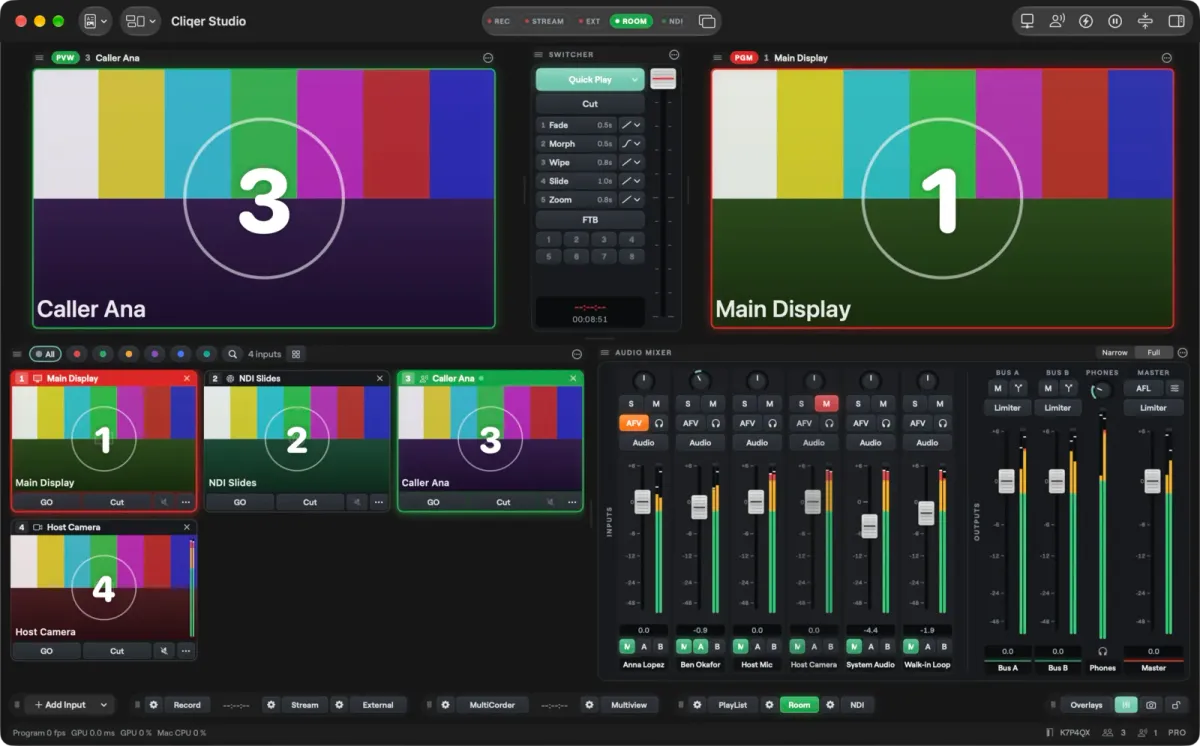
Cliqer Live は Cliqer 3 のストリーミング機能です。ショーは Mac または Windows コンピューター上の Cliqer デスクトップアプリ で運営し、Studio がカメラ、スライド、動画、通話参加者を1つの Program 映像にミックスします。Cliqer Live は、その映像をリンクを開いたすべての人に届けます。ホストするのはコンピューターで、視聴者はブラウザまたは Cliqer Remote で見るだけ。インストールは一切不要です。
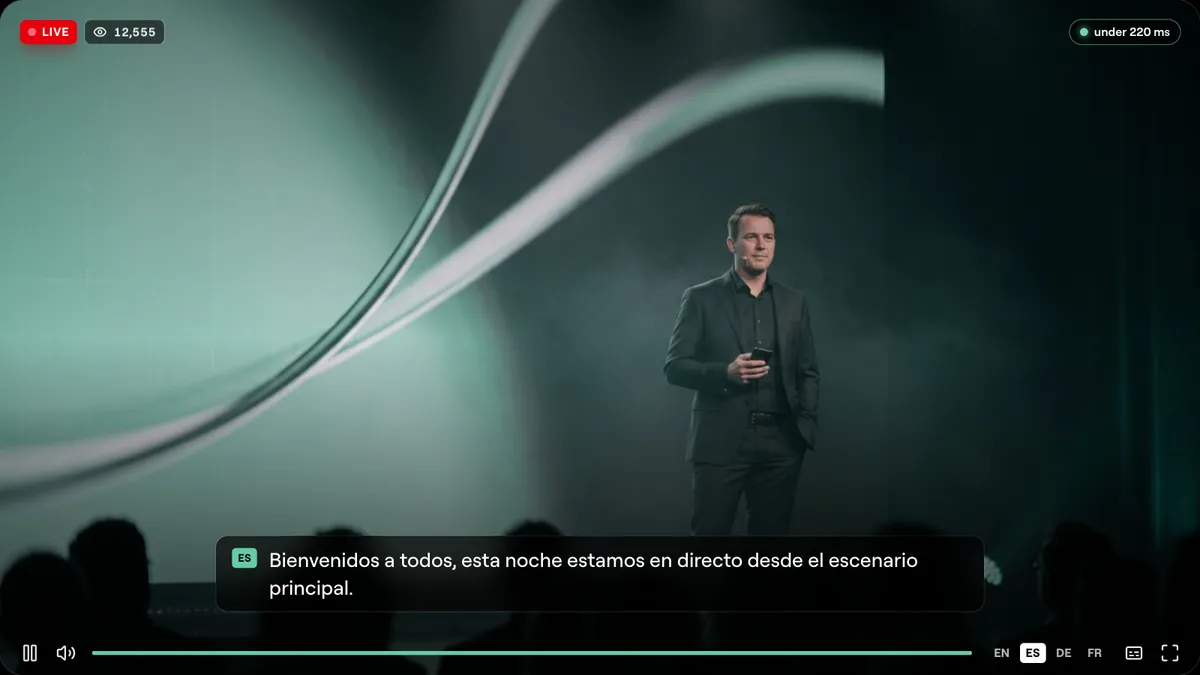
Cliqer Live プレーヤー:ライブバッジ、視聴者数、遅延、視聴者の言語で表示される字幕。
レイテンシとは、1つのフレームがステージから視聴者の画面に届くまでの時間です。講演や礼拝では、オンライン視聴者が会場と同時に反応できるか、遅れて反応するかがこれで決まります。Cliqer Live のページでは、この数値をはっきり示しています。映像は220 ms未満で視聴者に届きます。
ベンダーによってレイテンシの測り方は異なるため、他社の数値は各ベンダーが公表しているとおりに、日付とともに掲載しています。
ステージから視聴者までの遅延(各ベンダーの公表値)
LiveKit はグラフに含めていません。同社のサイトでは現在、グローバルネットワークで100 ms未満とうたっていますが、これは当社とは異なる経路を測った数値であり、LiveKit は完成されたストリームではなく開発者向けのツールキットです。速さには、状況に適応するストリームも欠かせません。Studio は Program に加えて最大2つの小さいコピーを送るため、回線の弱い視聴者にもスムーズに再生される映像が届きます。
発表者側の数値については、画面共有を4倍速くした方法 と プレゼンリモコンでミリ秒が重要な理由 をご覧ください。
速さはエンコーダーから始まります。Studio はすべてのストリームをリアルタイム向けにエンコードします。フレームの並べ替えも B フレームもないため、視聴者のデコーダーが後続のフレームを待ってフレームを保留することはなく、視聴者側で独自のデコード遅延が加わることもありません。
処理はコンピューターのハードウェアエンコーダーで行います。Mac では、H.264 は最大2160p、HEVC は Program のフルサイズで動作し、8K HEVC は最大毎秒30フレームに対応します。Mac では映像経路もゼロコピーです。カメラのフレーム、ソース、Program は GPU メモリ上にとどまり、ハードウェアエンコーダーは GPU サーフェスから Program を直接読み取ります。Windows では、カメラのデコードと色変換を GPU で実行します。HEVC に設定した録画と配信先では、10ビットまたは HDR の Studio Format で本物の10ビット映像(Main10)が得られます。Studio 8K と Enterprise で利用できます。Studio のステータス行には Program のフレームレートと GPU・CPU 負荷が並んで表示されるので、配信中もマシンの状態を確認できます。
ネットワークが速くても、プレーヤーがフレームを待たせては意味がありません。Cliqer Live のプレーヤーは WebAssembly プレーヤーです。フレームは低遅延経路で届き、ページのスレッドを空けておくためにワーカー内でデコードされ、準備ができた瞬間に WebGL2 で描画されます。
23 ms
720p30 でのデコードから描画までの時間(約)
0
当社の測定における 720p でのドロップフレーム数
2.2x
従来のブラウザプレーヤーと比べたワーカー CPU の削減(約)
1080p60
デコードから描画まで22〜23 ms
これらは実測値で、測定条件は Cliqer Live のページ に記載しています。
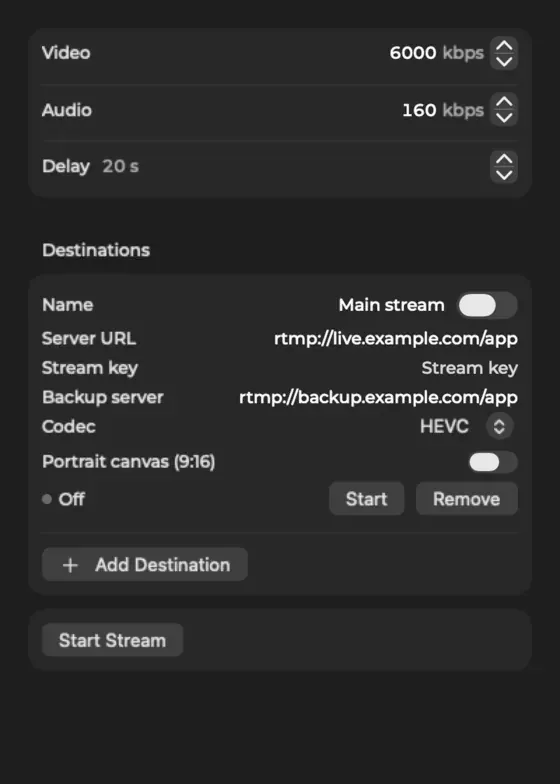
ほとんどのストリーミングツールでは、サーバーアドレスと秘密のキーをエンコーダーにコピーする必要があります。Cliqer Live ではその手順が不要です。Studio では Cliqer Live も他と同じ配信先の1つですが、キーは必要ありません。Cliqer アカウントでサインインすれば、Studio は接続のたびにサーバーと新しい許可を取得します。ストリームはアカウントに属するため、ライセンスキーだけでは足りません。
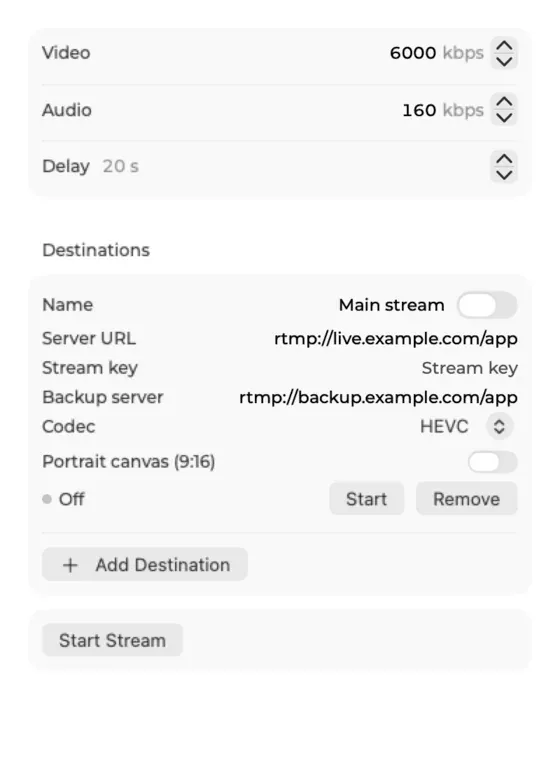
macOS のストリームポップオーバー。Cliqer Live は RTMP や SRT の配信先と同じリストに並びます。
本番前に知っておきたい Studio 出力のドキュメント の詳細をいくつか紹介します。
Studio は RTMP、RTMPS、SRT、WHIP で他のプラットフォームにも配信でき、必要なら最大120秒の遅延をかけられます。プランで許可された 配信先 は同時に並行して動作し、Cliqer Live もその1つとして数えられます。
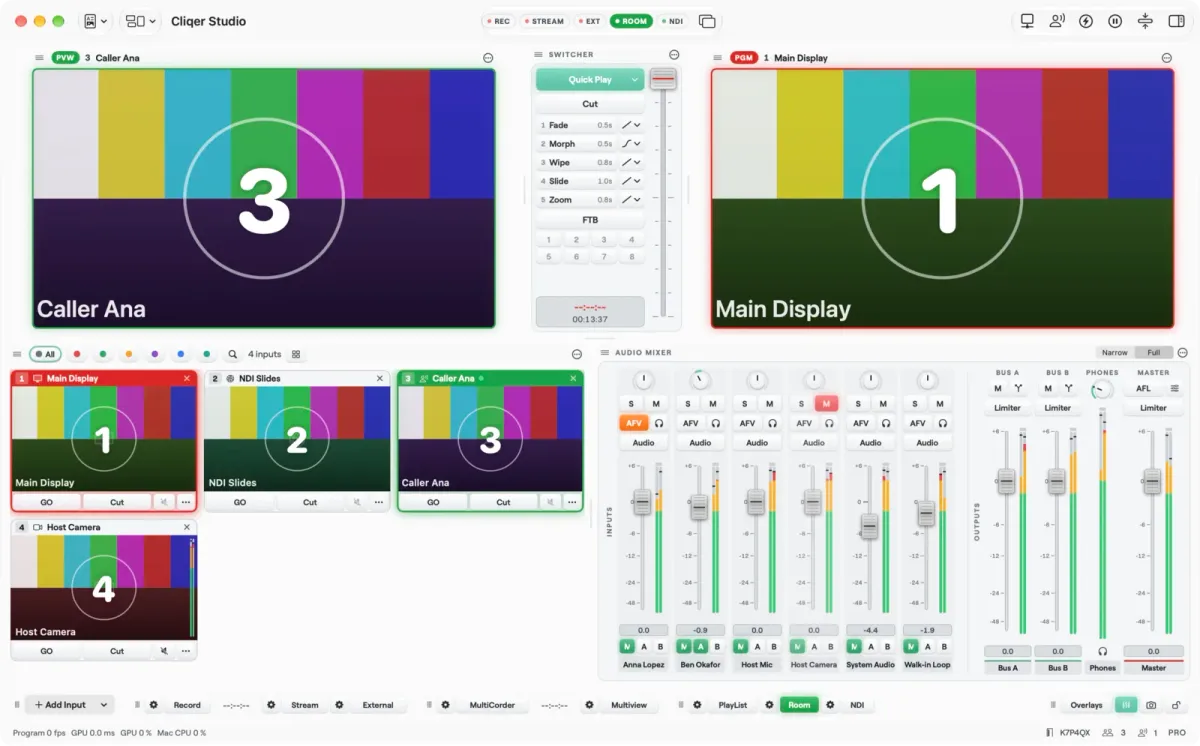
macOS の Studio。Program に出したものが、そのまま Cliqer Live で送られます。
字幕は、視聴できる人の幅を広げます。騒がしい場所にいる人、耳が聞こえない人や聞こえにくい人、第二言語で視聴する人です。Cliqer Live では字幕が単語ごとに表示されます。音声から字幕までは、ヨーロッパと米国で約520 ms、90パーセンタイルで約530〜650 msです。各単語は、認識エンジンが確定してから約120 ms後に表示されます。
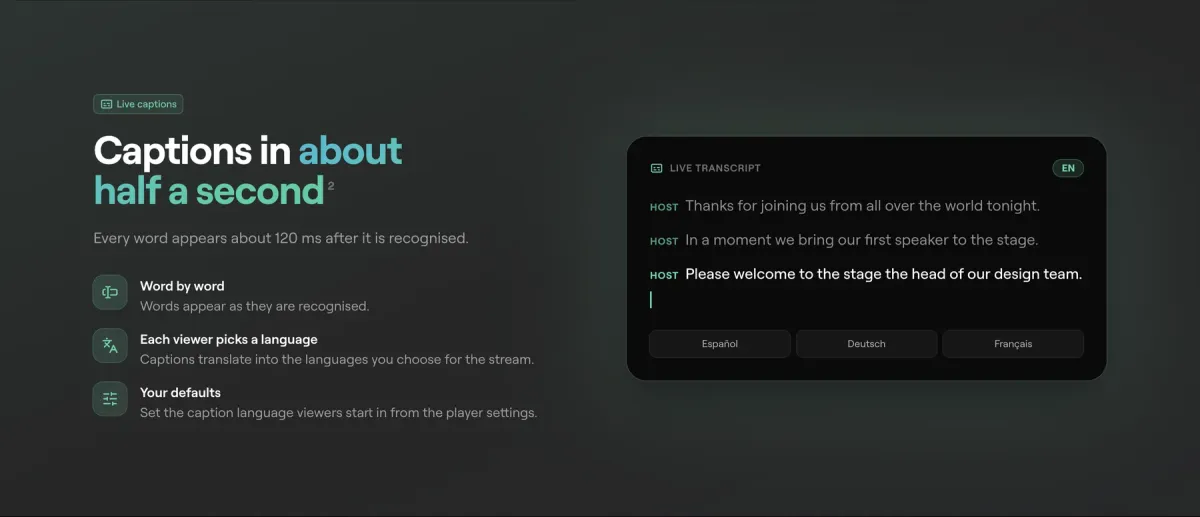
ライブ字幕:認識された言葉がその場で、各視聴者が選んだ言語で表示されます。
視聴者が最初に見る字幕言語はプレーヤー設定で指定でき、その後は各視聴者が自分で選べます。Studio から YouTube にも配信している場合は、字幕 ボタンで同じ字幕をその配信にも送れます。YouTube では、作成前に字幕をオンにしていた配信でしか字幕を受け付けないため、ライブ開始 を押す前にオンにしてください。詳しいルールは Studio のドキュメント にあります。誰もが使えるプレゼンテーションづくりについて広く知りたい場合は、アクセシブルなプレゼンテーション をご覧ください。
字幕は、ストリームごとに選んだ言語へ翻訳できます。60言語から1ストリームあたり最大8つ、デフォルトは3つで、プランに応じて設定できます。各視聴者が読みたい字幕言語を選ぶため、2つ目のイベントを開催しなくても、1回の配信で多言語の視聴者に対応できます。
さらに一歩進めることもできます。各視聴者には 翻訳を音声で聞く スイッチがあり、オンにした視聴者にだけ音声読み上げが聞こえます。それ以外の人には、ステージの音がそのまま届きます。これにより、翻訳付きの配信で2つの音声トラックがぶつかり合うことを防げます。
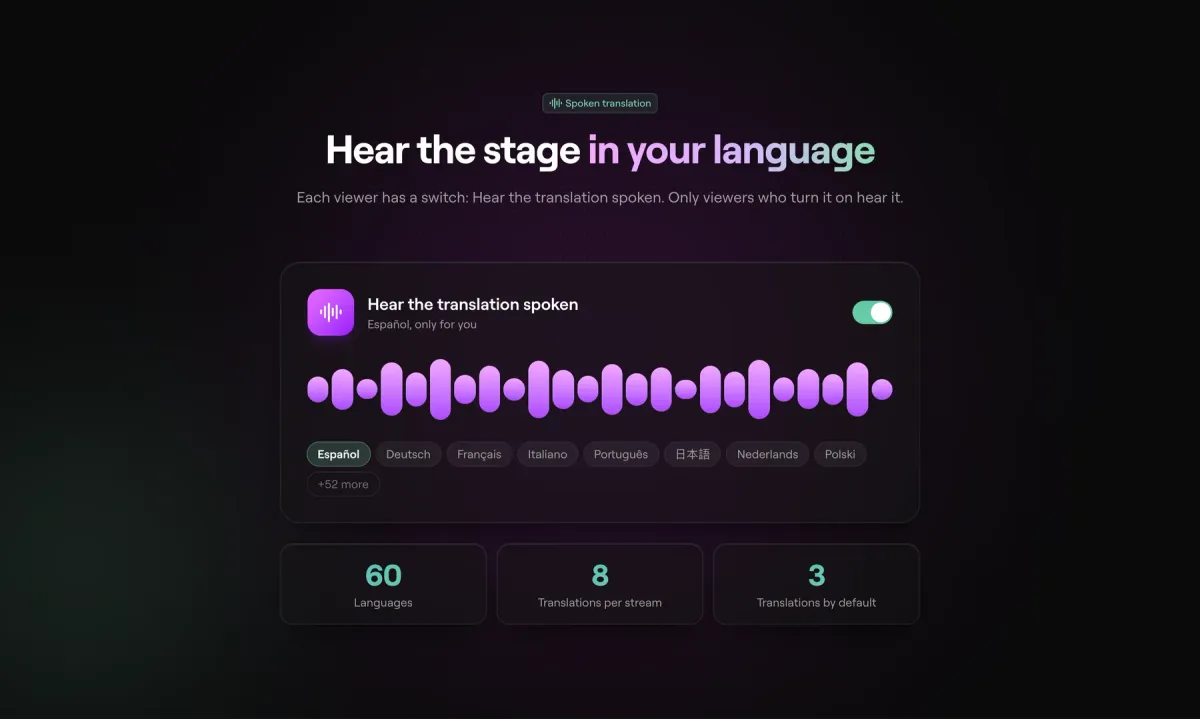
視聴者自身が操作する音声翻訳のスイッチ。60言語、1ストリームあたり8つの翻訳、デフォルトは3つ。
視聴には視聴者クレジット、字幕には字幕パックを使います。詳しくは下の費用のセクションで説明します。複数の言語の話者が登壇するイベントを計画している場合は、ハイブリッドイベントガイド で周辺のセットアップを紹介しています。
視聴者はブラウザまたは Cliqer Remote で、次のいずれかから視聴します。
ダッシュボードの Live、プレーヤー設定 にある アクセス カードで、誰が視聴できるかを管理します。変更はすでに視聴中の視聴者にも適用され、プレーヤーが再接続して改めて確認します。
example.com や *.example.com など)。許可するサイトを設定すると、プレーヤーはそこに埋め込まれたときだけ再生され、視聴リンクと QR コードは使えなくなります。タイトル、オフライン時のメッセージ、ポスター画像、視聴者数、アクセントカラー、字幕のデフォルトなど、その他のプレーヤー設定は、開いているすべてのプレーヤーに再読み込みなしで反映されます。
Studio では、ビデオ通話でリモートゲストをストリームに出演させることもできます。リモートゲストとライブ通話参加者 をご覧ください。
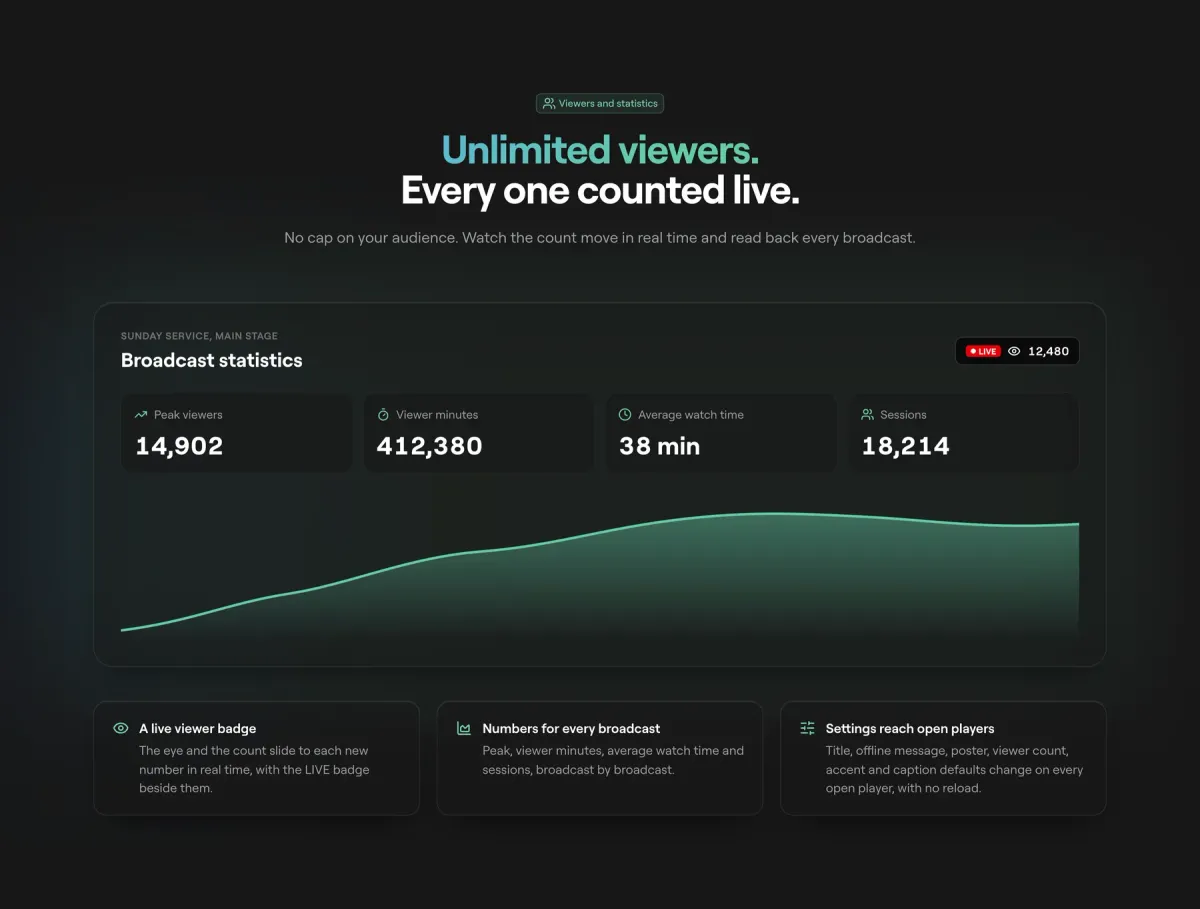
配信ごとの統計。画像内の数値はデザイン用のサンプルデータです。
ライブ視聴者バッジが LIVE バッジの横に表示され、リアルタイムで変動する人数を示します。配信後は 統計 ビューで、配信ごとの最大視聴者数、視聴分数、平均視聴時間、セッション数を確認できます。ダッシュボードでは、配信中の1分あたりの視聴者数、地図上の国別分布、デバイス、ビットレート、言語別の字幕・翻訳・音声読み上げの分数、そして全配信の CSV エクスポートも利用できます。
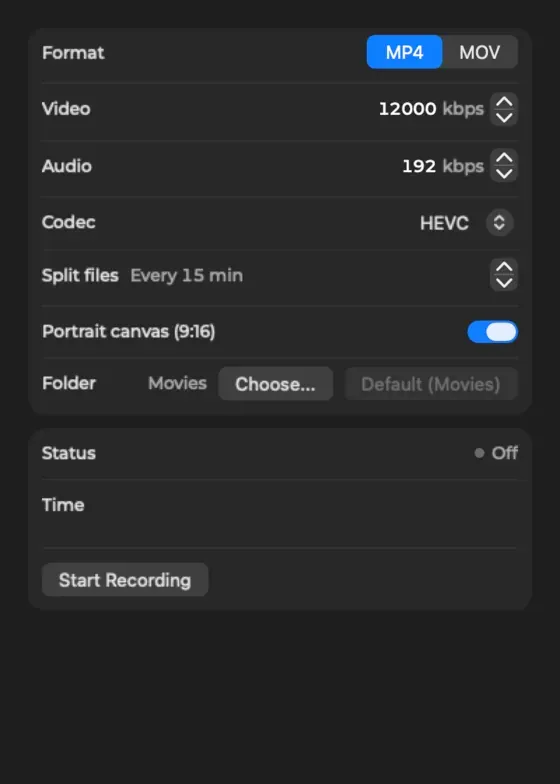
録画方法は3つあり、それぞれ役割が異なります。
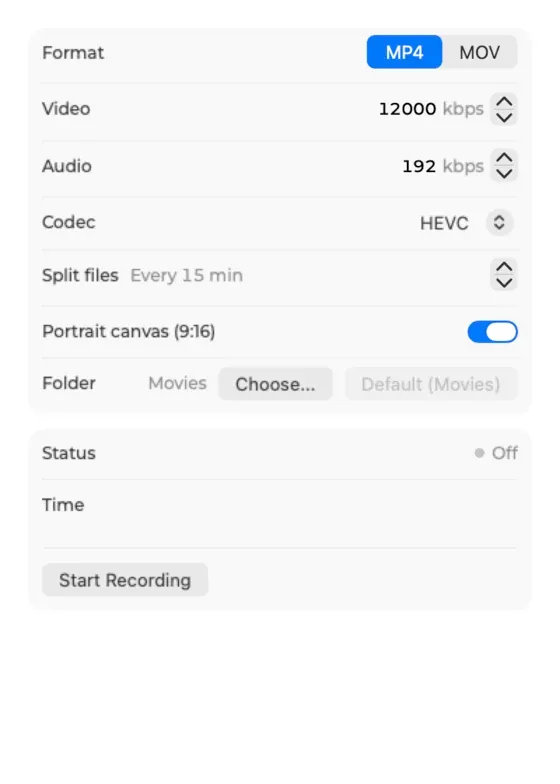
macOS の録画ポップオーバー。自分のコンピューター上のファイル用です。
ダッシュボードから配信を再生するにはクラウド録画を、編集用のマスターにはローカルファイルを使うのがおすすめです。
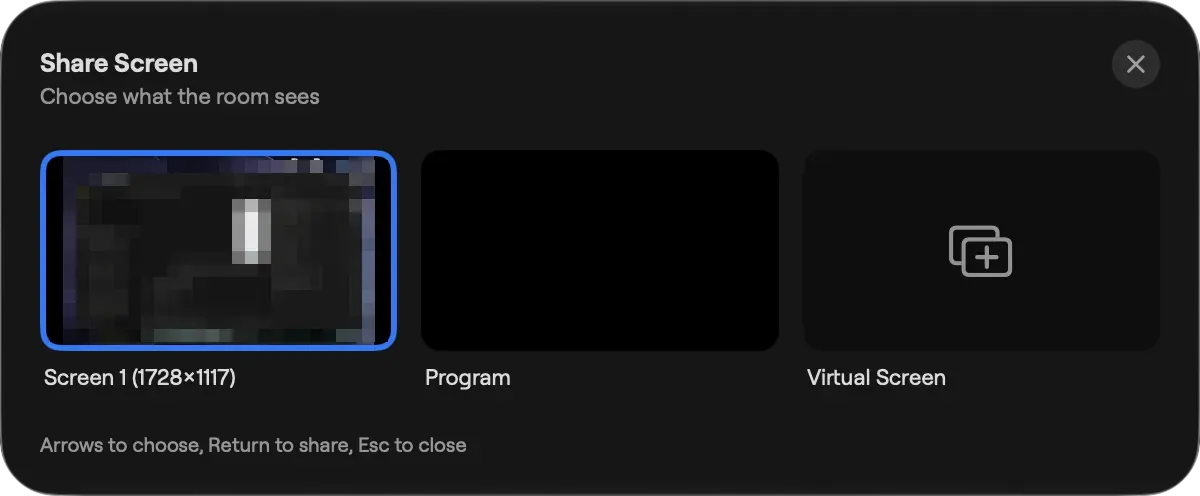
Cliqer には他の人に画面を見せる方法が2つあり、それぞれ別のツールです。ルーム は発表者と視聴者のためのものです。ブラウザまたは Cliqer Remote でリンクから参加し、ホストが画面や Program を共有します。Cliqer Live は観客のためのものです。字幕、統計、埋め込み可能なプレーヤーを備えた、公開または非公開のストリームです。
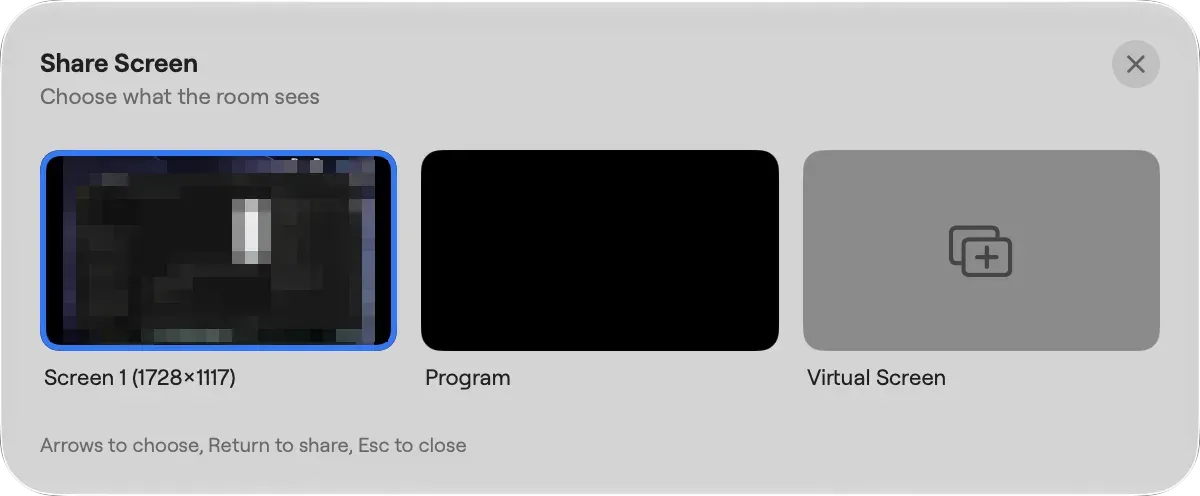
ルームに表示する内容を選択。ルームは Cliqer Live とは別のもので、両方を同時に使えます。
一般的なハイブリッドイベントでは、ルームでパネルの登壇者をつなぎ、Cliqer Live でそれ以外の全員にショーを届けます。ハイブリッドイベントの技術スタック の記事では各要素の役割を、イベントチーム向け NDI 解説 ではそもそもカメラを Studio に取り込む方法を紹介しています。
ツールによって解決する課題は異なります。Cliqer Live は、Studio から操作する完成されたストリームです。LiveKit、Mux、Amazon IVS、Cloudflare Stream、Wowza は、独自のプレーヤーとワークフローを構築する開発者や放送事業者向けのプラットフォームで、手間がかかる分、自由度も高くなります。Restream と StreamYard は配信プラットフォームではなく制作ツールで、当社の比較データではどちらにもライブ字幕は記載されていません。
| 名前 | 無制限の視聴者 | ライブ字幕 | 翻訳字幕 | コード不要でライブ配信 | WHIP または WebRTC 入力 | 録画 | エンドツーエンド暗号化または DRM | オープンソースまたはセルフホスト |
|---|---|---|---|---|---|---|---|---|
| Cliqer Live | 対応 | 対応 | 対応 | 対応 | 非対応Studio からの入力のみ | 対応 | 非対応 | 非対応 |
| LiveKit | 一部対応 | 一部対応 | 記載なし | 記載なし | 対応 | 対応 | 対応 | 対応 |
| Mux | 対応 | 対応 | 記載なし | 非対応 | 非対応 | 対応 | 記載なし | 非対応 |
| Amazon IVS | 一部対応 | 一部対応 | 記載なし | 記載なし | 一部対応 | 対応 | 記載なし | 記載なし |
| Cloudflare Stream | 一部対応 | 記載なし | 記載なし | 記載なし | 対応 | 対応 | 記載なし | 記載なし |
| Wowza | 記載なし | 記載なし | 記載なし | 記載なし | 対応 | 対応 | 一部対応 | 対応 |
表の内容を言葉でまとめると、次のとおりです。
制作面では、Cliqer と vMix の比較 と Cliqer と Ecamm Live の比較 で、ストリームと並行して使うスイッチャーを取り上げています。比較ページの一覧 もご覧いただけます。
執筆時点で、Cliqer Live は Studio 4K 以上に含まれています。まずは無料デモから始め、必要に応じて視聴者クレジットと字幕パックを追加できます。各プランと現在の価格は料金ページで確認できます。Cliqer の料金 をご覧ください。
視聴には視聴者クレジットを使います。1クレジットは 1080p での1視聴者時間です。4K は1時間あたり約4クレジット、8K は約10クレジットを使います。視聴者数に上限はありません。翻訳言語の数はプランによって異なり、製品上限の1ストリームあたり8つからデフォルトの3つまでです。配信先の数もプランによって制限され、Cliqer Live もその1つに数えられます。
| プラン | 配信先 |
|---|---|
| Studio HD | 1 |
| Studio 4K | 2 |
| Studio 8K | 5 |
Cliqer Live を含まないプランでは、Studio に「ご利用のプランには Cliqer Live が含まれていません。」というメッセージと アップグレード ボタンが表示されるため、本番中ではなく本番前に気付けます。プランと上限 のページにすべての上限を掲載しています。発表者と視聴者は Studio のソース上限にカウントされません。
映像は220 ms未満で視聴者に届きます。字幕は発話から約0.5秒で表示され、各単語は認識エンジンが確定してから約120 ms後に表示されます。他のベンダーの数値は、それぞれレイテンシの測り方が少しずつ異なるため、各社の公表値をそのまま、2026年10月時点の日付付きで掲載しています。
いいえ。Cliqer Live の視聴者数は無制限です。その代わり、視聴には視聴者クレジットを使います。まずは無料デモから始め、その後は視聴者クレジットパックを利用します。1クレジットは 1080p での1視聴者時間です。
いいえ。Cliqer アカウントで Cliqer Studio にサインインし、Program を Cliqer Live に配信するだけです。Studio は接続のたびにサーバーと新しい許可を取得するため、コピーするキーも漏えいするキーもありません。
はい。字幕は約0.5秒で表示されます。60言語から1ストリームあたり最大8つの翻訳を選べ(デフォルトは3つ、プランに応じて設定)、各視聴者が字幕言語を選びます。視聴者は翻訳の音声読み上げをオンにすることもでき、その音声が聞こえるのは本人だけです。
はい。ダッシュボードのプレーヤー設定で「配信を録画」をオンにすると、各配信が5秒単位のパートでクラウドに90日間保存されます。Studio から、自分のコンピューター上のファイルに Program を録画することもできます。
ブラウザで共有リンク、QR コード、または自社サイトに埋め込んだプレーヤーから視聴でき、Cliqer Remote でも視聴できます。視聴者は何もインストールする必要がありません。ショー自体は、Mac または Windows コンピューター上の Cliqer デスクトップアプリで運営します。
まずは 無料ダウンロード から始めて、パスワード付きの非公開リンクでライブ配信し、遅延をご自身で確かめてください。
こちらもおすすめ


発表者、AVクルー、イベントチームのための実践的なガイドと、押さえておきたいCliqerのリリース情報をお届けします。スパムは送りません。配信停止はワンクリックです。