


ライブプロダクション
Cliqer vs vMix:Studioを公平に比較、vMixが優れている点も紹介
Cliqer StudioとvMixを公平に比較。対応プラットフォーム、エディション、リプレイ、ゲスト、スライド操作、そしてvMixが優れている点を解説します。
Mac でライブ配信スタジオを探すと、最初に出会う名前のひとつが Ecamm Live です。それには十分な理由があります。カメラ、画面、ゲストをライブ配信に載せるという一つの仕事に特化したアプリで、それを手間なくこなします。一方の Cliqer は出発点が異なります。スマートフォンからプレゼンテーションを操作する手段として生まれ、バージョン 3 で同じデスクトップアプリの中に本格的なプロダクションスタジオを備えるようになりました。
そのため、両者は出自から想像される以上に重なり合っており、「どちらを使うべきか」という質問はもっともなものです。この記事では両者を誠実に比較します。Ecamm に関する記述はすべて Ecamm 自身のページに、Cliqer に関する記述はすべて当社のドキュメントに基づいています。Ecamm のほうが適している場面では、はっきりそう書きます。
Ecamm Live はストリーミングスタジオです。Cliqer はストリーミングスタジオを内蔵した、プレゼンテーションとプロダクションのシステムです。ショーが「自分、カメラ、数人のゲスト、そしてリンク」なら、Ecamm は Mac 上ですっきりとした道筋を用意してくれます。登壇者、進めるべきスライド、時計、技術オペレーターがいるルームがあるなら、Cliqer がそのすべてをひとつのアプリでカバーし、配信はその出力のひとつになります。
大切なことなので、まずは公平に。Ecamm 自身のページによると、現在の製品が提供している内容は次のとおりです。
このリストは、1 台の Mac からライブ配信するクリエイター、コーチ、小規模チームを対象にしたものです。安いほうのプランで 10 か所の配信先というのも、後述するとおり当社より充実しています。
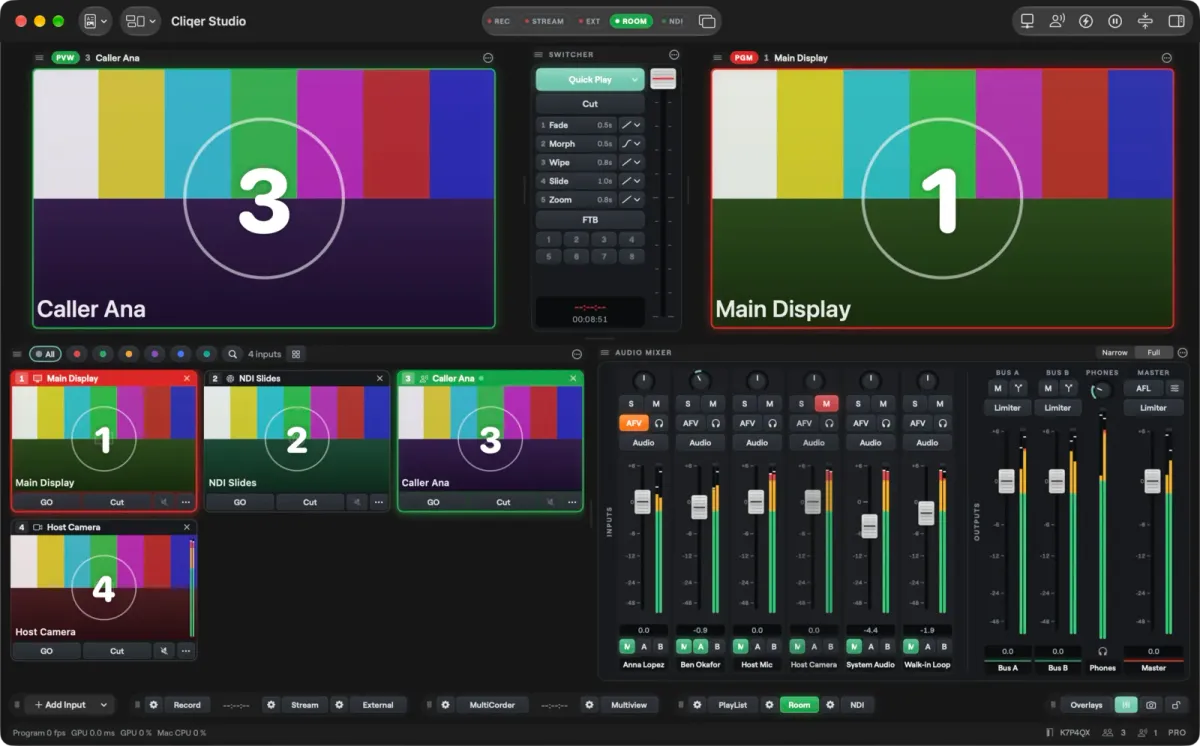
Cliqer 3 は Mac と Windows 向けのネイティブデスクトップアプリです(macOS 15 以降または Windows 11 が必要です)。コンピューターがアプリを実行し、スマートフォン、タブレット、ブラウザがそこに参加します。アプリ内の Studio はライブスイッチャーです。入力(ディスプレイ、カメラ、NDI ソース、ビデオ通話の参加者、メディア、ウェブページ、シーン)を追加し、ひとつを Preview に置き、カットまたはトランジションで Program に送ります。Program はその後、ルーム、NDI ソース、録画、配信、仮想カメラへ出力されます。
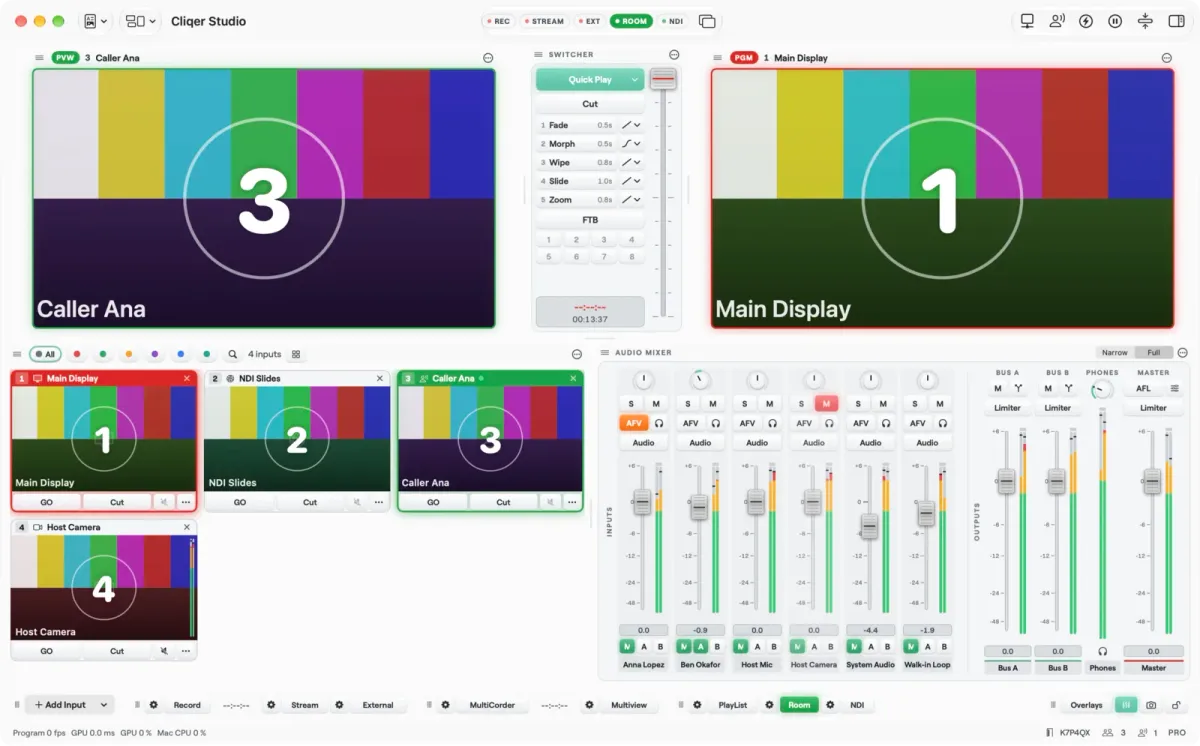
macOS 版の Studio ウィンドウ。Windows にも同じパネルがあります。
全体を詳しく知りたい場合は、Cliqer Studio:デスクトップアプリに内蔵されたライブプロダクションスイッチャーをお読みください。この分野のもうひとつの有名製品との同様の比較は、Cliqer vs vMix をご覧ください。
最初の実用的な違いは OS です。Ecamm のページでは製品は Mac 向けに作られているとされ、Windows への言及はありません。Cliqer は両方で動作し、どちらにも同じ Studio パネルがあるため、ノートパソコンが混在する教会、学校、会場でもどちらかを選ぶ必要はありません。
料金について、Ecamm の料金ページには執筆時点(2026 年 10 月)で 2 つのプランが掲載されています。
| Ecamm のプラン | 同社ページ上の価格 | ページに記載された内容 |
|---|---|---|
| Standard | 月額 $16 | 10 か所へのマルチストリーミング、オーバーレイ、グリーンスクリーン、画面共有、自動録画、コメントストリーム、透かしなし |
| Pro | 月額 $32 | Standard の全機能に加え、4K 配信、仮想カメラと仮想マイク、任意のディスプレイへのライブモニタリング、個別録画、Ecamm for Zoom |
| 無料トライアル | 14 日間 | Standard と Pro の全機能、クレジットカード不要 |
Cliqer の料金体系は形が異なります。Free ティア、透かし付きで全機能を試せる無料トライアル、そして Studio HD から Studio 4K、Studio 8K、Enterprise までの有料プランがあります。月払いまたは年払いのほか、ライセンスの買い切りや Event Pass も選べます。Event Pass は 7 日間分を 1 回払いで購入でき、自動更新されず、Studio 4K の機能セットが使えます。単発のカンファレンスの週末には、サブスクリプションよりもこちらが適しています。最新の価格は料金ページに掲載しています。
正直に言うと、注意点もあります。Ecamm Standard は、当社のエントリープランよりも多くの配信先に同時配信できます。Cliqer は Studio HD で 1 か所、Studio 4K で 2 か所、Studio 8K で 5 か所です。また、仮想カメラや ISO 録画など一部の Studio 機能は Studio 4K 以上のプランで提供しています。特定のショーのために購入する前に、Studio のプランと制限をお読みください。
どちらのアプリもシーンベースのワークフローを備えています。事前にルックを作り、ライブ中に切り替え、上にタイトルを重ねます。Ecamm のシーンモデルは親しみやすく、すぐに覚えられます。Cliqer のものは放送用スイッチャーに近く、Preview と Program、Cut、Quick Play、5 つの番号付きトランジション、フェードトゥブラック、スティンガーキー、T バーを備え、シーンはほかの入力をレイヤーとして持てる入力として扱われます。
Cliqer が一歩先を行くのは、イベント業務に必要な幅広さです。Studio はネットワークストリーム(SRT、RTMP、RTSP、HLS)、Mac の Syphon と Windows の Spout、Blackmagic カード、ウェブページ、タイムラインを入力にできます。上位プランでは最大 8 つのオーバーレイチャンネル、ディスプレイまたは NDI 経由の Multiview、そして追加の出力スクリーンを利用でき、各スクリーンは独自のプログラムを持つか、いずれかのプログラムに追従します。内蔵の Teleprompter については、発表者のためのプロンプターとTeleprompter のドキュメントで解説しています。
パネルの下には、画質を重視して作られたネイティブエンジンがあります。Mac では映像パスがゼロコピーで、カメラのフレーム、ソース、Program は GPU メモリ上にとどまり、ハードウェアエンコーダーは GPU サーフェスから Program を直接読み取ります。Windows では、カメラのデコードと色変換が GPU 上で実行されます。Studio 8K と Enterprise では、Program は最大 4K の 10-bit SDR、HDR PQ、HDR HLG で動作し、HDR 入力は出力に合わせてトーンマッピングされます。10-bit または HDR の Studio Format では、Blackmagic 出力は 10-bit、NDI は 16-bit で送出されます。ディスプレイ出力はモニターのネイティブモードを使い、最もシャープな映像を表示します。
Ecamm が一歩先を行くのは、シンプルさとクリエイター向けの付加機能です。ウェブウィジェットや USB 接続の iPhone カメラは、個人配信者なら初日から実感できる機能です。ステージ規模の出力が必要ないなら、小さなツールであること自体が長所です。
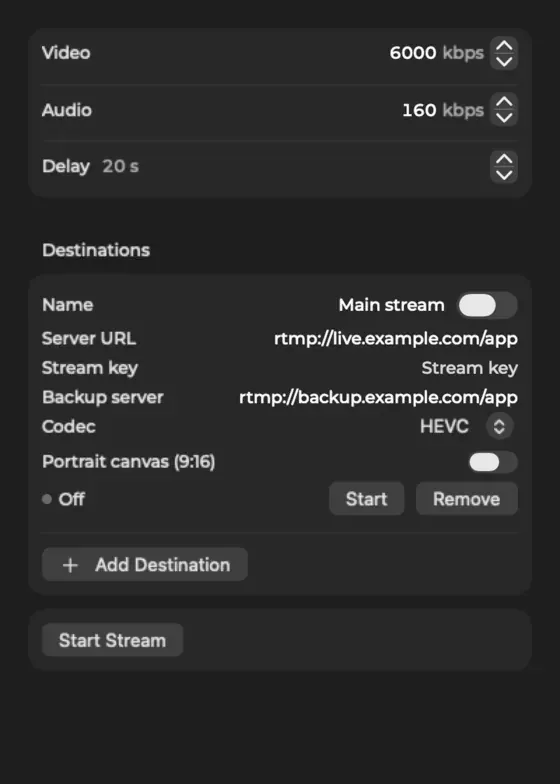
どちらのアプリも RTMP でプラットフォームに配信します。Cliqer Studio はさらに RTMPS、SRT、WHIP でも配信でき、RTMP 用のバックアップサーバー、配信ディレイ、配信先ごとのコーデックとサイズ設定を備えています。ワンクリックの Go Live は YouTube と Facebook のアカウントに対応し、ライブコメントを放送に載せることもできます。Ecamm はワンクリック配信に対応するプラットフォームが多く、Twitch や LinkedIn も含まれ、そのうち 3 つで配信予約ができます。Twitch が主戦場なら、この差は確かに存在します。
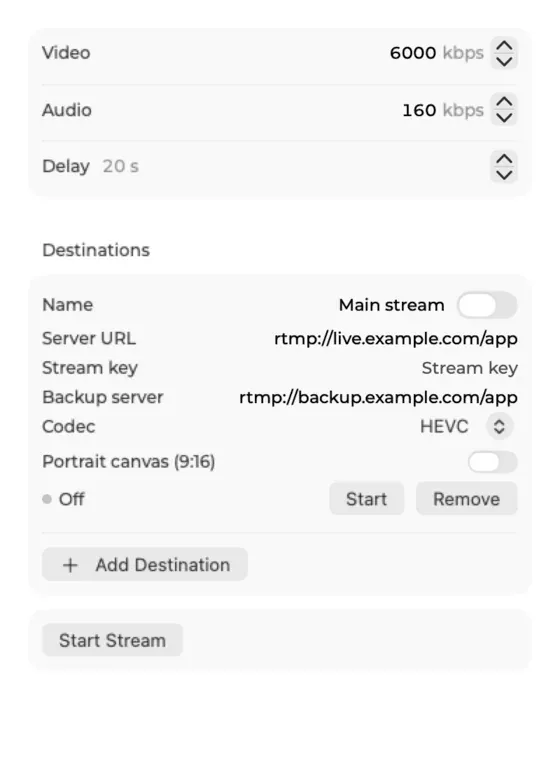
配信設定:ビットレート、ディレイ、配信先。
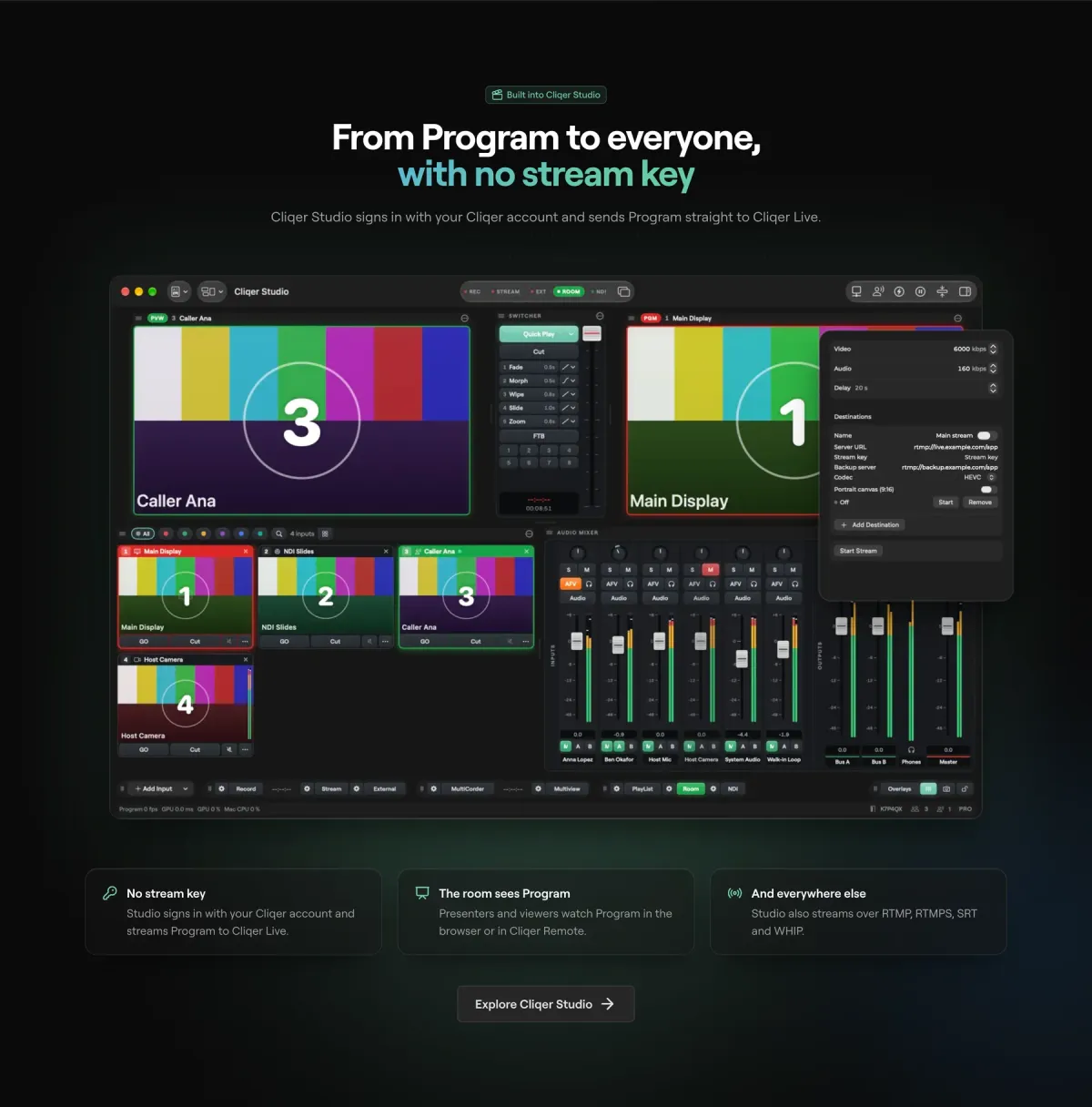
Cliqer のもうひとつの選択肢は、独自のデリバリーである Cliqer Live です。Studio は Cliqer アカウントでサインインし、ストリームキー不要で Program を配信に送ります。視聴者は共有リンク、QR コード、またはサイトに埋め込んだプレーヤーから、ブラウザや Cliqer Remote で視聴します。当社のページでは 220 ms 未満の映像遅延と視聴者数無制限を明記しており、無料デモから始めて、その後は視聴者クレジットパックを利用します。Ecamm のページではサードパーティのプラットフォームへの送出について説明されていますが、独自の配信ネットワークに関する記述は見当たりませんでした。そのため、これは真っ向勝負の機能というより、種類の異なる機能です。数値の詳細はCliqer Live:1 秒未満のストリーミングで解説しています。
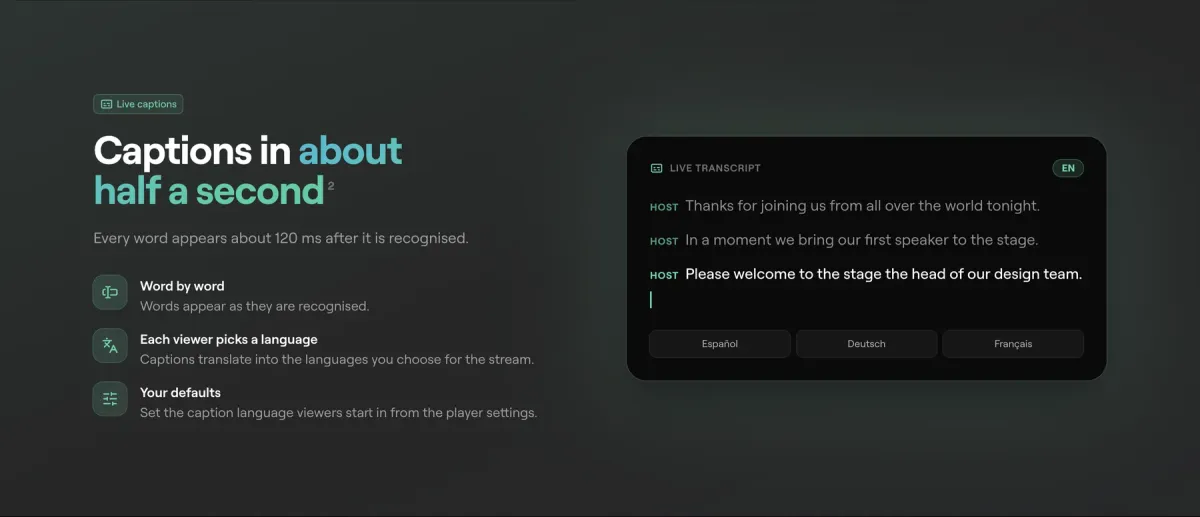
字幕も同じサービスの一部です。Cliqer Live は話された言葉を約 0.5 秒後に画面に表示し、視聴者ごとに言語を選べるほか、60 言語から 1 配信あたり最大 8 つの翻訳に対応します。多言語のカンファレンスや教会の会衆にとって、これは価値の大きな部分を占めます。
Ecamm のゲスト機能は同社の最大の強みのひとつで、最大 10 人のゲストがブラウザから参加し、すっきりした分割画面に表示されます。Cliqer はゲストをほかと同じ入力として扱います。ルーム内の発表者をカメラに招待することも、ゲストがスマートフォン、タブレット、コンピューターからルームリンクで参加することもでき、通話への参加はゲスト自身が承諾します。同時に通話できる人数はプランによって異なり、Studio HD で 3 人、Studio 4K で 9 人、Studio 8K で 16 人です。
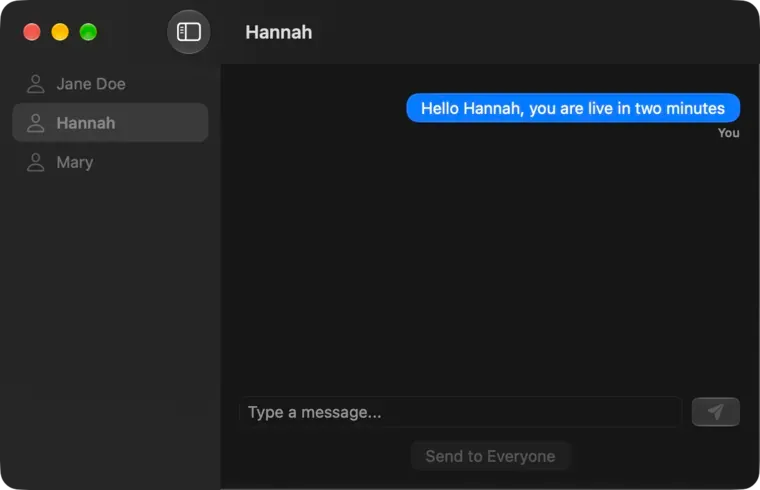
違いはバックステージにあります。ホストのチャットから、ゲストに個別または一斉にメッセージを送ることができ、ゲストにはミックスマイナス音声付きのリターンフィードが届きます。また、発表者はステータスバーから通話への参加をリクエストできます。ゲストがスライドを使う登壇者でもあるなら、すでにルームにいることになり、それこそ Cliqer が想定して作られた状況です。リモートゲストとライブコーラーとビデオ通話のドキュメントをご覧ください。
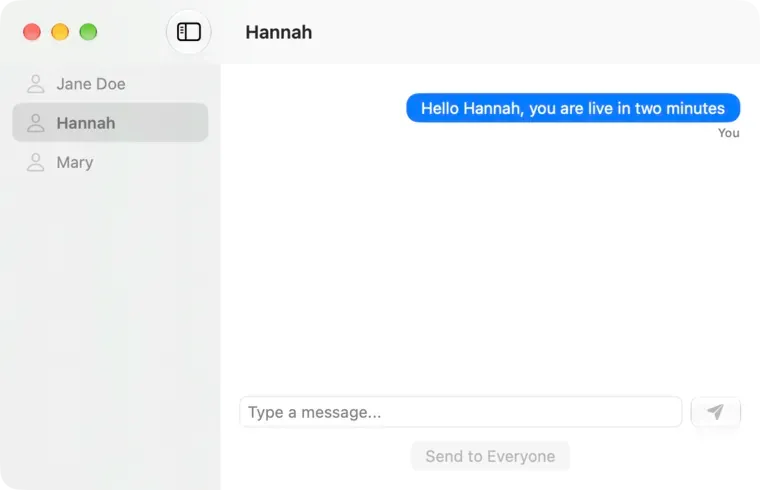
本番前にゲストへメッセージを送信。
どちらもショーを自動または必要に応じてファイルに録画します。Ecamm の Pro プランでは、音声と映像の個別トラックが追加されます。Cliqer でこれに相当するのが MultiCorder で、Program の録画と並行して入力ごとに 1 ファイルずつ録画し、インスタントリプレイ用のリプレイバッファも備えています。Studio は H.264、HEVC、ProRes 422、ProRes 422 HQ で録画でき、ProRes は Mac で利用できます。HEVC と ProRes は Studio 8K と Enterprise に含まれ、10-bit または HDR の Studio Format では、HEVC 録画は本物の 10-bit 映像(Main10)になります。
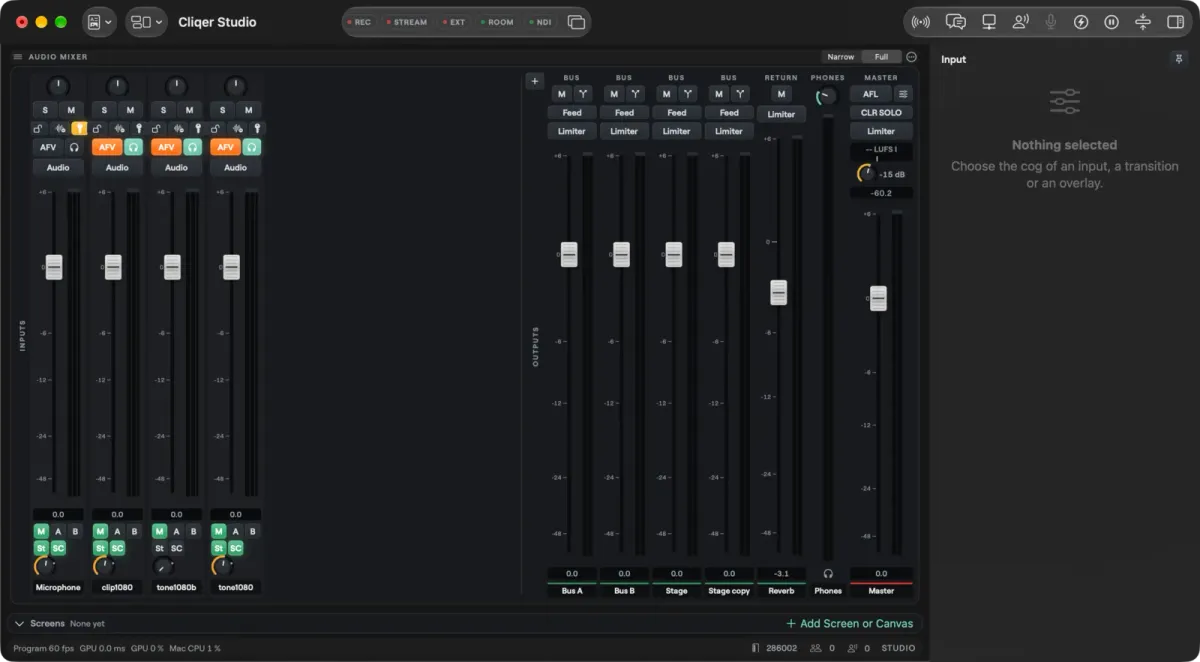
ステージのショーでミキサーに最も多くが求められるのはオーディオであり、Studio のミキサーはルーティング機能を備えた本格的なものです。音声を持つ Cliqer の各入力にはストリップが割り当てられ、Master、Bus A、Bus B、Phones ミックスに送られます。サブミックス用の Groups や、エフェクトと共有センド用の Returns を独自に追加し、名前の変更、並べ替え、複製ができます。センドはプリフェーダーまたはポストフェーダーで、すべてのバスにフェーダー、ミュート、メーター、プロセッシング、リミッターがあります。ルーム、各 NDI 出力、各ルーター出力、各ビデオ通話ゲストのリターンは、名前で任意のバスを選択でき、すべての編集は 1 ステップで取り消せます。
フェーダーの下には 32-bit 浮動小数点エンジンがあります。すべてのストリップ、バス、プラグインが浮動小数点で動作するため、センドをどれだけ上げてもミックス内部でクリップすることはなく、出力段でリミッターが上限を決めます。各入力ストリップには Cliqer 独自のディレイ、ハイパスフィルター、ゲート、4 バンド EQ、コンプレッサーがあり、リアルタイムのオーディオスレッド向けに書かれているため、高負荷でも音切れしません。macOS と Windows では VST3 プラグイン、macOS では Audio Units を入力ストリップのインサートとして追加でき、それぞれ専用のエディターを備え、状態はショーに保存されます。Router は Patch ビューと Matrix ビューであらゆるオーディオ入出力をパッチでき、Dante Virtual Soundcard、Dante Via、AVB、BlackHole を通常のデバイスとして扱い、エンドポイントあたり最大 64 チャンネルの AES67 ネットワークオーディオと、Windows では ASIO に対応します。
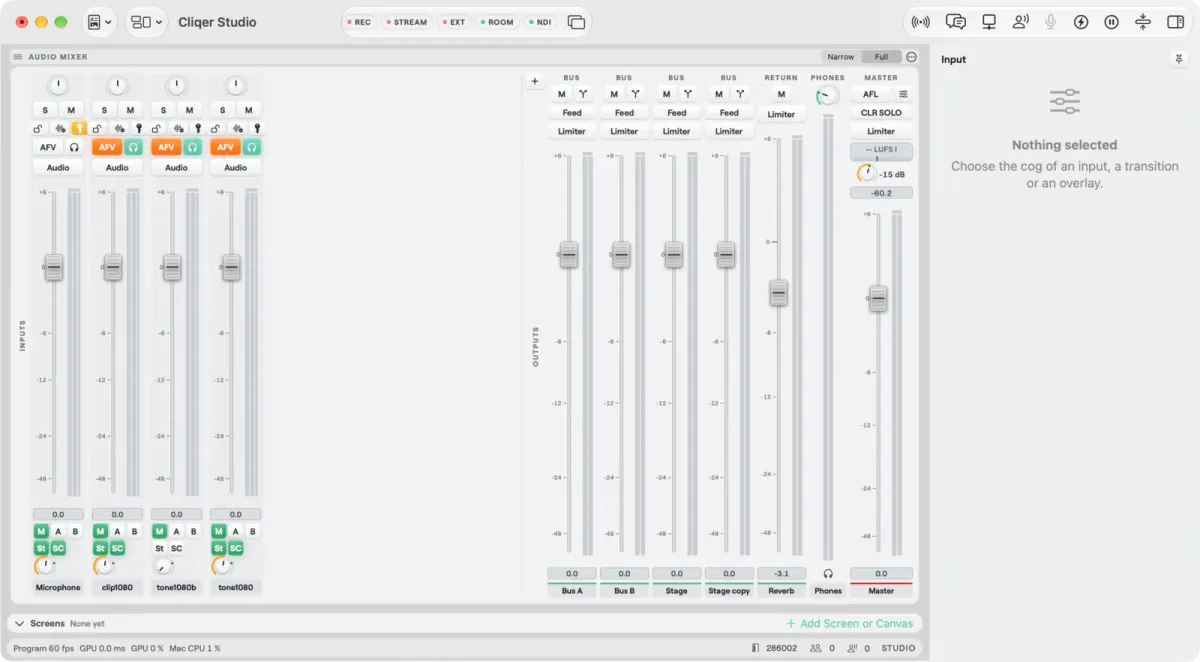
入力ストリップの横に並ぶバス、グループ、リターン。
バスとストリップのプロセッシングは、すべての Studio プランに含まれます。Ecamm のページには、バスベースのミキサーに関する記述はありません。
ここからが、両製品の違いがはっきりする部分です。Ecamm のページでは、プレゼンテーションについて、画面やウィンドウの配信、ビデオクリップといった一般的な表現で語られています。PowerPoint、Keynote、Google Slides の名前は挙げられておらず、スマートフォンのリモコンについての記述も見つかりませんでした。
Cliqer はプレゼンテーションコントローラーとして始まり、今もそうあり続けています。スマートフォン、スマートウォッチ、プレゼンリモコン、Stream Deck からのクリックが、PowerPoint、Keynote(Mac)、Google Slides のスライド送り、または最前面のウィンドウへの矢印キー入力に変わります。各モードはプレゼンテーション操作のドキュメントに掲載しています。リモコンは iPhone、iPad、Apple Watch、Android、Wear OS 向けのネイティブアプリで、iPhone と iPad の記事で紹介しています。
そして、ルームそのものがあります。Cliqer Timer はステージにカウントダウンを表示し、登壇者向けのコンフィデンスビューと技術卓向けのオペレーターページを備えています。独立した製品ページ Cliqer Timer があり、詳しくはステージタイマーの記事をご覧ください。Studio の Timer は入力にもなるため、同じ時計を配信に表示することもできます。
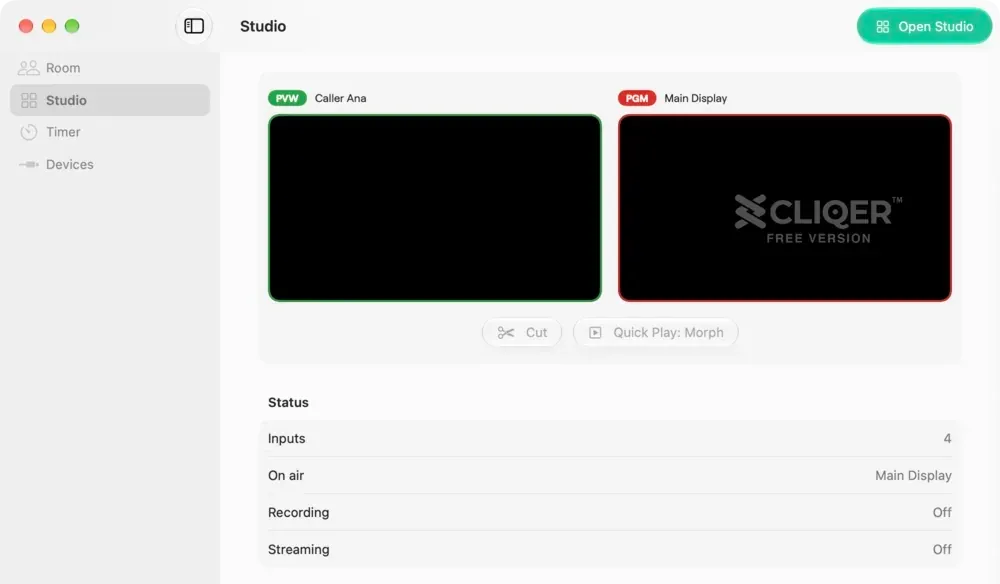
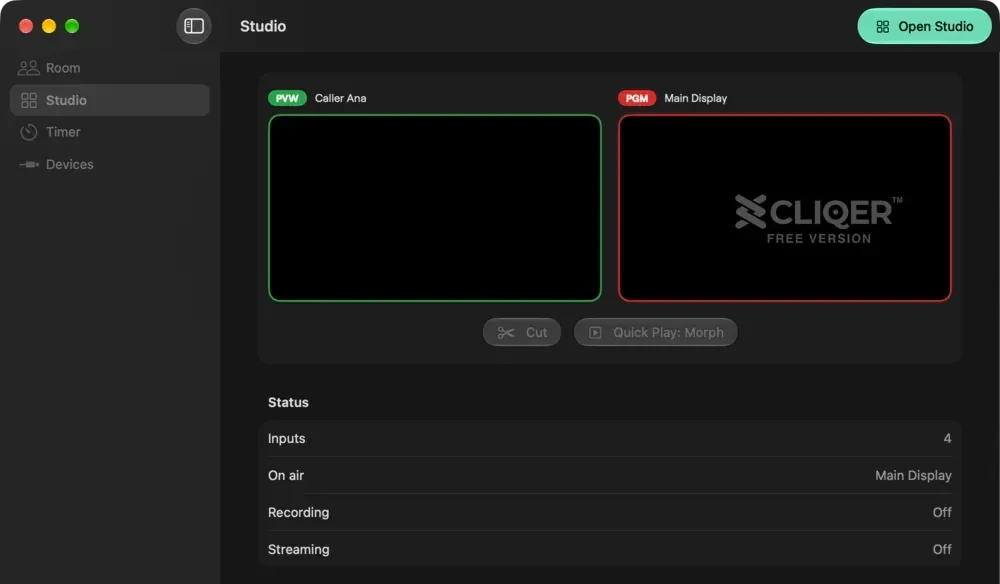
メインウィンドウでは、Studio が Room、Timer、Devices と並んでいます。
2 つの考え方は、ひとつのセットアップで合流します。登壇者のスライド、タイマー、配信が、すべて同じコンピューター、同じルーム、同じアカウントから生まれます。Ecamm の場合は、これを別々のツールで組み立てることになります。
| 名前 | Cliqer | Ecamm Live |
|---|---|---|
| Mac に加えて Windows でも動作 | 対応Mac と Windows | 非対応Mac のみ |
| 古いバージョンの macOS で動作 | 一部対応macOS 15 以降 | 対応macOS 11.2 以降 |
| シーン、オーバーレイ、ライブスイッチング | 対応Preview、Program、トランジション | 対応シーンとカメラスイッチャー |
| リモートのビデオゲスト | 対応人数はプランによる | 対応ブラウザから最大 10 人 |
| 複数プラットフォームへの同時配信 | 対応配信先数はプランによる | 対応Standard で 10 か所 |
| ワンクリック配信と配信予約 | 一部対応YouTube と Facebook | 対応7 つのプラットフォーム、うち 3 つで予約 |
| 独自の低遅延視聴者配信 | 対応Cliqer Live | 記載なし記載なし |
| ライブ字幕と翻訳 | 対応最大 8 つの翻訳 | 記載なし記載なし |
| NDI と仮想カメラ | 対応NDI と External | 対応Pro で対応 |
| 入力ごとの個別録画 | 対応MultiCorder | 対応Pro で個別トラック |
| インスタントリプレイ | 対応Replay | 記載なし記載なし |
| スライド操作とスマートフォンのリモコン | 対応スマートフォン、ウォッチ、Stream Deck | 記載なしシーン用の Stream Deck |
| ステージタイマーとプロンプター | 対応Timer と Teleprompter | 記載なし記載なし |
| 無料トライアル | 対応無料ティアとトライアル | 対応14 日間、カード不要 |
Ecamm Live がおすすめなのは、Mac を使うクリエイターで、多数のプラットフォームに配信し、ゲストとシーンを半日で使えるようにしたく、単一用途のツールに低い月額料金で済ませたい場合です。
Cliqer がおすすめなのは、イベントの制作、授業、説教、プレゼンテーションを行う場合です。スライド、ステージの時計、スマートフォンのプレゼンリモコン、配信がすべて連携する必要があるとき、クルーが Windows を使っているとき、あるいは視聴者向けに字幕と翻訳を提供したいときに適しています。AV チームの技術卓こそ当社が想定する現場であり、ハイブリッドイベントの技術スタックでは、その中で Studio がどこに位置するかを紹介しています。
両方を使うこともできます。両者は干渉しないため、多くのチームはすでに使い慣れたツールと並行して Cliqer の無料ティアを試すところから始めています。機能ごとの詳細な比較表は Ecamm 比較ページに、ほかのツールについては比較一覧にまとめています。
プロのヒント: 決める前に、実際のネットワーク、ゲスト、ノートパソコンを使って、それぞれのツールでリハーサルを 1 回ずつ行ってください。デスクの高速回線での比較は、会場での実力についてほとんど何も教えてくれません。
はい、多くのショーで代わりになります。Cliqer Studio にはスイッチャー、入力、タイトル、録画、配信、ゲスト、仮想カメラがあります。さらに、スライド操作、ステージタイマー、スマートフォンのリモコン、Windows 対応が加わります。Mac を使う個人クリエイターには、Ecamm Live のほうが合っています。
Ecamm 自身のページでは、製品は Mac 向けに作られ、macOS 11.2 以降が必要とされており、Windows 版についての言及はありません。Cliqer は macOS 15 以降と Windows 11 で動作します。
執筆時点で、Ecamm は Standard を月額 $16、Pro を月額 $32 で掲載しており、カード不要の 14 日間トライアルがあります。Cliqer には無料ティア、無料トライアル、月払い、年払い、買い切りの選択肢、そして 7 日間の Event Pass があります。Cliqer の最新の価格は料金ページでご確認ください。
はい。Studio は RTMP、RTMPS、SRT、WHIP で配信するため、ストリームキーとサーバーを受け付けるサービスであれば、どれでも Program を受信できます。接続済みアカウントによるワンクリック配信は、YouTube と Facebook で利用できます。Twitch の場合は、サーバーとキーを配信先として貼り付けます。
はい。ゲストはカメラとマイクを備えたスマートフォン、タブレット、コンピューターからルームリンクで参加し、Preview や Program に載せられる入力として表示されます。同時に通話できる人数はプランによって異なります。
Ecamm Live も Cliqer も、放送に乗せることにかけては優れています。違いは放送の周りで起きることにあります。一方はクリエイターのスタジオ、もう一方はイベントのコントロールルーム全体です。ショーが配信上だけでなくルームの中にもあるなら、Cliqer から始めて、配信をその出力のひとつにしましょう。
こちらもおすすめ


発表者、AVクルー、イベントチームのための実践的なガイドと、押さえておきたいCliqerのリリース情報をお届けします。スパムは送りません。配信停止はワンクリックです。