



AV業界
DSAN Limitimerのスピーカータイマーをスライドと連携する方法
DSAN Limitimerをスライドに接続:双方向同期、マスター/スレーブモード、本番当日に重要な設定を解説します。
どのプロデューサーも、あの嫌な1分間を知っています。登壇者が4分押していて、次のセッションが袖で待っていて、会場にある唯一の道具は紙を掲げているスタッフだけ。ステージタイマーは、これを静かに解決します。登壇者は数字が黄色に、そして赤に変わるのを見て、誰もステージに上がることなく話をまとめます。
Cliqer Timer は私たちのステージタイマーで、10月19日に Cliqer 3 とともに登場しました。ランダウンを作成して「開始」を押せば、すべての画面が同じ時計でカウントします。コンフィデンスモニター、ステージマネージャーのタブレット、ロビーのディスプレイ、ライブ配信もすべて同じです。この記事では、その機能、デスクトップアプリや Cliqer Studio との連携、そして他のタイマーのほうが優れている点を紹介します。
Cliqer 3 では「タイマー」が指すものが複数あるため、まずそれぞれを区別しておきましょう。
| 機能 | Cliqer Timer ルーム | デスクトップアプリのタイマー |
|---|---|---|
| 動作場所 | ブラウザ上、cliqer.io/timer | Mac と Windows の Cliqer デスクトップアプリ |
| 用途 | ショー全体:ランダウン、メッセージ、多数の画面 | 運営中のルーム用の1つのカウントダウン |
| 画面 | 役割ごとに1つのリンク、任意のブラウザ | タイマーウィンドウ、NDI ソース、発表者のルームバー |
| ハードウェア | 不要 | DSAN Limitimer 同期、Stream Deck |
| 操作 | コントロールルーム、オペレーターページ、API | メインウィンドウ、Cliqer Remote、ショートカット |
ほとんどのイベントでは、どちらか一方で足ります。十数人の登壇者、モデレーター、ロビー画面があるカンファレンスならルームが適しています。1台のコンピューターで話す発表者が1人なら、デスクトップタイマーだけで十分です。Web ルームには独自の Limitimer や NDI ソースはありません。どちらで何ができるかは以下で説明します。人の側面については、ステージタイマーで登壇者が時間を守れる理由とコンフィデンスモニターの解説をご覧ください。
ルームを開くと、コントロールルームには発表者画面のライブプレビュー、トランスポート、ランダウン、そしてメッセージ、ラップアップ、デバイス、ルーム設定のタブが表示されます。
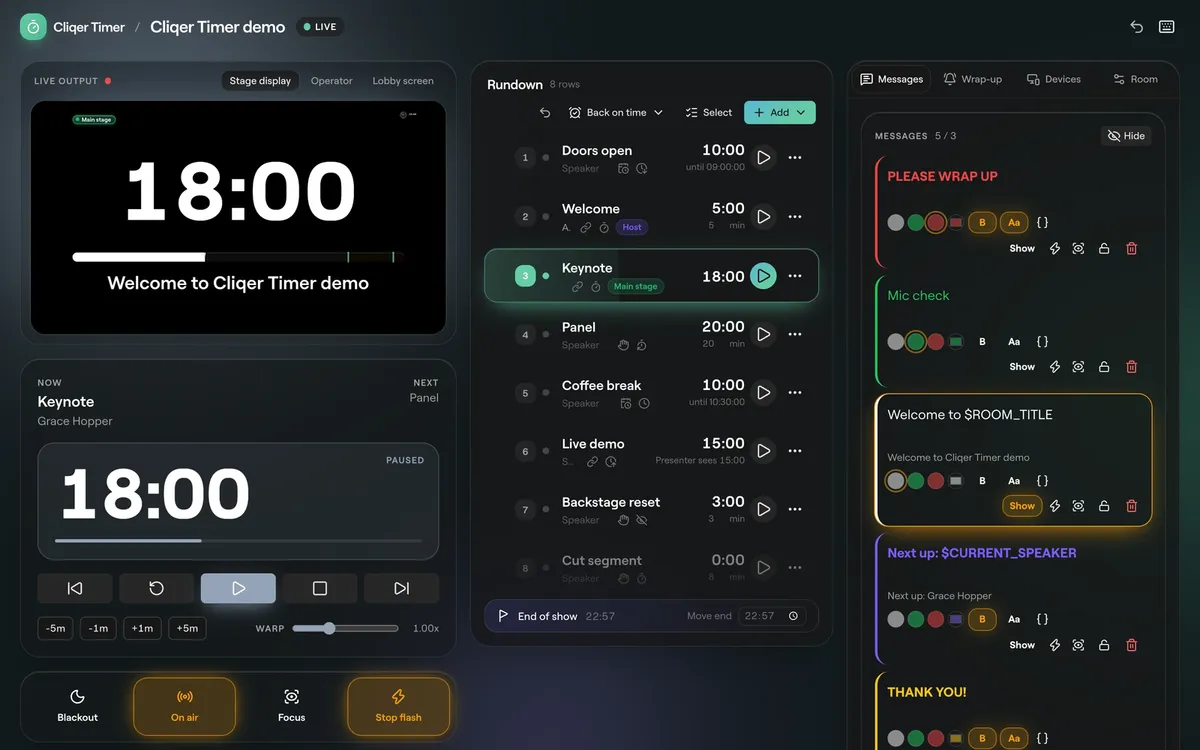
コントロールルーム:左上にライブ出力、その下にトランスポートとショーのボタン、中央にランダウン、右側にメッセージ。
ランダウンの行は4種類あります。所要時間は決められた長さで進みます。終了時刻は、いつ開始しても指定の時刻に終わります。タイムワープは異なる速度で進むため、発表者には実際とは異なる長さが表示されます。日の区切りは複数日にわたるショーを分割します。各タイマーは、手動で開始する、前のタイマーの終了時に開始する(前のタイマーに連動)、予定開始時刻に開始する、のいずれかを選べます。
ショーを救うのは予測機能です。ランダウンは現在地点から、すべての開始と終了の時刻を算出し、タイマー間の問題を知らせます:
トランスポートには「前へ」「リセット」「開始/一時停止」「停止」「次へ」に加え、タイマーの進行中に時間を減らしたり足したりする -5m、-1m、+1m、+5m があります。ワープは時計を 0.50x から 2.00x の速度で進めます。残りはキーボードで操作できます:Space で開始または一時停止、矢印キーでタイマーを移動、B でブラックアウト、F でフラッシュ。詳しくはコントロールルームガイドをご覧ください。
プロのヒント: 動かしてはいけないタイマーはロックしましょう。ハードスタートを使うと、前のタイマーが押しても開始時刻がずれません。終了時刻をロックを使うと、追加した時間は終了時刻を後ろにずらさず、次の枠を削ります。
数字では止まらない登壇者も、色なら止まります。ラップアップタブで黄色に切り替えと赤に切り替えのタイミングを設定でき、各タイマーはルームのキューを使うことも独自のキューを使うこともできます。チャイムは、サウンドがオンの画面でそれらのキューに合わせて音を鳴らします。事前に試聴することもできます。
ゼロになったときの動作はルーム設定で決まります:オーバータイムに入ってカウントアップするか、ゼロで停止するか。オーバータイムの符号は +01:00 または -01:00 から選べます。
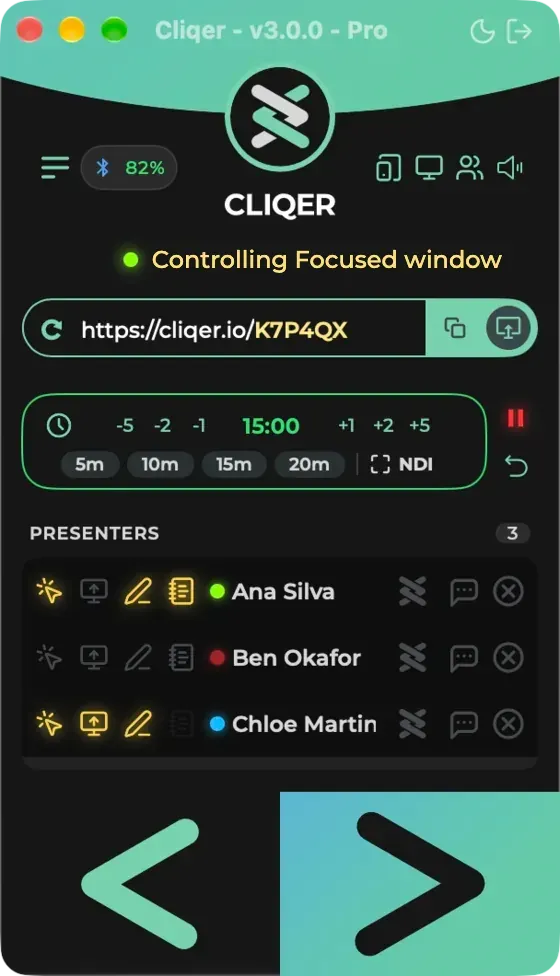
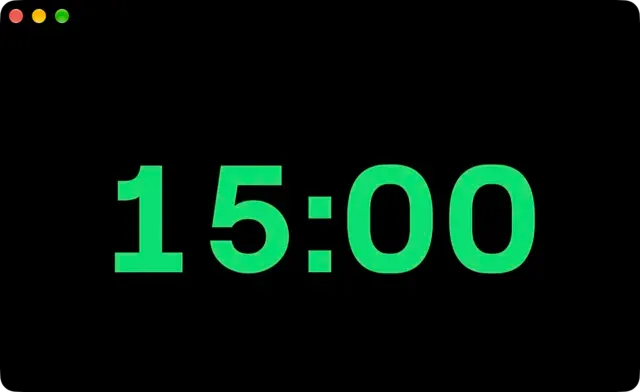
デスクトップアプリのタイマーも同じ考え方ですが、状態は固定です:話している間は緑、残り1分未満で琥珀色、0:00 から赤になりマイナスの時間としてカウントアップ、一時停止中は琥珀色。オーバータイム中に一時停止しても、超過時間は保持されます。
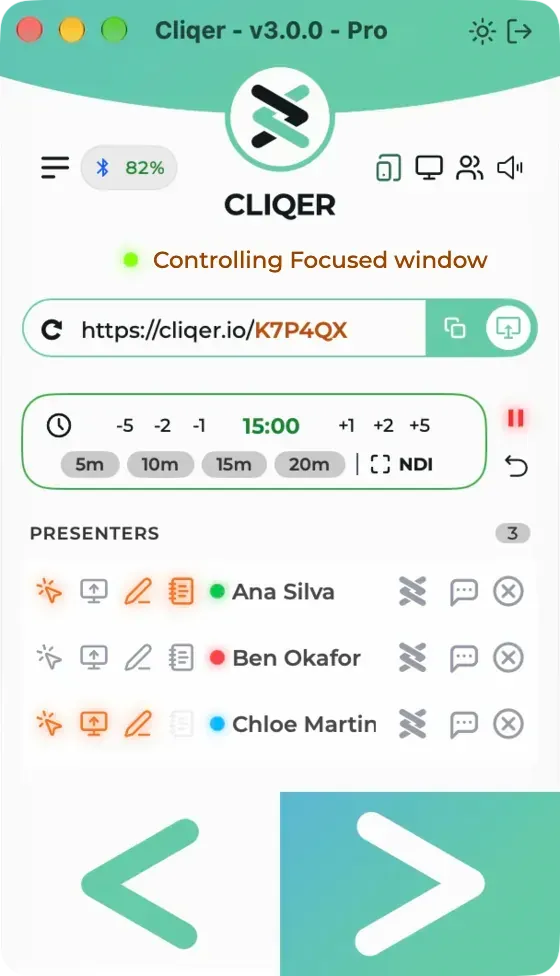
デスクトップのタイマーカードには -5 分から +5 分のステッパーと、5、10、15、20 分のプリセットがあり、最大 999:59 まで設定できます。
メッセージは、発表者が自分の画面で読む短いメモです:「まとめてください」「質問をひとつ受けてください」「マイクチェック」。ショーの前に書いておき、クリックひとつで表示します。メッセージの色分けは、それを含むプランで利用できます。
各メッセージは、表示、フラッシュ(画面が3回点滅)、フォーカス(タイマーの上に大きく表示)のいずれかで出せます。一度に表示できるメッセージは1つだけです。プレースホルダーを使えば、ショーの進行に合わせてメッセージが常に正確に保たれます:Up next: $NEXT_SPEAKER は次へ進むと自動で切り替わり、$CURRENT_TITLE、$NEXT_START、$CURRENT_DURATION なども同じように機能します。
On air を押すと、On air サインのあるすべての画面でサインが点灯し、ブラックアウトはルームのブラックアウトに従うすべての画面を暗転させます。すべてのボタンはメッセージと On air のガイドに掲載しています。
Cliqer Timer では、画面側にアプリは必要ありません。役割ごとに専用のアドレスがあり、サインインが必要なのはコントローラーのリンクだけです。
| 役割 | 対象 | できること |
|---|---|---|
| コントローラー | ショーコーラー(ご自身) | すべて:ランダウン、メッセージ、設定、リンク |
| オペレーター | タブレットを持つステージマネージャー | トランスポートと時間の変更、ランダウンの編集は不可 |
| ビューアー | 発表者画面、コンフィデンスモニター | 1つの出力を表示、閲覧のみ |
| モデレーター | 質問を取り仕切る担当者 | 質問の承認、キューへの追加、ステージへの表示 |
| アジェンダ | スタッフとゲスト | 押し・巻きをライブで示す閲覧専用の進行表 |
| 質問 | スマートフォンを使う聴衆 | 質問の送信と投票 |
リンクは短縮リンクと QR コードで提供されるため、会場の反対側にある画面でもすぐにスキャンして接続できます。タイマーブランディングを含むプランでは、コントローラー、オペレーター、出力の各リンクにパスワードを設定でき、無効化されたリンクではビューアー以上のアクセスはできません。
ビューアーのリンクは、デザインに手を加えずに調整できます:mirror はプロンプターのガラス用に画面を反転、delay は遅延配信に合わせて最大1時間遅れでルームを表示(チャイムも同様)、tz は別のタイムゾーンを表示、background=transparent は映像にキーイングできる透過画面にします。全リストは画面とリンクのガイドをご覧ください。
Web ルームでは、ブラウザがリモコンになります。スマートフォンやタブレットでオペレーターのリンクを開くと、大きなトランスポートキーとテンキーが表示されます:時間を入力して、設定、ジャンプ、減算、加算のいずれかを押します。ランダウンは編集できませんが、それこそが狙いです。ステージマネージャーが時計を動かし、ショーコーラーが計画を管理します。

スマートフォン用の Cliqer Timer 専用アプリはありません。オペレーターページはスマートフォンでも快適に動作する Web ページです。
デスクトップアプリのタイマーは事情が異なります。コンピューターとペアリングすれば、iPhone、iPad、Android デバイスの Cliqer Remote でタイマーの開始、一時停止、調整、リセット、時間の設定ができ、発表者はルームバーでカウントダウンを確認できます。このアプリについては個別の記事があります:iPhone、iPad、Apple Watch アプリとAndroid、Wear OS アプリ。Stream Deck と Bitfocus Companion のボタンでも同じデスクトップ操作を実行できます。詳しくはプレゼンテーション向け Stream Deckで紹介しています。
Cliqer Timer には4つのレイアウトが付属しており、Cliqer Timer ページで1つを選ぶと、それを使ったルームが作成されます。
| テンプレート | 用途 |
|---|---|
| ステージディスプレイ | ステージ上の登壇者向けの大きなカウントダウン、プログレスバー、メッセージ |
| オペレーター | ショーを運営する担当者向けのタイマー、アジェンダ、トランスポートボタン、モデレーターキュー |
| ロビー | 入口向けのイベントタイトル、時計、次のプログラム、QR コード |
| コンフィデンスモニター | 聴衆に向かう発表者向けの現在と次のタイマー、時計、進行状況 |
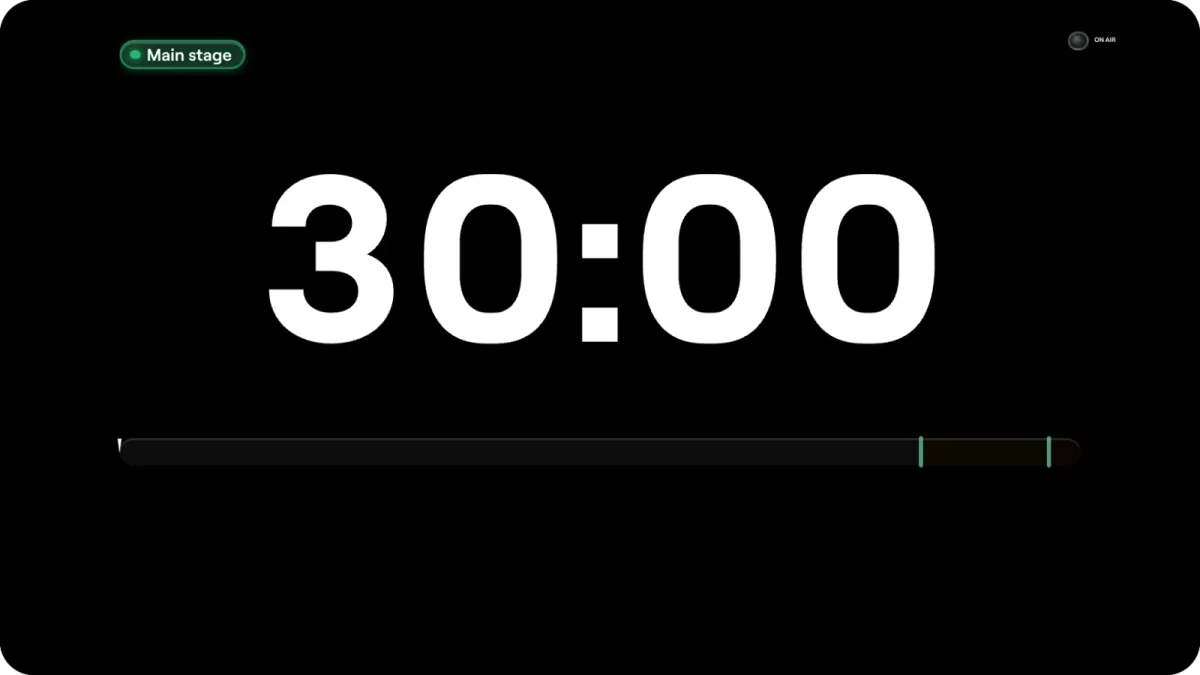
コンフィデンスモニターには時刻、次のタイマー、メッセージ行が加わるため、発表者は3つではなく1つの画面を見るだけで済みます。
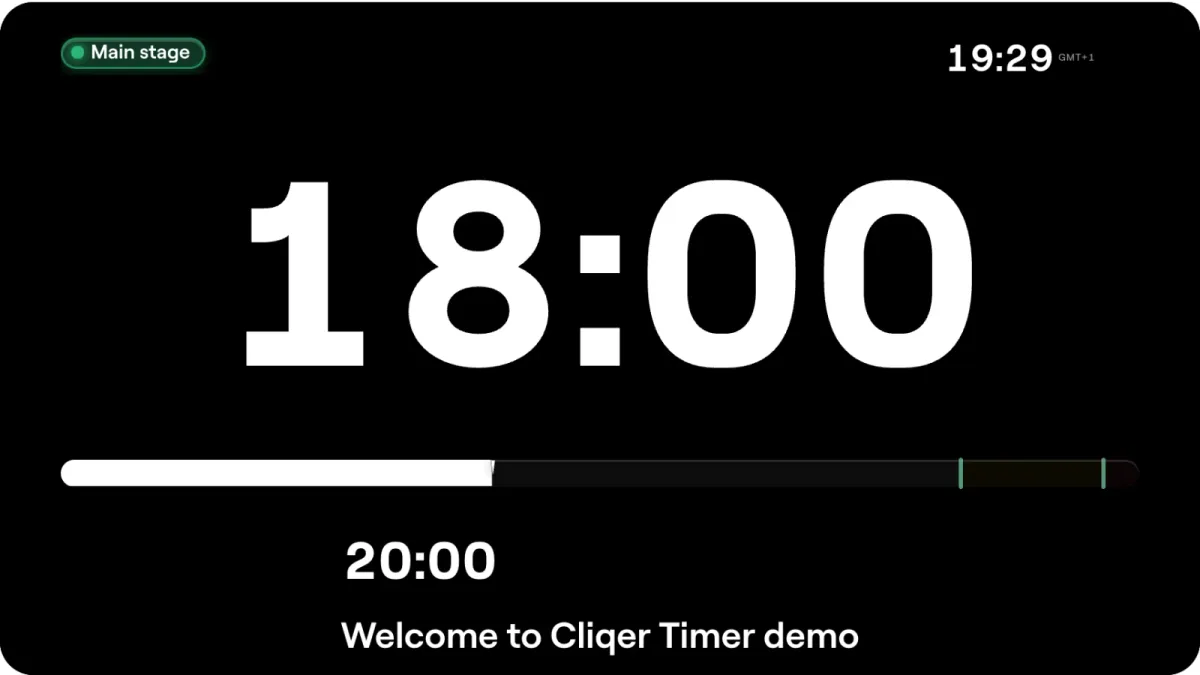
出力は要素のレイアウトです:タイマー、時刻、メッセージ、テキスト、バー・リング・セグメントで示す進行状況、On air サイン、トランスポートボタン、アジェンダ、モデレーターキュー、ラベル、画像や Web ページ、QR コード。キャンバス上でドラッグし、フォントと背景を設定し、すりガラス、影、グローを加えれば、すべてのビューアーが編集内容にライブで追従します。デザイナーはプランの機能です。
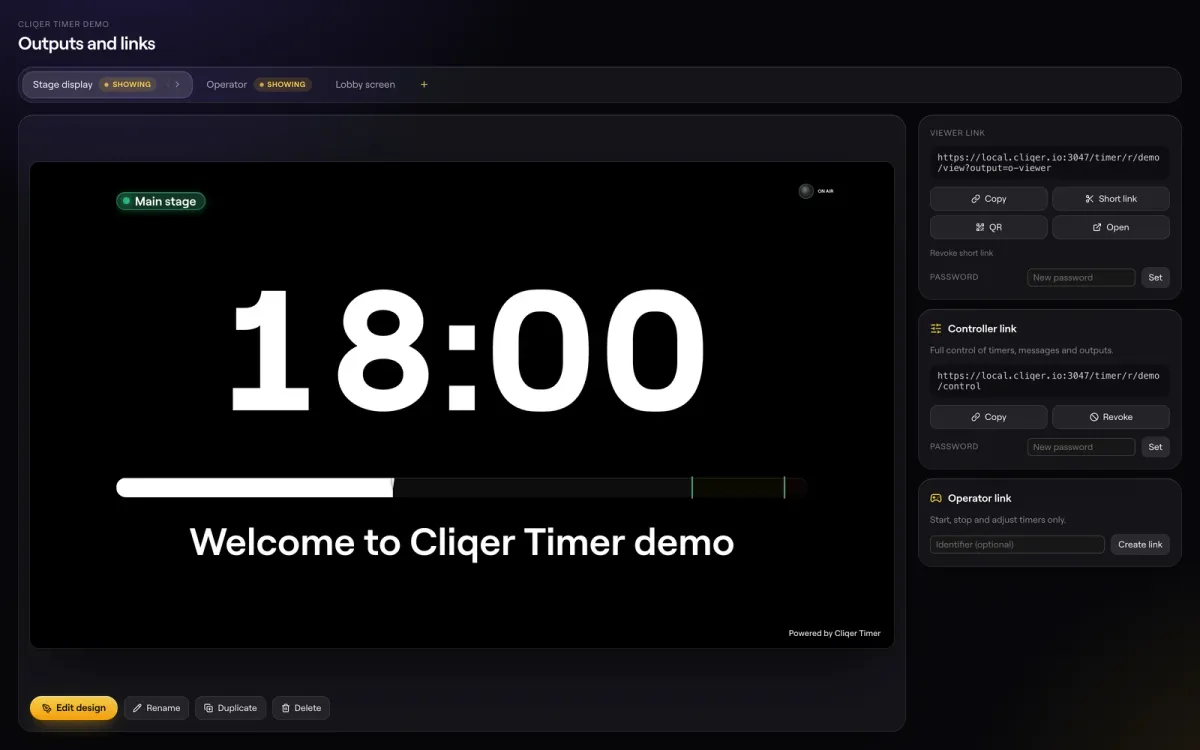
出力ページ:画面レイアウトごとに1枚のカードがあり、それぞれに専用のビューアーリンクがあります。
すべての要素と設定については出力デザイナーガイドをご覧ください。
デスクトップアプリのタイマーは、1台のコンピューターでルームを運営する人のためのものです。数字だけを表示する2つ目のウィンドウとして開き、登壇者に向いた画面に表示します。
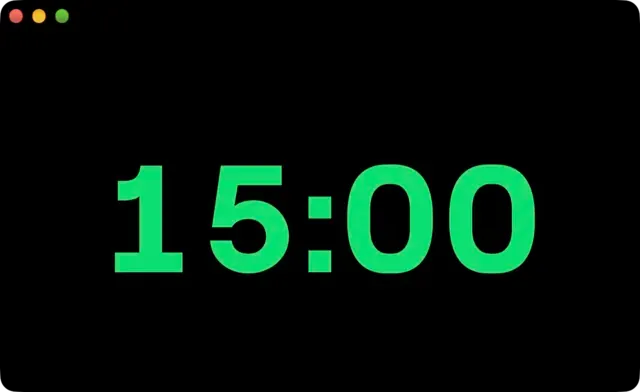
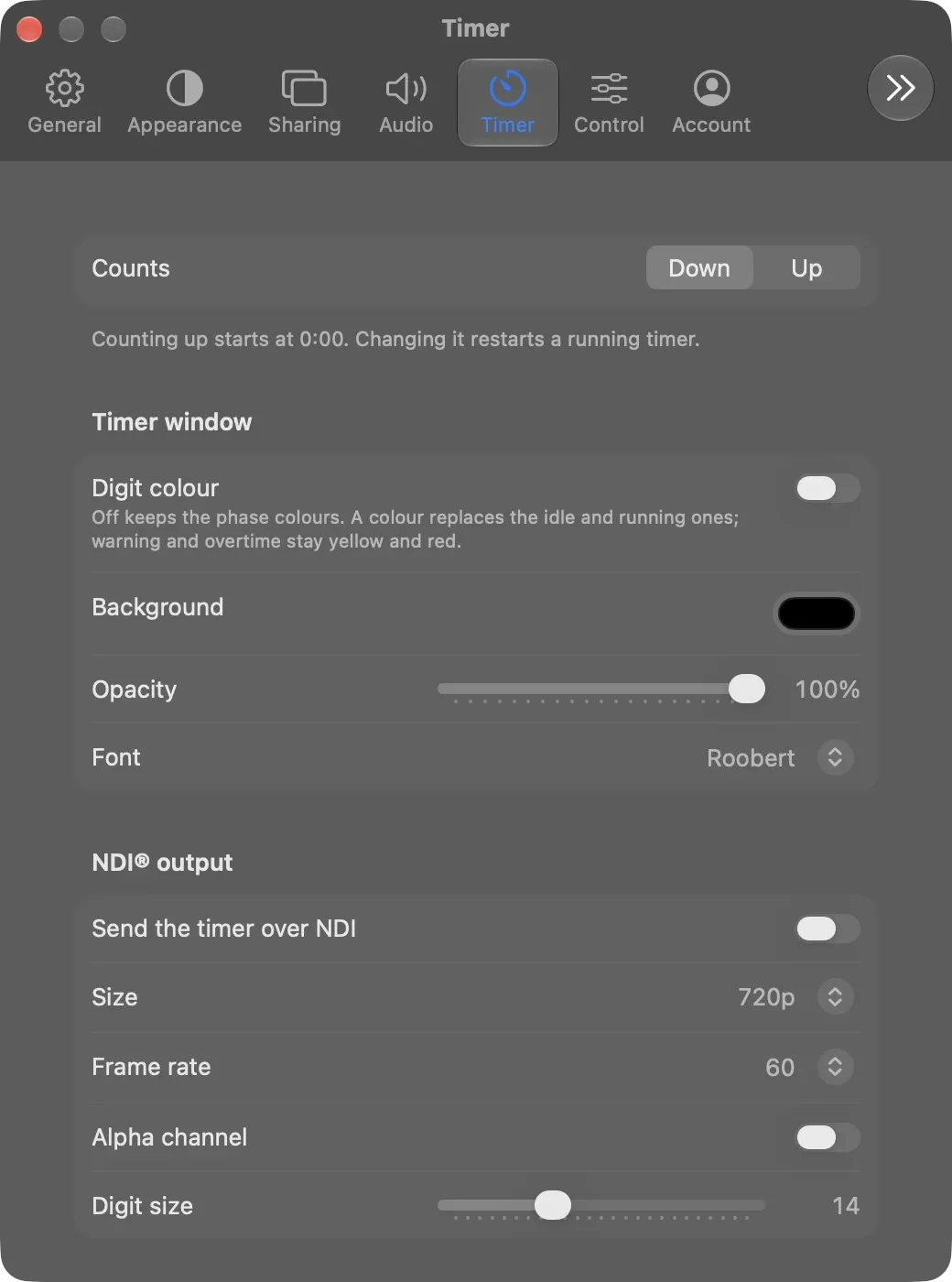
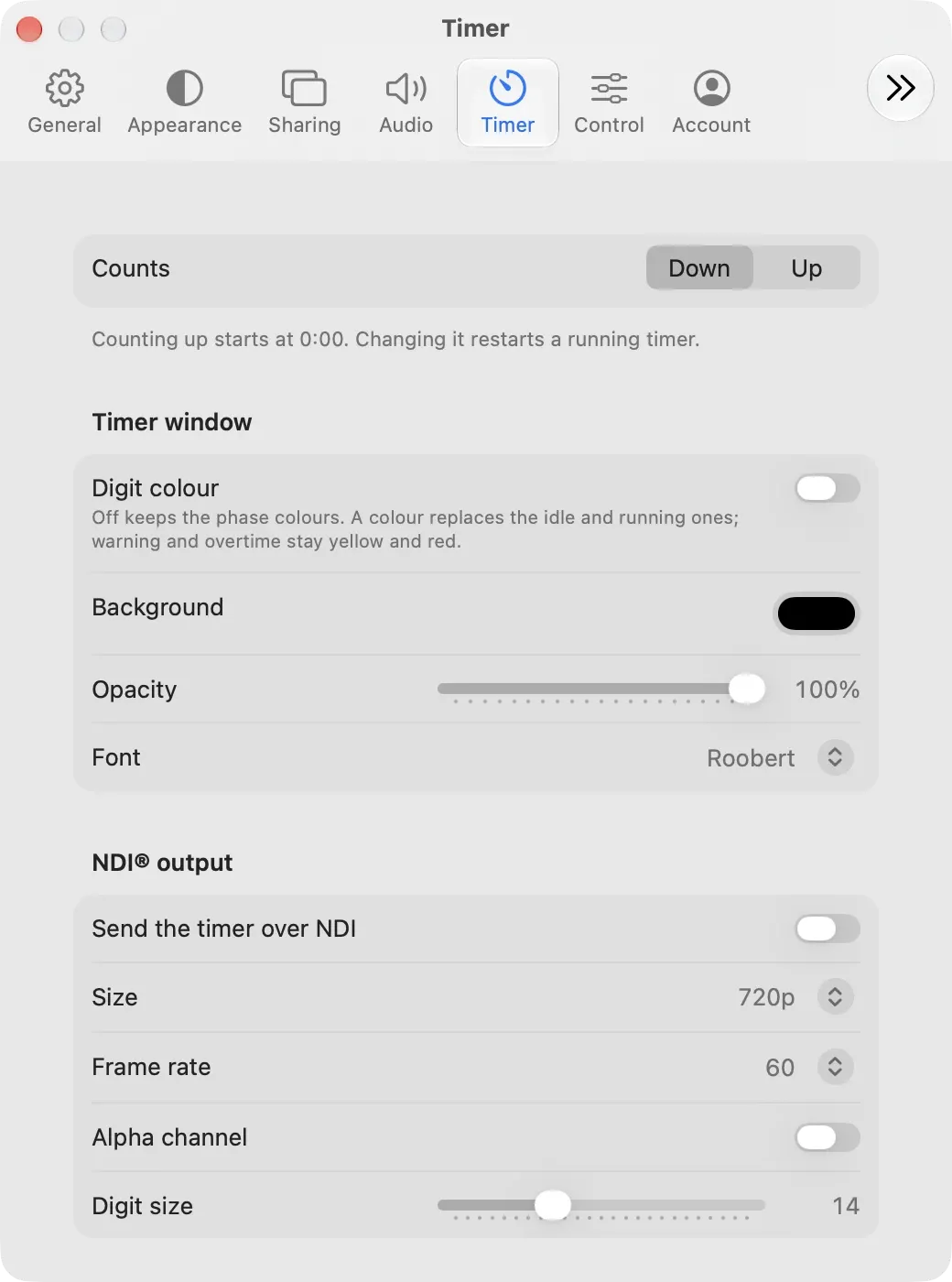
設定では、背景色、その不透明度、フォント(Roobert、System、Monospaced)、数字を単色にするかどうかを選べます。NDI でタイマーを送信をオンにすると、タイマーはネットワーク上に Cliqer Timer という名前の NDI ソースとして現れます。解像度は 360p、720p、1080p、フレームレートは毎秒 10 から 60 フレームで、アルファチャンネルも任意で使えます。vMix と Studio はこれを NDI 入力として取り込めます。ネットワーク側についてはイベントチームのための NDI 解説をご覧ください。
大規模なショーでは、私たちはこの方法で登壇者用の時計を運用しています:コンフォートモニターとダウンステージモニターが、ノート PC から直接、または NDI 入力として表示する Studio のスクリーン経由で、ネットワーク越しに Cliqer Timer の NDI ソースを受け取ります。時計のためにプロセッサーの出力やマトリクスのルートを消費することはなく、モニターを1台増やすのも NDI レシーバーを1つ追加するだけです。
演台にハードウェアタイマーがある場合、デスクトップタイマーは USB ケーブル経由で DSAN Limitimer と同期します。どちらが主導するかは Limitimer の DIP スイッチ 1 で設定します:Cliqer が Limitimer の時間、プログラム、サムアップフェーズをミラーリングするか、Limitimer を制御するかのどちらかです。配線についてはDSAN Limitimer 登壇者タイマーの記事で、両プラットフォームのすべての操作についてはホストタイマーガイドで解説しています。
Cliqer Studio もタイマーをオンエアで活用します。Timer タイトルは独自の時計を持つカウントダウングラフィックで、新規の 5:00 から始めることも、指定の時刻に向けてカウントすることもでき、ルームのアプリタイマーに追従させることもできます。オンエアした瞬間に開始します。Timer スクリーンは同じカウントダウンをコンフォートモニターに表示し、アプリタイマーがアイドル、トーク、警告、オーバータイム、一時停止のいずれかのフェーズに入ったときにオートメーションを起動できます。これらのグラフィックは、Studio のほかの部分と同じネイティブエンジンで描画されます(Mac では Metal、Windows では Direct3D)。ステータスラインには常に Program のフレームレート、GPU と CPU の負荷が表示されるので、時計をオンエアする前にマシンの負荷を確認できます。
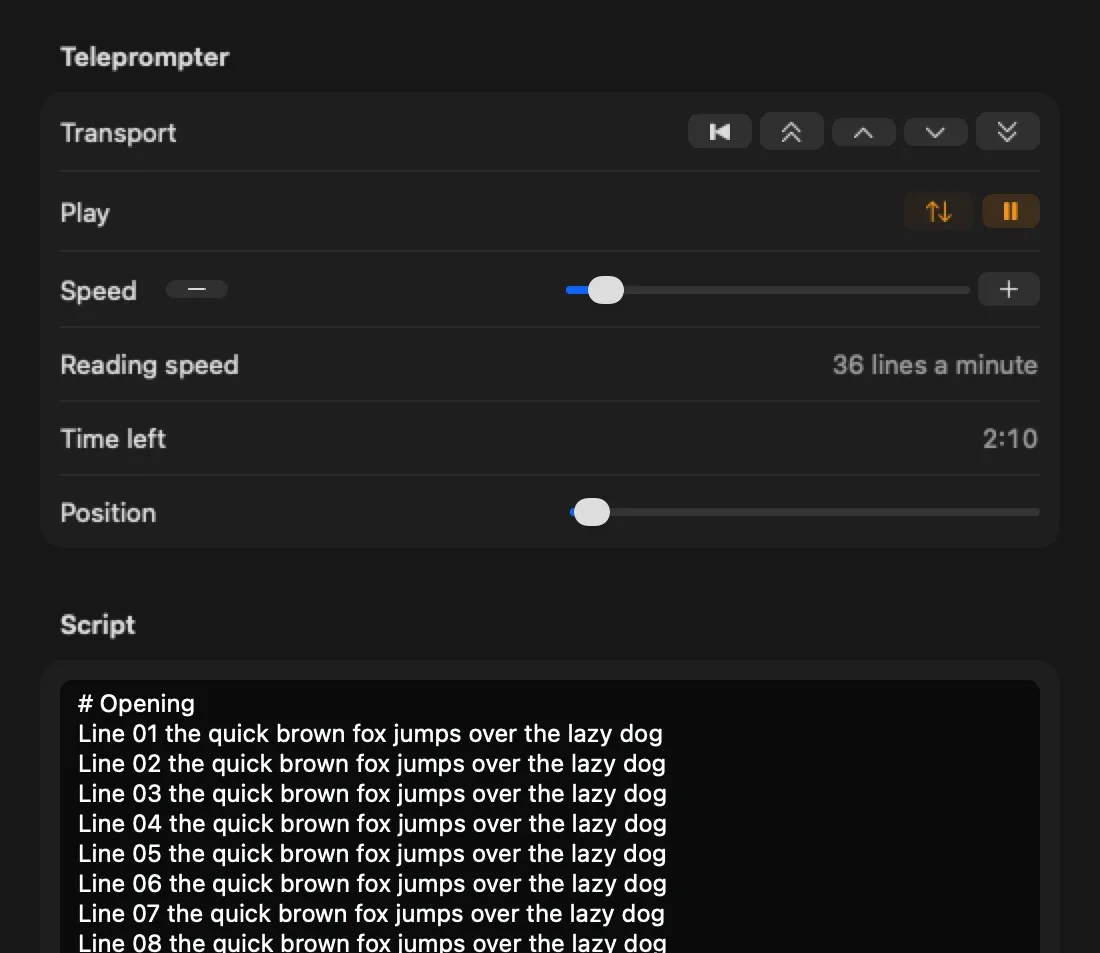
プロンプターにも専用のキュータイマーがあります。残り時間は、現在の速度で原稿が終わるまでの時間を示し、自動でカウントダウンします。
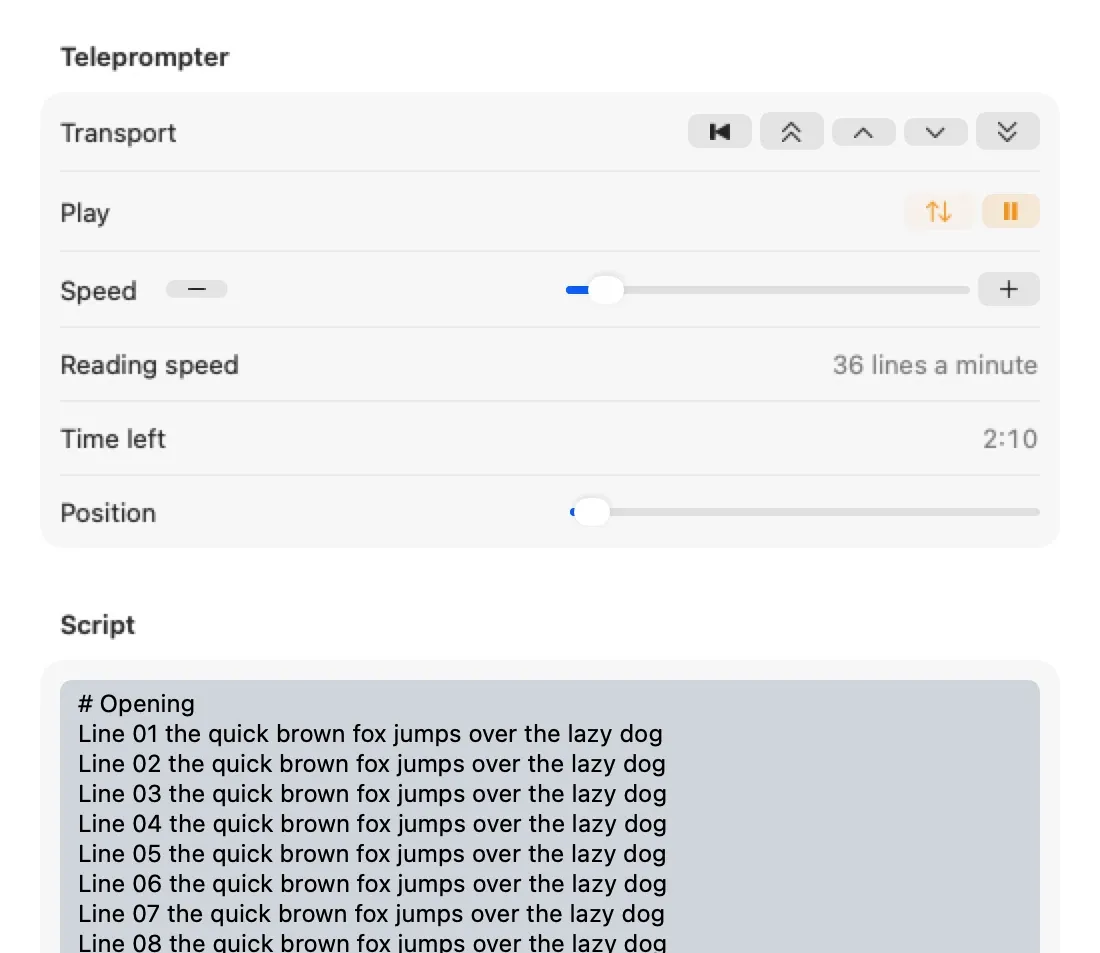
原稿を読み上げる場合は、発表者のためのプロンプターをご覧ください。このタイマーはルームのタイマーとは別なので、プロンプターを使う登壇者も2台目の画面でステージタイマーを確認できます。
ルームでは質問も受け付けられます。聴衆が質問用リンクをスキャンし、質問と任意で名前を入力すると、モデレーターが承認してキューに入れ、1つをステージに表示します。表示されるのはモデレーター要素のある画面です。聴衆の質問ガイドをご覧ください。
すべてのルームには HTTP API があり、API を含むプランで利用できます。スクリプトやショーコントロールシステムから、タイマーの開始と停止、メッセージの表示、時間の追加、画面のフラッシュ、ランダウンの読み取りができます。アカウントの API キーを使い、レート制限はキーごとに毎分 100 回です。Webhook は逆方向です:署名付きの POST が、タイマーの開始時と終了時、黄色または赤のラップアップポイントに達したとき、メッセージが表示されたときにシステムへ通知します。Bitfocus Companion の Generic HTTP モジュールからも同じ操作を呼び出せます。Timer ルーム専用の Companion モジュールはまだありません。デスクトップ側についてはCompanion ガイドで説明しています。開発を始める前にAPI と連携のガイドをお読みください。
すべてのページに接続状態が表示されます:Live、stale、offline など。接続が切れると、画面は最後に受け取った状態から自身の時計でカウントを続け、0.5秒後、1秒後と間隔を広げながら最大10秒間隔で自動的に再接続します。再接続時にはサーバーがルーム全体を再送信するため、取りこぼしはありません。
変更はキューに入りません:オフライン中に押したボタンはすぐに拒否されるので、ページが Live になってから押し直してください。インターネットがまったくない環境でルームを運営するには オフラインデスクトップルーム を使います。これはプランの機能で、ローカルネットワーク上でデスクトップアプリからルームを実行します。
よく質問を受ける他のタイマーを調べました。ベンダー自身のページで機能を確認できなかった場合は、セルに「記載なし」と表示しています。
| 名前 | 出力デザイナー | 聴衆の質問 | HTTP API | Webhook | Companion | OSC または MIDI | NDI 出力 | Linux アプリ | セルフホスト | チームシート |
|---|---|---|---|---|---|---|---|---|---|---|
| Cliqer Timerブラウザ、Mac、Windows | 対応 | 対応 | 対応 | 対応 | 一部対応Generic HTTP モジュール | 非対応 | 一部対応デスクトップアプリのタイマーのみ | 非対応 | 非対応 | 非対応ルームごとに1アカウント |
| Stagetimerブラウザ、Mac、Windows、Linux | 対応 | 対応 | 対応 | 非対応 | 対応 | 非対応 | 対応 | 対応 | 記載なし | 一部対応 |
| Ontimeブラウザ、Mac、Windows、Linux | 一部対応 | 記載なし | 対応 | 一部対応 | 対応 | 一部対応 | 記載なし | 対応 | 対応オープンソース | 対応 |
| CueTimerMac、Windows、クラウド | 対応 | 記載なし | 記載なし | 記載なし | 対応 | 一部対応 | 対応 | 記載なし | 記載なし | 一部対応 |
| ProTimerブラウザ、Mac、Windows | 一部対応 | 記載なし | 対応 | 記載なし | 対応 | 一部対応 | 一部対応 | 非対応 | 対応 | 記載なし |
率直にお読みください。オープンソース、Linux マシン、OSC、専用の Companion モジュール、1アカウントでの複数チームメンバーを求めるなら、Ontime と Stagetimer はそれに対応していますが、Cliqer Timer は対応していません。Cliqer が加えるのは、それ以外のスタック全体です:同じアカウントでスライド、ルーム、Studio、タイマーを運用でき、デスクトップタイマーは Limitimer と連携し、カウントダウンをオンエアします。詳しくはCliqer と Stagetimer の比較とOntime との比較をご覧ください。
価格は変わるため、執筆時点(2026年10月)では、ブログ記事の数字ではなくCliqer Timer のプランと料金ページをご確認ください。Free は支払いなしでお試しいただけます。
Stagetimer や任意のスプレッドシートから CSV をインポートすると、Cliqer Timer はそこから新しいルームを作成します。書き込む前に全行をプレビューできます。一般的な列名(title、duration、start、speaker、notes、labels)を読み取り、ヘッダーより上の行をスキップし、「End of day」の行を日の区切りに変換し、開始時刻のない行を前の行に連動させます。Cliqer は Stagetimer v0 API のルートにも応答するため、それらのルートを使う Companion や Stream Deck の HTTP ボタンは、宛先を Cliqer に向けるだけでそのまま動作します。列についてはインポートガイドをご覧ください。
空きと重なりを予測するランダウン、色によるフェーズ表示、登壇者へのメッセージ、役割ごとの画面を備えたものを選びましょう。Cliqer Timer はそのすべてをブラウザで提供し、無料プランで試せます。オープンソースや Linux が必要なら、Ontime も検討する価値があります。
ブラウザでなら使えます。専用アプリはありません。オペレーターページはスマートフォンやタブレットで開け、大きなトランスポートキーとテンキーが表示されます。Cliqer Remote アプリを使えば、ペアリングした iPhone、iPad、Android デバイスからデスクトップアプリのタイマーを操作できます。
短い切断の間も画面はカウントを続け、自動的に再接続します。インターネットがまったくない場合は、オフラインデスクトップルームでローカルネットワーク上の Cliqer デスクトップアプリからルームを実行できます。これはプランの機能です。デスクトップアプリのタイマーにはルームは不要です。
Web ルームでは、背景を透過にしたビューアーのリンク、または出力デザイナーのクロマキーを使います。デスクトップアプリでは、タイマーを NDI で送信し、Cliqer Timer ソースを vMix や Studio に取り込みます。Studio は独自の Timer タイトルをオンエアすることもできます。
はい。ランダウンを CSV として書き出し、Cliqer Timer のルームページで「インポート」を開いてファイルをドロップし、プレビューを確認します。「ルームを作成」をクリックするまで何も書き込まれません。
デスクトップアプリのタイマーなら可能です:Stream Deck と Companion のボタンで開始、停止、リセット、プラス、マイナスの操作を実行できます。Web ルームでは HTTP API を使います。Companion からは Generic HTTP モジュール経由で呼び出せます。
Cliqer Timer ページで「ライブで試す」を押すと、サンプルショー入りのデモルームが開きます。アカウントは不要です。「開始」を押し、スマートフォンで QR コードをスキャンして、両方の画面が一致することを確認してください。その後、ルームを作成して役割ごとにリンクを配りましょう。
こちらもおすすめ


発表者、AVクルー、イベントチームのための実践的なガイドと、押さえておきたいCliqerのリリース情報をお届けします。スパムは送りません。配信停止はワンクリックです。