



プレゼンテーションスキル
アクセシブルなプレゼンテーション:コントラスト、字幕、話すペース
色のコントラストの改善、ライブ字幕、落ち着いたペース、配慮の行き届いた会場設営で、プレゼンテーションをよりアクセシブルにしましょう。
テレプロンプターは、緊張しやすい話し手のためのカンニングペーパーのように見えます。しかし、そうではありません。準備した原稿を一字一句そのまま話しながら、聴衆に視線を向け続けるという、ひとつの課題を解決するための舞台機材です。ニュースキャスター、基調講演者、授賞式の司会者がテレプロンプターを使うのは、言葉が重要であり、アイコンタクトも同じくらい重要だからです。
本当の課題は当日にやってきます。テキストはどのくらいの速さで流すべきでしょうか?速度は誰が管理するのでしょうか?床置きの画面か、カメラの前のガラスか?このガイドではこれらの疑問に答え、続いて Cliqer Studio に組み込まれたテレプロンプターでの使い方を、ドキュメントに記載された機能だけに基づいて紹介します。
テレプロンプターは原稿を大きな文字で表示し、読み取りラインを通過するように流します。話し手はそのライン上にある行を読み、テキストは話すペースに合わせて流れていきます。視線が一か所にとどまるので、顔を上げたまま会場に語りかけられます。
これはノートとは異なります。ノートはちらりと見て思い出すためのメモです(下を見ないで使うスピーカーノートを参照)。プロンプターは全文を表示します。内容を把握しているならノートを、正確な言葉そのものが重要な場合はプロンプターを使います。たとえば、法的な声明、製品発表、台本のある授賞式、ワンテイクで収録する動画などです。
ひとつ正直に注意しておくと、読むのが下手な話し手は、プロンプターを使うとさらに下手に聞こえます。解決策はリハーサルです。
| 構成 | 仕組み | 最適な用途 | 注意点 |
|---|---|---|---|
| コンフィデンスモニター | 床またはステージ前方に置いた画面が話し手のほうを向いている | 基調講演、パネルディスカッション、カンファレンス | 話し手の視線が聴衆より少し下がる |
| ガラス式プロンプター | 上向きの画面をレンズ前の斜めに傾けたガラスに映し、話し手はその反射を読む | 動画、インタビュー、放送 | 映像が反転するため、ミラー表示が必要 |
ステージ版についてはコンフィデンスモニター解説で取り上げています。ショーを運営する人にとって、実務上の違いはミラーです。ガラスは映像を反転させるため、その画面だけは反転した映像が必要で、他のすべての画面は正しい向きのままにしておく必要があります。最初のセットアップで最もよく失敗するのがこの点です。
良いプロンプターセッションの大部分は、電源を入れる前に決まります。黙読用に書かれた原稿では、話し手はぎこちなく、息切れしてしまいます。
# で始まる行をセクションとして扱います。ハッシュ記号なしで薄く表示されるため、話し手は読み飛ばせます。話し手、文字サイズ、会場によって異なります。だからこそ、測定しましょう。
立った状態で、本番で話したいペースで読み、時計で時間を計ります。
原稿の長さを、かかった時間で割ります。それが1分あたりの行数または文字数で表したペースです。
プロンプターを開始し、読み取りライン上の行が話している内容と一致するまで調整します。
経過時間と原稿の進み具合を比べ、少し早めに終わるよう計画します。拍手や笑いで時間が取られるからです。
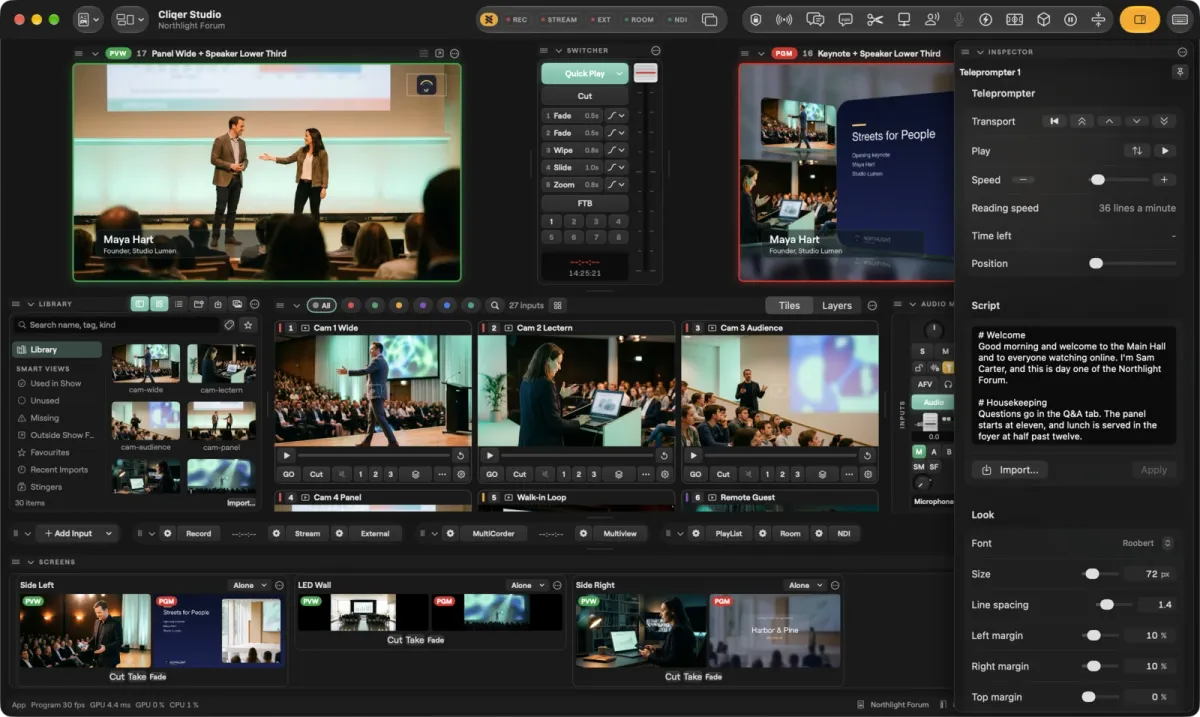
Cliqer のテレプロンプターは、この計算を手助けします。Reading speed の表示はスクロール速度を1分あたりの行数(例:「36 lines a minute」)に換算し、文字サイズと行間に追従します。Time left は、現在の速度で原稿が終わるまでの時間を分と秒で表示し、速度を変更したりジャンプしたりした瞬間に再計算します。
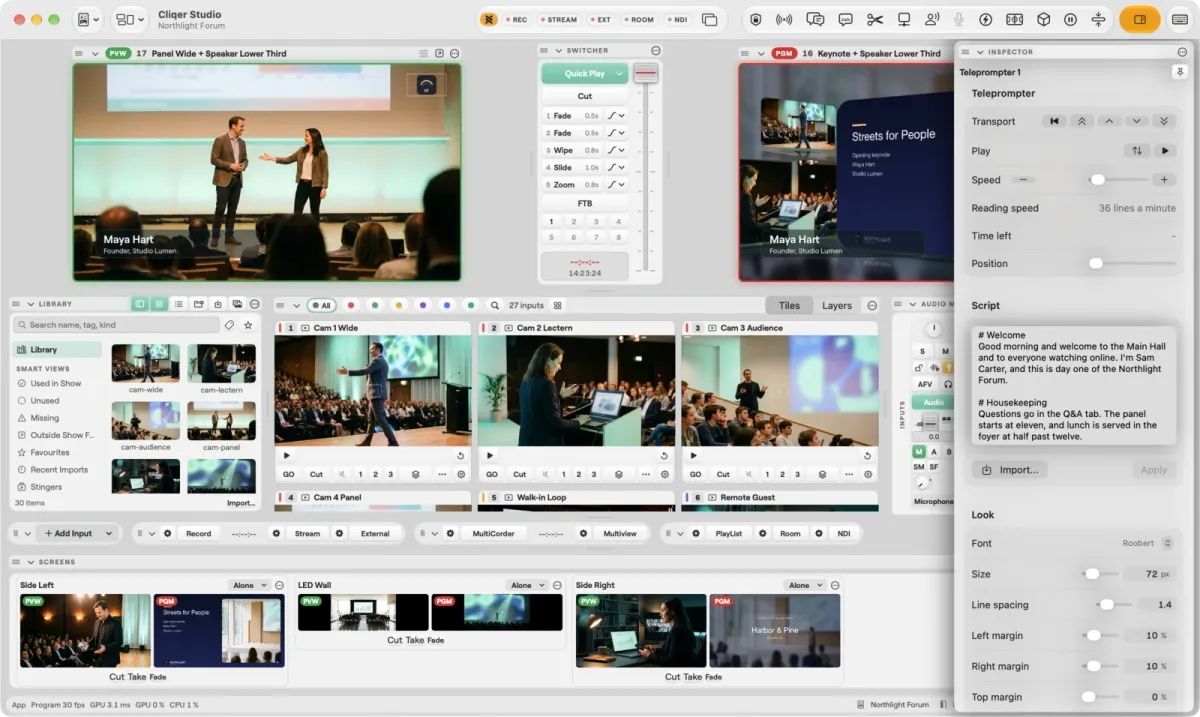
macOS でのトランスポート、Reading speed、Time left。
多くのスピーチコーチは、落ち着いた一定のペースを目指し、間を取る余裕を残すよう勧めています。これは一般的な指針であり、Cliqer の数値ではないため、ご自身の測定結果を信頼してください。
これによって、プロンプターがスムーズに感じられるか、ストレスに感じられるかが決まります。一般的な答えは3つあります。
| 操作する人 | 仕組み | 適した場面 | リスク |
|---|---|---|---|
| 話し手 | フットペダルや手持ちのコントローラーでペースを決める | 自信のある話し手、一人で進行するショー | 話し手がペダルのことを考えなければならない |
| オペレーター | 技術卓の担当者が話し手を見ながら追従する | ライブイベント、緊張しやすい話し手、長い原稿 | 訓練を受けたオペレーターとリハーサルが必要 |
| 自動スクロール | 最初から最後まで一定の速度で流れる | 短い動画、時間が厳密に決まったセグメント | 話し手が間を取っても待ってくれない |
ライブイベントでは、通常はオペレーターが最適です。笑い、アドリブ、拍手を待つ間を聞き取り、テキストの速度を落としたり一時停止したりできるからです。これはスライドオペレーターと同じ仕事で、スライドオペレーターか話し手による操作かで比較し、技術卓からのショーコントロールで説明しています。
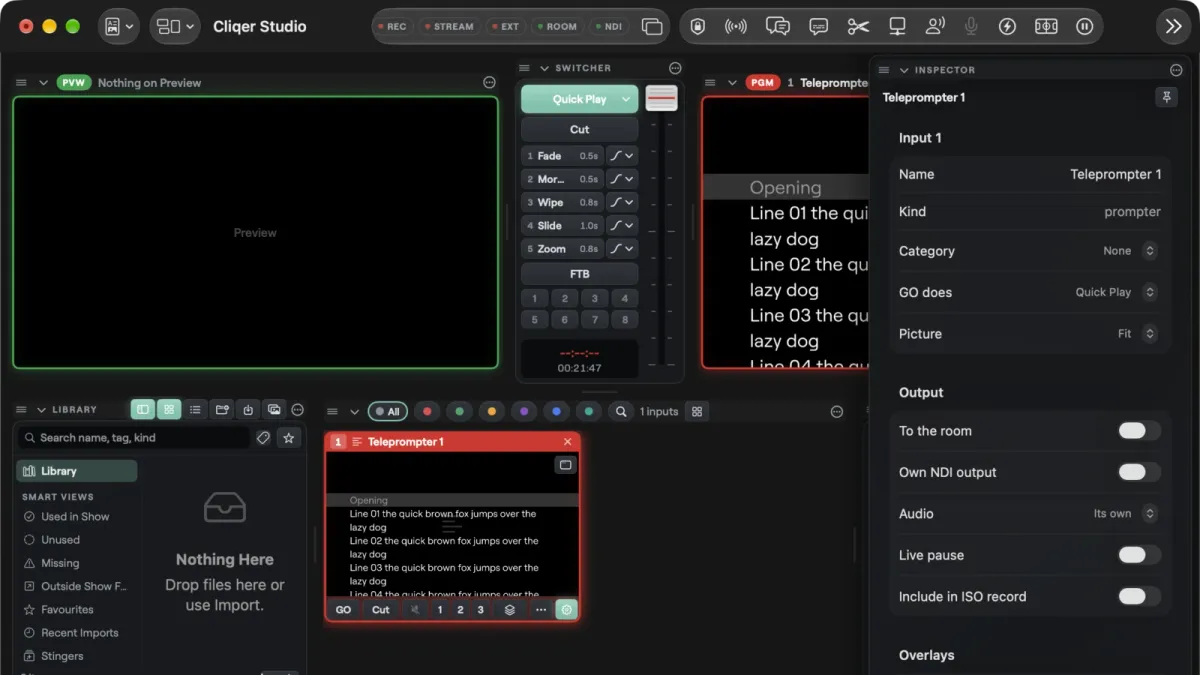
Cliqer Studio は、Mac と Windows 向け Cliqer デスクトップアプリの制作機能で、Cliqer Studio:ライブ制作スイッチャーで紹介しています。テレプロンプターはカメラやスライドと同じく入力のひとつなので、Preview や Program に載せたり、任意の出力に送ったり、マルチビューに表示したり、シーンのレイヤーとして使ったりできます。Studio はネイティブアプリで、Mac では Metal、Windows では Direct3D で描画されます。ディスプレイ出力はモニターのネイティブモードを使って最もシャープな映像を出力します。これこそ、数メートル離れた場所から原稿を読む話し手に必要なものです。
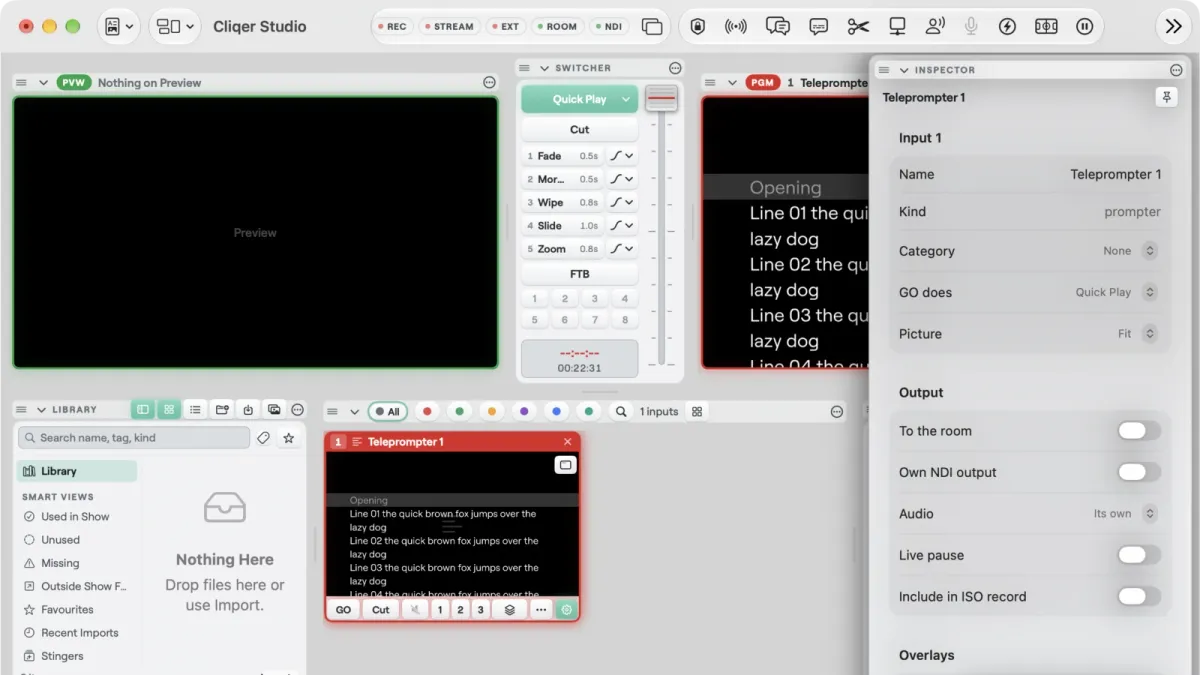
macOS で Program に表示したテレプロンプターとそのインスペクター。
テレプロンプターのドキュメントに記載されている機能は次のとおりです。
原稿をボックスに貼り付けるか、プレーンテキストファイルを読み込みます。最大262,144文字で、声に出して読むと約4時間分です。各行が1つの段落となり、# で始まる行はジャンプ先にできるセクションになります。
フォント、文字サイズ(8から400、高さ1080の映像におけるピクセル数)、行間、余白、文字色と背景色、読み取りラインの位置を設定します。薄いマーカー帯で読み取りラインを示すこともできます。デフォルトは黒地に白文字、サイズ72で、読み取りラインは上から3分の1の位置です。
Play または Pause を押し、速度を0から1000ピクセル/秒の範囲で設定するか、Slower と Faster で10ずつ微調整します。Reverse で逆方向にスクロールします。ジャンプキーで先頭へ、または1ページや1行ずつ前後に移動でき、セクション名をクリックするとそこへ直接移動し、Position バーで任意の位置にジャンプできます。
1000
ピクセル/秒:最高スクロール速度(0から設定)
10
Faster または Slower を1回押すごとに増減するピクセル/秒
262,144
最長の原稿の文字数。声に出して読むと約4時間
9
キー、MIDI、Stream Deck に割り当てられるテレプロンプターのアクション数
再生、速度、方向、位置はライブの状態で、ショーと一緒には保存されません。ショーを開くと、すべてのテレプロンプターは先頭で一時停止した状態から始まります。スクロールは Program に出ているかどうかに関係なく動くので、Preview でキューを準備し、すでに動いている状態でテイクできます。
Add Input、続いて Teleprompter を選びます。Studio は「Teleprompter 1」という名前を付け、インスペクターを開きます。
トークの各パートに # のセクション行を追加します。
話し手の位置から読めるサイズを選び、コントラストを高く保ちます。
コンフィデンスモニターまたはガラスの下の画面に送り、ビームスプリッターに向いている場合はその出力をミラー表示にします。NDI ネットワークのあるショーでは、プロンプター入力に専用の NDI 出力(インスペクターの Own NDI output)を割り当て、NDI レシーバーのある任意の画面で受信します。こうすれば、メイン画面に映像を送るハードウェアの出力をプロンプターが使うことはありません。ガラスの場合は、入力自体を Effects でミラー表示にします。出力のミラーはその出力だけを反転し、NDI のコピーは反転しないからです。
速度、再生、ページ送りを、オペレーターまたは話し手が使う機器に割り当て、リハーサルします。
Studio は、ショーをホストするコンピューター上のデスクトップアプリで動作します。ブラウザではホストできませんが、スマートフォンやブラウザからルームに参加できます。
ビームスプリッターは映像を反転させます。Studio では2か所でミラー表示を設定でき、それぞれ役割が異なります。
| 機能 | 入力をミラー | 出力をミラー |
|---|---|---|
| 場所 | 入力の Effects | 出力の設定 |
| 反転されるもの | この入力を表示するすべての出力 | 表示内容にかかわらず1つの出力 |
| 用途 | 発表者のガラスだけに表示するテレプロンプター | 専用の出力に接続したコンフィデンスモニターやプロンプターフード(他の出力は通常表示のまま) |
| アプリ内の表記 | Mirror horizontal、Mirror vertical | Mirror left-right、Mirror top-bottom |
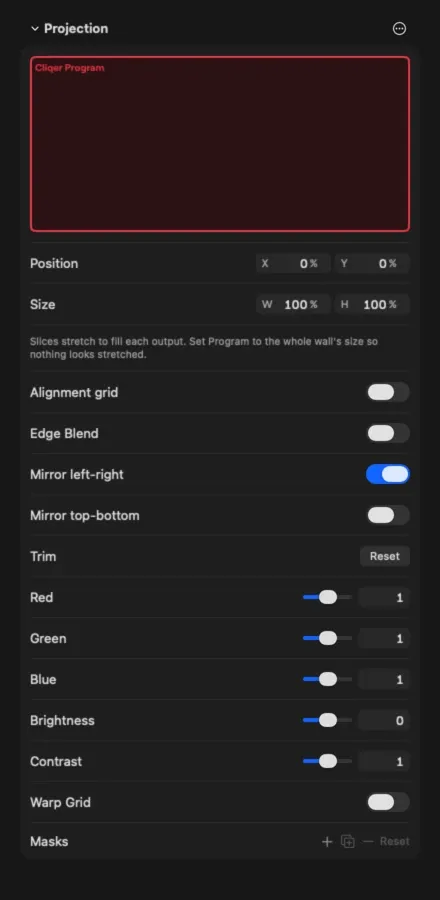
テレプロンプターをガラスにだけ送る場合は、入力をミラー表示にします。同じ映像を他にも送る場合は出力をミラー表示にすれば、ガラスだけが反転します。どちらも Pro 以上で追加料金なしで使えます。出力の設定は Projection セクションにあり、出力のドキュメントで説明しています。
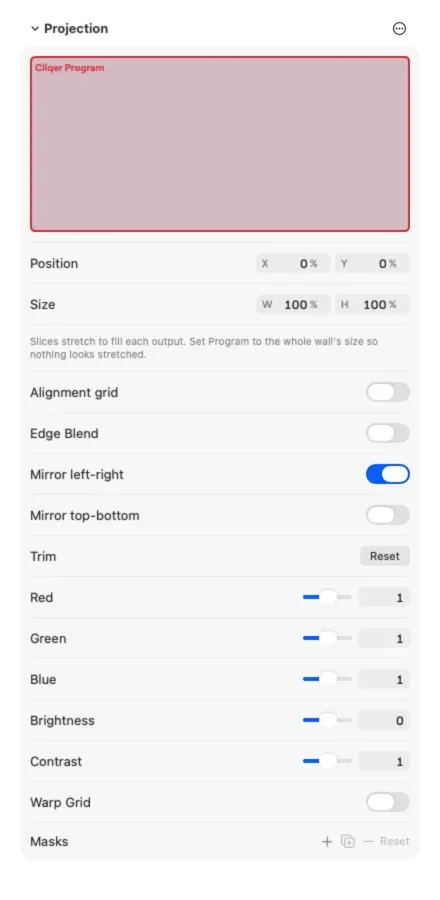
macOS での出力の Projection セクションにある Mirror left-right と Mirror top-bottom。
Studio の External Control リストには9つのテレプロンプターアクションがあるため、キーボード、MIDI、OSC、Stream Deck、Companion で操作できます:再生、逆再生、速度、速度ステップ、シーク、移動、先頭へ、セクションジャンプ、セクションへ移動。
ドキュメントでは、Prompter speed にフェーダー、Prompter play を1つのキーに、ページ送りをフットペダルに割り当てることを提案しています。すでにプレゼンテーション用の Stream Deckを使っているなら、同じやり方がそのまま使えます。
役立つ点が2つあります。Pause は常に無料で、プランが失効していても使えます。また、テレプロンプターがオンエア中に行った原稿や外観の編集は Take を待ちますが、再生、速度、位置はすぐに反映されます。
テレプロンプターは話し手に何を話すかを伝えますが、セッションの残り時間は伝えません。そのためには、ステージに時計を用意します。Cliqer Timer は当社の進行表兼ステージタイマーで、Cliqer Timer:ステージタイマーで紹介しています。また、うまく機能させるための習慣については話し手に時間を守らせるステージタイマーで解説しています。

両者はガラスで結びつきます。Timer の画面リンクは mirror オプション(vertical、horizontal、both)を受け付け、Timer の画面とリンクのページでは、テレプロンプターのガラス用として説明されています。
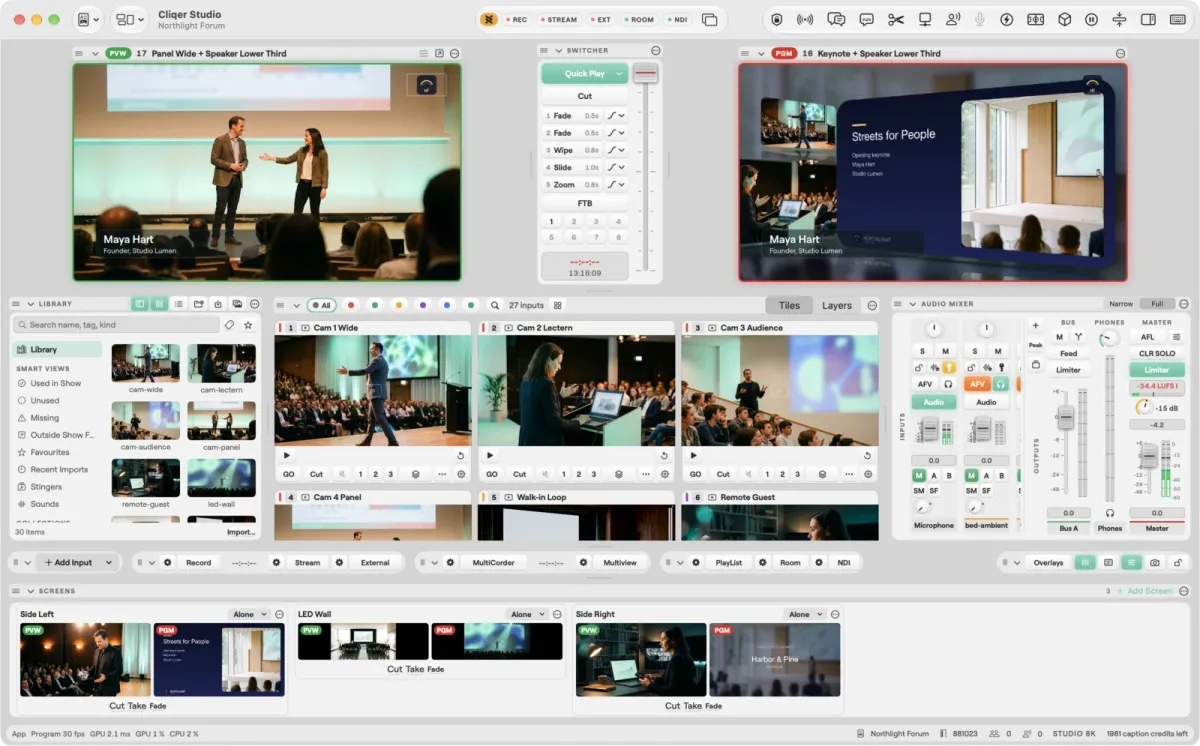
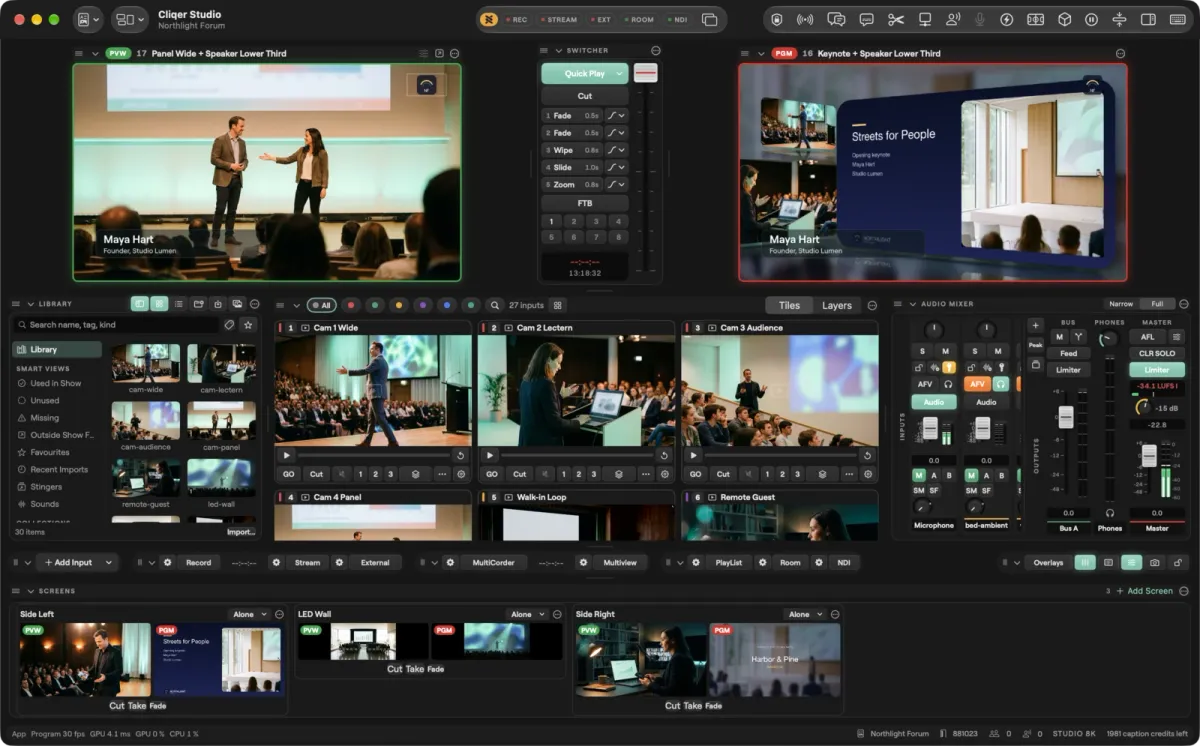
Studio ウィンドウ:プロンプターは入力ライブラリに並ぶタイルのひとつです。
ドキュメントには、搭載されていない機能が記載されています:
# です。スクロールは設定した速度で動作します。話し手の声には追従しません。
テレプロンプターは Studio titles の一部で、無料トライアルと Pro 以上のすべてのプランで使え、1つのソースとしてカウントされます。キー操作は Pro 以上で利用でき、MIDI と Stream Deck のボタンには Studio control surfaces が必要です。プランと制限と料金を確認し、デスクトップアプリをダウンロードしてください。
原稿を短い行で書いて読み込み、実際のディスプレイを使って、実際の距離でリハーサルします。一度通して読んだ時間を計って速度を設定し、リハーサルをした人にスクロールを担当させます。
話し手によって異なるため、一度通して読んだ時間を計り、それに合わせてスクロール速度を設定します。Cliqer Studio では、Reading speed に1分あたりの行数、Time left に終了までの時間が表示されます。
コンフィデンスモニターは話し手に向けて設置され、スライド、ノート、タイマー、原稿など何でも表示できます。テレプロンプターはスクロールする原稿テキストで、ガラス式プロンプターはそれをレンズの前に反射させます。Studio では、テレプロンプターをコンフィデンスモニターの出力に送ることもできます。
ライブイベントでは、会場の様子を聞き取れるオペレーターが通常は最も安全です。フットペダルは、自信がありリハーサルを重ねた話し手に適しています。ステージ上ではなく、リハーサルの前に決めておきましょう。
はい。Mac と Windows で同じように動作します。編集する場所や修飾キーなど、細かな違いはドキュメントに記載されています。
直接は読み込めません。Studio はプレーンテキストのみを読み込み、Word、RTF、PDF、Pages、OpenDocument のファイルは受け付けません。原稿をプレーンテキストとして保存するか、貼り付けてください。
表示方法を選び、耳で聞くための原稿を書き、ペースを測り、速度を操作する人を決め、実際のガラスでリハーサルします。Mac でも Windows でも、Cliqer Studio はプロンプター、出力、操作を1つのアプリにまとめ、本格的なスイッチャーとルーティング機能付きのオーディオミキサーも備えています。
こちらもおすすめ


発表者、AV クルー、イベントチームのための実践的なガイドと、押さえておきたい Cliqer のリリース情報をお届けします。スパムは送りません。配信停止はワンクリックです。