



Produzione live
Cliqer vs Ecamm Live: quale studio live è adatto al tuo show?
Cliqer e Ecamm Live a confronto in modo equo: Mac e Windows, Studio, Live, Timer e telecomandi da telefono contro uno studio solo per Mac.
Un mixer video per produzioni live è la regia che decide cosa vede il pubblico: videocamere, slide, un video, un ospite in collegamento, un sottopancia. Per gran parte della sua storia ha significato una macchina hardware o un programma dedicato, e una chiesa, una scuola o una troupe di conferenze spesso vuole qualcosa che stia accanto agli strumenti di presentazione che già usa. Cliqer Studio è un mixer video integrato nell'app desktop Cliqer, nativa su Mac e su Windows. Il suo motore è scritto in Rust e disegna con Metal su Mac e con Direct3D su Windows, il canvas di uscita arriva a 7680 x 4320 e l'audio passa per un mixer in virgola mobile a 32 bit con routing completo e spazio per i tuoi plugin.
Questo articolo percorre l'intera finestra: cosa fa ogni parte, quale piano la sblocca e come un telefono in tasca può comandarla.
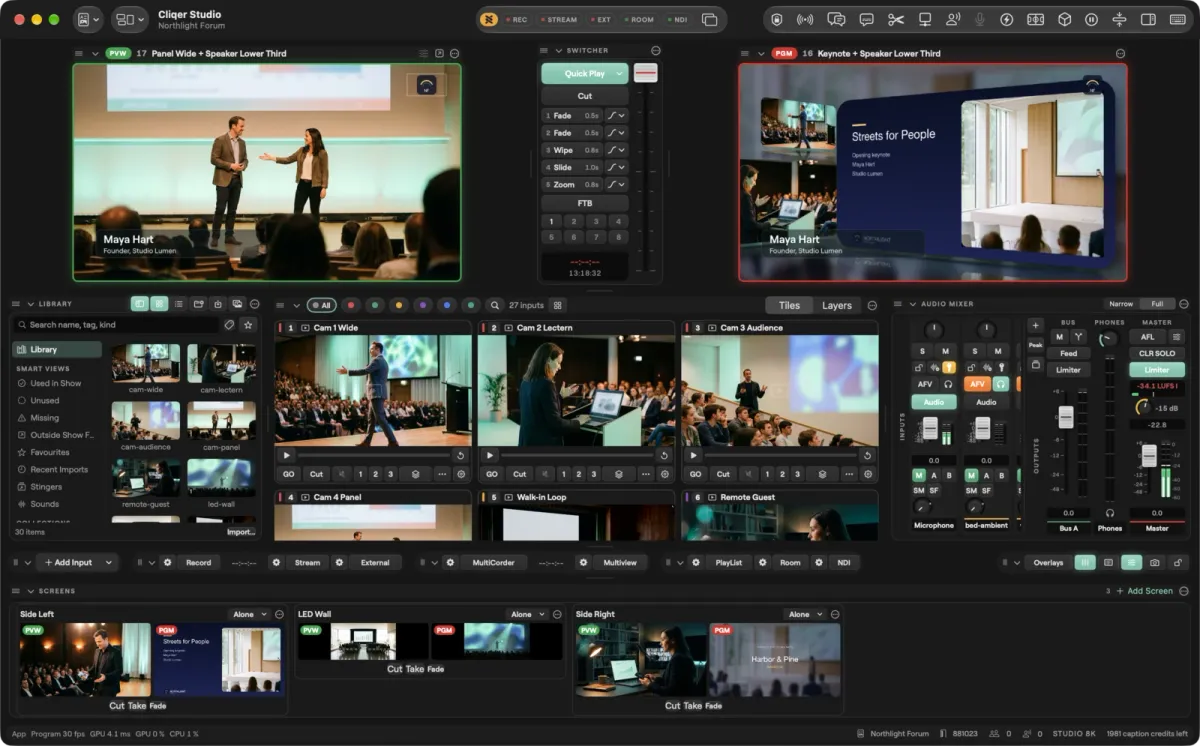
Studio è la finestra di produzione live dell'app desktop Cliqer v3. Si apre dal menu Studio, dal Dock o dalla finestra principale, e richiede di aver effettuato l'accesso. Il computer gestisce lo spettacolo, mentre telefoni e browser si collegano come ospiti o come telecomandi. Il browser non ospita uno Studio.
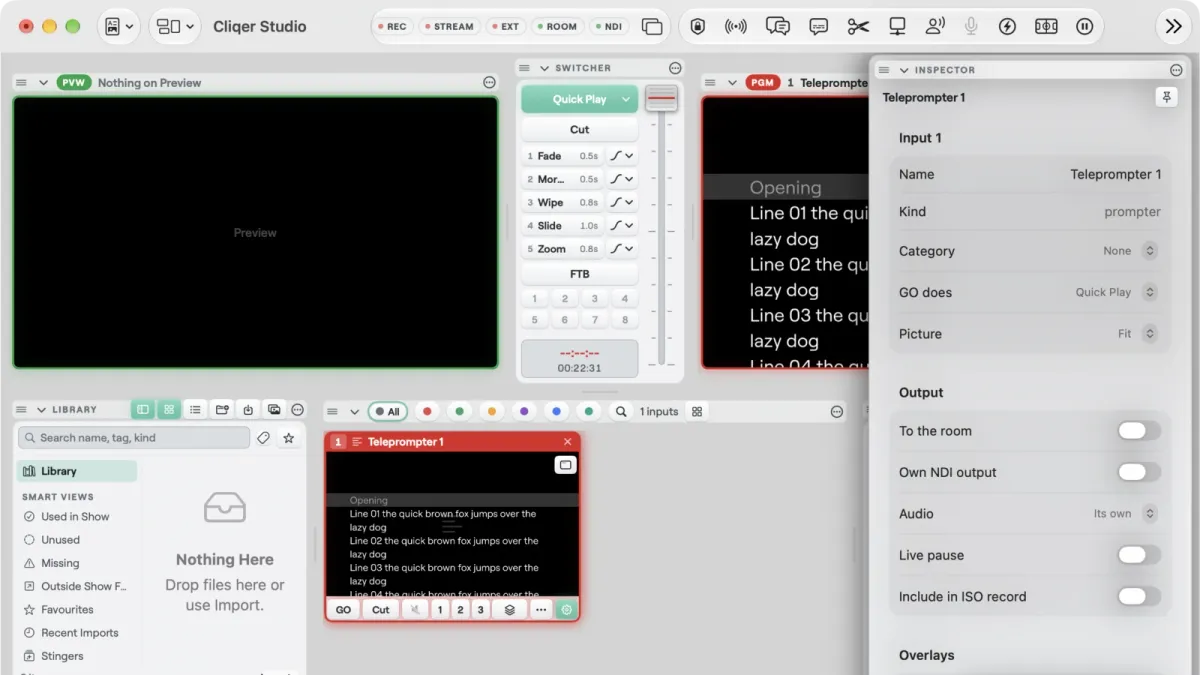
Ogni elemento della finestra è un pannello che puoi spostare, ridimensionare, chiudere e riaprire, e la disposizione viene salvata come layout. Il layout Classic integrato mette Preview, il mixer video e Program in alto, una libreria, i riquadri degli input e il mixer audio al centro, e una barra di tasti di uscita in basso.
Se gestisci già spettacoli con un mixer video hardware o con vMix, il vocabolario ti sembrerà familiare. Per il confronto diretto, leggi Cliqer vs vMix, la pagina vMix o la tabella di confronto con vMix.
In Studio contano sempre due immagini. Program è ciò che vede il pubblico, con un tally rosso. Preview è ciò che hai preparato per dopo, con un tally verde. Scegli un input per Preview, poi lo mandi in onda. Un take scambia le due immagini, quindi la sorgente che era in Program finisce in Preview e puoi tornare subito indietro.
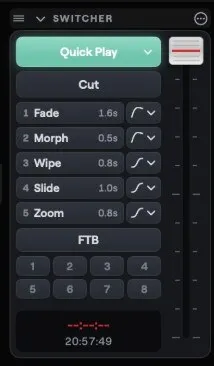
Ci sono diversi modi per mandare in onda. Cut è istantaneo. Quick Play esegue la transizione impostata sul suo tasto. I cinque pulsanti numerati hanno ciascuno il proprio effetto e la propria durata, e la T-bar ti permette di eseguire il mix a mano. Fade to Black porta Program al nero e ritorno. Gli effetti sono Cut, Fade, Morph, Wipe, Slide, Zoom e Alpha Fade, con una durata fino a 5000 ms e una scelta di curve.
| Controllo | Cosa fa |
|---|---|
| Quick Play | Porta Preview in Program con la propria transizione. Un nuovo spettacolo parte con Morph a 1,5 s |
| Pulsanti numerati | Cinque slot, ognuno con qualsiasi effetto. Un nuovo spettacolo ha Fade 0,5 s, Morph 0,5 s, Wipe 0,8 s, Slide 1,0 s e Zoom 0,8 s |
| T-bar | Un fader manuale. Se lo lasci a metà, il mix resta lì |
| Stinger | Otto tasti che riproducono una clip video sopra un take, con lo stacco a metà clip |
| Overlay | Fino a otto canali che mettono un input sopra Program, ognuno con la propria transizione |
Morph è il primo da provare. Quando la scena vecchia e quella nuova condividono una sorgente, Morph sposta quei layer da dove erano a dove saranno, invece di dissolvere due immagini l'una nell'altra. Alpha Fade segue la trasparenza di ogni immagine, così una videocamera scontornata o un titolo con sfondo trasparente sfuma in modo pulito. Tutto questo è spiegato nella pagina delle transizioni della documentazione.
Un input è qualsiasi cosa Studio possa mettere in Preview o in Program. Ognuno è un riquadro con un numero per la tastiera, un nome, un'immagine dal vivo e, se ha audio, un canale nel mixer. Il pannello Library accanto ai riquadri tiene ogni file usato dallo spettacolo in raccoglitori e viste smart, così la troupe trova rapidamente la clip giusta.
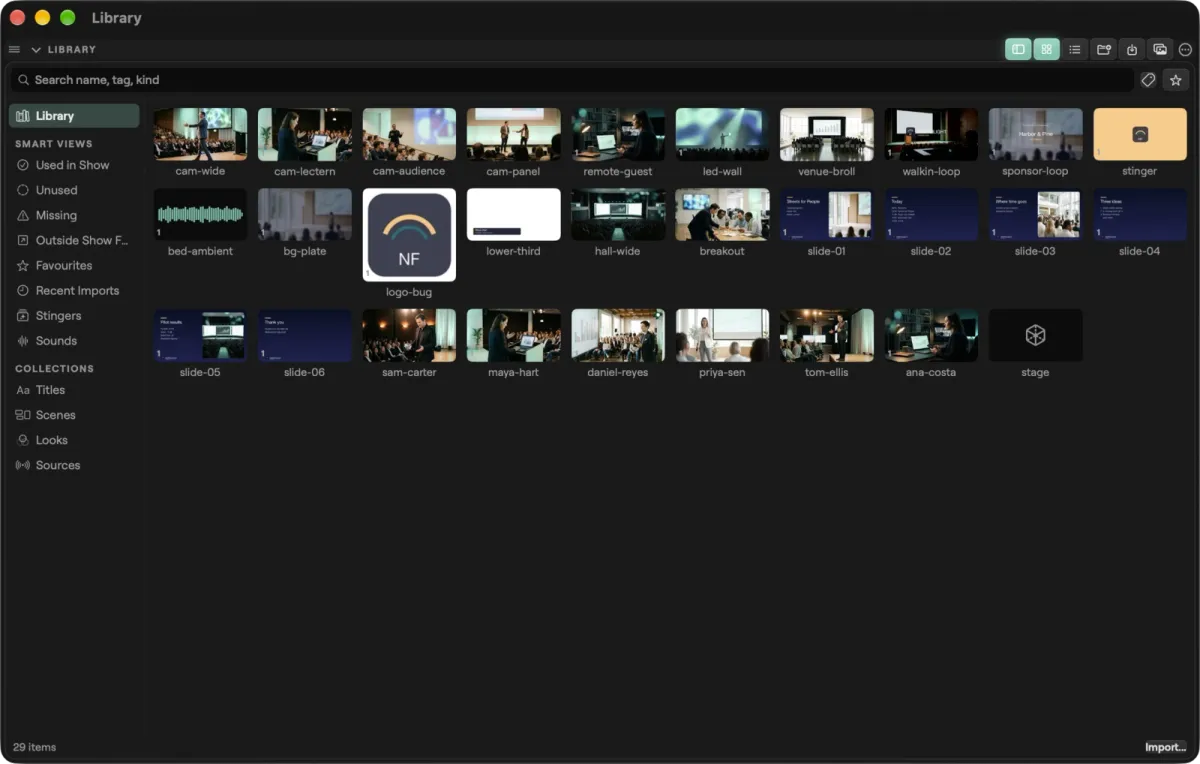
L'elenco di ciò che puoi aggiungere è lungo. È lo stesso su Mac e Windows, tranne Syphon (Mac) e Spout (Windows) e alcuni nomi di menu.
| Tipo | Cos'è |
|---|---|
| Schermo e videocamera | Un intero display, o qualsiasi videocamera, con correzione colore, una LUT e un chroma key sull'input |
| NDI | Una sorgente dalla tua rete, e qualsiasi input rimandato in uscita come sorgente NDI a sé |
| Flusso di rete | SRT (caller o listener, latenza da 20 a 8000 ms), RTMP, RTSP e HLS |
| Scheda di acquisizione | Schede Blackmagic, tramite il driver Blackmagic Desktop Video |
| Syphon e Spout | L'immagine di un'altra app sullo stesso computer |
| Pagina web | Una pagina resa come immagine, fino a 3840 per 2160, con sfondo trasparente e una modalità Interact |
| Media | Video, audio, immagini e playlist di file |
| Videochiamata | Una persona che si collega da un browser o dall'app Remote, gestita come una videocamera |
| Colore e generatori | Tinta unita, gradiente e barre, più (su Ultra) 22 look animati integrati o il tuo shader ISF |
| Scena, titolo, timer, teleprompter | Input che Studio disegna da sé |
L'input pagina web è un favorito discreto: un tabellone segnapunti o un feed può stare in una scena sopra una videocamera ed essere cliccato mentre è in onda. Ogni impostazione è nella documentazione sugli input. Una persona in collegamento arriva con una green room, un tasto talkback che raggiunge solo quella persona e un feed di ritorno con audio mix-minus, così nessuno sente la propria voce. Per il lato ospite, leggi ospiti remoti e chiamate dal vivo.
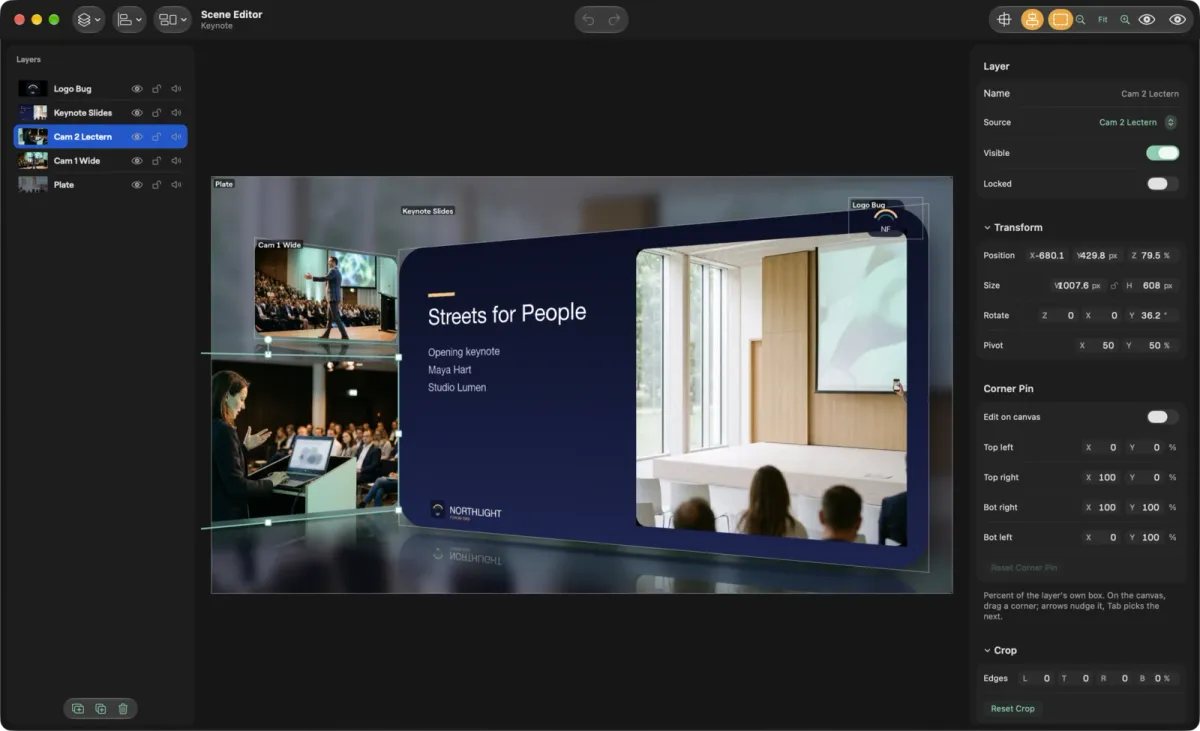
Una scena è un input composto da altri input. Contiene layer, e ogni layer mostra una sorgente con posizione, dimensione, rotazione e ritaglio a tua scelta. Una scena va in Preview e in Program come qualsiasi input, e può stare dentro un'altra scena.
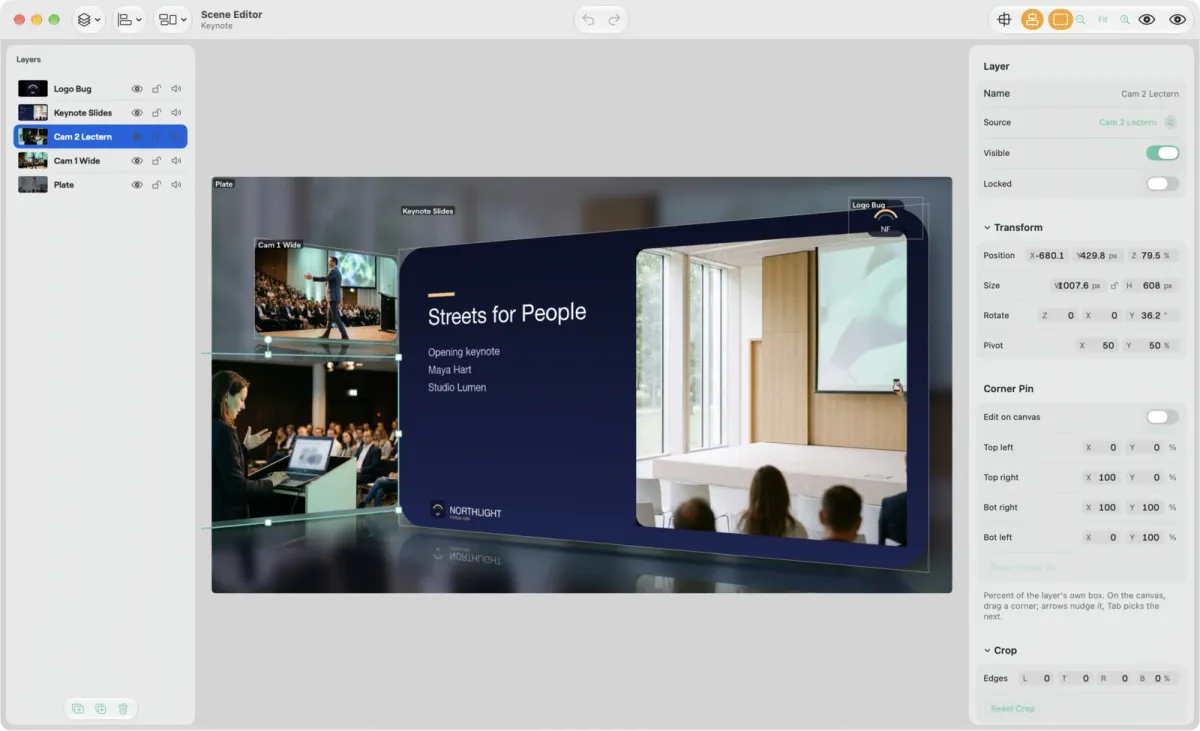
I modelli riempiono una scena in un solo passaggio: affiancati, picture in picture in qualsiasi angolo, una griglia due per due, una scheda fluttuante. Ogni layer può avere look come un bordo, un'ombra, un riflesso, una lucentezza o un bagliore, oltre a metodi di fusione, un corner pin e un'animazione di Enter e di Exit. Con Edit Live disattivato, le modifiche a una scena in onda restano in bozza fino al take successivo, così puoi costruire il look successivo mentre quello vecchio è in onda. I layer sono disponibili da Max in su; la documentazione sulle scene copre ogni impostazione.
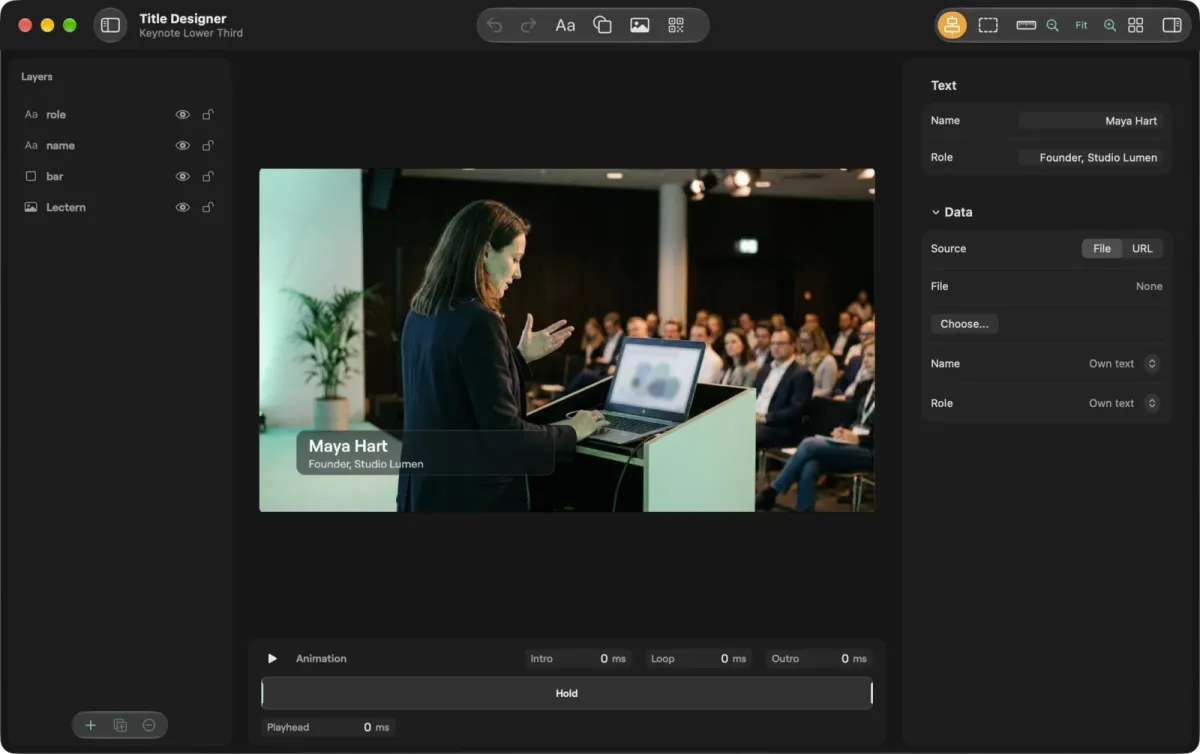
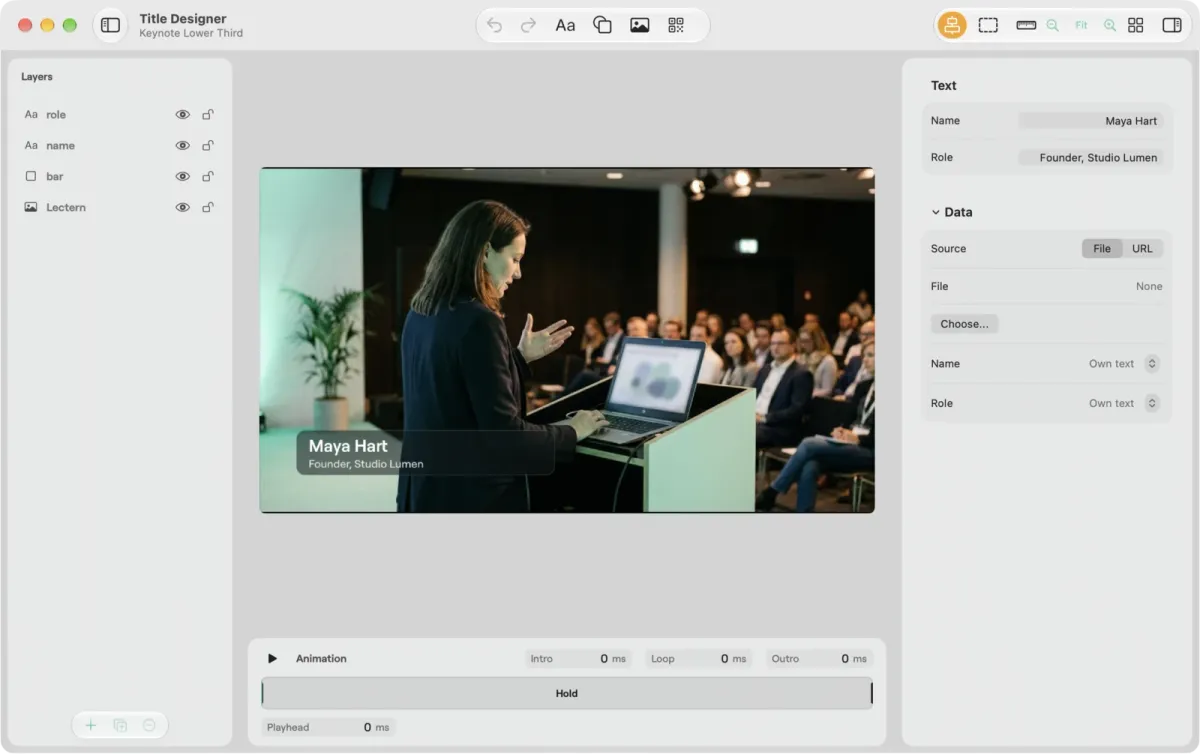
I titoli nascono dallo stesso motore. Title... aggiunge un sottopancia, un sottopancia letto da un file CSV o JSON, un timer o un orologio, in cinque stili. Il Title Designer si apre poi su un canvas con layer, un inspector, una barra di intro, hold e outro, testo che si compone pezzo per pezzo, crawl e roll, e keyframe per posizione, dimensione, rotazione e opacità.
L'audio di Studio è un mixer completo con routing. Ogni input con audio ha un canale. I canali alimentano il Master, cioè il mix di Program, qualsiasi Group, qualsiasi Return e il mix Phones. Un nuovo spettacolo parte con Bus A e Bus B, e puoi aggiungere, rinominare e rimuovere bus senza un limite fisso. Aggiungi i tuoi Groups come bus di sub-mix e i tuoi Returns per effetti e mandate condivise, poi rinominali, riordinali o duplicali man mano che lo spettacolo cresce. Le mandate possono essere pre o post fader, e ogni bus ha il proprio fader, mute, meter, elaborazione e limiter. La stanza, ogni uscita NDI, ogni uscita del router e il ritorno di ogni ospite in videochiamata scelgono qualsiasi bus per nome, così la stanza può sentire il Master mentre un feed NDI sente il Bus A. Ogni modifica è un singolo passo di annullamento.
Sotto il cofano, il mix lavora in virgola mobile a 32 bit. Ogni canale, ogni bus e ogni plugin lavora in float, quindi nulla va in clip dentro il mix per quanto siano spinte le mandate: hai un headroom interno di fatto illimitato, e i limiter fissano il tetto in uscita.
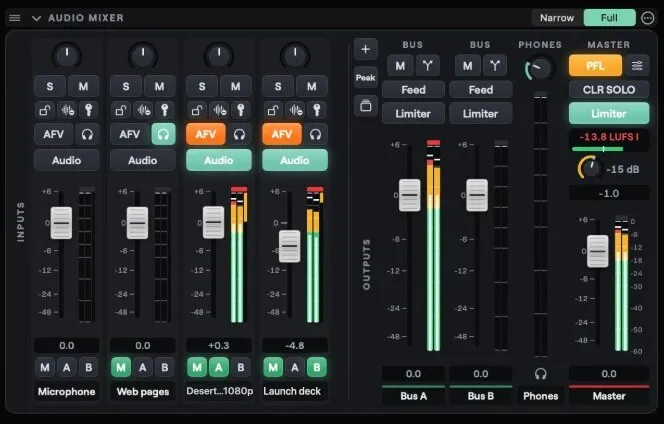
Ogni canale può modellare il suono prima del fader con l'elaborazione di Cliqer, in un ordine fisso: delay (da 0 a 1000 ms), passa-alto (da 20 a 400 Hz), gate, un equalizzatore a quattro bande (da 20 Hz a 20 kHz, da -18 a 18 dB, Q da 0,1 a 10) e un compressore (rapporto fino a 32, knee fino a 24 dB). È scritta per il thread audio in tempo reale: non alloca mai memoria e non acquisisce mai un lock, quindi non ha glitch quando il computer è sotto carico. Il Master e ogni bus hanno un limiter con un tetto da -24 a 0 dB e un release regolabile. Il feed di ritorno che sente un ospite, il mix-minus, non supera mai il tetto del suo bus.
Quando vuoi un suono particolare, porta il tuo. I canali degli input accettano plugin di terze parti come insert: VST3 su macOS e Windows, e Audio Units su macOS. Ogni plugin apre il proprio editor e il suo stato viene salvato nello spettacolo, così la catena voce che hai regolato in prova è lì la sera dell'evento.
Il Router mostra ogni ingresso e uscita audio nelle viste Patch e Matrix, raggruppati come Devices in, Network in, Devices out e Network out. Dante Virtual Soundcard, Dante Via, AVB e BlackHole appaiono come normali dispositivi da instradare. Studio parla anche l'audio di rete AES67, fino a 64 canali per endpoint a 24 bit con clock PTP, e si unisce ad Ableton Link per tempo, battuta e Link Audio. Su Windows usa ASIO a 48 kHz, e per ogni dispositivo scegli i canali e il clock master.
I fader arrivano a +6 dB. Su Mac i meter leggono in dBFS con picco mantenuto e spia di clip, e AFL o PFL sul Master ti permettono di ascoltare in solo dopo o prima del fader. Bus, elaborazione per canale e limiter sui bus sono disponibili da Pro in su, e i dettagli sono nella documentazione del mixer audio. Se l'audio NDI è una novità per te, NDI spiegato per i team di eventi parte dalle basi.
Ogni uscita ha il proprio interruttore, le proprie impostazioni e il proprio stato, e qualsiasi combinazione di uscite può funzionare insieme.
| Uscita | Cosa esce da Studio |
|---|---|
| Room | Program, o un singolo input, a tutti nella stanza |
| NDI | Cliqer Program, più qualsiasi input come sorgente a sé |
| Record | Program in un file MP4 o MOV, H.264, HEVC o ProRes (ProRes su Mac) |
| Stream | RTMP, RTMPS, SRT o WHIP, con un ritardo fino a 120 s e un server di backup per RTMP |
| External | Program come videocamera che Zoom, Teams o un browser possono selezionare |
| Display | Program, Preview, Multiview o un input a schermo intero su un display |
| MultiCorder | Ogni input scelto, e Program, ciascuno nel proprio file sullo stesso clock |
La registrazione viene scritta in piccoli frammenti, così in caso di crash si conserva tutto fino a circa gli ultimi due secondi. Lo streaming non ha un elenco predefinito di servizi: copi l'URL del server e la chiave dalla tua piattaforma. Go Live porta su YouTube o Facebook con un clic, con titolo, descrizione e chi può guardare, e si possono inviare anche i sottotitoli live. Puoi anche trasmettere direttamente su Cliqer Live, il nostro servizio di streaming. Se stai valutando un'app di streaming, leggi Cliqer vs Ecamm Live.
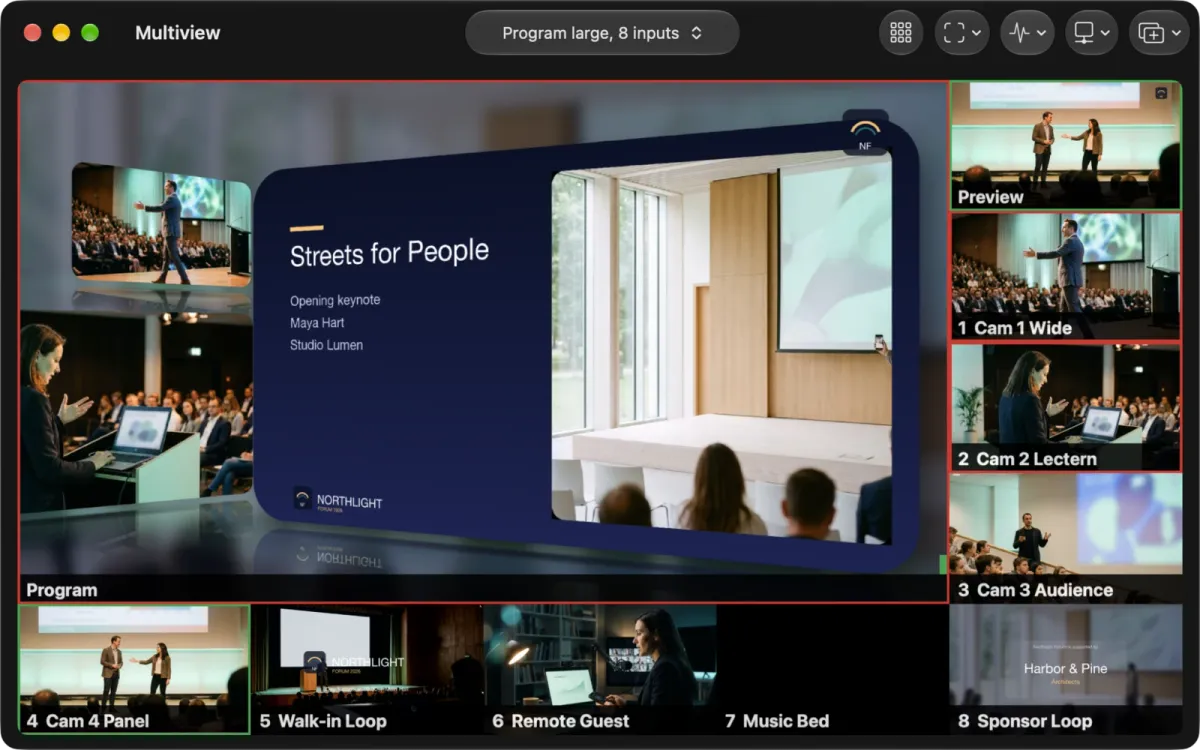
Multiview è un'unica immagine con Program, Preview e i tuoi input, ogni cella con il suo numero, una cornice di tally e un meter audio. È pensata per un secondo monitor, un proiettore o un ricevitore NDI, così la troupe può tenere d'occhio tutto senza leggere la finestra di Studio. Scegli 2, 8 o 14 celle di input, aggiungi le guide dell'area sicura e, su Ultra, aggiungi una forma d'onda o un vettorscopio. La documentazione sulle uscite elenca ogni impostazione.
Studio è un'app nativa su ogni sistema, e il percorso dell'immagine lo dimostra. Su Mac il percorso video è zero copy: i fotogrammi delle videocamere, le sorgenti e Program restano nella memoria della GPU, e l'encoder hardware legge Program direttamente dalla superficie della GPU. Su Windows, la decodifica delle videocamere e la conversione colore girano sulla GPU. La riga di stato mostra sempre il frame rate di Program e il carico di GPU e CPU, così vedi quanto margine ha ancora il computer prima di aggiungere la sorgente successiva.
La codifica avviene in hardware: H.264 fino a 2160p sull'encoder hardware del Mac, e HEVC alla dimensione piena di Program, con HEVC 8K fino a 30 fps. I flussi sono codificati per il tempo reale, senza riordino dei fotogrammi (niente B-frame), quindi chi guarda non ha alcun ritardo di decodifica aggiuntivo. Le registrazioni possono essere H.264, HEVC, ProRes 422 o ProRes 422 HQ (ProRes su Mac; HEVC e ProRes su Ultra e Enterprise).
Il canvas di uscita arriva a 7680 x 4320, l'area di sedici schermi full HD, da un solo computer; la tabella dei piani qui sotto mostra il Program più grande per ogni piano. Scegli uno Studio Format a 10 bit o HDR e Program lavora in SDR a 10 bit, HDR PQ o HDR HLG fino a 4K, con tone mapping degli input HDR per le uscite. Le uscite Blackmagic inviano allora a 10 bit, NDI invia a 16 bit e HEVC ottiene una vera immagine a 10 bit (Main10). 10 bit e HDR sono su Ultra e Enterprise.
La cura dei dettagli arriva anche sullo schermo. Le uscite display usano la modalità nativa del monitor per l'immagine più nitida, e le uscite Blackmagic mostrano il loro stato di genlock, con la scheda che imposta il frame rate. I file HAP vengono riprodotti in cinque varianti: HAP, HAP Q, HAP Alpha, HAP Q Alpha e HAP R.
Per proiettori e LED, un'uscita può essere suddivisa e modellata: una slice map, la regolazione degli angoli, una Warp Grid da 2 a 9 colonne e righe (Linear o Bezier), un Edge Blend calcolato dalla sovrapposizione, Gamma per rosso, verde e blu, livello del nero e fino a otto maschere, su Ultra e Enterprise. Quando un canvas è troppo grande per un solo computer, abbina le macchine di rendering in Settings > Advanced > Redundancy e un unico spettacolo suddivide il canvas tra di esse, ognuna delle quali disegna le proprie regioni sullo stesso fotogramma. Un Backup abbinato segue il Main e subentra se si ferma. Le macchine di rendering sono sugli stessi piani. La documentazione sulle macchine di rendering mostra come abbinarle.
Uno Screen è un mixer video dentro Studio con i propri Preview, Program, Cut e Take. Non è un monitor: è un bus. Usane uno per un monitor di ritorno, un timer da palco, uno schermo laterale, un quarto di una parete o un canvas da inviare a un'uscita. Mix rimette un intero screen nello spettacolo come input. I take possono essere collegati, e uno screen può seguire una sorgente.

Per schermi e proiezione, leggi Cliqer vs Barco E2 e l'articolo i monitor di ritorno spiegati. Gli Screen sono disponibili da Pro in su, con 2 su Pro, 4 su Max e 16 su Ultra. La documentazione su Screens e Mix contiene il resto.
Replay. Un buffer circolare conserva su disco gli ultimi secondi di Program, da 5 a 300. Segna un In e un Out, salva la clip come input media, oppure riproduci gli ultimi secondi al 100, 75, 50 o 25 per cento in Preview o direttamente in Program. Con l'add-on Replay o su Ultra, ogni videocamera può mantenere la propria angolazione, con una vista Quad e un'angolazione predefinita per evento.

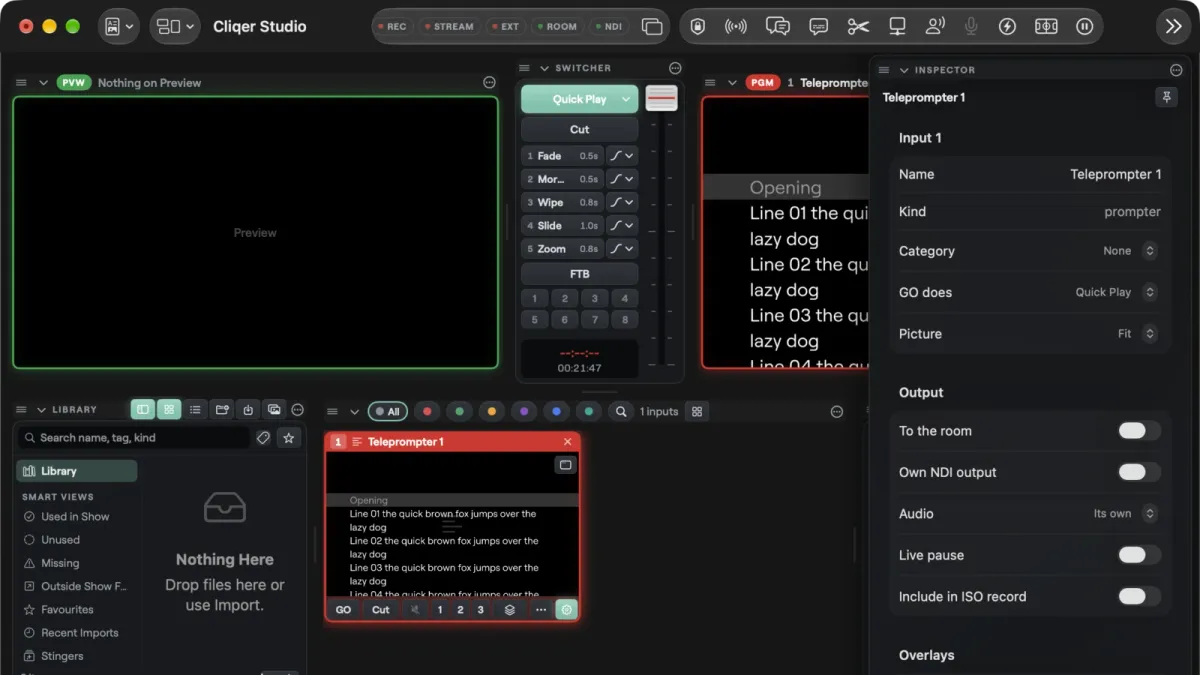
Teleprompter. Un teleprompter è un input: un testo che scorre oltre una linea di lettura, con una velocità da 0 a 1000 pixel al secondo, un timer Time left, sezioni tra cui saltare e una modalità specchio per il vetro beam-splitter. Essendo un input, può andare su un display davanti al relatore o stare in una scena. Ha nove azioni live che puoi associare a un fader, un tasto o un pedale. Leggi teleprompter per relatori e la documentazione del teleprompter.
Macro. Una macro è un elenco di passi con un nome, ciascuno preceduto da un'attesa. Registrane una mentre lavori, o scrivila a mano, poi eseguila con una sola pressione, da un tasto, un trigger o una superficie di controllo. Lo switching automatico può passare a chi sta parlando, e i trigger attivano un'azione quando succede qualcosa, per esempio quando si collega un chiamante. Macro, trigger e switching automatico sono su Ultra e Enterprise, con fino a 64 macro da 256 passi ciascuna per spettacolo. La documentazione sull'automazione spiega le regole.
Chi sta in regia non deve per forza sedere al computer. Abbina un iPhone, un iPad o un dispositivo Android all'host tramite codice QR e l'app Remote avrà una scheda Studio: Preview e Program, Cut o Fade, TAKE e gli input che puoi mandare in onda. Con Cliqer v3 sul computer la scheda ha anche REC, STREAM e Go Live, i tasti delle transizioni e la T-bar, Fade to Black e il talkback per ogni chiamante.
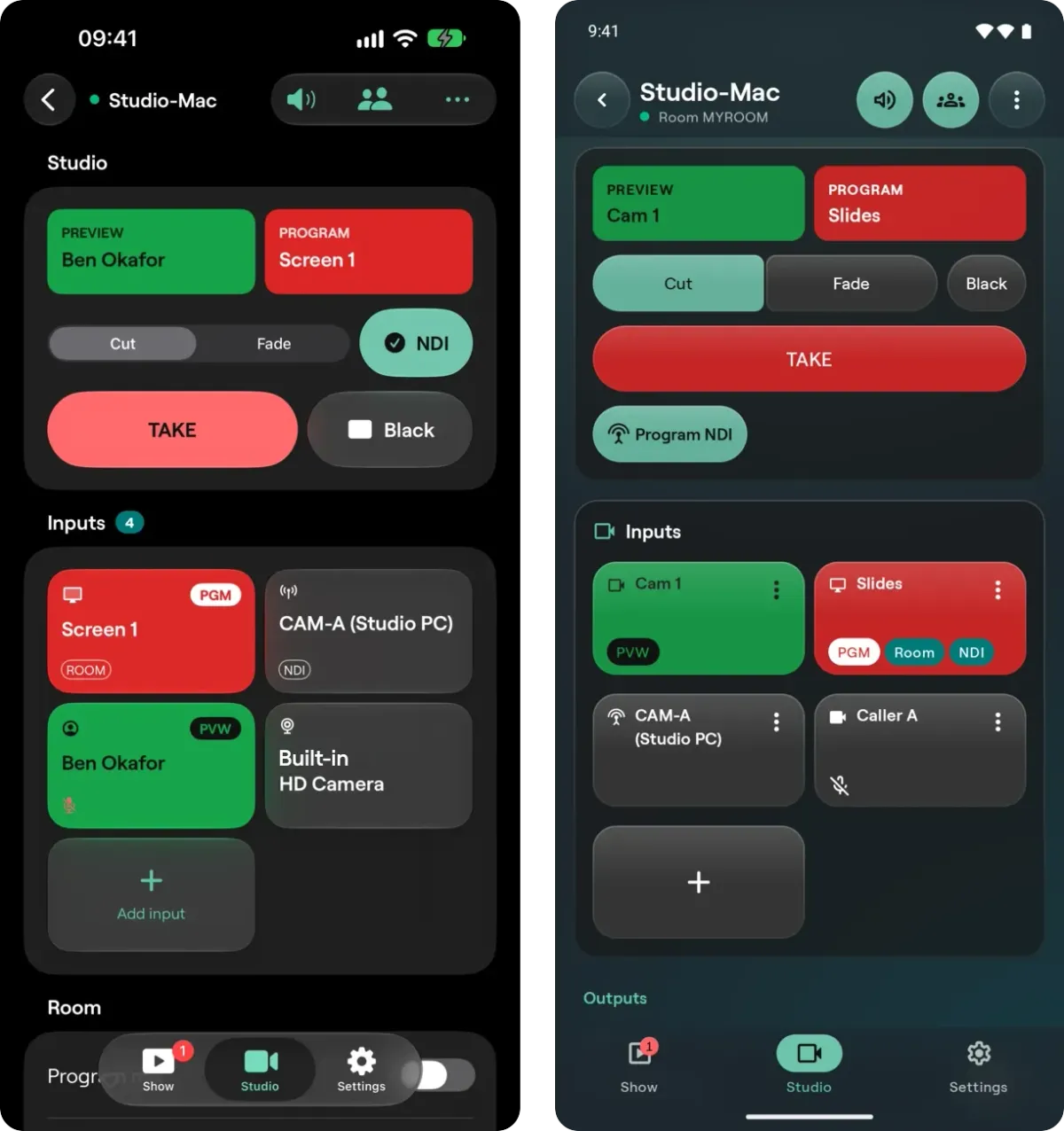
Scopri come funziona in Cliqer Remote su iPhone, iPad e Apple Watch e Cliqer Remote su Android e Wear OS, oppure nella documentazione Controllare l'host.
Funziona anche l'hardware. Ogni azione di Studio può essere associata a un tasto, una nota o un fader MIDI, un indirizzo OSC o un pulsante X-keys, Contour Shuttle o a pedale, e la stessa mappa serve Stream Deck e Bitfocus Companion. Le luci tally possono essere pilotate da un Arduino o da un blink(1). Leggi Controllo esterno, Stream Deck per le presentazioni e Bitfocus Companion per le presentazioni.
Studio è incluso da Pro in su, oppure nella prova gratuita. Plus è pensato per chi presenta soltanto e non lo include. I numeri qui sotto provengono dal catalogo dei piani, quindi restano sempre aggiornati.
Persone in videochiamata contemporaneamente
| Limite | Pro | Max | Ultra |
|---|---|---|---|
| Program più grande (altezza in pixel) | 1080 | 2160 | unlimited |
| Destinazioni di streaming | 1 | 2 | 5 |
| Canali overlay | 8 | 8 | 8 |
| Screen | 2 | 4 | 16 |
| Sorgenti | 8 | unlimited | unlimited |
Oltre ai numeri, vale la pena conoscere alcune funzioni per piano: Timeline, replay, Go Live e videocamera virtuale partono da Max; replay multi-angolazione, generatori, scope, ProRes e HEVC, switching automatico, macro, set virtuali e hot standby sono su Ultra e Enterprise. La prova gratuita ha le funzioni di Ultra tranne whitelabel, dominio personalizzato, chiavi API, SSO e relay TURN, con una filigrana in movimento su ogni uscita e Program limitato a 1080p. Quando un piano non include qualcosa, Studio mostra un lucchetto e un messaggio chiaro invece di andare in errore. La documentazione su piani e limiti contiene la tabella completa delle funzioni, e la pagina prezzi riporta i prezzi attuali.
Studio è per la troupe che già gestisce presentazioni con Cliqer e ha bisogno di un mixer video nella stessa app: una chiesa, una scuola, una conferenza, un'assemblea pubblica, uno streaming da una stanza libera. Condivide la stanza e l'account con il resto di Cliqer. Per la configurazione completa, leggi lo stack tecnologico per eventi ibridi e il controllo dello spettacolo dal tavolo tecnico, e scopri perché Cliqer 3 è nativo per conoscere il motore sottostante. I timer da palco hanno la loro app, Cliqer Timer.
In un grande spettacolo con mixer video e processore hardware sugli schermi principali, Studio è il fulcro di tutto il resto. Riceve ogni sorgente NDI della rete, i portatili delle presentazioni, la sorgente Cliqer Timer, le videocamere, e rimanda in uscita ciò di cui hanno bisogno la troupe e i relatori: un comfort screen per ogni monitor a bordo palco, il Multiview come Cliqer Multiview, e Program verso la registrazione e lo streaming. L'hardware mantiene il percorso a latenza zero verso i proiettori e i LED; Studio gli toglie il carico di monitor, multiview e feed. Cliqer vs Barco E2 mostra la suddivisione completa.
Un mixer video per produzioni live riceve più sorgenti video e permette a un operatore di scegliere quale mandare in uscita, con un'anteprima dell'inquadratura successiva e transizioni tra l'una e l'altra. Cliqer Studio lo fa via software e aggiunge titoli, replay, mixaggio audio e uscite nella stessa finestra.
Sì. Il computer esegue l'app desktop Cliqer e ospita Studio, e un browser non può fare da host. Telefoni e browser possono comunque collegarsi come ospiti o come telecomandi.
Sì. Schermi, videocamere, sorgenti NDI, schede di acquisizione, flussi SRT, RTMP, RTSP e HLS, pagine web, file multimediali e persone in videochiamata sono tutti input. Program può anche uscire come NDI, così altri strumenti NDI possono riceverlo.
Sì. Abbina l'app Remote al computer tramite codice QR e la sua scheda Studio mostra Preview e Program, Cut o Fade, TAKE e i tuoi input. Con Cliqer v3 ha anche REC, STREAM, Go Live, la T-bar e il talkback per i chiamanti.
Studio è incluso da Pro in su, oppure nella prova gratuita (con i limiti indicati nella sezione sui piani). Plus e Free non lo includono. Consulta la pagina prezzi per i piani e i prezzi attuali.
Sì. Ogni uscita ha il proprio interruttore e qualsiasi combinazione di uscite può funzionare insieme, nei limiti del tuo piano e del tuo computer.
Scarica l'app desktop, apri Studio dalla barra dei menu, aggiungi una videocamera e uno schermo, mettine uno in Preview e mandalo in onda.
Perché Cliqer 3 è nativo: cosa ha tentato la versione 2 e perché un motore nativo vince
Perché Cliqer 3 è nativo: un motore Rust, video hardware, vere uscite video e NDI al posto di una web app in un guscio desktop.
Cliqer Remote per iPhone, iPad e Apple Watch: l'app nativa
Cliqer Remote per iPhone, iPad e Apple Watch: un telecomando per presentazioni nativo e gratuito con note, laser e abbinamento via QR per gestire l'host.
Continua a leggere


Guide pratiche per relatori, tecnici AV e team di eventi, e le release di Cliqer che contano. Niente spam, ti disiscrivi con un clic.