


Cliqer Remote per Android e Wear OS: l'app nativa per i relatori
Cliqer Remote per Android è un telecomando per presentazioni nativo e gratuito, con design in vetro, controllo dell'host e un telecomando per smartwatch Wear OS.
La maggior parte di un intervento si fa con un pollice. Avanti, avanti, indietro, avanti, e un'occhiata all'orologio e alle note. Cliqer Remote per iPhone, iPad e Apple Watch è costruito attorno a quel pollice: due grandi riquadri da premere senza guardare, la schermata dal vivo del computer di presentazione in mano e un polso che risponde con un tocco.
Ed è anche più di un telecomando per presentazioni. La stessa app si abbina al computer su cui gira Cliqer 3 e trasforma un iPhone o un iPad in un telecomando per l'intero host.
L'app Cliqer Remote svolge tre compiti. Come telecomando del relatore (iPhone e iPad) entri in una stanza e scorri le slide, leggi le note, guardi lo schermo condiviso, punti, disegni, chatti e intervieni in video. Come telecomando per l'host (iPhone e iPad) abbini il dispositivo al computer su cui gira Cliqer e gestisci lo spettacolo da qualsiasi punto della sala. Come telecomando al polso (Apple Watch) hai Avanti, Indietro, il numero della slide e il timer.
La presentazione vera e propria gira comunque sul computer, quindi prima scarica Cliqer. Telefono, iPad e watch si collegano e controllano; non fanno da host. L'app è una scelta, non un obbligo: i relatori possono anche entrare dal browser del telefono senza installare nulla, come spiegato in usare il telefono come telecomando per presentazioni.
Il primo Cliqer Remote era un'app Flutter. L'abbiamo misurata su un telefono reale e l'abbiamo buttata via, per i motivi che abbiamo raccontato in perché abbiamo ricostruito Cliqer Remote in nativo. Cosa l'ha sostituita:
10.8 MB
app per iPhone con l'app per Apple Watch all'interno, così come caricata su Apple
iOS 18
la versione più vecchia del sistema per iPhone e iPad supportata dall'app
10
dispositivi abbinati per computer e 10 host per dispositivo
60 s
la durata di un codice QR di abbinamento, che funziona una sola volta
Il quadro generale è in perché Cliqer 3 è nativo.
Tutti e tre portano allo stesso punto.
Digita il codice stanza di 6 caratteri e, se vuoi, il tuo nome. Funziona anche incollare nel campo un intero link della stanza.
Tocca Scansiona codice QR e inquadra con la fotocamera il codice sullo schermo dell'host. La prima volta iOS chiede di consentire all'app l'uso della fotocamera.
Con l'app installata, toccando un link cliqer.io/ABC123 su iPhone o iPad si apre l'app e si entra nella stanza.
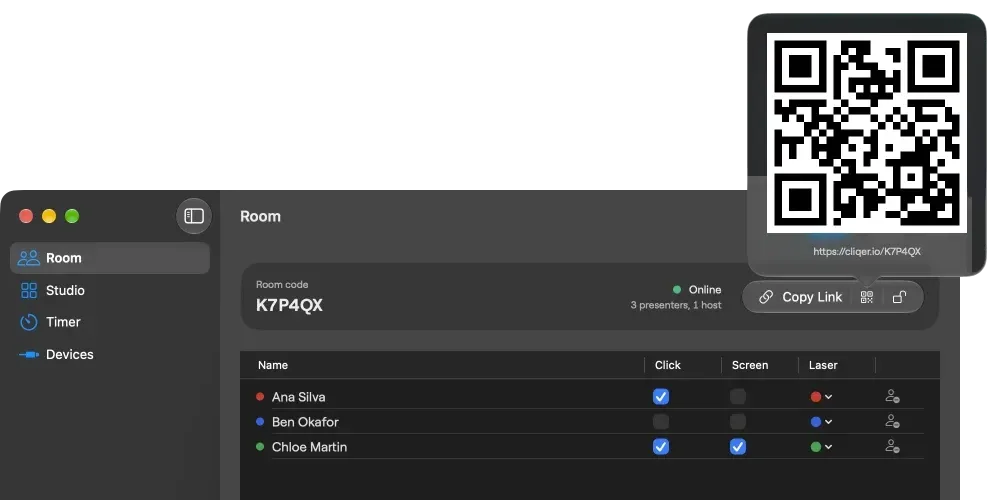
L'host mostra il codice stanza e il codice QR nella pagina Stanza dell'app desktop.
L'app ricorda l'ultima stanza e il tuo nome. Se l'host non ha ancora avviato la stanza, mostra In attesa di connessione ed entra da sola quando l'host compare. Dettagli: entrare in una stanza.
L'app mostra lo schermo condiviso dell'host, un riquadro Indietro e uno Avanti e una barra di strumenti della stanza. Ciò che compare dipende da cosa l'host ha attivato, quindi un controllo mancante di solito manca dal lato dell'host.


Quando l'host condivide i numeri delle slide, il numero della slide è la vera conferma: cambia quando la slide è effettivamente avanzata sull'host, e le pressioni rapide in sequenza contano tutte. Gira il telefono in orizzontale e lo schermo occupa tutto il telefono, con la metà sinistra per Indietro e la metà destra per Avanti. Il pannello Controlli slide aggiunge Prima slide, Ultima slide, Vai a e Schermo nero, dove il software di presentazione li supporta.
Le note della slide corrente stanno sotto lo schermo condiviso. Trascina la maniglia per cambiarne l'altezza e usa i pulsanti della dimensione del testo per ingrandirle. Il conto alla rovescia dell'host compare nella barra della stanza e cambia colore quando il tempo stringe. L'app mostra soltanto il timer: avviarlo spetta all'host, oppure a te da un dispositivo abbinato. Con più host nella stanza vedi una griglia e tocchi lo schermo che vuoi. Leggi come abbiamo reso la condivisione dello schermo quattro volte più veloce.
Tocca lo schermo condiviso e compare per tutti un punto laser, etichettato con il tuo nome. Quando l'host consente il disegno, Disegna apre gli strumenti inchiostro: otto colori, quattro pennelli (penna, evidenziatore, pennarello e una penna che svanisce dopo circa tre secondi), tre spessori e forme che si agganciano, così una pausa di mezzo secondo trasforma un tratto in linea, freccia, rettangolo o ellisse. Il pulsante della chat apre Chat con l'host, dove puoi segnalare o bloccare i messaggi.
Con Pro o superiore l'host può invitarti in video. Un pannello mostra «L'host ti ha invitato in video», e fotocamera e microfono si accendono solo se tocchi Partecipa. Una scheda In chiamata si posiziona poi in un angolo, e puoi trascinarla o ridimensionarla con le dita. Leggi portare ospiti remoti sul palco per il lato host.
Gira un iPad in orizzontale e le note si affiancano allo schermo condiviso in un pannello alto quanto il display; trascinane il bordo per impostarne la larghezza e l'app la ricorda. La barra di disegno sta sopra il riquadro Avanti e funziona anche una tastiera fisica: i tasti freccia inviano i clic, e B, Home, End e un numero di slide più Enter funzionano quando l'host li consente.


Layout clic mostra Indietro e Avanti affiancati o impilati, e Solo schermo nasconde i pulsanti di clic e mostra solo lo schermo condiviso.
Controlla l'host trasforma un telefono o un iPad in un telecomando per il computer su cui gira Cliqer, su Mac o su PC Windows. L'abbinamento funziona come il collegamento di WhatsApp Web: il computer mostra un codice QR, il dispositivo lo scansiona, e non c'è nessun accesso né alcuna approvazione sul computer.
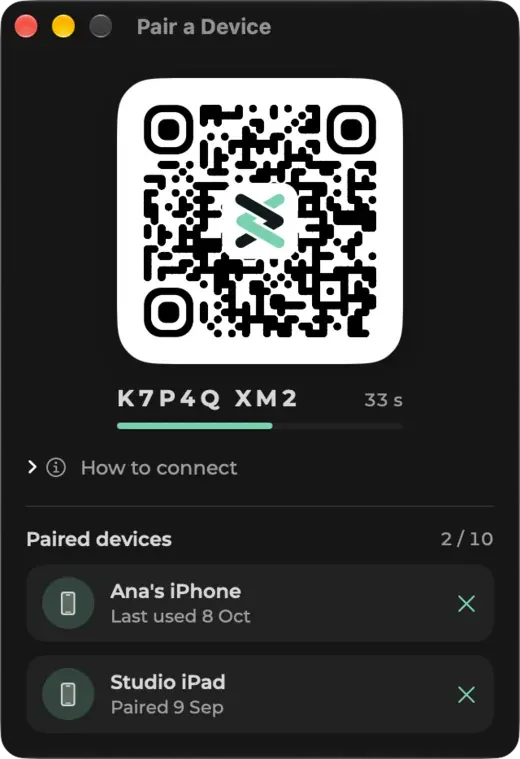
Nella finestra principale dell'app desktop Cliqer, fai clic sull'icona del dispositivo in alto, oppure apri Impostazioni e cerca Controllo remoto. Si apre una finestra con un codice QR (su Windows la finestra mostra invece il codice da digitare).
In Cliqer Remote, tocca Controlla l'host in alto a sinistra nella schermata Entra, poi Scansiona codice di abbinamento. Se la fotocamera non riesce a leggerlo, tocca Inserisci il codice e digita i dieci caratteri sotto il codice QR. Funziona anche la normale app Fotocamera.
Dai un nome al dispositivo, poi conferma con Face ID, Touch ID o il codice di accesso. In questo modo si protegge la chiave che dimostra che il dispositivo è proprio quello abbinato. La richiesta arriva una volta ogni volta che il dispositivo si collega a un host, non a ogni tocco.
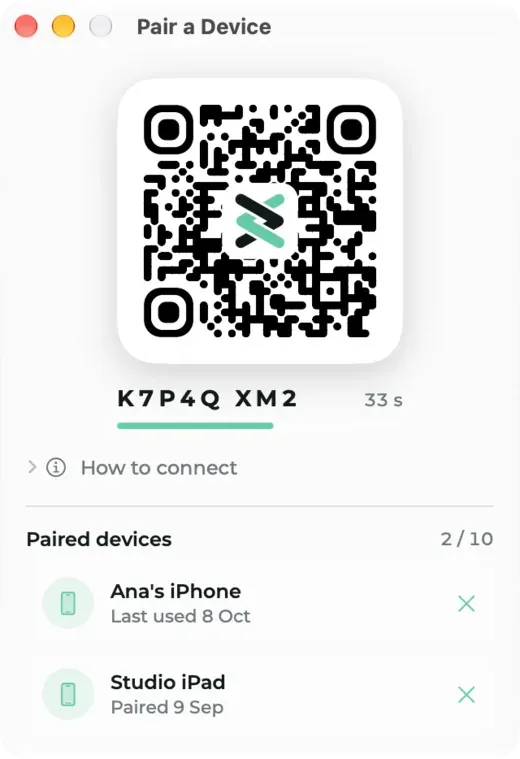
La finestra sul computer: il codice QR dura 60 secondi e funziona una sola volta, e ogni dispositivo abbinato è elencato con una x per rimuoverlo.
Tieni la finestra lontana da schermi condivisi, streaming o registrazioni: chiunque riesca a scansionare il codice nei suoi 60 secondi può abbinarsi. Un dispositivo abbinato non può mai aprirla né mostrare il codice. Un computer accetta fino a 10 dispositivi abbinati e un dispositivo fino a 10 host. Il lato desktop è descritto in Dispositivi.
In cima all'app compare un selettore Relatore | Host, e i controlli sono organizzati in tre schede che prendono il nome dalle sezioni dell'host.
Un computer spento resta in I tuoi host, attenuato, con «Offline, visto l'ultima volta 2 h fa», e ricompare da solo quando Cliqer si riapre. Per un orologio da palco leggi Cliqer Timer, e per il flusso di lavoro dalla regia controllo dello spettacolo dal tavolo tecnico.
L'app per Apple Watch è inclusa in Cliqer Remote per iPhone. Avanti occupa tutto il quadrante, quindi tocca dove vuoi. Indietro è un pulsante rosso più piccolo ritagliato nell'angolo in basso a sinistra. Il numero della slide sta sotto la freccia, il timer della stanza compare in alto, e ogni tocco fa lampeggiare il quadrante del colore del pulsante e ti dà un tocco sul polso.

Il watch funziona in due modi, e puoi usare l'uno o l'altro.
| Domanda | Collegato al telefono | In autonomia |
|---|---|---|
| Come entra | Segue la stanza in cui si trova il telefono | Digiti o detti il codice stanza |
| Serve il telefono | Sì, nella stanza e sbloccato | No |
| Occupa un posto da relatore | No | Sì, come un telefono |
Entra in una stanza sull'iPhone, apri Cliqer Remote sul watch e mostrerà la stanza in cui si trova il telefono. Poiché il watch invia i clic come se fosse il telefono, una stanza con il piano Free, che consente 1 relatore connesso, funziona allo stesso modo con un watch.
Il punto debole è il telefono. Cliqer Remote esce dalla stanza quando il telefono è fuori dall'app per più di 5 secondi, e uno schermo bloccato conta come fuori. Tieni il telefono sbloccato e a faccia in su sul leggio. Se non è in una stanza, il watch mostra Apri Cliqer Remote sul telefono e si disattiva.
Apri Entra in una stanza sul watch (la pagina sotto il quadrante, con la Digital Crown o uno scorrimento), inserisci il codice e tocca Entra. Un watch che entra da solo è un relatore e occupa un posto da relatore, quindi in una stanza Free un watch in autonomia e un telefono non ci stanno entrambi: il secondo a entrare viene rifiutato. Collega invece il watch al telefono. Finché l'host è assente, Avanti e Indietro sono disattivati.
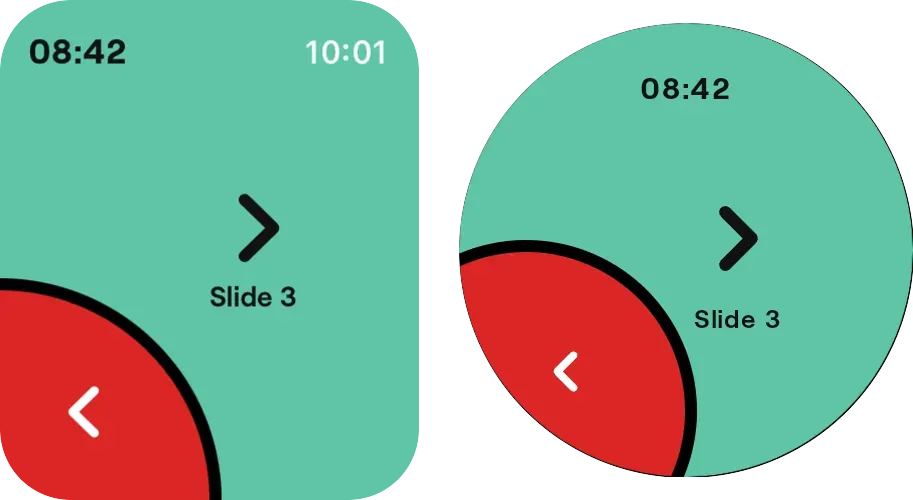
Lo stesso quadrante su Apple Watch (a sinistra) e Wear OS (a destra). Il lato Android e Wear OS della storia è in Cliqer Remote per Android e Wear OS.
Un watch è un telecomando per presentazioni e niente di più: niente laser, disegno, note o chat. Quelli restano sul telefono.
Un telecomando vale quanto il percorso tra il tuo pollice e il computer, quindi è bene sapere cosa fa l'app quando le cose peggiorano.
Nei nostri test su un Mac con Cliqer 2.3, un clic è diventato un cambio di slide in un tempo mediano di 48 ms in PowerPoint e 42 ms in Keynote, e un viaggio di andata e ritorno tramite relay ha richiesto in mediana da 13 a 16 ms, a cui si aggiunge il tempo della rete. Latenza del telecomando: perché i millisecondi contano spiega cosa rende veloce al tatto un telecomando software.
Consiglio: prima di un grande evento, entra nella stanza dal Wi-Fi della sede e controlla la riga della connessione in Impostazioni relatore. Se indica Fallback WebSocket, il video diretto è bloccato su quella rete: condividi le porte in uscita elencate in sicurezza e rete con il team di rete della sede, poi prova di nuovo.
Non c'è nessun accesso, nessun acquisto in-app e nessun identificatore pubblicitario. L'app chiede l'accesso alla fotocamera (lo scanner QR e le chiamate), al microfono (le chiamate) e a Face ID, Touch ID o al codice di accesso (abbinamento), e mai alla posizione, ai contatti o alle notifiche. Leggi privacy e sicurezza.
L'app è gratuita con ogni piano. Ciò che una stanza consente lo stabilisce il piano dell'host.
| Cosa vuoi | Cosa lo determina |
|---|---|
| Installare ed entrare in una stanza | Niente: gratis, senza account |
| Relatori in una stanza | Il piano dell'host: Free ne consente 1, i piani a pagamento alzano il limite. Vedi prezzi |
| Laser, disegno, chat e il timer Pro | Da Plus, bloccati con Free |
| Interventi in video e la scheda Studio | Da Pro |
| Abbinamento, le schede Show e Impostazioni | Nessun piano particolare |
| Un Apple Watch collegato | Gratis, non occupa un posto da relatore |
Free è un semplice telecomando per presentazioni, con il resto mostrato come bloccato e una prova gratuita per provarlo. Prima di uno spettacolo, segui la checklist pre-evento per le presentazioni, e consulta il confronto tra app per presentare dal telefono se stai scegliendo.
Sì. Cliqer Remote è un'app nativa gratuita per iPhone e iPad con iOS 18 o successivo. Entra in una stanza con un codice, un codice QR o un link, e si abbina al computer su cui gira Cliqer.
Sì, con l'app per Apple Watch inclusa in Cliqer Remote per iPhone, su watchOS 10 o successivo. Funziona collegata al telefono o in autonomia con un codice stanza.
L'app è gratuita, non ha acquisti in-app e non richiede alcun account per entrare in una stanza. Il piano dell'host decide quante persone può accogliere una stanza e quali strumenti sono sbloccati.
Sì. Scansiona il codice QR nella finestra Abbina un dispositivo, poi usa le schede Show, Studio e Impostazioni. Funziona con Cliqer su Mac o su PC Windows.
No. Ha bisogno di internet sul telefono e di Cliqer aperto sul computer. Se la connessione cade, si riconnette da solo.
Cliqer Remote è disponibile sull'App Store per iPhone, iPad e Apple Watch, e su Google Play per Android e Wear OS. Abbinalo all'app desktop Cliqer sul computer che fa girare le tue slide.
Cliqer Studio: un mixer video per produzioni live su Mac e Windows
Cliqer Studio è un mixer video per produzioni live con multiview, transizioni, mixer audio, replay e NDI, su Mac e Windows.
Cliqer Remote per Android e Wear OS: l'app nativa per i relatori
Cliqer Remote per Android è un telecomando per presentazioni nativo e gratuito, con design in vetro, controllo dell'host e un telecomando per smartwatch Wear OS.
Continua a leggere


Guide pratiche per relatori, tecnici AV e team di eventi, e le release di Cliqer che contano. Niente spam, ti disiscrivi con un clic.