


Controllare una presentazione dal telefono: tutte le app a confronto
PowerPoint, Keynote, Canva, Unified Remote, PPTControl, Cliqer e altre: quali app per il telefono funzionano via Internet, mostrano le note e fanno per te.
Molti telecomandi per presentazioni su Android sono un ripiego: l'app per iPhone schiacciata su un altro schermo, o una pagina web dentro un involucro. Te ne accorgi quando, dopo venti minuti di intervento, il telefono inizia a scaldarsi in mano. Cliqer Remote per Android non è così. È un'app nativa per telefoni, tablet e pieghevoli Android e per smartwatch Wear OS, gratuita da installare, senza alcun account da creare.
Svolge tre compiti. È il telecomando del relatore, è il telecomando dell'host e, su uno smartwatch Wear OS, è un telecomando per le slide al polso. Questo articolo parla dell'app Android: com'è fatta e perché, come abbinarla, come funziona lo smartwatch e cosa sblocca il piano del tuo host. Se usi un iPhone o un iPad, leggi invece l'articolo dedicato a iPhone, iPad e Apple Watch.


Una stanza Cliqer è gestita dall'app desktop Cliqer sul computer che contiene le slide, un Mac o un PC Windows. Il telefono non fa mai da host. Entra come relatore, oppure si abbina al computer come telecomando. Ecco perché un browser può entrare in una stanza ma non gestirla.
| Funzione | Telefono o tablet Android | Smartwatch Wear OS |
|---|---|---|
| Requisiti | Android 9 o successivi | Wear OS 3 o successivi |
| Telecomando per il relatore | Sì | Avanti, Indietro, numero della slide e timer |
| Controllo dell'host | Android 11 o successivi | No |
| Costo | Gratuito | Gratuito |
Le versioni di Android sono il punto in cui quest'app si differenzia da quella per iPhone. Android 9 è il minimo, quindi anche un vecchio telefono dimenticato in un cassetto diventa un telecomando di riserva. Controlla l'host richiede Android 11. Il link di una stanza si apre direttamente nell'app su Android 12 o successivi; da Android 9 a 11 si apre nel browser, quindi digita il codice della stanza o tocca Scansiona codice QR nell'app.
L'app è una scelta, non un obbligo: i relatori possono comunque entrare dal browser senza installare nulla. Il discorso più ampio è nella nostra guida per usare il telefono come telecomando per presentazioni.
L'aspetto di Cliqer unisce il menta e il verde petrolio scuro del brand al vetro smerigliato. Su Android si basa su Material 3 Expressive, l'attuale linguaggio di design di Google, con scala tipografica e dimensioni dei controlli prese dalla piattaforma e ampie aree di tocco. Indietro e Avanti sono due riquadri larghi con solo una freccia ciascuno, perché una freccia si legge a un braccio di distanza e le parole no.
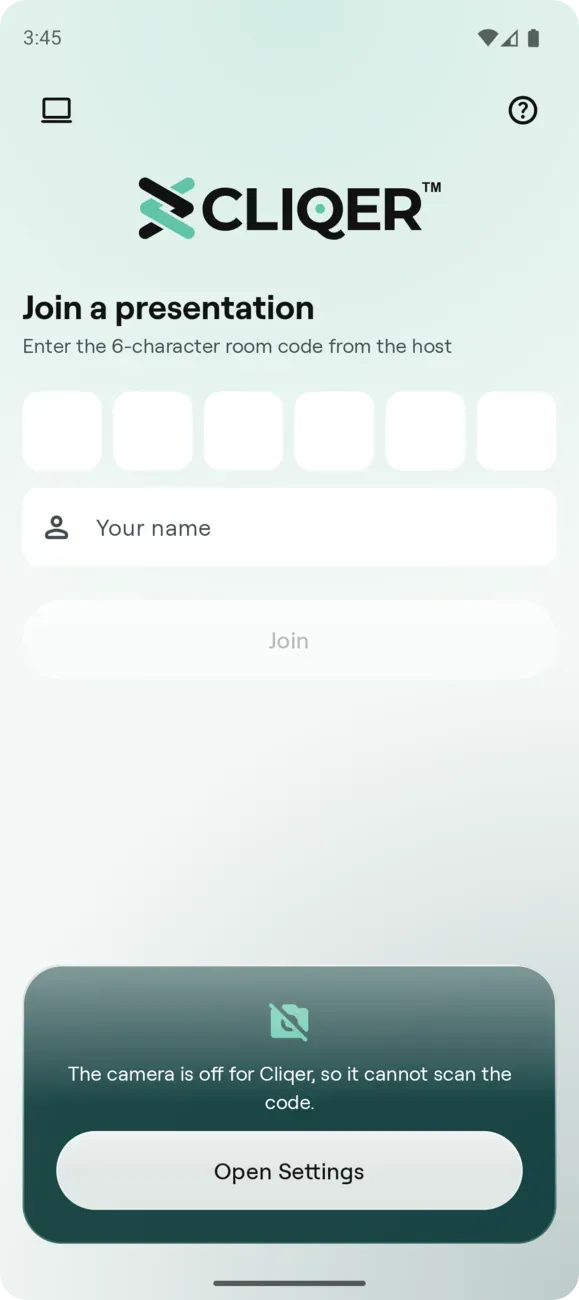
La schermata Entra di Android in modalità chiara: le caselle del codice, il campo del nome e la scheda in basso sono in vetro smerigliato su uno sfondo morbido con i colori del brand.
Il vetro è onesto su dove può essere reale. Su Android 12 e successivi un pannello sfoca ciò che sta dietro. Da Android 9 a 11 lo stesso pannello è una superficie traslucida colorata senza sfocatura. Il video live è un livello che il sistema compone da sé e che non si può sfocare, quindi anche i controlli che fluttuano sopra di esso usano la versione colorata.
Il motivo per cui conta è il calore. Un telecomando resta in una mano per un'ora, sotto le luci del palco, con lo schermo acceso. Nella nostra prima build Flutter, vetro e video occupavano la maggior parte del tempo della GPU in una stanza, come abbiamo misurato su un telefono reale. L'app Android nativa disegna il video live su un livello di sistema, fuori dall'interfaccia, e non ha disegnato alcun frame dell'interfaccia durante la riproduzione di uno schermo condiviso. In dieci minuti il Galaxy S24+ si è scaldato di 0,2 °C e ha consumato 86 mAh, contro 5,9 °C e 168 mAh della build Flutter.
Android 9
la versione minima su cui funziona l'app
5.8 MB
download per Android, misurato su un telefono reale
0.2 °C
riscaldamento del telefono in un test di dieci minuti con schermo condiviso, Galaxy S24+
10
computer a cui si può abbinare un solo telefono Android
Indietro e Avanti sono i due grandi riquadri. Ruota il telefono in orizzontale mentre è visibile lo schermo condiviso e lo schermo riempie il telefono: la metà sinistra è Indietro e la metà destra è Avanti. Quando l'host condivide i numeri delle slide, il numero della slide è la tua conferma, perché cambia solo quando la slide è davvero avanzata. Intorno ai riquadri trovi le note della slide in onda, i Controlli slide (Prima, Ultima, Vai a un numero di slide, Schermo nero), un puntatore laser che segue il dito, il disegno, la chat con l'host e il conto alla rovescia dell'host. L'articolo su iPhone e iPad e la documentazione degli strumenti per il relatore descrivono ogni strumento. Per leggere le note senza abbassare lo sguardo sul leggio, vedi note del relatore senza guardare in basso.
Lo schermo resta acceso finché sei nella stanza. Se passi a un'altra app per più di cinque secondi esci dalla stanza, e la schermata Entra di Android te lo segnala.
I tablet e i pieghevoli Android hanno un layout dedicato, non un telefono allargato. In orizzontale, le note del relatore stanno accanto allo schermo condiviso in un pannello alto quanto il display. Trascina il bordo per impostarne la larghezza e l'app la ricorda.
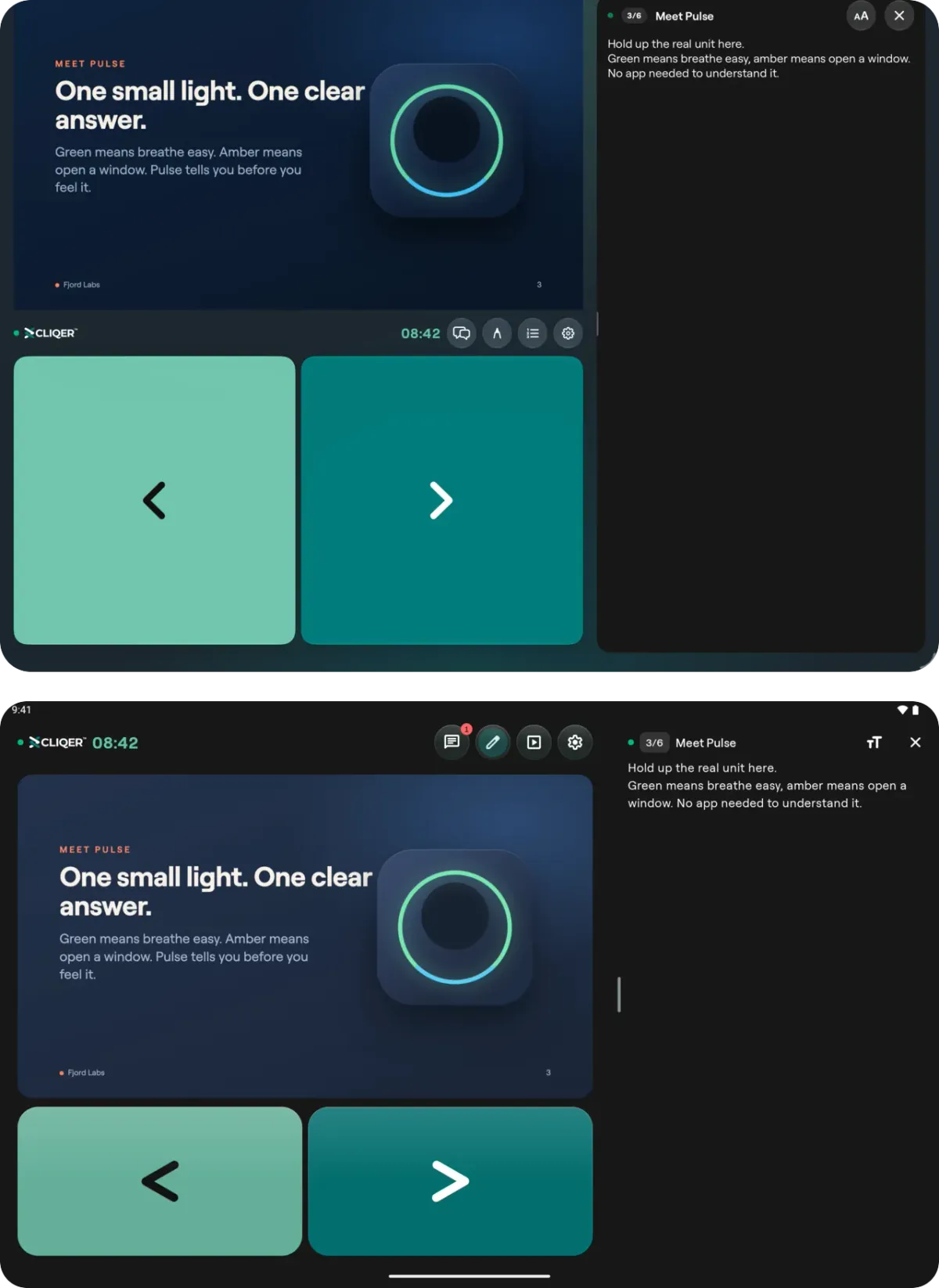
In orizzontale, le note stanno accanto al video in un pannello alto. Il tablet Android è quello in basso.
Su un tablet, o con una tastiera collegata, i tasti freccia inviano i clic, e B, Home, End e un numero di slide seguito da Enter funzionano quando l'host lo consente. È l'impostazione Scorciatoie da tastiera nelle Impostazioni relatore, ed è l'unico input hardware documentato dall'app Android. Non dichiariamo alcun supporto per i tasti del volume o altri pulsanti del telefono: non fanno parte dell'app.
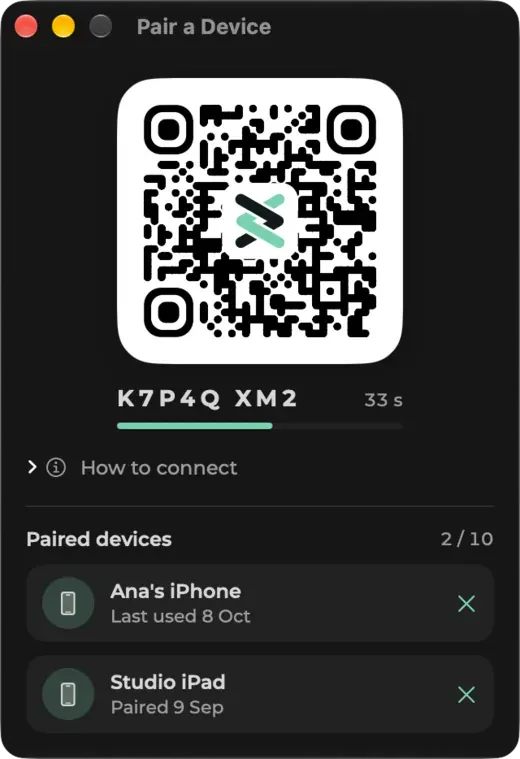
L'abbinamento funziona come il collegamento di WhatsApp Web. Il computer mostra un codice QR e il telefono lo scansiona. Non serve accedere e non c'è nulla da approvare sul computer.
Sul computer, fai clic sull'icona del dispositivo in alto nella finestra principale dell'app desktop Cliqer, oppure apri Impostazioni e cerca Controllo remoto. La finestra Abbina un dispositivo mostra il codice.
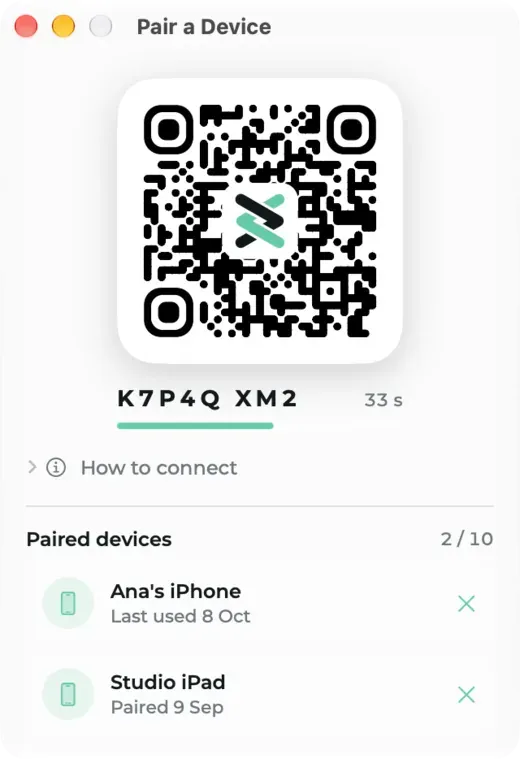
Sul telefono, tocca Controlla l'host, l'icona del computer in alto a sinistra nella schermata Entra, poi Scansiona codice di abbinamento. Se la fotocamera non riesce a leggerlo, tocca Inserisci il codice e digita i dieci caratteri sotto il codice. Android ti chiede quindi di confermare la tua identità con impronta digitale, volto o blocco schermo, una volta ogni volta che il telefono si collega a un host, non a ogni tocco. Se il telefono non ha un blocco schermo, l'app ti chiede di impostarne uno prima.
Il codice dura 60 secondi, funziona una sola volta e si rinnova da solo finché la finestra è aperta. Un computer accetta fino a 10 dispositivi abbinati e un telefono può abbinarsi a un massimo di 10 computer: tocca Abbina un altro host nella barra superiore di I tuoi host per aggiungerne uno.
Dopo l'abbinamento, la schermata Entra mostra un selettore Relatore | Host. I tuoi host elenca ogni computer abbinato: quello con Cliqer aperto mostra la sua stanza, mentre quello spento resta nell'elenco, attenuato, finché Cliqer non viene riaperto. Per rimuovere un host su Android, tocca il menu a tre puntini sulla sua riga, poi Rimuovi.
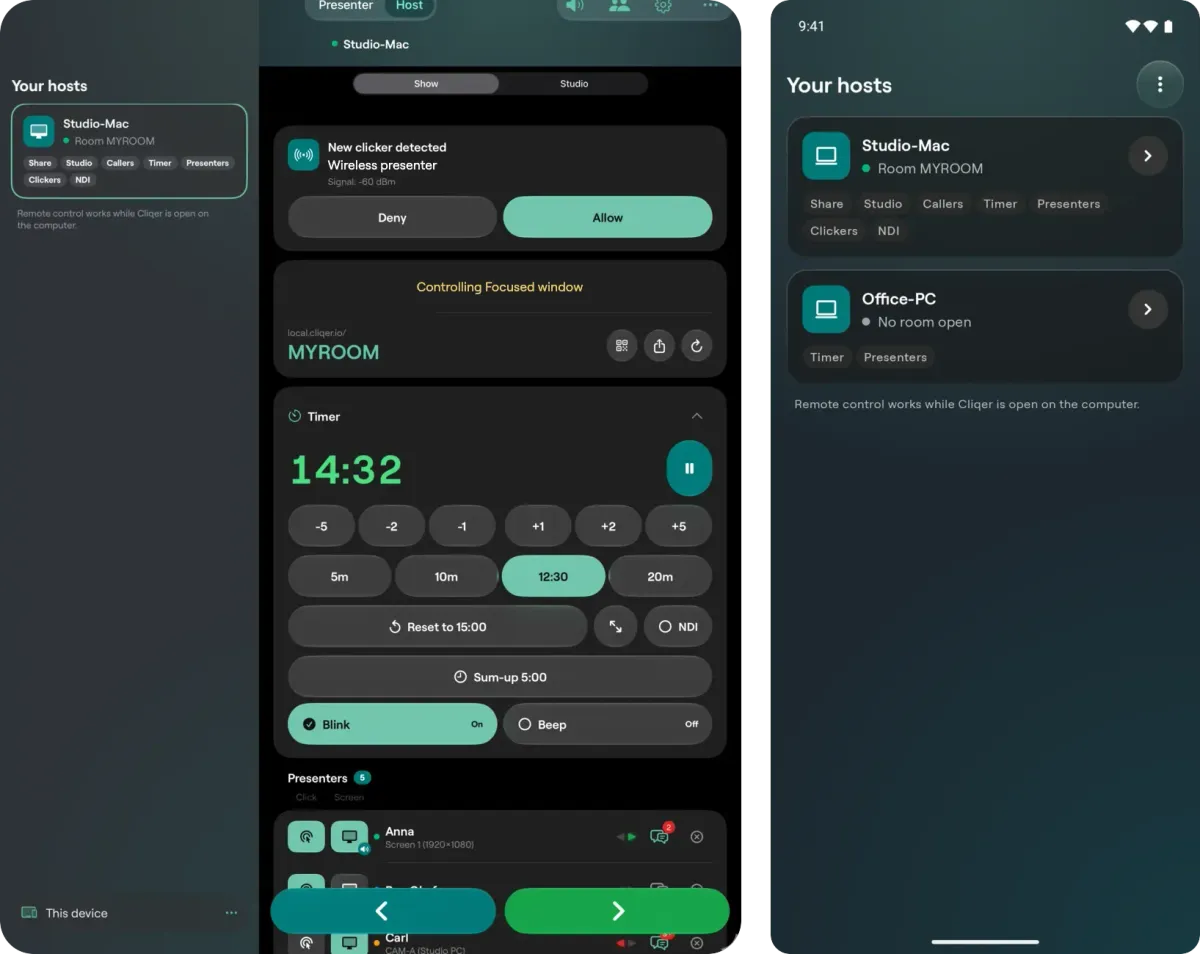
I tuoi host: un iPad a sinistra, con l'elenco accanto ai controlli, e un telefono Android a destra, dove l'elenco occupa una schermata a sé.
I controlli sono divisi in tre schede che prendono il nome dalle sezioni dell'host: Show, Studio e Impostazioni. Show contiene il link della stanza e il relativo codice QR, il timer, l'elenco dei relatori con gli interruttori Clic e Schermo per ogni persona, e grandi pulsanti Precedente e Successivo. Impostazioni rispecchia il menu Impostazioni dell'host nello stesso ordine.
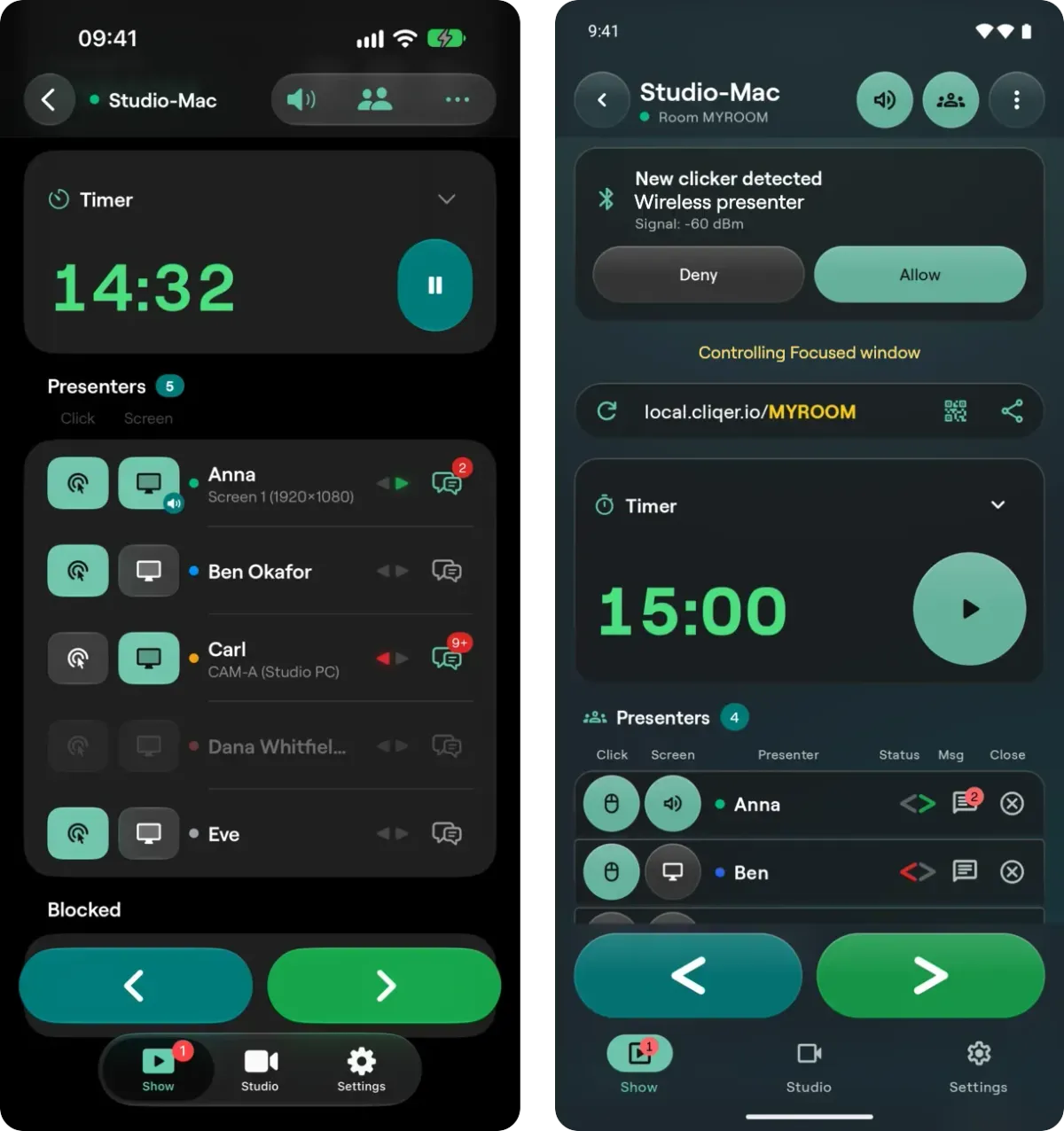
La scheda Show. Sul telefono Android, a destra, una richiesta di telecomando Bluetooth compare sopra il link della stanza, il timer e i relatori.
È la schermata che uno stage manager tiene in tasca, accanto a una regia che gestisce tutto da un unico punto. La panoramica completa è in Controlla l'host.
L'app Wear OS richiede Wear OS 3 o successivi ed è inclusa nella scheda Android dello store. È un telecomando e nient'altro: niente accesso, laser, disegno, note o chat. Avanti riempie lo schermo, Indietro è un pulsante più piccolo ricavato nell'angolo in basso a sinistra, il numero della slide è sotto la freccia Avanti e il timer della stanza è in alto. Ogni tocco fa lampeggiare il quadrante del colore del pulsante e produce una leggera vibrazione al polso.
Funziona in due modi, e puoi usare l'uno o l'altro.
Collegato al telefono. Entra nella stanza dal telefono, poi apri Cliqer Remote sullo smartwatch: mostra la stanza del telefono. Uno smartwatch collegato invia i clic come il tuo telefono e non occupa alcun posto relatore. Il telefono deve restare nella stanza, quindi tienilo sbloccato e a faccia in su sul leggio con Cliqer Remote sullo schermo. Se il telefono esce dalla stanza, lo smartwatch mostra Entra in una stanza con la nota Apri Cliqer Remote sul telefono, e riprende quando rientri.
In autonomia. Entra in una stanza è la prima schermata su Wear OS. Digita o detta il codice di sei caratteri e tocca Entra. Per uscire, scorri via il quadrante.
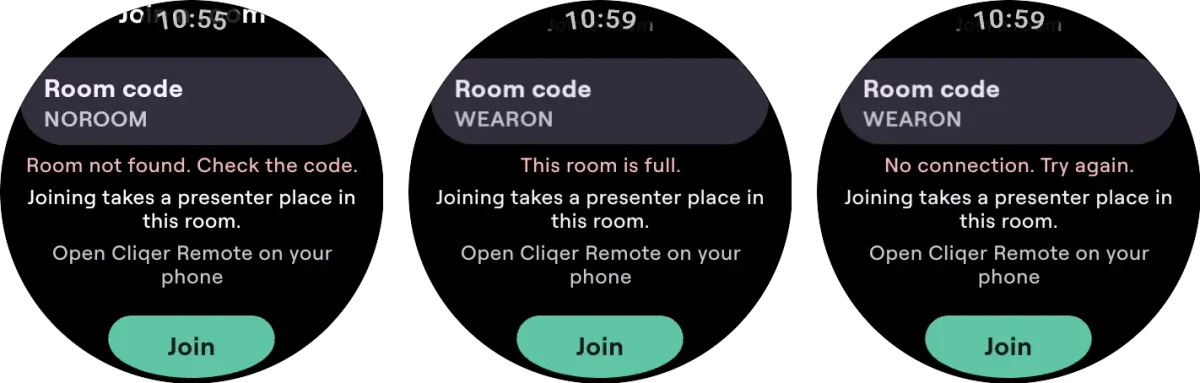
Wear OS spiega perché non riesce a entrare: nessuna stanza con quel codice, stanza piena o nessuna connessione.
In autonomia lo smartwatch è un relatore, e l'host lo vede nell'elenco dei relatori. Una stanza con il piano Free consente un solo relatore connesso, quindi uno smartwatch in autonomia e un telefono nella stessa stanza Free non possono stare insieme: chi entra per secondo viene rifiutato. Collega invece lo smartwatch al telefono. Quando è collegato, lo smartwatch non si connette affatto a Cliqer: il telefono trasmette il numero della slide e il timer tramite il collegamento tra il tuo telefono e il tuo smartwatch.
L'host può invitare un telefono presente nella stanza ad andare in video come ospite in collegamento, e non si attiva nulla finché non accetti. Compare un pannello, L'host ti ha invitato in video, e fotocamera e microfono si avviano solo se tocchi Partecipa. Una piccola scheda In chiamata compare quindi sopra la stanza: trascinala in un angolo o pizzica per ridimensionarla. Il suo menu elenca tutti gli obiettivi della fotocamera del telefono, con un cursore per lo zoom. Sul computer, lo show viene mixato in un motore a virgola mobile a 32 bit, e ciò che senti in ritorno è un mix-minus che non supera mai la soglia del limiter impostata dall'operatore. Per il lato dell'host vedi ospiti da remoto e chiamate in diretta e l'articolo su Cliqer Studio.
L'app è gratuita, senza acquisti in-app, e non devi mai accedere. Ciò che cambia pagando è il piano dell'host, perché il piano appartiene a chi gestisce la stanza.
| Funzione | App gratuita, stanza Free | Con un piano host a pagamento |
|---|---|---|
| Installare ed entrare in una stanza | Sì, senza account | Uguale |
| Persone in una stanza | Un relatore connesso | Un numero maggiore, stabilito dal piano |
| Clic, schermo condiviso, numeri delle slide | Sì | Uguale |
| Abbinamento, schede Show e Impostazioni | Sì, nessun piano specifico | Uguale |
| Puntatore laser, disegno e chat | Funzioni del piano, da Presenter | Inclusi |
| Ospiti in collegamento e scheda Studio | Non disponibili nel piano Free | Da Studio HD in su |
| Smartwatch Wear OS, collegato | Sì, non occupa posti | Uguale |
| Smartwatch Wear OS, in autonomia | Occupa un posto relatore | Occupa un posto relatore |
I limiti dipendono dal piano dell'host e cambiano nel tempo, quindi consulta i prezzi di Cliqer per i piani attuali.
Un telefono che entra come relatore occupa uno dei posti della stanza, come un relatore da browser. Il piano Free è un semplice telecomando per presentazioni: slide, condivisione dello schermo e Stream Deck, mentre l'app desktop mostra il resto come bloccato. La scheda Studio segue il piano della stanza, e un tasto Studio non incluso nel piano mostra Non disponibile con questo piano.
Le chiamate e lo schermo condiviso viaggiano cifrati, direttamente tra telefono e host quando la rete lo consente. Per i dettagli vedi WebRTC è sicuro? e la documentazione di Cliqer Remote, con le app per smartwatch e la risoluzione dei problemi.
Un unico motore Rust gestisce tutto ciò che non riguarda il disegno dell'interfaccia ed è condiviso dalle app iPhone e Android, quindi una correzione all'ingresso nelle stanze arriva su entrambe contemporaneamente. Il motivo per cui l'intero prodotto è diventato nativo è spiegato in perché Cliqer 3 è nativo; i numeri sono in come abbiamo portato Cliqer Remote da Flutter al nativo.
Sì. È un'app nativa e gratuita per Android 9 o successivi, su telefoni e tablet. Entra in una stanza come relatore, si abbina al computer su cui gira Cliqer per controllare l'host e include un'app per smartwatch Wear OS nella stessa scheda dello store.
Android 9 o successivi per l'app, e Android 11 o successivi per Controlla l'host. I link delle stanze si aprono nell'app su Android 12 o successivi; da Android 9 a 11 digiti il codice della stanza o scansioni il codice QR.
Sì, con Wear OS 3 o successivi. Collegato al telefono, lo smartwatch segue la stanza del telefono e non occupa alcun posto relatore. In autonomia, digiti o detti il codice della stanza ed entra come relatore. Mostra Avanti, Indietro, il numero della slide e il timer.
No. Non devi accedere all'app e non ci sono acquisti in-app. Per entrare in una stanza inserisci un codice e, se vuoi, un nome. Nemmeno l'abbinamento con un computer richiede un account.
Sì, su Android 11 o successivi. Tocca Controlla l'host e scansiona il codice di abbinamento mostrato dall'app desktop Cliqer sul tuo Mac o PC Windows. Potrai quindi gestire relatori, timer, link della stanza, Studio e impostazioni dal telefono.
Nel nostro test su un Galaxy S24+, dieci minuti di schermo condiviso in diretta hanno consumato 86 mAh e scaldato il telefono di 0,2 °C con l'app nativa. Lo schermo resta acceso in una stanza, quindi carica il telefono prima di un intervento lungo.
Cliqer Studio: un mixer video per produzioni live su Mac e Windows
Cliqer Studio è un mixer video per produzioni live con multiview, transizioni, mixer audio, replay e NDI, su Mac e Windows.
Cliqer Live: streaming sotto il secondo con sottotitoli e traduzione
Cliqer Live trasmette il tuo evento a spettatori illimitati in meno di 220 ms, con sottotitoli dal vivo in 60 lingue e registrazione.
Continua a leggere


Guide pratiche per relatori, tecnici AV e team di eventi, più le release di Cliqer che contano davvero. Niente spam, ti disiscrivi con un clic.