


Produzione live
Cliqer vs Ecamm Live: quale studio live è adatto al tuo show?
Cliqer vs Ecamm Live a confronto in modo imparziale: Mac e Windows, Studio, Live, Timer e telecomandi da smartphone contro uno studio solo per Mac.
Se ti sei mai chiesto cos'è NDI e hai ricevuto una risposta piena di gergo tecnico, ecco la versione breve: NDI (Network Device Interface) è un modo per inviare video e audio tramite un normale cavo di rete o Wi-Fi, invece di una linea SDI o HDMI dedicata. Qualsiasi computer sulla stessa rete può inviare una sorgente e qualsiasi software compatibile può riceverla, senza bisogno di cablaggio video.
Per i team di eventi e AV, questa sola idea elimina molte stese di cavi, convertitori e discussioni su «in quale porta va collegato questo?».
La produzione video tradizionale trasporta il segnale su cavo SDI o HDMI, punto a punto, un cavo per sorgente. NDI invece invia il video come dati sulla tua rete IP esistente, lo stesso cablaggio e gli stessi switch che già gestiscono Wi-Fi e Internet.
Un dispositivo che invia NDI (una telecamera, un computer, un'app come Cliqer) diventa una sorgente che compare per nome in qualsiasi software compatibile con NDI sulla stessa rete. Un dispositivo che lo riceve (un mixer come vMix o OBS) seleziona semplicemente quella sorgente da un elenco, proprio come sceglieresti una rete Wi-Fi.
| Video tradizionale (SDI/HDMI) | NDI |
|---|---|
| Un cavo dedicato per ogni sorgente | Condivide la rete esistente |
| Instradamento fisico fisso | Qualsiasi sorgente raggiungibile da qualsiasi ricevitore sulla rete |
| Richiede convertitori per tratte lunghe | Funziona su normali switch di rete |
| Punto a punto | Molte sorgenti, molti ricevitori, stessa rete |
Il giorno dell'evento NDI ricorre in alcune attività tipiche:
Inviare un timer per il conto alla rovescia alla diretta, così il mixer può sovrapporlo al segnale di programma senza una seconda scheda di acquisizione.
Portare ospiti remoti in un mix locale, con telecamera e microfono di ciascun ospite che arrivano come sorgente separata con un proprio nome.
Condividere lo schermo della presentazione con un mixer video, senza un dispositivo di acquisizione HDMI dedicato per ogni laptop dell'edificio.
Segnali tra stanze, così il programma della stanza del keynote può comparire come sorgente in una stanza di overflow in fondo al corridoio.
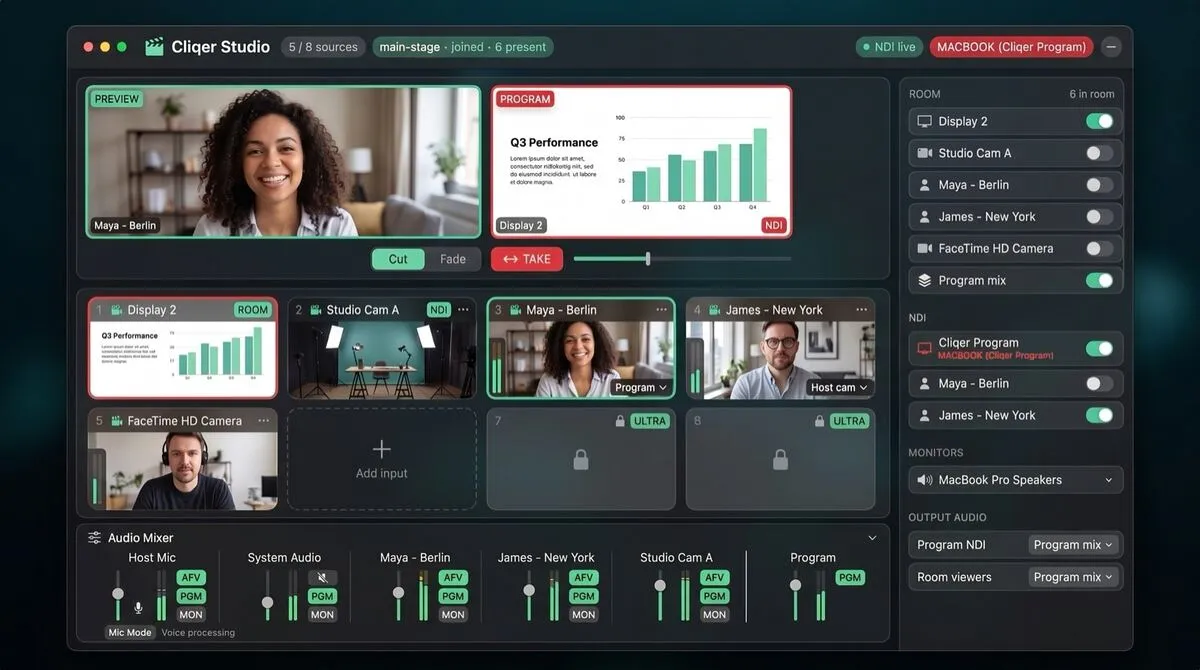
L'app desktop di Cliqer invia l'uscita NDI sia per il timer di presentazione sia per ogni ospite remoto in una stanza, così il tuo software di produzione li riceve come qualsiasi altra sorgente NDI:
Apri il pannello Timer in Cliqer: il trasmettitore NDI del timer si avvia automaticamente non appena si apre la finestra di visualizzazione a schermo intero.
Nel tuo software di produzione (vMix, OBS con il plugin NDI, Wirecast, TriCaster), aggiungi una nuova sorgente NDI e seleziona il timer di Cliqer dall'elenco: compare preceduto dal nome del tuo computer.
Per gli ospiti remoti, apri Studio in Cliqer e invita un ospite nella tua stanza: la sua telecamera e il suo microfono diventano una sorgente NDI dedicata e l'intero bus Program è disponibile anche come singola sorgente Cliqer Program.
Tieni entrambe le macchine sullo stesso segmento di rete, perché per impostazione predefinita il rilevamento NDI non attraversa i confini di rete.
Con Studio 8K ed Enterprise, scegli uno Studio Format a 10 bit o HDR e le uscite NDI di Cliqer inviano a 16 bit. Ogni uscita NDI trasporta anche il bus audio che scegli per nome dal mixer a virgola mobile a 32 bit di Studio, così il tuo switcher riceve un mix pensato apposta per lui, anziché quello che si sente nella stanza.
Su Windows, NDI funziona solo su x64. Se Cliqer rileva un sistema ARM64 (Snapdragon), l'opzione NDI viene nascosta e un messaggio ti indirizza alla build x64, che funziona comunque senza problemi su quell'hardware tramite emulazione.

| Approccio | Stese di cavi | Sorgenti per dispositivo | Configurazione per ogni nuova sorgente |
|---|---|---|---|
| Una scheda di acquisizione per sorgente | Un cavo HDMI/SDI ciascuna | Una | Acquistare e installare una scheda |
| NDI sulla tua rete | Nessuna oltre alla rete esistente | Molte, sullo stesso cavo di rete | Selezionarla da un elenco |
NDI è molto più leggero in termini di banda rispetto al video grezzo non compresso, ma non è a costo zero. Ogni sorgente a piena qualità occupa una porzione significativa di un collegamento gigabit, quindi una stanza con diverse telecamere, un segnale timer e più ospiti remoti su NDI trae vantaggio da una dorsale cablata anziché da un Wi-Fi condiviso. Dove possibile, tieni il traffico di produzione su una VLAN o uno switch fisico dedicato, separato dalle reti per ospiti e pubblico, sia per avere margine di banda sia perché un captive portal del Wi-Fi pubblico non si frapponga mai tra il mixer e le sorgenti.
Per configurazioni più piccole, di solito basta un singolo switch gigabit non gestito dedicato alle apparecchiature di produzione. Il problema da tenere d'occhio non è NDI in difficoltà, ma una rete per eventi pensata per navigazione ed email che all'improvviso deve trasportare traffico video live per cui non è mai stata dimensionata.
La maggior parte dei problemi NDI il giorno dell'evento dipende dalla segmentazione della rete, non dal software. Se una sorgente non compare, verifica che le macchine di invio e ricezione siano davvero sulla stessa sottorete, che nulla blocchi il traffico mDNS e che riavviando l'app di invio l'elenco delle sorgenti si aggiorni sul lato ricevente. Per le produzioni vMix in particolare, le sorgenti NDI e il controllo COM nativo sono indipendenti: aggiungere una sorgente NDI non influisce sul controllo delle slide.
I team che usano già uno Stream Deck o Bitfocus Companion in regia possono attivare e disattivare le uscite NDI del programma e del timer direttamente dalla superficie di controllo, senza aprire la finestra di Cliqer durante lo show. E per le configurazioni in tour che si montano ogni sera in una stanza diversa, scopri come le società di noleggio e allestimento stanno adottando come standard il video su IP al posto dei kit con un cavo per sorgente.
NDI trasporta video e audio su una normale rete invece che su un cavo video dedicato, così i team di eventi possono aggiungere telecamere, timer e ospiti remoti a una produzione senza stendere cavi SDI o HDMI fino a ogni sorgente.
Per le sorgenti software non serve alcun hardware dedicato. Il runtime NDI di Cliqer è incluso nell'app desktop sia su macOS sia su Windows (x64), quindi funziona senza installazioni separate.
Quasi sempre è un problema di rete: i dispositivi di invio e ricezione non sono sullo stesso segmento di rete, oppure un firewall blocca il traffico di rilevamento mDNS su cui NDI si basa per annunciare le sorgenti.
Sì, purché entrambi i dispositivi siano sulla stessa rete e il Wi-Fi abbia banda sufficiente per la risoluzione che stai inviando. Una connessione cablata è più affidabile per il segnale di programma principale.
Se il tuo evento si regge ancora su una pila di schede di acquisizione e splitter HDMI, scarica Cliqer gratis e prova l'uscita NDI di timer e ospiti al tuo prossimo show. Per i team che gestiscono più sorgenti in una configurazione in tour, confronta Studio HD, Studio 4K e Studio 8K, oppure scopri come le squadre AV centralizzano il controllo dello show al tavolo tecnico.
Formazione aziendale: gli strumenti per formatori sempre in movimento
Strumenti per formatori che si muovono nell'aula, gestiscono i lavori di gruppo e fanno avanzare le slide senza restare legati a un portatile fisso.
Monitor di ritorno spiegati: cosa vedono i relatori e perché
Cosa mostra un monitor di ritorno a un relatore, perché è importante e come crearne uno con un display di riserva e un conto alla rovescia.
Continua a leggere


Guide pratiche per relatori, tecnici AV e team di eventi, più le release di Cliqer che contano davvero. Niente spam, ti disiscrivi con un clic.