



Settore AV
Integrare i timer per relatori DSAN Limitimer con le tue slide
Collega un DSAN Limitimer alle tue slide: sincronizzazione bidirezionale, modalità master o slave e le impostazioni che contano il giorno dell'evento.
Ogni produttore conosce quel minuto terribile: un relatore sfora di quattro minuti, la sessione successiva aspetta dietro le quinte e l'unico strumento in sala è qualcuno con un foglio di carta in mano. Un timer da palco risolve il problema senza clamore. Il relatore vede il numero diventare giallo, poi rosso, e chiude senza che nessuno debba salire sul palco.
Cliqer Timer è il nostro timer da palco ed è arrivato con Cliqer 3 il 19 ottobre. Crei una scaletta, premi Avvia e ogni schermo conta dallo stesso orologio: il monitor di ritorno, il tablet dello stage manager, il display nella hall, il livestream. Ecco cosa fa, come si integra con l'app desktop e con Cliqer Studio, e dove altri timer fanno meglio.
In Cliqer 3 «il timer» indica cose diverse, quindi conviene distinguerle prima di tutto.
| Funzione | Stanze di Cliqer Timer | Il timer dell'app desktop |
|---|---|---|
| Dove funziona | In un browser, su cliqer.io/timer | Nell'app desktop di Cliqer su Mac e Windows |
| A cosa serve | Uno show intero: una scaletta, messaggi, molti schermi | Un conto alla rovescia per la stanza che gestisci |
| Schermi | Un link per ruolo, qualsiasi browser | Una finestra del timer, una sorgente NDI, la barra della stanza dei relatori |
| Hardware | Nessuno | Sincronizzazione DSAN Limitimer, Stream Deck |
| Controllo | La regia, la pagina operatore, API | La finestra principale, Cliqer Remote, scorciatoie |
Alla maggior parte degli eventi serve uno dei due. Una conferenza con una dozzina di relatori, un moderatore e uno schermo nella hall vuole una stanza. Un singolo relatore su un solo computer può usare semplicemente il timer desktop. Una stanza web non ha mai un Limitimer o una sorgente NDI propria, e qui sotto indichiamo cosa appartiene a cosa. Per il lato umano, leggi come i timer da palco fanno rispettare i tempi ai relatori e i monitor di ritorno spiegati.
Apri una stanza e la regia mostra un'anteprima live dello schermo del relatore, i controlli di trasporto, la scaletta e le schede per messaggi, chiusura, dispositivi e impostazioni della stanza.
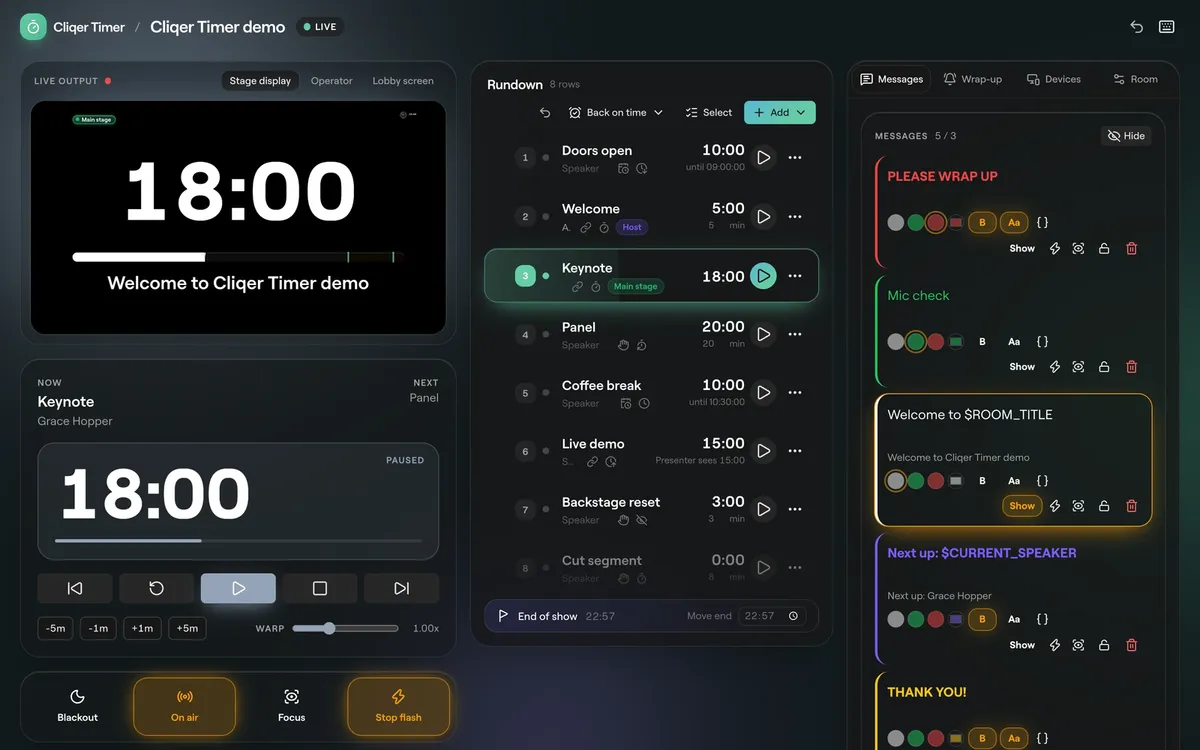
La regia: output live in alto a sinistra, trasporto e pulsanti dello show sotto, la scaletta al centro, i messaggi a destra.
Una riga della scaletta è di uno di quattro tipi. Una Durata dura per un tempo prestabilito. Un Orario di fine termina a un orario preciso, indipendentemente da quando inizia. Un Time warp scorre a una velocità diversa, così il relatore vede una durata diversa da quella reale. Una Pausa tra giorni divide uno show di più giorni. Ogni timer può partire a mano, partire quando finisce il precedente (Collegato al precedente) oppure partire a un Inizio programmato.
La previsione è la parte che salva uno show. A partire dal punto in cui ti trovi, la scaletta calcola quando tutto inizia e finisce, e segnala i problemi tra un timer e l'altro:
I controlli di trasporto includono Precedente, Reset, Avvia o Pausa, Stop e Successivo, più -5m, -1m, +1m e +5m per togliere o aggiungere tempo mentre un timer scorre. Warp fa scorrere l'orologio da 0,50x a 2,00x. La tastiera fa il resto: Space avvia o mette in pausa, i tasti freccia passano da un timer all'altro, B oscura gli schermi e F li fa lampeggiare. Tutto è spiegato nella guida alla regia.
Consiglio: blocca i timer che non devono spostarsi. Inizio fisso impedisce all'inizio di un timer di slittare quando quello precedente sfora, e Blocca orario di fine fa sì che il tempo aggiunto venga sottratto allo slot successivo invece di spostare la fine.
Un colore fa fermare un relatore dove un numero non ci riesce. Nella scheda Chiusura imposti Giallo a e Rosso a, e ogni timer può usare i cue della stanza o i propri. I Segnali acustici riproducono un suono in corrispondenza di quei cue sugli schermi con l'audio attivo, e puoi ascoltarli prima in anteprima.
Cosa succede allo zero è un'impostazione della stanza: Conta in avanti in overtime, oppure Fermati a zero. Il segno dell'overtime può essere +01:00 o -01:00.
Il timer dell'app desktop segue la stessa logica, con un insieme fisso di stati: verde durante l'intervento, ambra sotto il minuto, rosso da 0:00 con conteggio in avanti come tempo negativo, ambra in pausa. Se metti in pausa durante l'overtime, lo sforamento viene mantenuto.
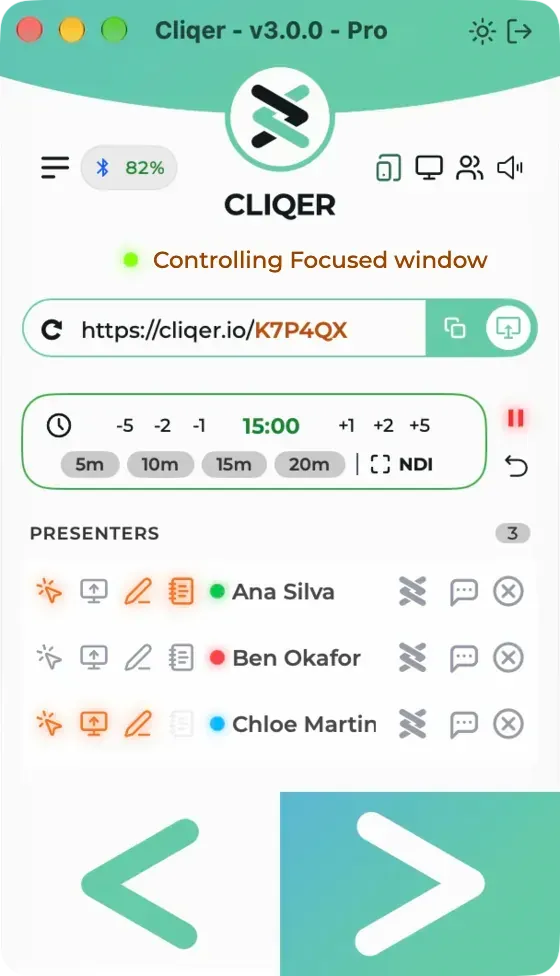
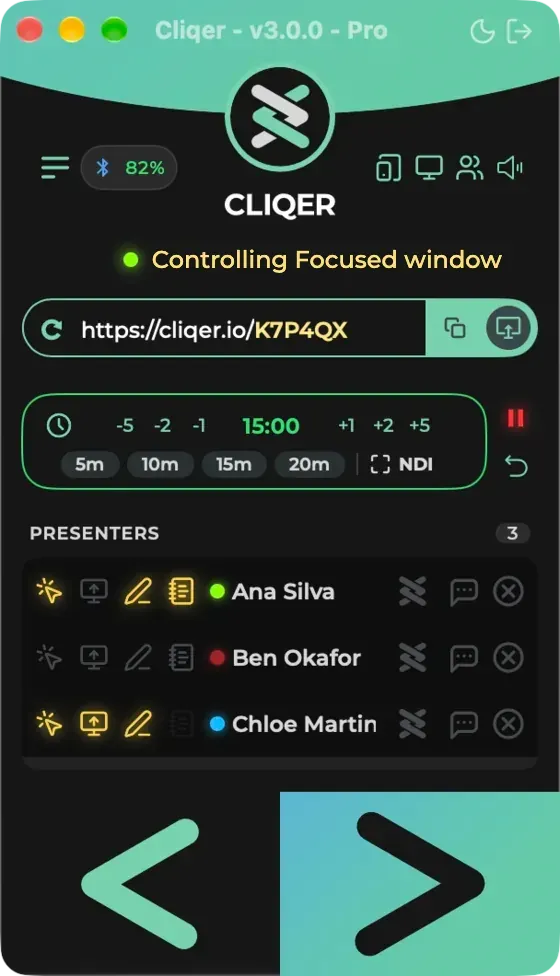
La scheda del timer desktop ha selettori da -5 a +5 minuti e preset da 5, 10, 15 e 20 minuti, e si può impostare fino a 999:59.
I messaggi sono le brevi note che un relatore legge sul proprio schermo: «Per favore, concludi», «Prendi una domanda», «Prova microfono». Scrivili prima dello show, poi mostrane uno con un clic. I colori dei messaggi sono inclusi nei piani che li prevedono.
Ogni messaggio può essere mostrato, fatto lampeggiare (gli schermi lampeggiano tre volte) o messo in primo piano, cioè mostrato in grande sopra il timer. Si vede un solo messaggio alla volta. I segnaposto mantengono i messaggi corretti mentre lo show va avanti: Up next: $NEXT_SPEAKER cambia da solo quando avanzi, e $CURRENT_TITLE, $NEXT_START, $CURRENT_DURATION e simili funzionano allo stesso modo.
On air accende il segnale On air su ogni schermo che lo prevede, e Blackout oscura ogni schermo che segue il blackout della stanza. La guida a messaggi e on air elenca ogni pulsante.
Cliqer Timer non richiede un'app sullo schermo. Ogni ruolo ha il proprio indirizzo e solo il link del controller chiede di accedere.
| Ruolo | Per | Cosa può fare |
|---|---|---|
| Controller | Tu, il regista dello show | Tutto: scaletta, messaggi, impostazioni, link |
| Operatore | Lo stage manager su un tablet | Trasporto e modifiche al tempo, nessuna modifica alla scaletta |
| Spettatore | Schermo del relatore, monitor di ritorno | Guarda un output, sola lettura |
| Moderatore | Chi gestisce le domande | Approva, mette in coda e porta le domande sul palco |
| Agenda | Staff e ospiti | Una scaletta in sola lettura con anticipo o ritardo in tempo reale |
| Domande | Il pubblico, dal telefono | Invia e vota le domande |
I link sono disponibili come link brevi e codici QR, così uno schermo dall'altra parte della sala si collega con una semplice scansione. I link di controller, operatore e output possono avere una password nei piani con il branding del timer, e un link revocato non dà più dell'accesso da spettatore.
Un link spettatore si può regolare senza toccare il design: mirror ribalta lo schermo per il vetro del teleprompter, delay mostra la stanza fino a un'ora in ritardo per allinearla a uno streaming differito (segnali acustici compresi), tz mostra un altro fuso orario e background=transparent crea uno schermo trasparente da sovrapporre al video. La guida a schermi e link contiene l'elenco completo.
Per una stanza web, il telecomando è il browser. Apri il link operatore su un telefono o un tablet e ottieni grandi tasti di trasporto e un tastierino numerico: digita un tempo, poi Imposta a, Salta, Sottrai o Aggiungi. Non può modificare la scaletta, ed è proprio questo il punto. Lo stage manager gestisce l'orologio, il regista dello show è padrone del piano.

Non esiste un'app Cliqer Timer separata per telefono. La pagina operatore è una pagina web che funziona bene anche lì.
Il timer dell'app desktop è diverso. Con un computer abbinato, Cliqer Remote su iPhone, iPad o dispositivo Android lo avvia, lo mette in pausa, lo regola, lo azzera e ne imposta il tempo, e i relatori vedono il conto alla rovescia nella barra della stanza. Quell'app ha i suoi articoli: l'app per iPhone, iPad e Apple Watch e l'app per Android e Wear OS. I pulsanti di Stream Deck e Bitfocus Companion eseguono le stesse azioni desktop, come descriviamo in Stream Deck per le presentazioni.
Cliqer Timer include quattro layout, e ne scegli uno nella pagina di Cliqer Timer per creare una stanza con quel layout.
| Template | Per |
|---|---|
| Display di palco | Un grande conto alla rovescia, una barra di avanzamento e i messaggi per il relatore sul palco |
| Operatore | Timer, agenda, pulsanti di trasporto e coda del moderatore per chi gestisce lo show |
| Hall | Titolo dell'evento, orologio, cosa viene dopo e un codice QR per l'ingresso |
| Monitor di ritorno | Timer attuale e successivo, orologio e avanzamento per il relatore rivolto al pubblico |
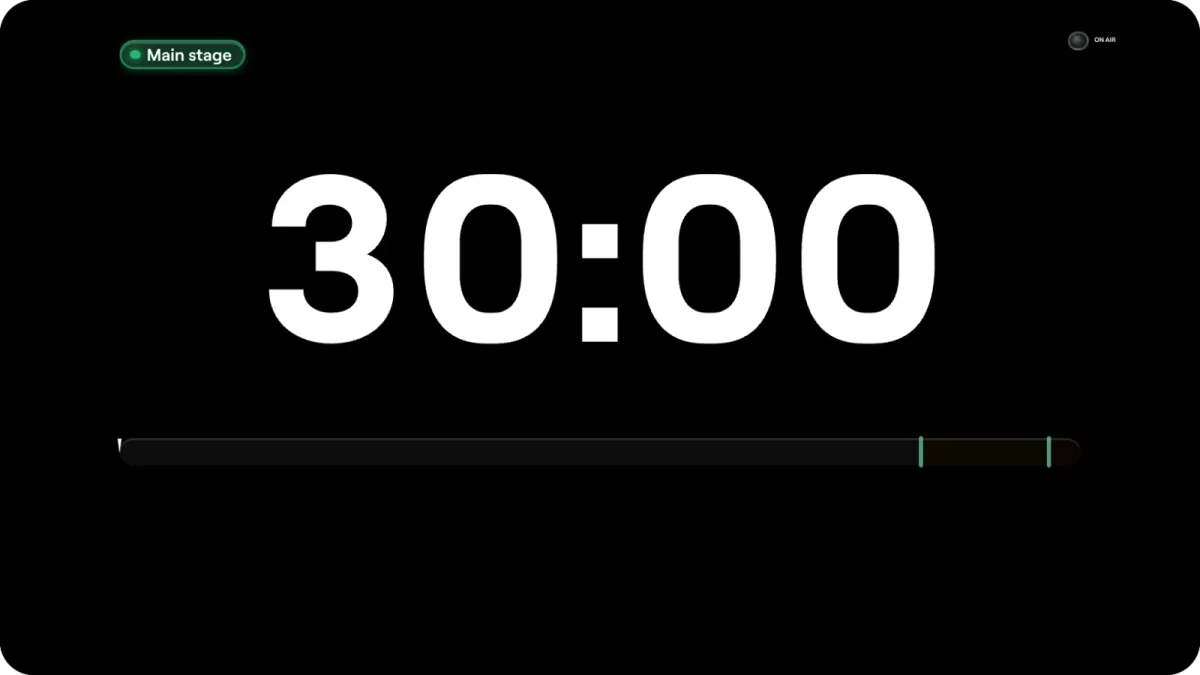
Il monitor di ritorno aggiunge l'ora del giorno, il timer successivo e una riga per i messaggi, così il relatore legge uno schermo invece di tre.
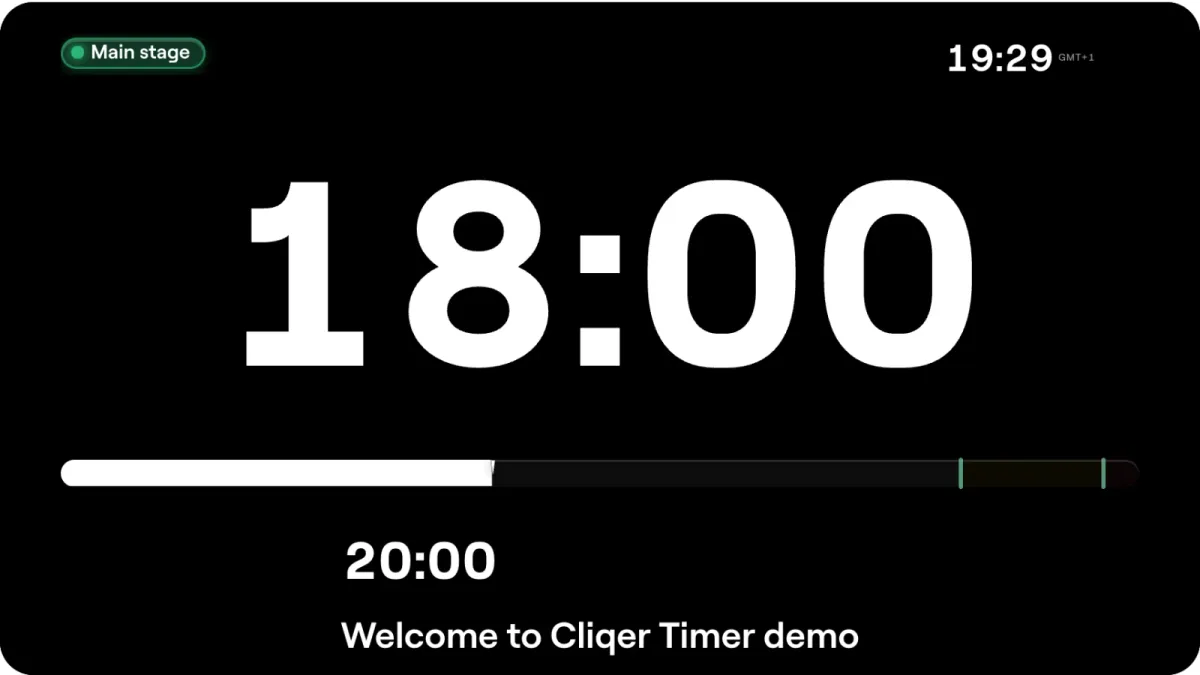
Gli output sono layout composti da elementi: un timer, l'ora del giorno, un messaggio, del testo, l'avanzamento come barra, anello o segmenti, un segnale On air, pulsanti di trasporto, l'agenda, la coda del moderatore, etichette, un'immagine o una pagina web e un codice QR. Trascinali su un canvas, imposta font e sfondo, aggiungi vetro smerigliato, ombre e bagliore, e ogni schermo spettatore segue le tue modifiche in tempo reale. Il designer è una funzione dei piani.
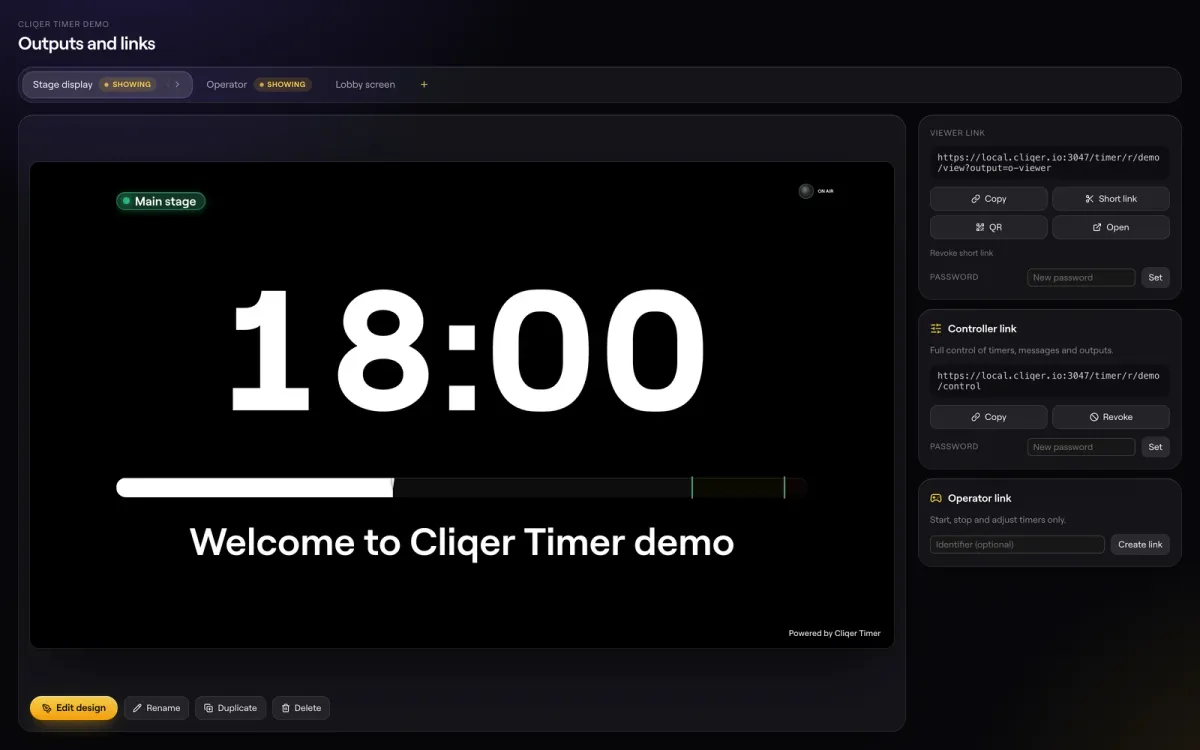
La pagina degli output: una scheda per ogni layout di schermo, ciascuna con il proprio link spettatore.
Consulta la guida al designer degli output per ogni elemento e impostazione.
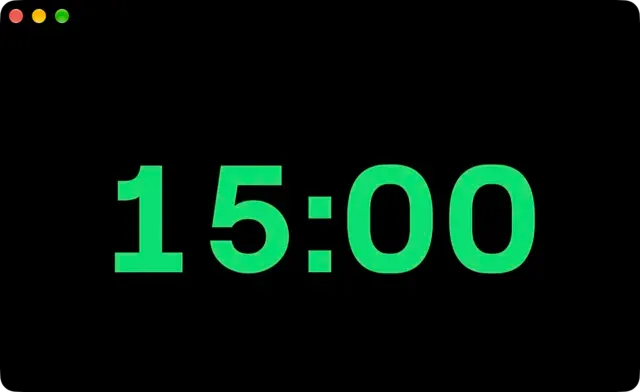
Il timer dell'app desktop è pensato per chi gestisce la stanza da un solo computer. Si apre come seconda finestra con le sole cifre, da mettere sullo schermo rivolto al relatore.
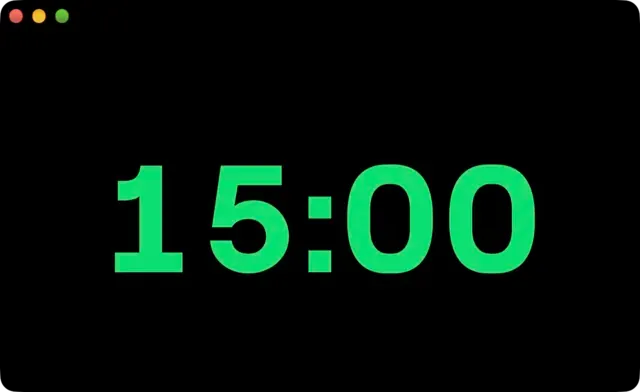
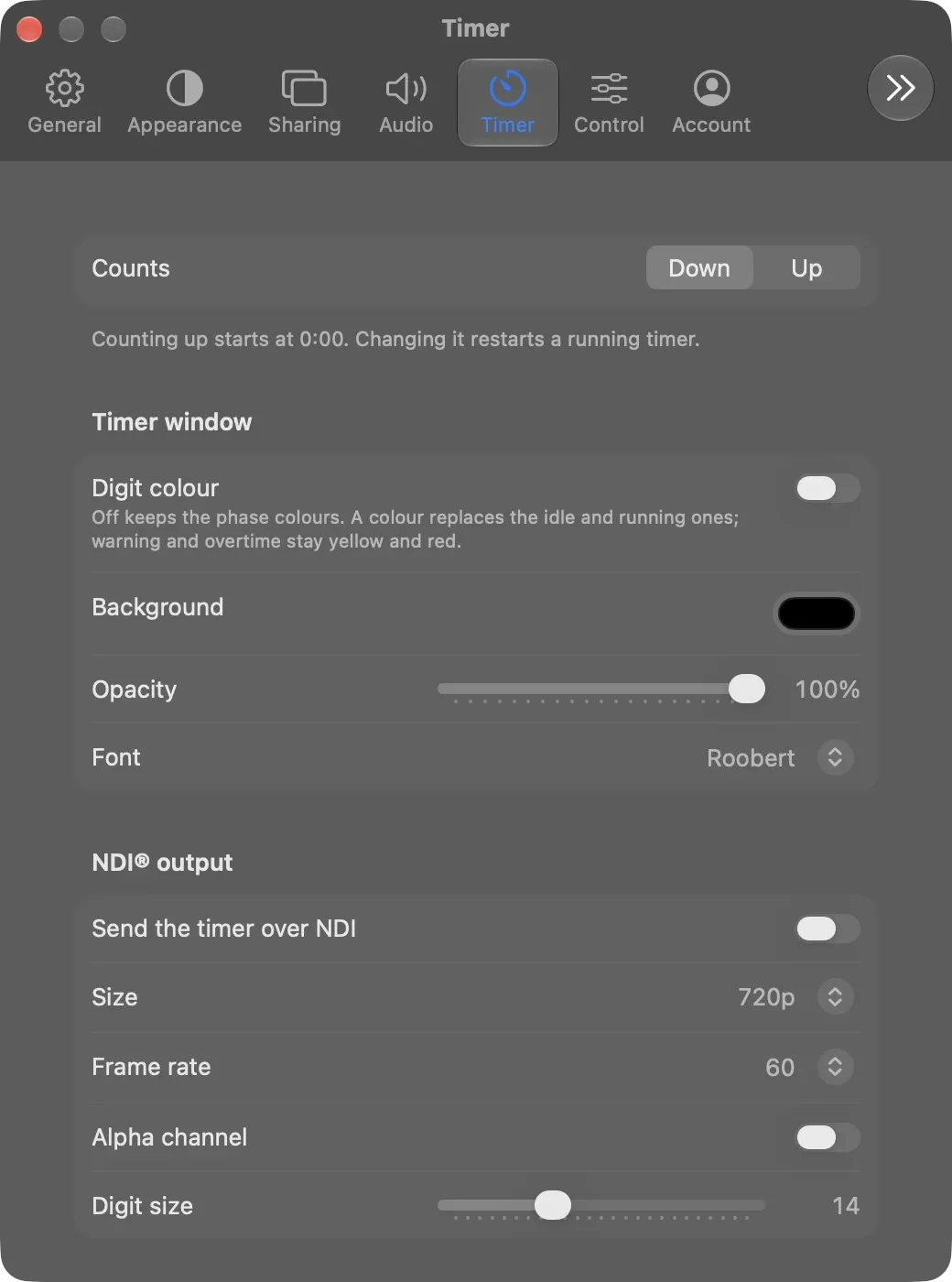
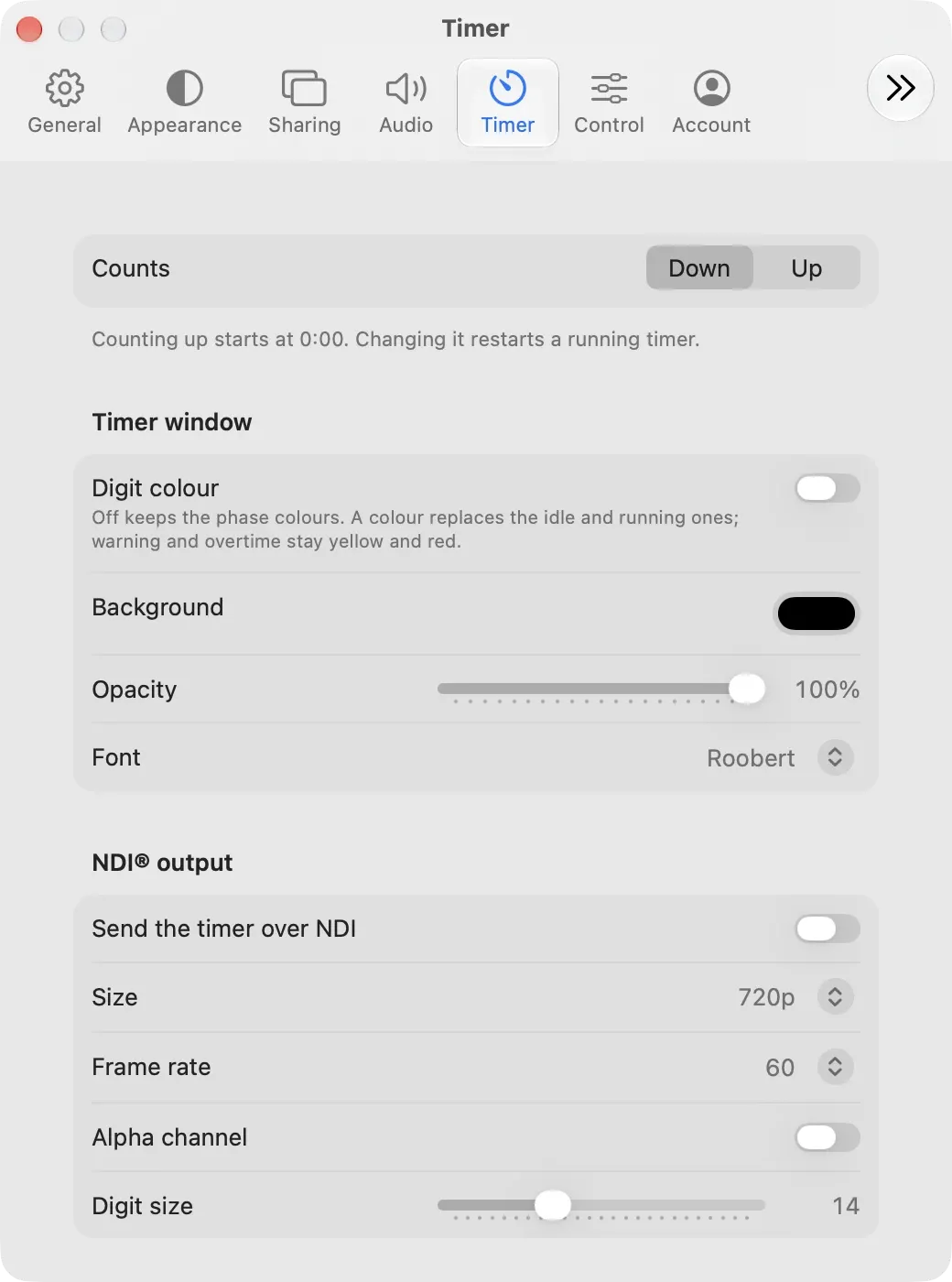
Nelle Impostazioni scegli il colore di sfondo, la sua opacità, il font (Roobert, System o Monospaced) e se usare un unico colore per le cifre. Attiva Invia il timer via NDI e il timer compare sulla tua rete come sorgente NDI chiamata Cliqer Timer, a 360p, 720p o 1080p e da 10 a 60 fotogrammi al secondo, con canale alfa opzionale. vMix e Studio possono riceverlo come ingresso NDI; la nostra guida su NDI per i team di eventi tratta il lato rete.
È così che gestiamo l'orologio del relatore in un grande show: i monitor di ritorno e i monitor a bordo palco ricevono la sorgente NDI Cliqer Timer via rete, direttamente dal portatile o tramite uno schermo di Studio che la mostra come ingresso NDI. Nessuna uscita del processore e nessun instradamento della matrice viene sprecato per un orologio, e un nuovo monitor è semplicemente un altro ricevitore NDI.
Se hai un timer hardware sul leggio, il timer desktop resta sincronizzato con un DSAN Limitimer tramite il suo cavo USB. Quale dei due guida si imposta con il DIP switch 1 del Limitimer: Cliqer ne replica il tempo, il programma e la fase di sum-up, oppure lo pilota. Il nostro articolo sui timer per relatori DSAN Limitimer spiega il cablaggio, e la guida al timer dell'host riporta ogni controllo su entrambe le piattaforme.
Anche Cliqer Studio usa i timer in onda. Un titolo Timer è una grafica con conto alla rovescia e un orologio proprio, a partire da 5:00 o fino a un'ora del giorno, oppure può seguire il timer dell'app della stanza. Parte nel momento in cui va in onda. Uno schermo Timer mette lo stesso conto alla rovescia su un monitor di ritorno, e un'automazione può attivarsi quando il timer dell'app entra in una fase: inattivo, intervento, avviso, overtime o in pausa. Queste grafiche sono disegnate dallo stesso motore nativo del resto di Studio, su Metal su Mac e Direct3D su Windows, e la riga di stato mostra sempre il frame rate del Program e il carico di GPU e CPU, così vedi quanto sta lavorando la macchina prima che l'orologio vada in onda.
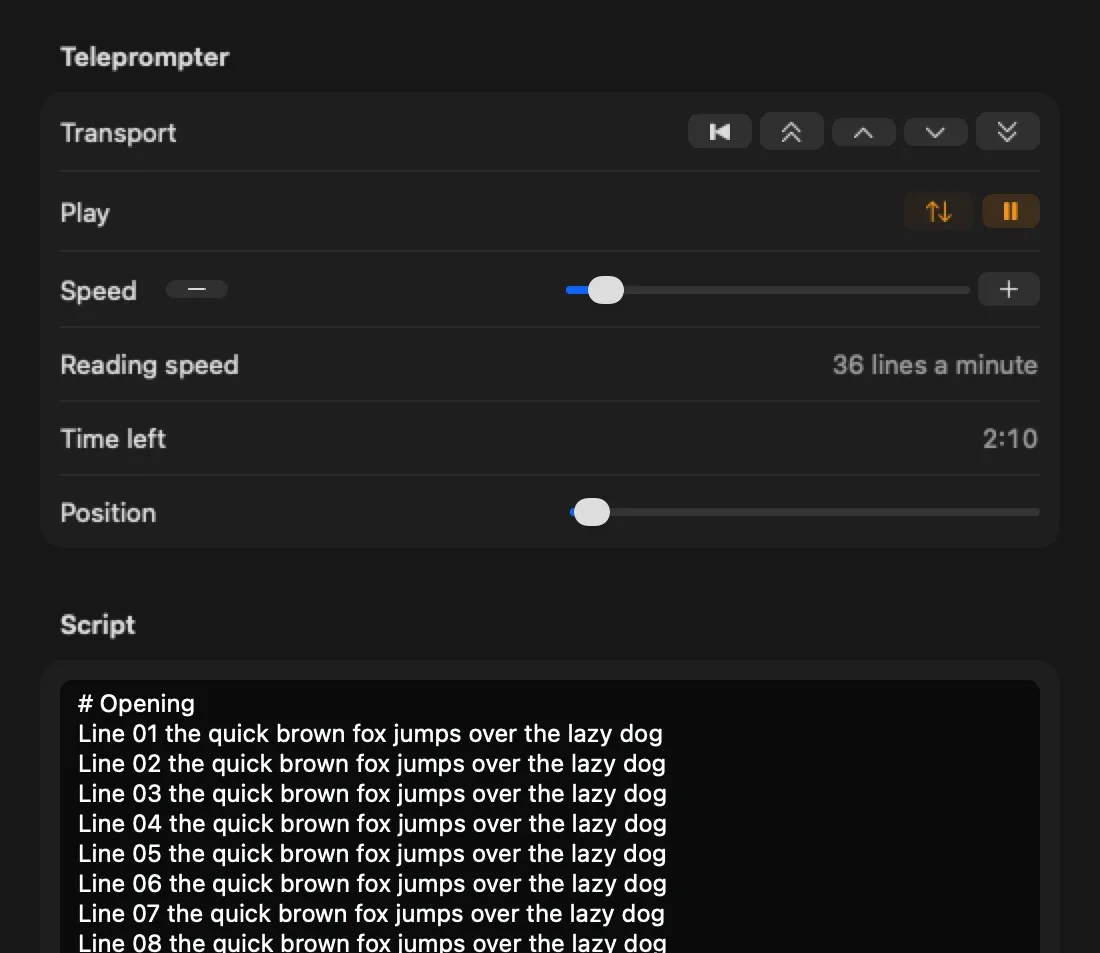
Anche il teleprompter ha un proprio timer. Tempo rimanente mostra quanto manca alla fine del copione alla velocità attuale e scala da solo.
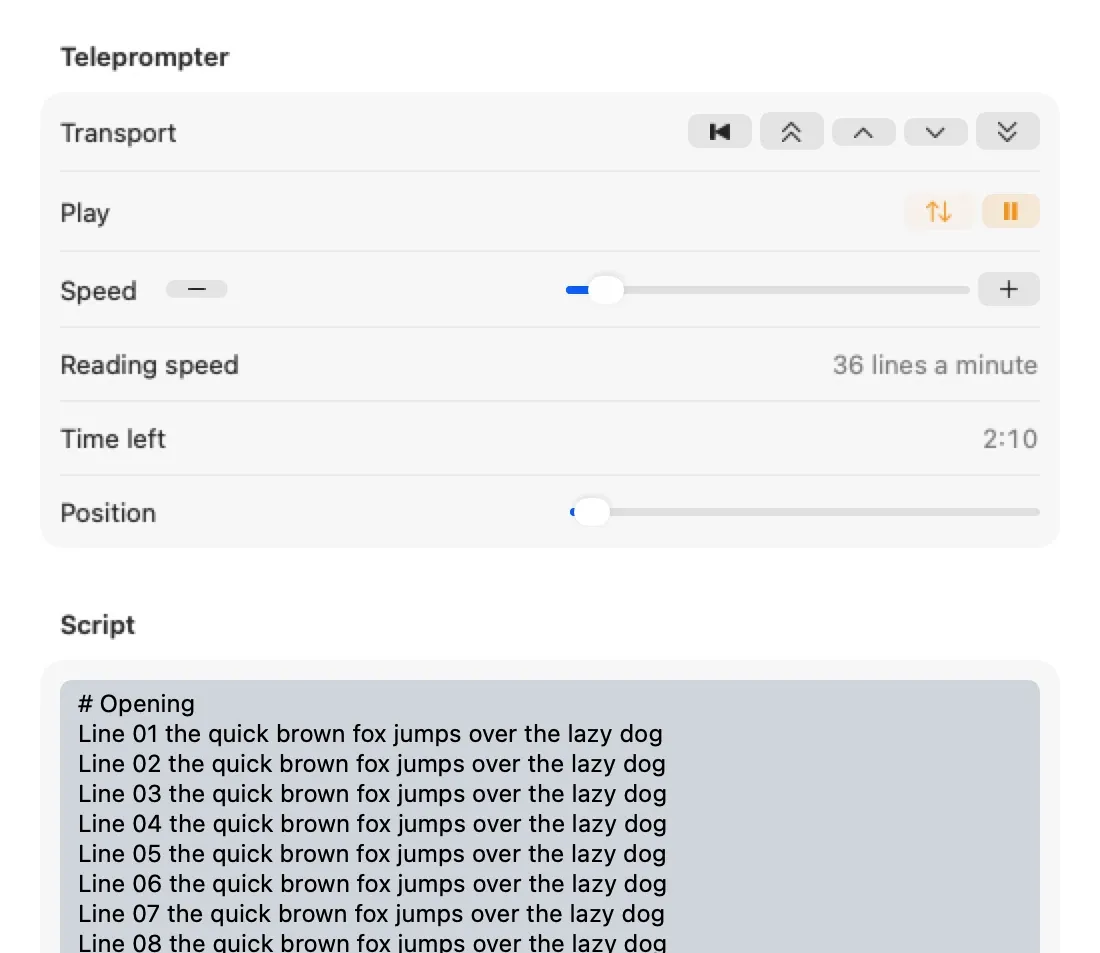
Se leggi da un copione, consulta teleprompter per relatori. Quel timer è separato dal timer della stanza, quindi un relatore al teleprompter può comunque avere il timer da palco su un secondo schermo.
Le stanze possono anche raccogliere domande. Il pubblico scansiona il link per le domande, scrive una domanda e, se vuole, un nome, e un moderatore la approva, la mette in coda e la porta sul palco; gli schermi con un elemento Moderatore la mostrano. Consulta la guida alle domande del pubblico.
Ogni stanza ha un'API HTTP, disponibile nei piani che la includono. Avvia e ferma i timer, mostra messaggi, aggiungi tempo, fai lampeggiare gli schermi e leggi la scaletta da uno script o da un sistema di show control, con chiavi API dell'account e un limite di 100 chiamate al minuto per chiave. I webhook vanno nella direzione opposta: una POST firmata avvisa il tuo sistema quando un timer inizia o finisce, quando raggiunge il punto di chiusura giallo o rosso e quando viene mostrato un messaggio. Il modulo Generic HTTP di Bitfocus Companion può richiamare le stesse azioni. Non esiste ancora un modulo Companion dedicato per le stanze Timer, come spiega la nostra guida a Companion per il lato desktop. Leggi la guida ad API e integrazioni prima di sviluppare.
Ogni pagina mostra lo stato della connessione: Live, non aggiornato, offline e così via. Quando il collegamento cade, gli schermi continuano a contare dall'ultimo stato ricevuto usando il proprio orologio, e si riconnettono da soli dopo mezzo secondo, poi un secondo, fino a dieci. Alla riconnessione il server invia di nuovo l'intera stanza, così non si perde nulla.
Le modifiche non vengono messe in coda: un pulsante premuto offline viene rifiutato subito, quindi premilo di nuovo quando la pagina torna Live. Per gestire una stanza senza alcuna connessione Internet c'è la Stanza desktop offline, una funzione dei piani che esegue una stanza dall'app desktop sulla tua rete locale.
Abbiamo verificato gli altri timer di cui ci chiedono. Dove non possiamo dimostrare una funzione sulle pagine del produttore stesso, la cella indica non dichiarato.
| Nome | Designer degli output | Domande del pubblico | API HTTP | Webhook | Companion | OSC o MIDI | Uscita NDI | App Linux | Self-hosted | Posti per il team |
|---|---|---|---|---|---|---|---|---|---|---|
| Cliqer TimerBrowser, Mac, Windows | Sì | Sì | Sì | Sì | In parteModulo Generic HTTP | No | In parteSolo timer dell'app desktop | No | No | NoUn account per stanza |
| StagetimerBrowser, Mac, Windows, Linux | Sì | Sì | Sì | No | Sì | No | Sì | Sì | Non indicato | In parte |
| OntimeBrowser, Mac, Windows, Linux | In parte | Non indicato | Sì | In parte | Sì | In parte | Non indicato | Sì | SìOpen source | Sì |
| CueTimerMac, Windows, cloud | Sì | Non indicato | Non indicato | Non indicato | Sì | In parte | Sì | Non indicato | Non indicato | In parte |
| ProTimerBrowser, Mac, Windows | In parte | Non indicato | Sì | Non indicato | Sì | In parte | In parte | No | Sì | Non indicato |
Leggila senza filtri. Se vuoi open source, una macchina Linux, OSC, un modulo Companion dedicato o più membri del team su un unico account, Ontime e Stagetimer offrono queste cose e Cliqer Timer no. Quello che Cliqer aggiunge è il resto dello stack: lo stesso account gestisce le tue slide, la stanza, Studio e il timer, e il timer desktop dialoga con un Limitimer e manda in onda un conto alla rovescia. Per l'approfondimento, leggi Cliqer a confronto con Stagetimer e con Ontime.
I prezzi cambiano, quindi al momento della stesura, ottobre 2026, consulta i piani di Cliqer Timer e la pagina dei prezzi invece di un numero in un articolo del blog. Free non richiede alcun pagamento per provarlo.
Importa un CSV da Stagetimer o da qualsiasi foglio di calcolo e Cliqer Timer crea una nuova stanza, con un'anteprima di ogni riga prima di scrivere qualsiasi cosa. Legge i nomi di colonna più comuni (title, duration, start, speaker, notes, labels), salta le righe sopra l'intestazione, trasforma una riga «End of day» in una pausa tra giorni e collega le righe senza orario di inizio a quella precedente. Cliqer risponde anche alle route dell'API v0 di Stagetimer, così i pulsanti HTTP in Companion o su uno Stream Deck che usano quelle route continuano a funzionare una volta puntati su Cliqer. La guida all'importazione mostra le colonne.
Cerca una scaletta che preveda vuoti e sovrapposizioni, fasi colorate, messaggi per il relatore e uno schermo per ogni ruolo. Cliqer Timer offre tutto questo in un browser, con un piano gratuito per provarlo. Se ti serve open source o Linux, vale la pena dare un'occhiata a Ontime.
Sì nel browser, non come app separata. La pagina operatore si apre su un telefono o un tablet con grandi tasti di trasporto e un tastierino numerico. L'app Cliqer Remote controlla il timer dell'app desktop da un iPhone, iPad o dispositivo Android abbinato.
Gli schermi continuano a contare durante una breve interruzione e si riconnettono da soli. Senza alcuna connessione Internet, la Stanza desktop offline esegue una stanza dall'app desktop di Cliqer sulla tua rete locale, ed è una funzione dei piani. Il timer dell'app desktop non ha bisogno di una stanza.
In una stanza web, usa un link spettatore con sfondo trasparente, oppure il chroma key del designer degli output. Nell'app desktop, invia il timer via NDI e porta la sorgente Cliqer Timer in vMix o Studio. Studio può anche mandare in onda il proprio titolo Timer.
Sì. Esporta la scaletta come CSV, apri Importa nella pagina delle stanze di Cliqer Timer, trascina il file e controlla l'anteprima. Non viene scritto nulla finché non fai clic su Crea stanza.
Per il timer dell'app desktop sì: i pulsanti di Stream Deck e Companion eseguono le azioni di avvio, stop, reset, più e meno. Per una stanza web, usa l'API HTTP, che Companion può richiamare tramite il suo modulo Generic HTTP.
Premi Prova dal vivo nella pagina di Cliqer Timer per una stanza demo con uno show di esempio, senza bisogno di un account. Premi Avvia, scansiona il codice QR con il telefono e guarda i due schermi andare perfettamente d'accordo. Poi crea una stanza e distribuisci un link per ruolo.
Cliqer Live: streaming sotto il secondo con sottotitoli e traduzione
Cliqer Live trasmette il tuo evento a spettatori illimitati in meno di 220 ms, con sottotitoli dal vivo in 60 lingue e registrazione.
Cliqer vs vMix: Studio a confronto in modo onesto, e cosa vMix fa meglio
Cliqer Studio e vMix a confronto in modo onesto: piattaforme, edizioni, replay, ospiti e controllo delle slide, e cosa vMix fa meglio.
Continua a leggere


Guide pratiche per relatori, tecnici AV e team di eventi, più le release di Cliqer che contano davvero. Niente spam, ti disiscrivi con un clic.