


Eventi ibridi
Come far avanzare le slide di un relatore che si trova in un altro Paese
Far avanzare le slide per un relatore in un altro Paese: configurazione, latenza da aspettarsi e piano di riserva se il collegamento cade.
Portare un ospite remoto sullo schermo principale un tempo significava una goffa finestra di videochiamata che nessuno si prendeva la briga di rendere presentabile, oppure un sistema separato di contributo remoto di livello broadcast, che richiedeva una sessione di formazione dedicata. Gli ospiti in collegamento di Cliqer si collocano a metà strada: un ospite remoto si collega con un semplice browser e tu ottieni un vero ingresso video da mettere in Preview, mandare in onda e instradare come qualsiasi telecamera del tuo rack.
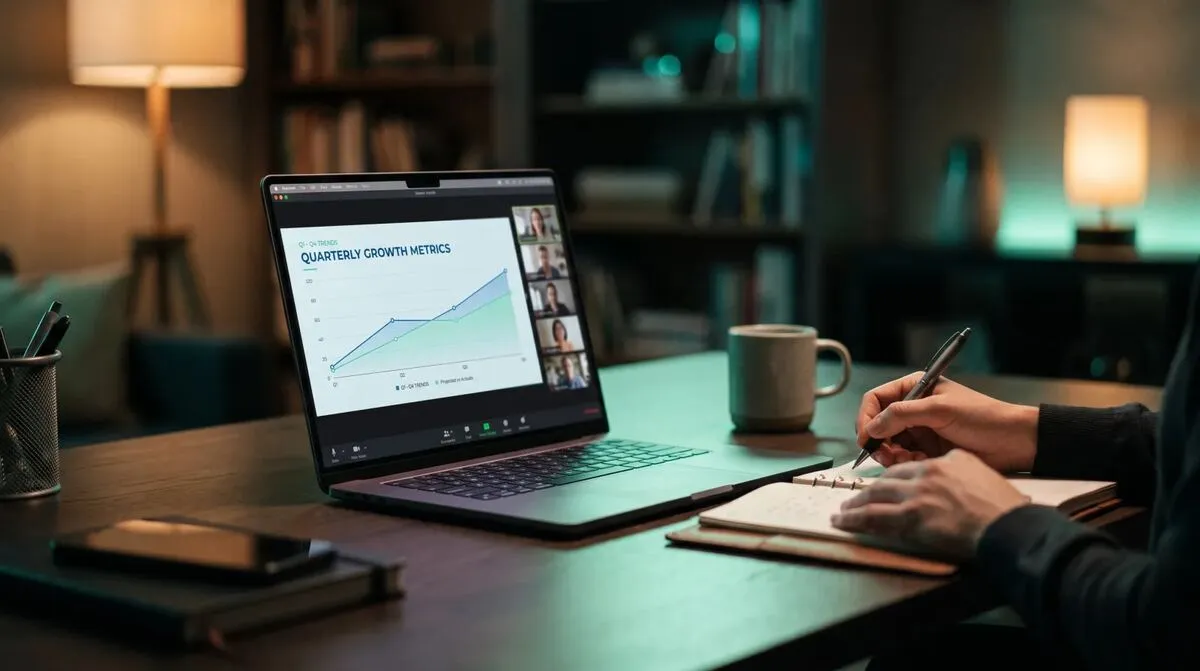
Un ospite in collegamento è un ospite remoto che invia la propria telecamera e il proprio microfono nella tua produzione. Gli serve solo un browser su qualsiasi dispositivo: nessuna app da installare e nessun account da creare. Una volta in chiamata, il suo segnale diventa un riquadro sul rack di Studio nell'app desktop di Cliqer, esattamente come uno schermo, una telecamera o una sorgente NDI, che puoi mettere in Preview e mandare in Program come faresti con qualsiasi altro ingresso.
Questo è importante perché chi gestisce lo show non deve imparare un secondo strumento per gli ospiti remoti. È lo stesso flusso Preview e Program già usato per passare da uno schermo all'altro e da una telecamera all'altra.
Da lì, fai clic per mettere un ospite in Preview, doppio clic per mandarlo direttamente in onda, oppure usa il pulsante TAKE per uno stacco netto o una dissolvenza di mezzo secondo tra ciò che era in onda e l'ospite.
La destinazione effettiva del video di un ospite è una decisione separata dal fatto che sia in onda o meno. La gestisce la barra delle uscite:
| Uscita | Cosa fa |
|---|---|
| Stanza | Invia il segnale dell'ospite a tutti coloro che guardano nella tua stanza, una volta armato quell'ingresso |
| Mix Program | Instrada l'intero bus Program verso la stanza come un unico flusso, ospite incluso quando è in onda |
| NDI | Espone l'ospite come sorgente NDI autonoma per vMix, OBS o un altro mixer video, insieme al bus Program |
| Segnale di ritorno | Stabilisce cosa vede l'ospite stesso: Program, Preview, la tua telecamera o niente |
Ogni ospite sente il mix Program meno il proprio microfono, così nessuno sente l'eco della propria voce, per quanti ospiti siano in onda contemporaneamente. Cosa vede di ritorno lo scegli tu per ciascun ospite: il bus Program in onda, il bus Preview per dargli il segnale prima che vada in onda, la tua telecamera, oppure nessun segnale di ritorno se il segmento è solo audio.
In Cliqer 3, quel ritorno esce da un mixer completo con routing, non da un mix di chiamata fisso. Il ritorno di ciascun ospite può selezionare qualsiasi bus per nome, e lo stesso vale per la stanza e per ogni uscita NDI, così un panel può sentire un mix creato apposta mentre la stanza ne sente un altro. Aggiungi i tuoi Groups come bus di sub-mix e i Returns per effetti e mandate condivise, imposta ogni mandata pre o post fader e tieni un mix Phones per te. Ogni bus ha il proprio fader, mute, meter, elaborazione e un limiter con un ceiling da -24 a 0 dB, e il ritorno mix-minus di un ospite non lo supera mai. Ogni modifica è un singolo passaggio di annullamento.
Sotto il cofano, ogni canale, bus e plugin lavora in virgola mobile a 32 bit, quindi nulla va in clipping all'interno del mix, per quanto siano spinte le mandate: headroom interno di fatto illimitato, con i limiter a fissare il tetto in uscita. Ogni canale di ingresso dispone di delay, filtro passa-alto, gate, EQ a quattro bande e compressore sviluppati da Cliqer, scritti per il thread audio in tempo reale in modo da non avere glitch sotto carico. Puoi anche aggiungere plugin VST3 su macOS e Windows o Audio Units su macOS come insert, con i loro editor e le impostazioni salvate nello show.
Ogni ingresso sul rack, che si tratti di schermi, telecamere, sorgenti NDI o ospiti in collegamento, conta come una sorgente rispetto al limite del tuo piano, e il video degli ospiti ha anche un proprio limite separato, quindi i due limiti interagiscono.
| Piano | Sorgenti Studio | Sorgenti video degli ospiti |
|---|---|---|
| Pro | 8 | 3 |
| Max | unlimited | 9 |
| Ultra | unlimited | 16 |
| Enterprise | unlimited | 16 |
Sedici ospiti in collegamento simultanei sono un limite hardware, indipendentemente dal piano. Questi limiti sono applicati sul server, non solo nell'app, quindi un ospite oltre il limite riceve una spiegazione chiara anziché un errore poco comprensibile. Consulta i prezzi per il confronto completo dei piani e ricorda che un ospite in collegamento occupa anche uno dei posti da relatore della tua stanza, quindi per un panel numeroso pianifica la capacità tenendo conto di entrambi.
Ogni ospite dispone di una connessione peer dedicata e cifrata per i propri contenuti multimediali, separata dal canale che trasporta il controllo delle slide, così la gestione delle slide non compete mai con il video degli ospiti per larghezza di banda o attenzione. Le connessioni attraversano i firewall come il resto di Cliqer, tentando un percorso diretto e ripiegando su un relay cifrato quando questo è bloccato; i contenuti multimediali sono sempre cifrati end-to-end. Consulta Sicurezza e rete per tutti i dettagli e WebRTC è sicuro? se devi rispondere a questa domanda per una verifica dell'IT o dell'ufficio acquisti prima di un evento con molti ospiti in collegamento.
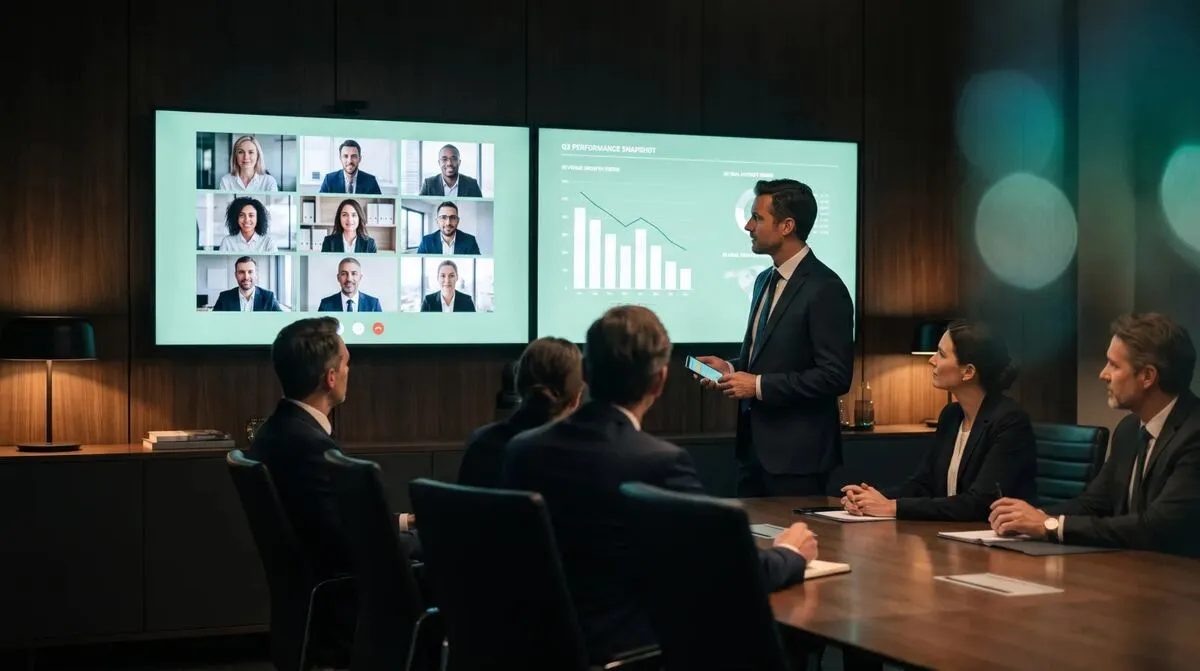
Gli ospiti in collegamento sono uno dei livelli di una configurazione per eventi ibridi più ampia, accanto al controllo delle slide, alla condivisione dello schermo e, per la ridondanza, a più host. Lo stack tecnologico per eventi ibridi spiega come si combinano questi elementi, e vale la pena leggere presentazioni con più host se lo stesso show richiede una macchina di backup oltre agli ospiti remoti. Se l'ospite deve anche parlare con una propria presentazione invece di comparire solo in video, gestire eventi ibridi con relatori remoti spiega come combinare il segnale di un ospite in collegamento con il controllo delle slide per la stessa persona. Per i team che alimentano già un mixer video broadcast, controllo delle presentazioni con vMix spiega nello specifico come portare i segnali degli ospiti e del Program in quel flusso di lavoro.
La vista dell'ospite non intralcia la conversazione: un pannello compatto nell'angolo mostra il segnale di ritorno con un'etichetta (Program, Preview, Host o No return feed), una piccola anteprima di sé e semplici interruttori per telecamera e microfono accanto a un pulsante per uscire. Può cambiare telecamera o microfono in tempo reale senza far cadere la chiamata, cosa più importante di quanto sembri per un ospite che si collega da un portatile che non conosce. Se il browser blocca la riproduzione dell'audio finché non interagisce con la pagina, compare un pulsante da toccare per sbloccarlo: è un comportamento comune su Safari che conviene segnalare in anticipo agli ospiti, così non viene scambiato per una connessione interrotta.
WebRTC è sicuro?
Come le connessioni peer-to-peer proteggono i contenuti multimediali degli ospiti durante la trasmissione.
Lo stack tecnologico per eventi ibridi
Dove si collocano gli ospiti in collegamento accanto a controllo delle slide, condivisione dello schermo e host di backup.
No. Un ospite si collega con un browser su qualsiasi dispositivo e concede l'autorizzazione per telecamera e microfono quando viene invitato. Nessuna app da installare e nessun account richiesto.
Un ospite vede il segnale di ritorno che gli instradi: niente, la tua telecamera, il bus Preview o il bus Program in onda. Non vede automaticamente gli altri ospiti, a meno che tu non instradi il mix Program, che li includerebbe se sono in onda in quel momento.
Il suo riquadro risulta disconnesso e puoi staccare su un'altra sorgente in Program come faresti con qualsiasi sorgente persa. Quando si ricollega, rientra nel rack nello stesso modo in cui era entrato la prima volta.
Sì, ogni ospite può essere esposto come sorgente NDI autonoma, insieme al bus Program nel suo complesso, per qualsiasi mixer video compatibile con NDI, come vMix o OBS, sulla stessa rete.
Gli ospiti in collegamento sono inclusi in un piano a pagamento, così puoi provare l'intero flusso (invito, Preview, messa in onda, instradamento) prima del tuo primo evento reale. Per panel o show con più ospiti contemporaneamente, confronta la capacità per gli ospiti nei vari piani nella pagina dei prezzi oppure leggi la documentazione di Studio per il riferimento completo.
Latenza del telecomando per presentazioni: perché i millisecondi contano sul palco
La latenza del telecomando per presentazioni è l'intervallo tra il tuo tocco e il cambio di slide. Cosa la causa, cosa è normale e come ridurla.
Presentare un pitch deck: controllo, ritmo e recupero
Presenta il tuo pitch deck con sicurezza: controlla le slide, gestisci il ritmo e recupera con calma quando qualcosa va storto.
Continua a leggere


Guide pratiche per relatori, tecnici AV e team di eventi, e le release di Cliqer che contano. Niente spam, ti disiscrivi con un clic.