
Accedi

Teleprompter per relatori: ritmo, vetro e chi gestisce lo scorrimento

Teleprompter per relatori: prepara il copione, imposta la velocità di lettura, scegli tra vetro e monitor e decidi chi gestisce lo scorrimento.

Cliqer Team

24 ottobre 2026 · 14 min di lettura

A studio camera with a glass teleprompter behind an operator laptop running the Cliqer Studio teleprompter

Un teleprompter sembra un bigino per oratori nervosi. Non lo è. È un'attrezzatura da palco che risolve un solo problema: pronunciare un testo preparato, parola per parola, continuando a guardare il pubblico. Conduttori di telegiornali, keynote speaker e presentatori di premiazioni lo usano perché le loro parole contano, e conta anche il contatto visivo.

Le vere domande arrivano il giorno dell'evento. A che velocità deve scorrere il testo? Chi ne controlla la velocità? Uno schermo a terra o un vetro davanti alla telecamera? Questa guida risponde a tutte, poi mostra come funziona con il teleprompter integrato in Cliqer Studio, basandosi solo su ciò che la sua documentazione dichiara.

Punti chiave
  • Scegli prima il display. Un monitor di ritorno a terra è adatto a un palco dal vivo. Un prompter a vetro davanti a un obiettivo è adatto alla telecamera, perché il relatore guarda dritto nell'obiettivo.
  • Scrivi per l'orecchio: righe brevi, parole semplici, indicatori di sezione.
  • Il ritmo si misura. Cronometra una lettura ad alta voce del copione, poi imposta la velocità di conseguenza.
  • Decidi chi controlla lo scorrimento prima dell'evento: il relatore (un pedale), un operatore (un fader o dei tasti), oppure entrambi.
  • Il teleprompter di Cliqer Studio è un input dell'app desktop. Scorre alla velocità che imposti, da 0 a 1000 pixel al secondo, mostra Time left, si specchia per il vetro e risponde a nove azioni di controllo.

Che cosa fa davvero un teleprompter

Un teleprompter mostra il copione in caratteri grandi che scorrono oltre una linea di lettura. Leggi la riga che si trova su quella linea e il testo avanza al tuo ritmo. Poiché gli occhi restano fermi in un punto, puoi tenere la testa alta e parlare alla sala.

È una cosa diversa dagli appunti, che sono promemoria a cui dai un'occhiata (vedi note del relatore senza abbassare lo sguardo). Un prompter contiene l'intero testo. Usa gli appunti quando conosci bene il materiale. Usa un prompter quando contano le parole esatte: una dichiarazione legale, l'annuncio di un lancio, una cerimonia di premiazione con copione, un video registrato in un'unica ripresa.

Un avvertimento sincero: un prompter fa sembrare ancora peggiore un relatore che legge male. Il rimedio sono le prove.

Monitor di ritorno o prompter a vetro?

ConfigurazioneCome funzionaIdeale perAttenzione a
Monitor di ritornoUno schermo a terra o sul fronte del palco è rivolto verso il relatoreKeynote, panel, conferenzeLo sguardo del relatore scende leggermente sotto il pubblico
Prompter a vetroUno schermo rivolto verso l'alto proietta su un vetro inclinato davanti all'obiettivo e il relatore legge il riflessoVideo, interviste, broadcastL'immagine è ribaltata, quindi va specchiata

La versione da palco è trattata in monitor di ritorno spiegati. Per chi gestisce lo show, la differenza pratica è lo specchio: il vetro ribalta l'immagine, quindi quello schermo ha bisogno di un'immagine specchiata mentre tutti gli altri restano nel verso giusto. È qui che sbaglia la maggior parte delle prime configurazioni.

Scrivi un copione che si legga bene ad alta voce

Gran parte di una buona sessione al prompter si decide prima che qualcuno lo accenda. Un copione scritto per la lettura silenziosa produce un relatore rigido e senza fiato.

  • Scrivi righe brevi. Un'idea per riga. L'a capo è il punto in cui respirerai.
  • Usa le parole che diresti. «Adesso vediamo» suona meglio ad alta voce di «Procederemo ora a esaminare». Leggi ogni riga ad alta voce mentre la scrivi.
  • Scrivi per esteso le parti difficili. Scrivi numeri, nomi e acronimi così come li pronuncerai.
  • Segna la struttura. Dai un titolo a ogni parte dell'intervento, così l'operatore può saltarci direttamente. Studio considera una sezione ogni riga che inizia con # : viene mostrata attenuata, senza il cancelletto, così il relatore la salta.
  • Mantienilo semplice. Un solo font, un solo colore e un buon contrasto battono qualsiasi formattazione. Presentazioni accessibili tratta contrasto e ritmo.

Quanto deve essere veloce lo scorrimento?

Dipende dal relatore, dalla dimensione del testo e dalla sala. Quindi misuralo.

Leggi il copione ad alta voce una volta

Fallo in piedi, al ritmo che vuoi tenere il giorno dell'evento, e cronometrati.

Calcola l'obiettivo

Dividi la lunghezza del copione per il tempo impiegato. Questo è il tuo ritmo in righe o parole al minuto.

Imposta la velocità di scorrimento

Avvia il prompter e regola finché la riga sulla linea di lettura non corrisponde a ciò che stai dicendo.

Controlla l'orologio a metà

Confronta il tempo trascorso con il punto del copione a cui sei arrivato e cerca di finire un po' in anticipo: applausi e risate consumano tempo.

Il teleprompter di Cliqer ti aiuta con i calcoli. L'indicatore Reading speed converte la velocità di scorrimento in righe al minuto, per esempio «36 lines a minute», e tiene conto della dimensione del testo e dell'interlinea. Time left mostra quanto manca alla fine del copione alla velocità attuale, in minuti e secondi, e si ricalcola nell'istante in cui cambi velocità o salti.

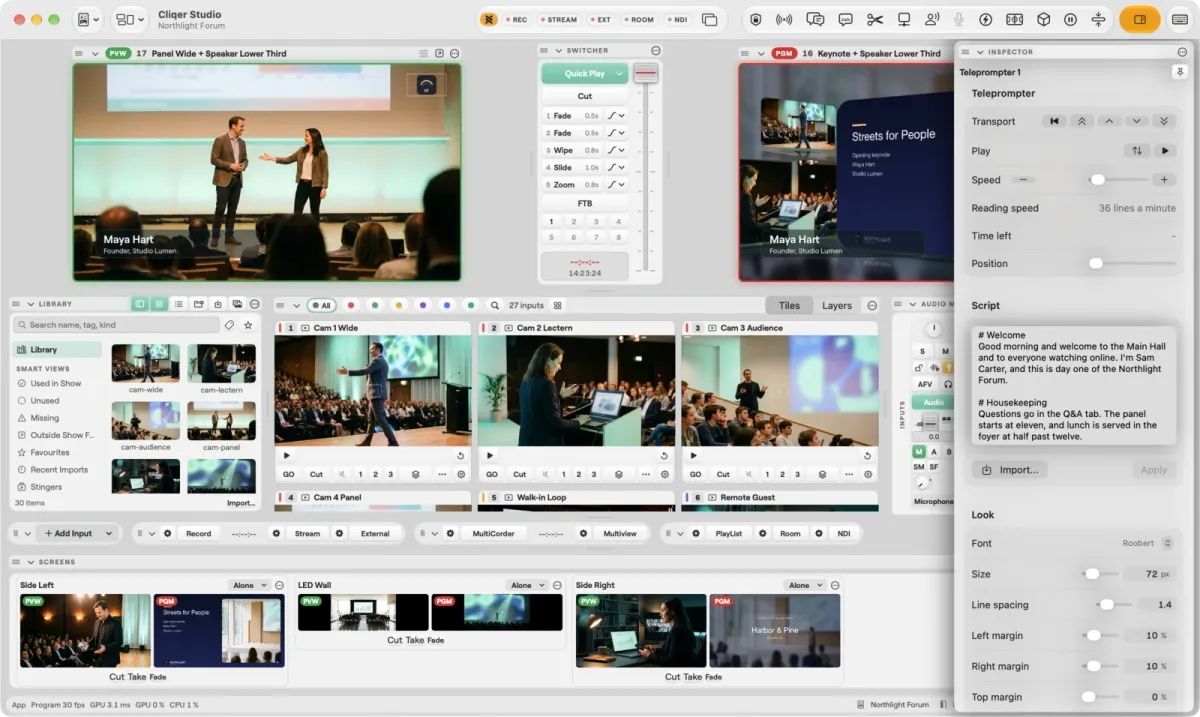
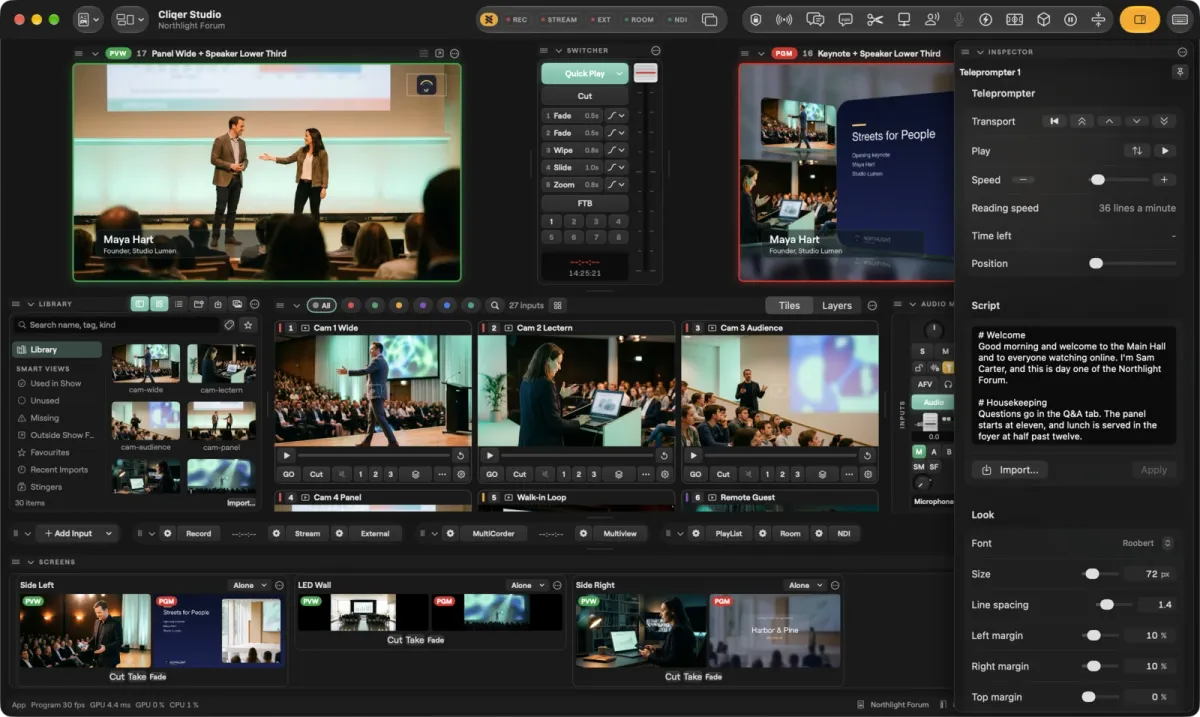
Il trasporto, Reading speed e Time left, su macOS.

Molti coach di public speaking puntano a un ritmo costante e senza fretta e lasciano spazio alle pause. È un'indicazione generale, non un dato di Cliqer, quindi fidati della tua misurazione.

Chi controlla lo scorrimento?

È questo che decide se un prompter risulta fluido o stressante. Le risposte più comuni sono tre.

Chi controllaCome funzionaAdatto aRischio
Il relatoreUn pedale o un controllo palmare imposta il ritmoRelatori sicuri, show con una sola personaIl relatore deve pensare al pedale
Un operatoreUna persona al tavolo di regia osserva il relatore e lo segueEventi dal vivo, relatori nervosi, copioni lunghiServono un operatore preparato e una prova
Scorrimento automaticoUna velocità fissa dall'inizio alla fineVideo brevi, segmenti con tempi strettiNon aspetta se il relatore fa una pausa

In un evento dal vivo, di solito un operatore è la scelta migliore: sente la risata, la battuta improvvisata o l'attesa dell'applauso, e rallenta o mette in pausa il testo. È lo stesso lavoro di un operatore delle slide, messo a confronto in operatore delle slide o controllo del relatore e descritto in controllo dello show dal tavolo di regia.

Un esempio pratico: il teleprompter di Cliqer Studio

Cliqer Studio è la parte di produzione dell'app desktop Cliqer su Mac e Windows, descritta in Cliqer Studio, il mixer video per la produzione dal vivo. Il suo teleprompter è un input, come una telecamera o una slide, quindi puoi metterlo in Preview o in Program, inviarlo a qualsiasi uscita, mostrarlo in una multiview o usarlo come livello in una scena. Studio è un'app nativa, renderizzata con Metal su Mac e Direct3D su Windows, e le sue uscite video usano la modalità nativa del monitor per l'immagine più nitida, proprio ciò che serve a un relatore che legge da qualche metro di distanza.

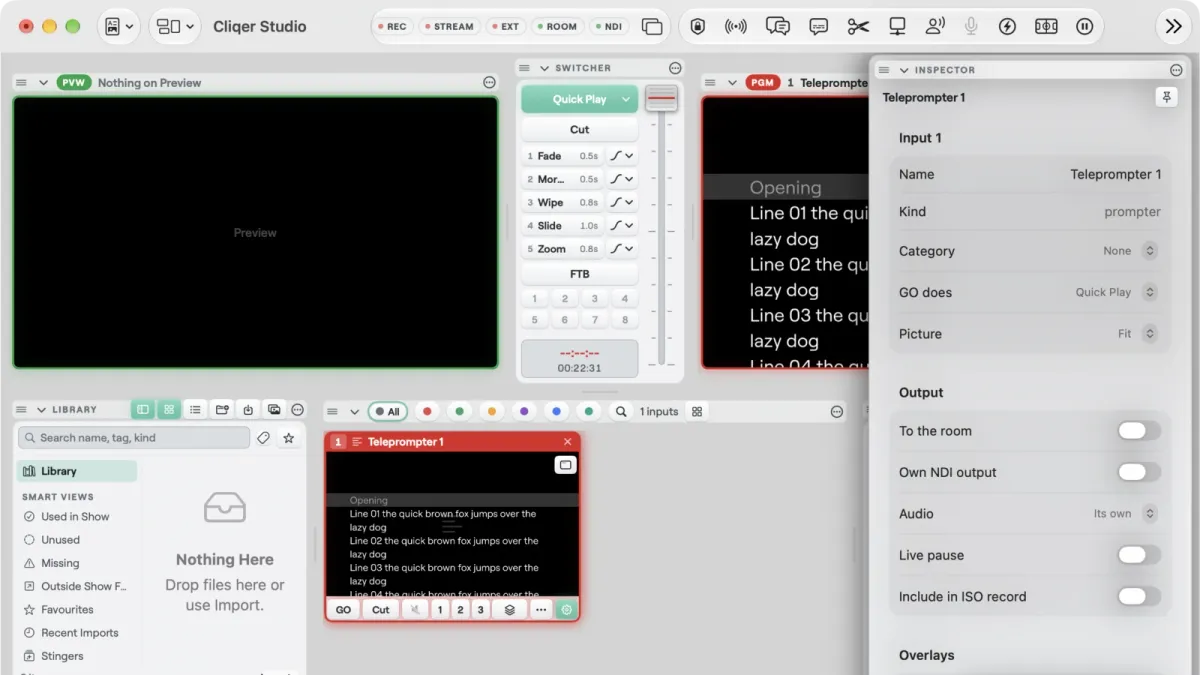
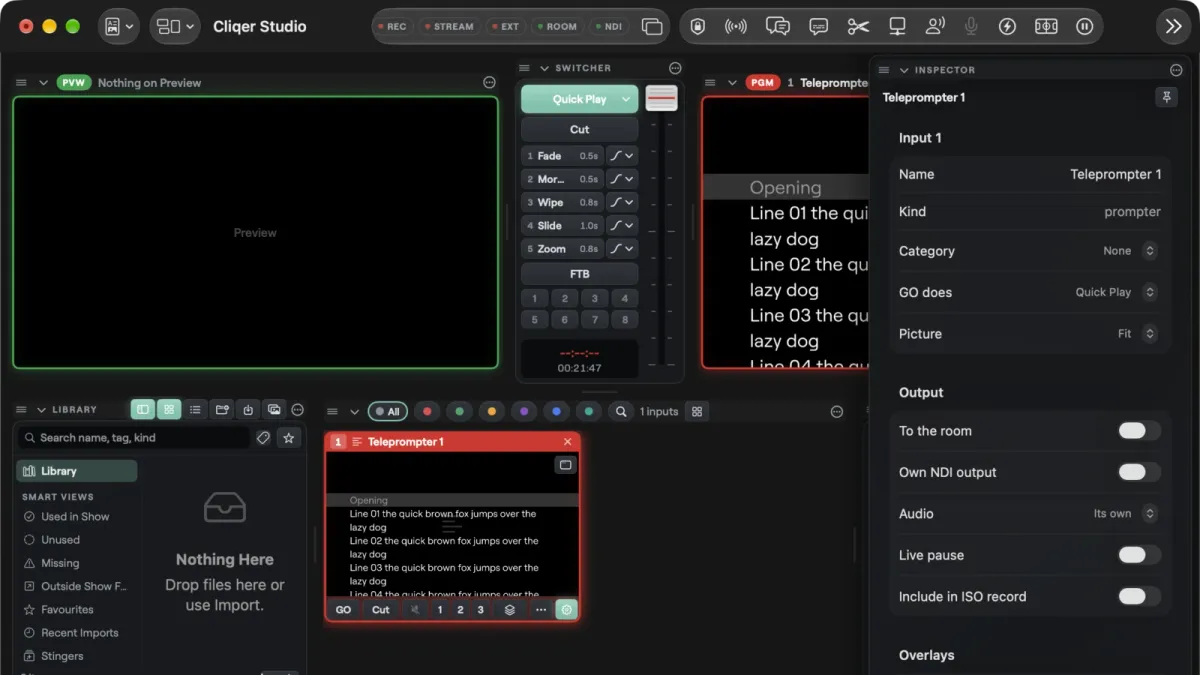
Un teleprompter in Program, con il suo inspector, su macOS.

Ecco che cosa fa secondo la documentazione del teleprompter.

Il copione

Incolla il copione in un riquadro o importa un file di testo semplice. Può arrivare a 262.144 caratteri, circa quattro ore di lettura ad alta voce. Ogni riga è un paragrafo e una riga che inizia con # è una sezione a cui puoi saltare.

L'aspetto

Imposti il font, la dimensione del testo (da 8 a 400, in pixel di un'immagine alta 1080), l'interlinea, i margini, i colori di testo e sfondo e la posizione della linea di lettura. Una banda indicatrice tenue può evidenziarla. Le impostazioni predefinite sono testo bianco su nero, dimensione 72, con la linea di lettura a un terzo dall'alto.

Velocità, direzione e salti

Premi Play o Pause, imposta la velocità da 0 a 1000 pixel al secondo, oppure regolala di 10 alla volta con Slower e Faster. Reverse fa scorrere all'indietro. I tasti di salto portano all'inizio, oppure avanti o indietro di una pagina o di una riga, un clic sul nome di una sezione porta direttamente lì e la barra Position salta in qualsiasi punto.

1000

pixel al secondo: la velocità massima di scorrimento, partendo da 0

10

pixel al secondo aggiunti o tolti a ogni pressione di Faster o Slower

262,144

caratteri nel copione più lungo, circa quattro ore di lettura ad alta voce

9

azioni del teleprompter assegnabili a tasti, MIDI e Stream Deck

In tempo reale, non salvato

Riproduzione, velocità, direzione e posizione sono stati in tempo reale e non vengono salvati con lo show: quando apri uno show, ogni teleprompter parte dall'inizio, in pausa. Lo scorrimento procede che sia in Program o no, quindi puoi prepararlo in Preview e mandarlo in onda già in movimento.

Prepara un prompter per un evento in dieci minuti

Aggiungi l'input

Scegli Add Input, poi Teleprompter. Studio lo chiama «Teleprompter 1» e apre il suo inspector.

Incolla o importa il copione

Aggiungi righe di sezione # per ogni parte dell'intervento.

Imposta l'aspetto per la sala

Scegli una dimensione leggibile dalla distanza del relatore e mantieni alto il contrasto.

Invialo all'uscita giusta

Invialo al monitor di ritorno o allo schermo sotto il vetro, e specchia quell'uscita se è rivolta verso un beam-splitter. In uno show con una rete NDI, assegna all'input del prompter una propria uscita NDI (Own NDI output nel suo inspector) e ricevila su qualsiasi schermo dotato di ricevitore NDI, così il prompter non occupa mai un'uscita dell'hardware che alimenta gli schermi principali. Per un vetro, specchia l'input stesso nei suoi Effects: lo specchio di un'uscita ribalta solo quell'uscita, non la copia NDI.

Assegna i controlli

Metti velocità, riproduzione e pagina avanti su ciò che useranno l'operatore o il relatore, poi fai le prove.

Studio gira nell'app desktop sul computer che ospita lo show. Un browser non può fare da host, anche se telefoni e browser possono unirsi a una stanza.

Specchiare per il vetro

Un beam-splitter ribalta l'immagine. Studio specchia in due punti, con compiti diversi.

FunzioneSpecchiare un inputSpecchiare un'uscita
DoveNegli Effects dell'inputNelle impostazioni dell'uscita
Cosa viene ribaltatoOgni uscita che mostra questo inputUna sola uscita, qualunque cosa mostri
Usalo perUn teleprompter mostrato solo dal vetro del relatoreUn monitor di ritorno o una cappa per prompter su una propria uscita, mentre le altre uscite restano normali
Diciture nell'appMirror horizontal, Mirror verticalMirror left-right, Mirror top-bottom

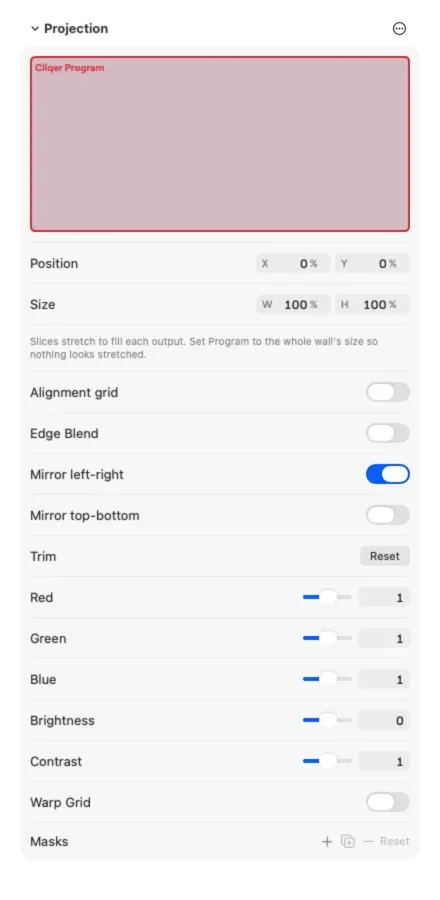
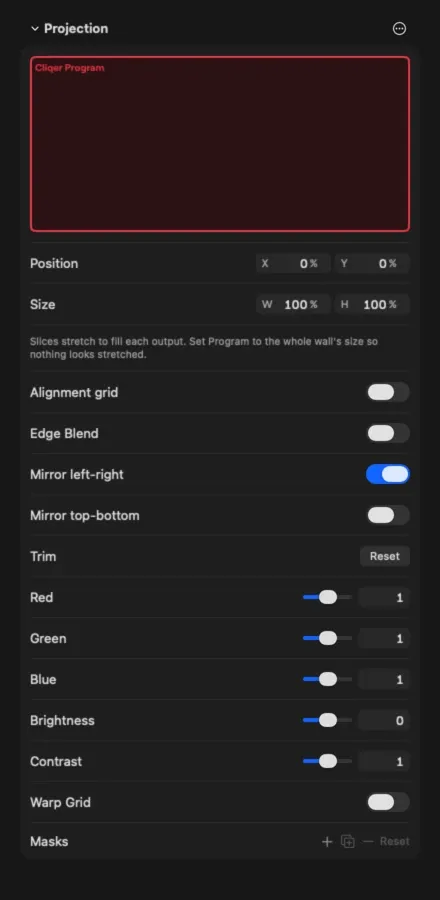
Se il teleprompter alimenta solo il vetro, specchia l'input. Se la stessa immagine va anche altrove, specchia l'uscita, così viene ribaltato solo il vetro. Entrambe le opzioni sono gratuite su Pro e superiori. L'impostazione dell'uscita si trova nella sezione Projection, descritta nella documentazione delle uscite.

Mirror left-right e Mirror top-bottom nella sezione Projection di un'uscita, su macOS.

Controllalo dal tavolo di regia

Nove azioni del teleprompter sono nell'elenco External Control di Studio, quindi puoi gestirle da tastiera, MIDI, OSC, Stream Deck o Companion: riproduzione, inversione, velocità, passo di velocità, ricerca, spostamento, ritorno all'inizio, salto di sezione e vai alla sezione.

La documentazione suggerisce un fader su Prompter speed, Prompter play su un tasto e pagina avanti su un pedale. Se usi già uno Stream Deck per le presentazioni, lo stesso approccio vale anche qui.

Due dettagli aiutano. La pausa è sempre gratuita, anche con un piano scaduto. E una modifica al copione o all'aspetto fatta mentre il teleprompter è in onda attende il Take, mentre riproduzione, velocità e posizione agiscono subito.

Cronometra l'intero intervento, non solo il copione

Un teleprompter dice al relatore che cosa dire, non quanto tempo resta nella sessione. Per questo, dai al palco un orologio. Cliqer Timer è il nostro timer da palco e di scaletta, presentato in Cliqer Timer, il timer da palco, e timer da palco che mantengono i relatori nei tempi tratta le abitudini che lo fanno funzionare.

Pagina della scaletta di Cliqer Timer con un keynote segnato come in diretta, una barra di avanzamento e 18 minuti rimanenti

I due si incontrano al vetro: un link a uno schermo di Timer accetta un'opzione mirror (vertical, horizontal o both), descritta nella pagina su schermi e link di Timer come pensata per il vetro del teleprompter.

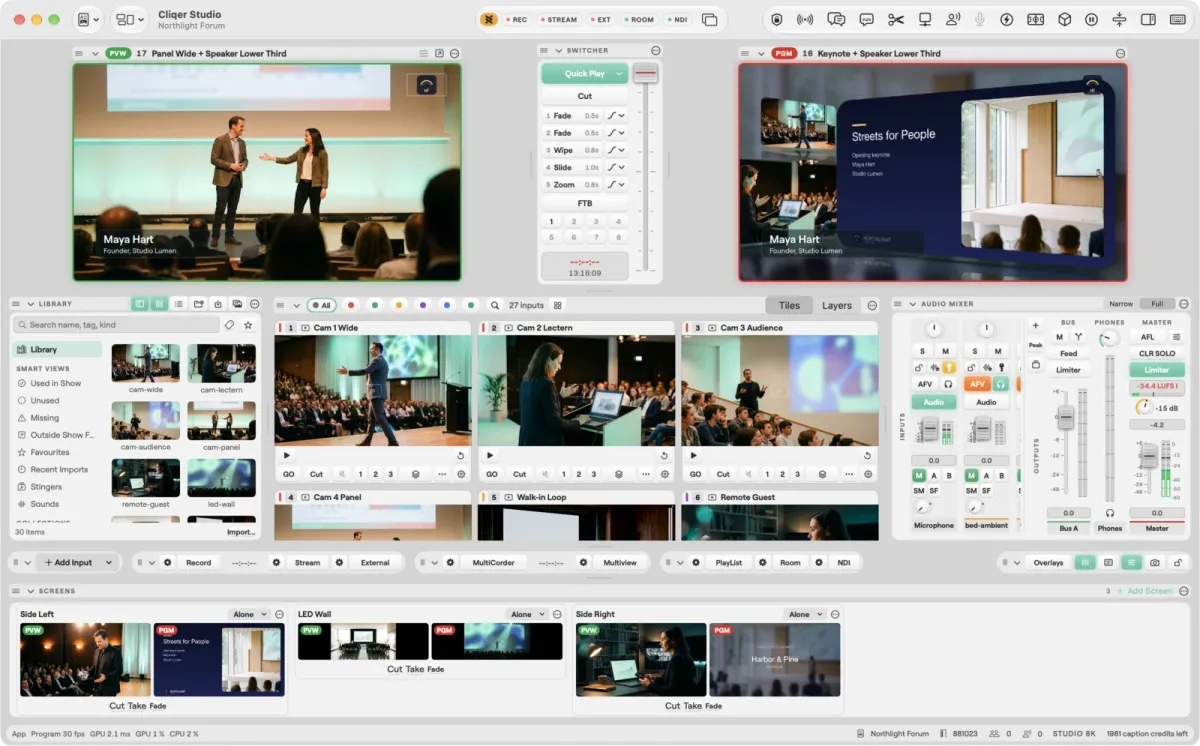
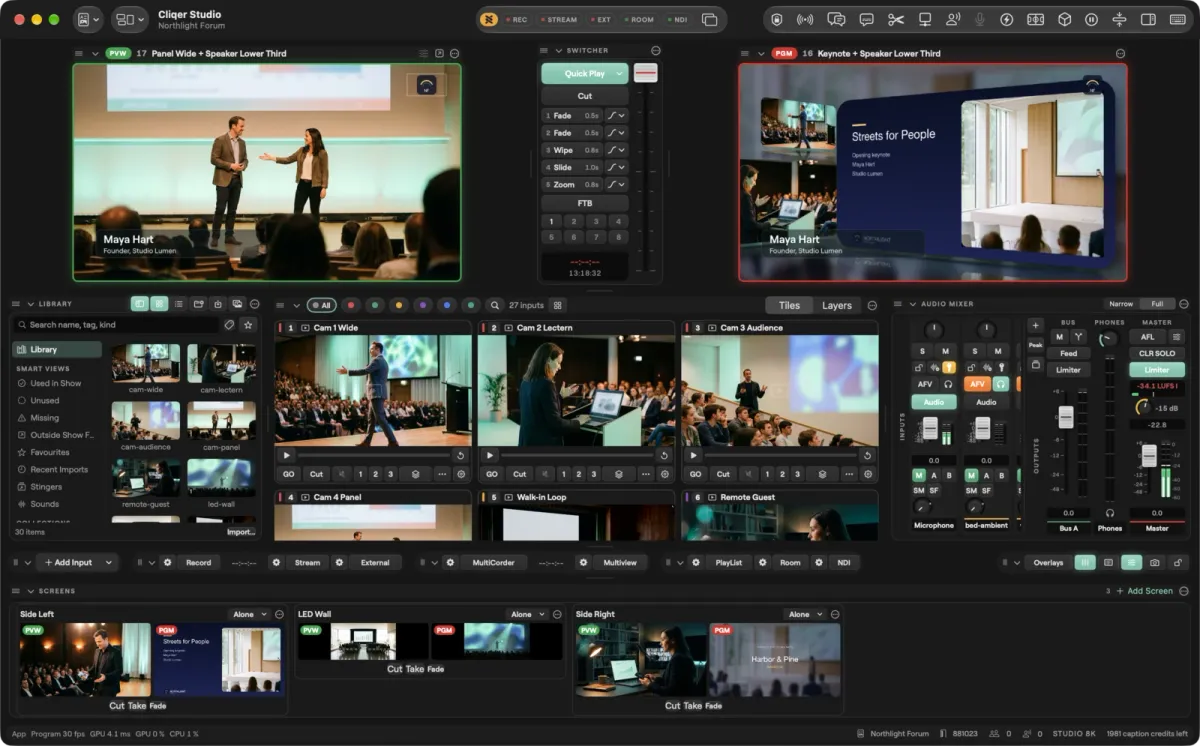
La finestra di Studio: il prompter è un riquadro in più nella libreria degli input.

Cosa non fa il teleprompter di Studio

La documentazione elenca ciò che non è implementato:

  • Importazione di Word, RTF e PDF. Si importa solo testo semplice. Il copia e incolla funziona da qualsiasi fonte.
  • Formattazione all'interno del copione. Non ci sono grassetto, colori o dimensioni per singola riga. L'unico markup è # per le sezioni.
  • Controllo dall'app per telefono Cliqer Remote. Le azioni del prompter non sono ancora nell'elenco del telefono. Cliqer Remote controlla comunque le slide da iPhone, iPad e Apple Watch e da Android e Wear OS; per il prompter, usa invece tasti, MIDI o uno Stream Deck.

Lo scorrimento procede alla velocità che imposti. Non segue la voce del relatore.

Provalo come uno show

  • Fai scorrere il copione una volta a piena velocità con l'operatore, non solo con il relatore.
  • Concordate dei segnali: una mano alzata per rallentare, un cenno per saltare.
  • Prova il vetro e lo specchio con l'obiettivo vero prima che arrivi il pubblico.
  • Tieni una copia stampata in caso di guasto. Un prompter è un'attrezzatura, e le attrezzature si guastano.
  • Usa i passaggi di consegne tra co-relatori quando più relatori condividono un copione.

Piani e cosa ti serve

Il teleprompter fa parte di Studio titles, è incluso nella prova gratuita e in ogni piano da Pro in su e conta come una sorgente. I tasti sono disponibili da Pro in su; i pulsanti MIDI e Stream Deck richiedono Studio control surfaces. Consulta piani e limiti e prezzi, poi scarica l'app desktop.

FAQ

Provalo al tuo prossimo evento

Scegli il display, scrivi per l'orecchio, misura il ritmo, decidi chi gestisce la velocità e fai le prove con il vetro vero. Su Mac o Windows, Cliqer Studio riunisce prompter, uscite e controlli in un'unica app, accanto a uno switcher completo e a un mixer audio con routing.

Cliqer Studio

L'app di produzione con il teleprompter come input.

Documentazione del teleprompter

Ogni controllo, tasto e limite.

Cliqer Timer

Un timer da palco e di scaletta per l'intera sessione.

Monitor di ritorno spiegati

Che cosa vedono i relatori sul palco, e perché.

teleprompterpresentingscriptreading paceconfidence monitorcliqer studioeventsmirror

Scritto dal Cliqer Team

Sviluppiamo Cliqer, il telecomando via Internet per presentazioni usato sui palchi, nelle aule e nelle sale riunioni di tutto il mondo.

Gestisci il tuo prossimo evento con Cliqer

Qualsiasi slide, qualsiasi telefono, ovunque. L'app desktop ospita la stanza, i relatori aprono semplicemente un link.

Continua a leggere

Altre tecniche di presentazione per il tuo prossimo evento

Presenter on stage with high-contrast slides and live captions visible on a screen behind them
Tecniche di presentazione

Presentazioni accessibili: contrasto, sottotitoli e ritmo

Rendi le tue presentazioni più accessibili con un contrasto cromatico migliore, sottotitoli in tempo reale, un ritmo costante e una configurazione della sala che aiuta.
Founder delivering a pitch deck to investors seated around a boardroom table
Tecniche di presentazione

Presentare un pitch deck: controllo, ritmo e recupero

Presenta il tuo pitch deck con sicurezza: controlla le slide, gestisci il ritmo e recupera con calma quando qualcosa va storto.
Two co-presenters on stage mid-handoff, one stepping back as the other steps forward to speak
Tecniche di presentazione

Co-presentare senza caos: passaggi di consegne fluidi tra relatori

Consigli per co-presentare con passaggi di consegne puliti: concorda i segnali in anticipo e passa il controllo delle slide senza tempi morti né impacci.
Newsletter

Ricevi la prossima guida prima del tuo prossimo evento

Guide pratiche per relatori, tecnici AV e team di eventi, e le release di Cliqer che contano. Niente spam, ti disiscrivi con un clic.