


现场制作
Cliqer vs Ecamm Live:哪款直播工作室更适合您的节目?
公平对比 Cliqer 与 Ecamm Live:支持 Mac 和 Windows 的 Studio、Live、Timer 与手机遥控,对比仅限 Mac 的直播工作室。
直播导播切换台是决定观众看到什么的控制台:摄像机、幻灯片、视频、通话中的嘉宾、下三分之一字幕条。在很长一段时间里,这意味着一台硬件设备或一款专用软件,而教会、学校或会议团队往往希望它能与已经在用的演示工具放在一起。Cliqer Studio 是内置于 Cliqer 桌面应用中的切换台,在 Mac 和 Windows 上均为原生运行。它的引擎使用 Rust 编写,在 Mac 上通过 Metal、在 Windows 上通过 Direct3D 进行渲染,输出画布最高可达 7680 x 4320,声音则通过 32 位浮点调音台处理,具备完整路由,并可加载您自己的插件。
本文将带您浏览整个窗口:每个部分的作用、哪个套餐解锁它,以及口袋里的一部手机如何操控它。
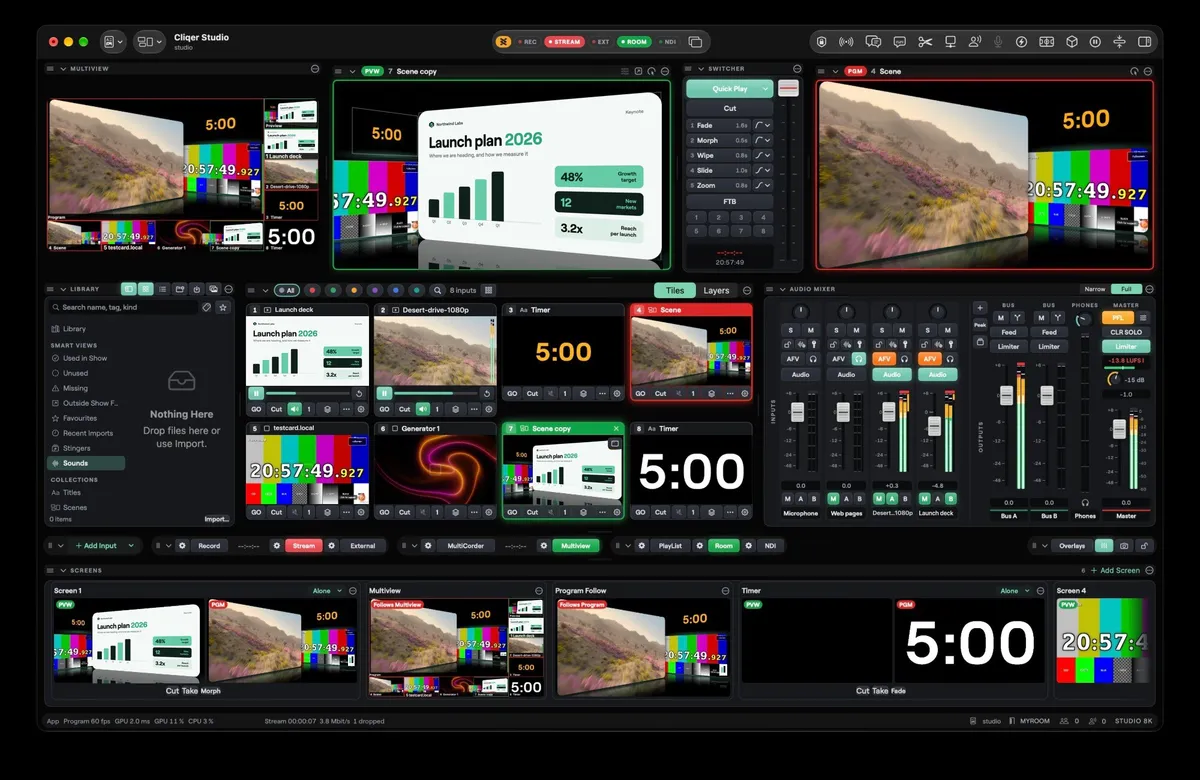
Studio 是 Cliqer v3 桌面应用的直播制作窗口。您可以从 Studio 菜单、程序坞或主窗口打开它,使用前需要登录。由电脑运行整场演出,手机和浏览器以嘉宾或遥控器的身份加入。浏览器无法托管 Studio。
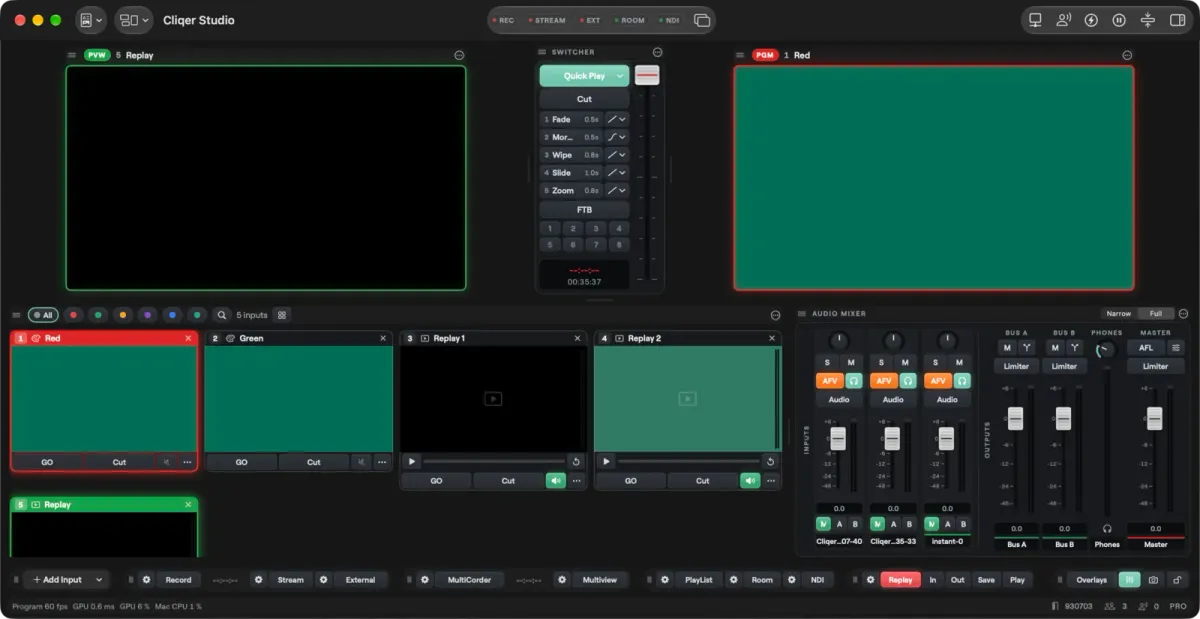
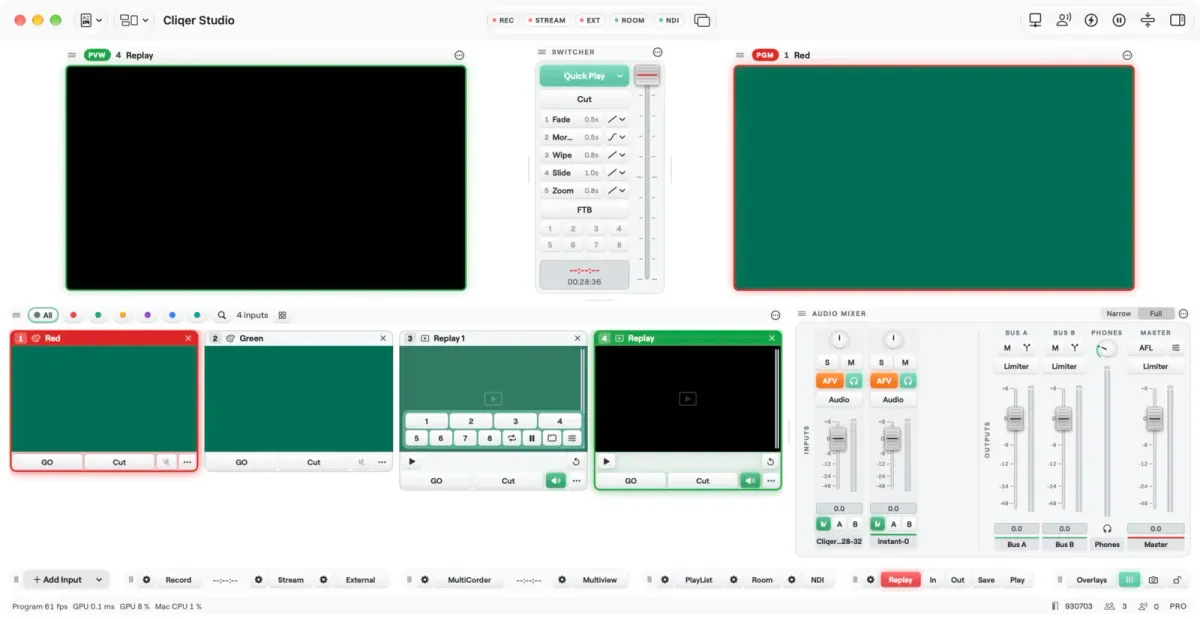
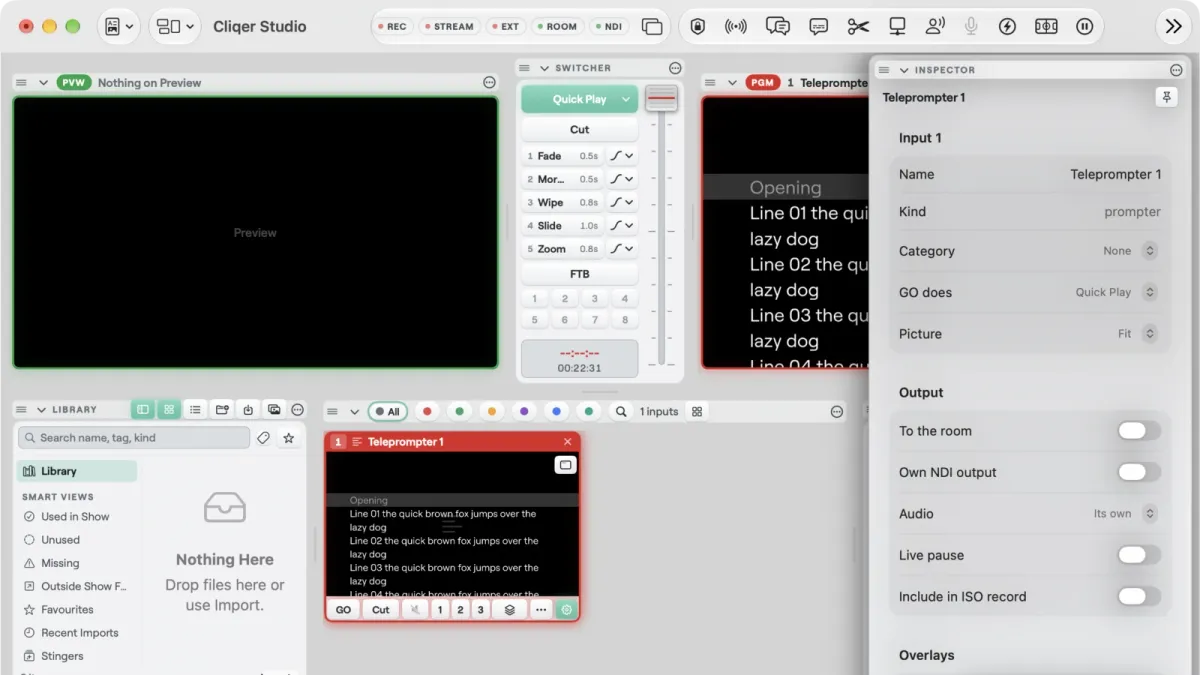
窗口中的一切都是面板,可以移动、调整大小、关闭和重新打开,排列方式会保存为布局。内置的 Classic 布局将预览、切换台和节目排在顶部,中间是素材库、输入磁贴和音频调音台,底部是一排输出按键。
如果您已经在硬件切换台或 vMix 上做过演出,这些术语会让您感到熟悉。若要直接对比,请阅读 Cliqer 与 vMix 对比、vMix 页面 或 vMix 对比表。
Studio 始终有两个关键画面。节目(Program) 是观众看到的画面,带红色 Tally 指示。预览(Preview) 是您准备好的下一个画面,带绿色 Tally 指示。您先为预览选择一个输入,然后执行切换。切换会交换这两个画面,因此原来的节目源会落到预览上,您可以直接切回去。
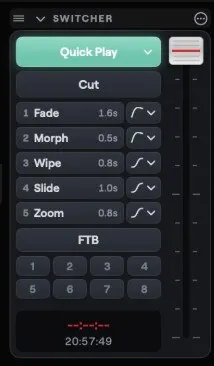
切换有多种方式。Cut 是瞬间切换。Quick Play 运行其按键上设定的转场。五个编号按钮各自保存自己的效果和时长,T-bar 则让您手动拖动混合。Fade to Black 将节目淡出到黑场,再恢复回来。可用效果有 Cut、Fade、Morph、Wipe、Slide、Zoom 和 Alpha Fade,时长最长 5000 毫秒,并可选择多种曲线。
| 控件 | 作用 |
|---|---|
| Quick Play | 以自己的转场将预览切到节目。新演出默认使用 1.5 秒的 Morph |
| 编号按钮 | 五个槽位,每个可设任意效果。新演出默认为 Fade 0.5 秒、Morph 0.5 秒、Wipe 0.8 秒、Slide 1.0 秒和 Zoom 0.8 秒 |
| T-bar | 手动推杆。推到一半松手,混合画面会保持 |
| Stinger | 八个按键,在切换时叠加播放一段视频片段,并在片段中途完成切换 |
| 叠加层 | 最多八个通道,可将一个输入叠加在节目上,每个通道有自己的转场 |
Morph 是最值得先试的效果。当旧场景和新场景共享同一个源时,Morph 会把这些图层从原来的位置移动到新的位置,而不是对两个画面做交叉淡化。Alpha Fade 会跟随每个画面的透明度,因此抠像后的摄像机画面或背景透明的字幕都能干净地淡入淡出。这些内容在文档的转场页面中都有说明。
输入是 Studio 可以放到预览或节目上的任何内容。每个输入都是一个磁贴,带有键盘编号、名称、实时画面,如果有声音,还会在调音台中有一个通道条。磁贴旁边的素材库面板将演出用到的每个文件整理在素材箱和智能视图中,让团队能快速找到需要的片段。
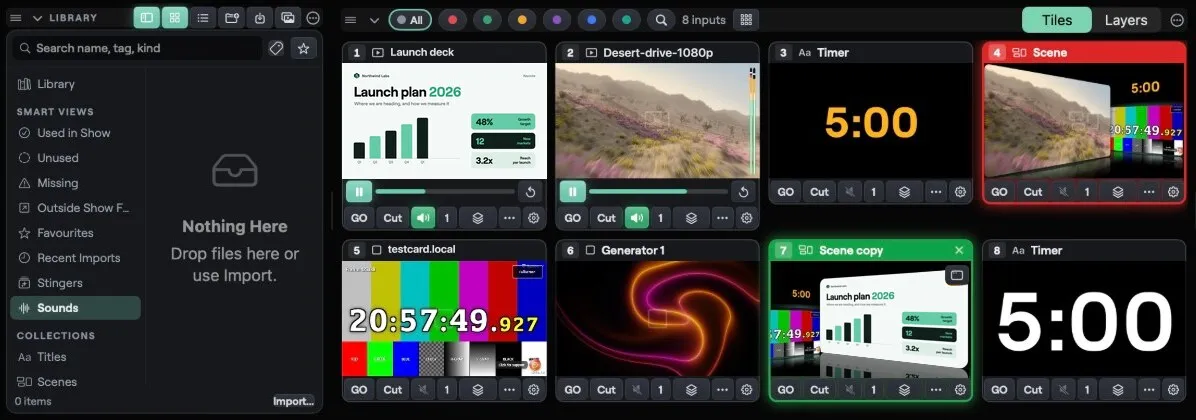
可添加的内容清单很长。在 Mac 和 Windows 上完全相同,只有 Syphon(Mac)和 Spout(Windows)以及少数菜单名称不同。
| 类型 | 说明 |
|---|---|
| 屏幕和摄像机 | 整个显示器或任意摄像机,可在输入上进行色彩校正、加载 LUT 和色度抠像 |
| NDI | 来自网络的源,任何输入也可以作为独立的 NDI 源发送出去 |
| 网络流 | SRT(caller 或 listener,延迟 20 至 8000 毫秒)、RTMP、RTSP 和 HLS |
| 采集卡 | Blackmagic 采集卡,通过 Blackmagic Desktop Video 驱动 |
| Syphon 和 Spout | 同一台电脑上另一个应用的画面 |
| 网页 | 将网页渲染为画面,最高 3840 x 2160,支持透明背景和 Interact 交互模式 |
| 媒体 | 视频、音频、图片和文件播放列表 |
| 视频通话 | 从浏览器或 Remote 应用加入的人员,可像摄像机一样调度 |
| 颜色和生成器 | 纯色、渐变和彩条,另外(在 Studio 8K 上)还有 22 种内置动画效果或您自己的 ISF 着色器 |
| 场景、字幕、计时器、提词器 | 由 Studio 自己绘制的输入 |
网页输入是一个低调的人气功能:记分牌或信息流可以放在摄像机画面上方的场景中,并在直播时直接点击操作。所有设置都在输入文档中。通话中的人员配有绿室(green room)、只与单人对讲的对讲键,以及带 mix-minus 音频的返送画面,因此没有人会听到自己的声音。嘉宾方面的内容,请参阅远程嘉宾与直播连线。
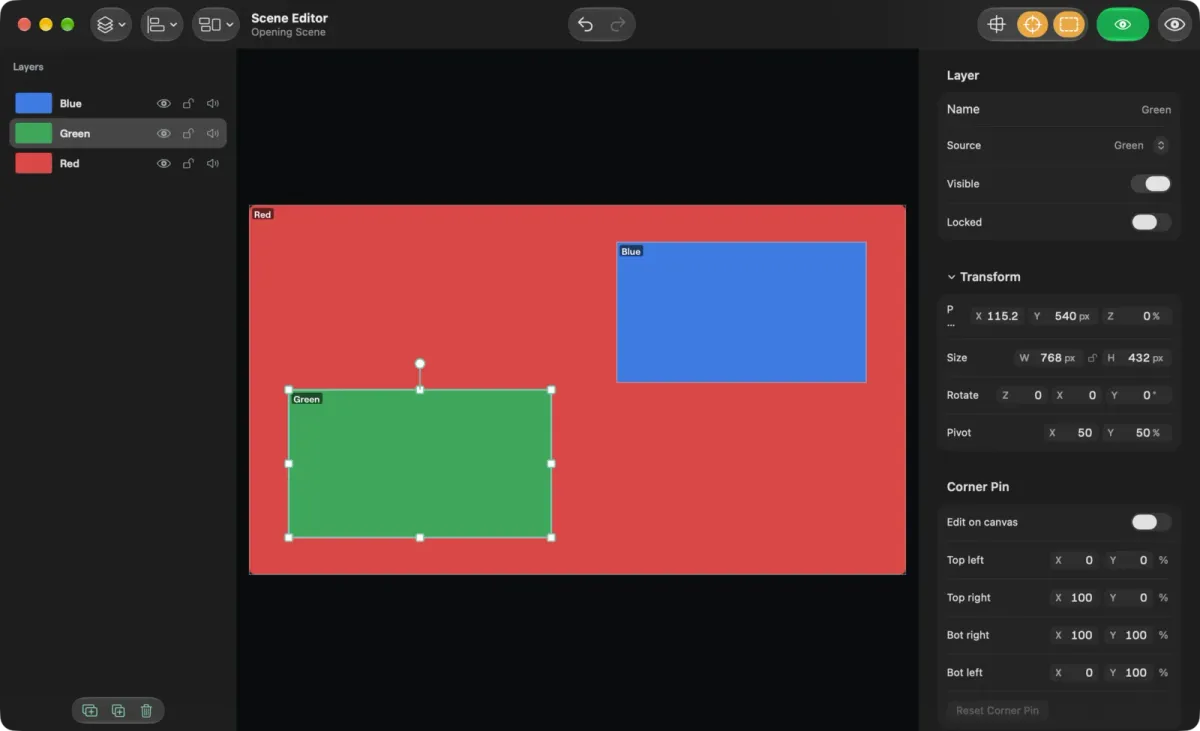
场景 是由其他输入组成的输入。它包含多个图层,每个图层以您选择的位置、大小、旋转和裁切显示一个源。场景像任何输入一样可以送到预览和节目,也可以嵌套在另一个场景中。
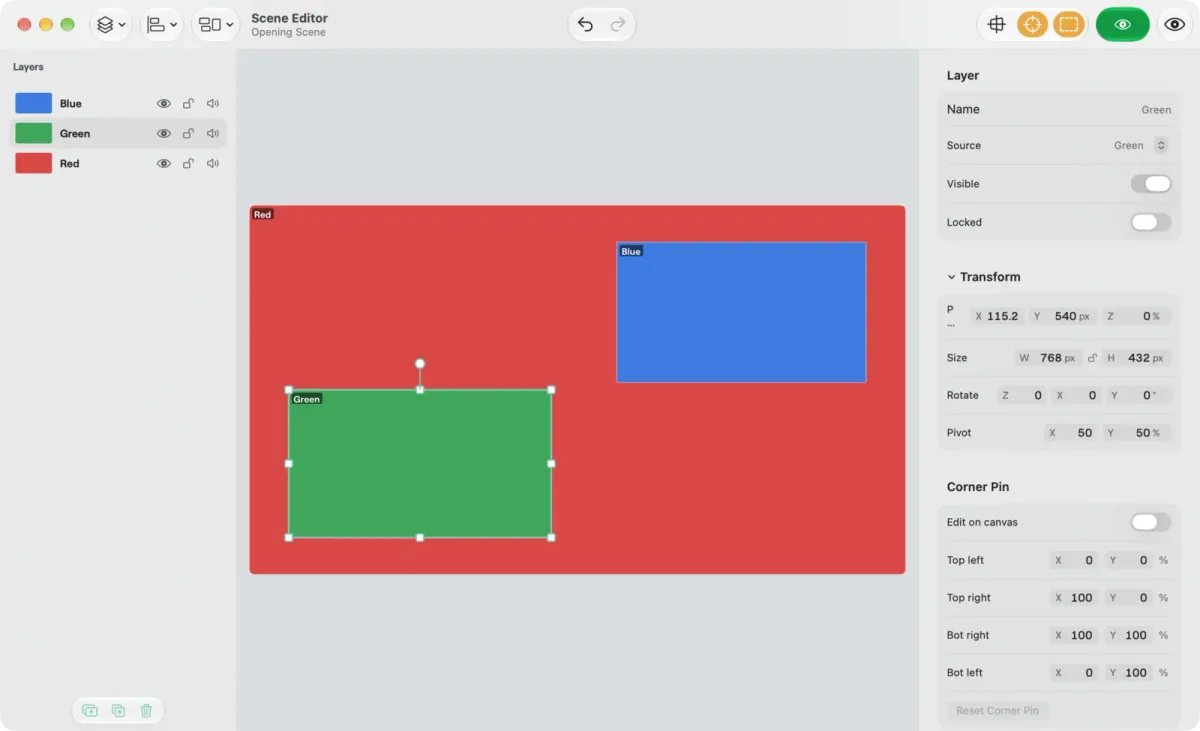
模板一步即可填充场景:左右并排、任意角落的画中画、二乘二网格、浮动卡片。每个图层都可以添加边框、阴影、倒影、光泽或辉光等效果,还有混合模式、四角定位以及进入和退出动画。关闭 Edit Live 后,对正在播出场景的修改会保存在草稿中,直到下一次切换,因此您可以在旧画面直播时搭建下一个画面。图层功能适用于 Studio 4K 及以上套餐;场景文档介绍了每项设置。
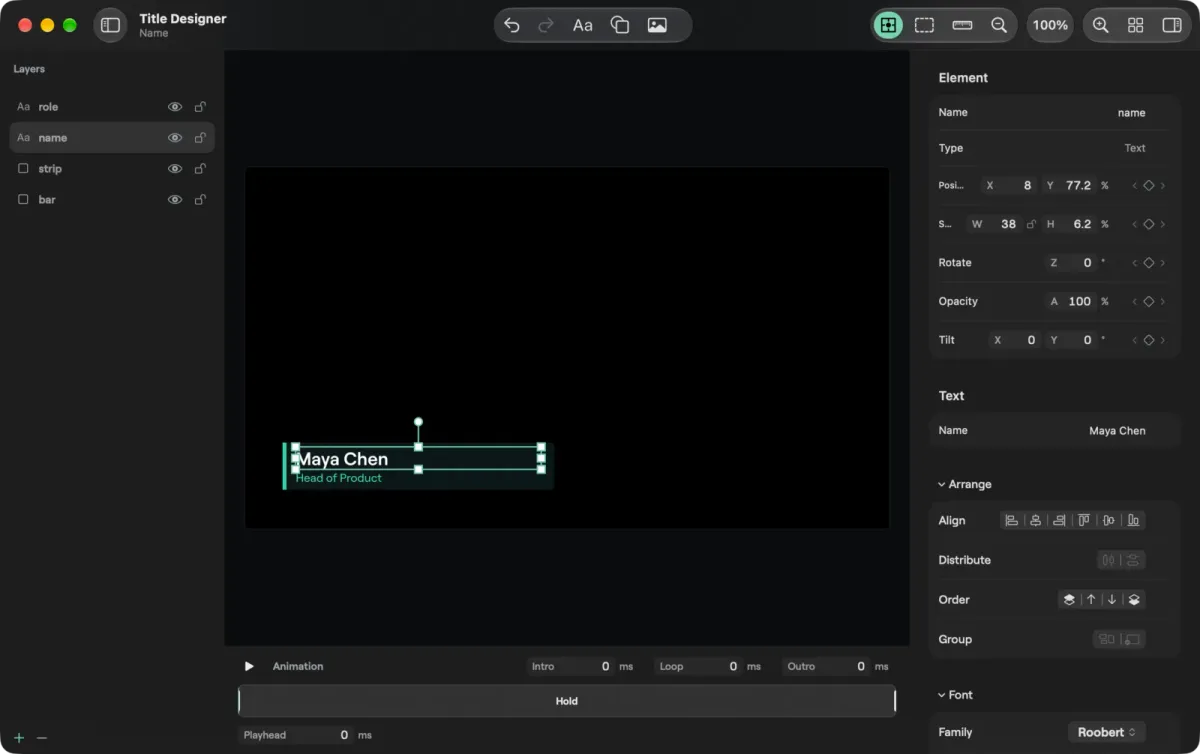
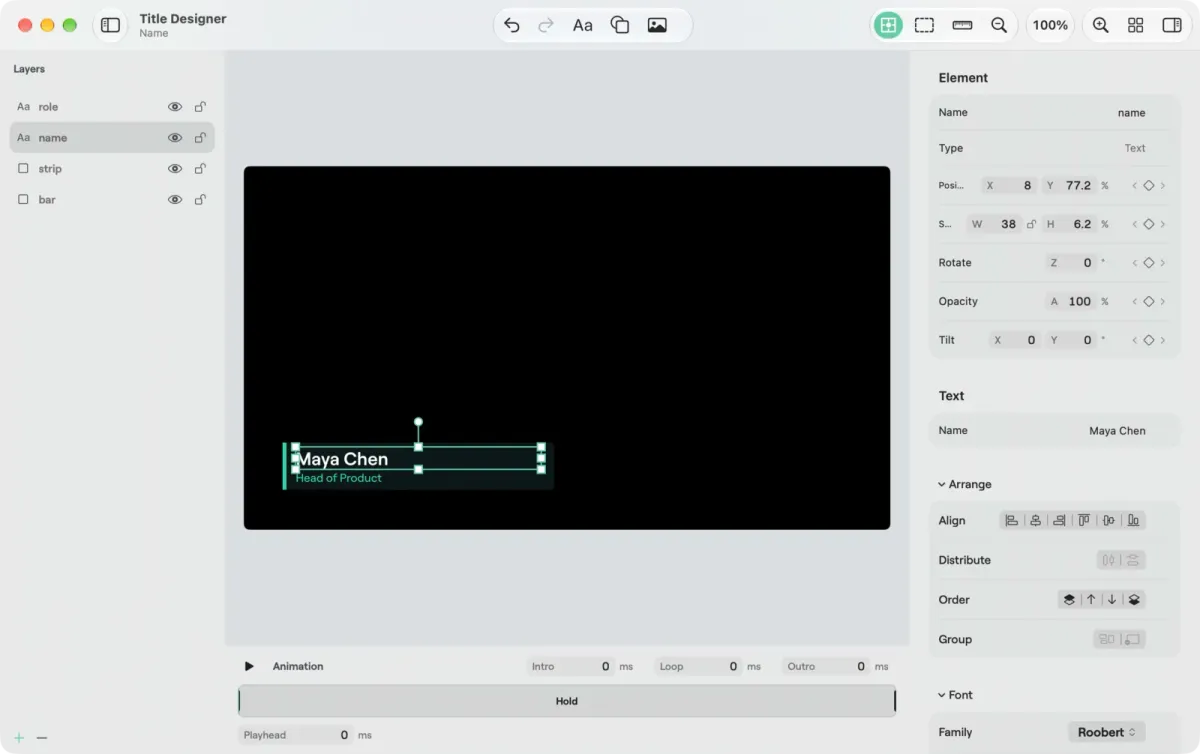
字幕来自同一个引擎。Title... 可添加下三分之一字幕条、从 CSV 或 JSON 文件读取的下三分之一字幕条、计时器或时钟,共有五种样式。随后字幕设计器会打开一个画布,包含图层、检查器、入场、停留和退场时间条,可逐段出现的文字、横向滚动和纵向滚动字幕,以及位置、大小、旋转和不透明度的关键帧。
Studio 的音频是一台带路由的完整调音台。每个有声音的输入都有一个通道条。通道条可送往 Master(即节目混音)、任意 Group、任意 Return 以及 Phones 混音。新演出默认带有 Bus A 和 Bus B,您可以添加、重命名和删除总线,没有固定上限。您可以添加自己的 Group 作为子混音总线,添加自己的 Return 用于效果和共享发送,并随着演出规模扩大重命名、重新排序或复制它们。发送可设为推子前或推子后,每条总线都有自己的推子、静音、电平表、处理和限幅器。房间、每个 NDI 输出、每个路由器输出以及每位视频通话嘉宾的返送都可以按名称选择任意总线,因此房间可以听 Master,而某路 NDI 信号听 Bus A。每次编辑都是一个撤销步骤。
在底层,混音以 32 位浮点运行。每个通道条、每条总线和每个插件都以浮点工作,因此无论发送电平多高,混音内部都不会削波:您实际上拥有无限的内部动态余量,而限幅器负责在输出端设定上限。
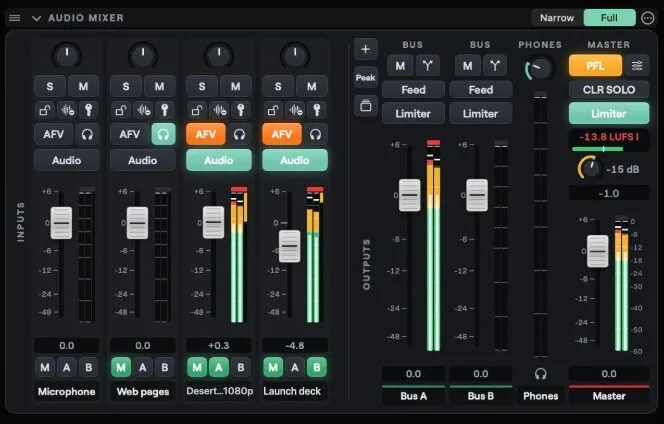
每个通道条都可以在推子前使用 Cliqer 自带的处理塑造声音,顺序固定:延迟(0 至 1000 毫秒)、高通(20 至 400 Hz)、噪声门、四段均衡器(20 Hz 至 20 kHz,-18 至 18 dB,Q 值 0.1 至 10)和压缩器(压缩比最高 32,拐点最高 24 dB)。它专为实时音频线程编写:从不分配内存,也从不加锁,因此电脑高负载时也不会出现爆音。Master 和每条总线都有限幅器,上限可在 -24 至 0 dB 之间设置,释放时间可调。嘉宾听到的返送(即 mix-minus)绝不会超过其所在总线的上限。
想要特定的声音时,可以使用您自己的插件。输入通道条支持第三方插件作为插入效果:macOS 和 Windows 上支持 VST3,macOS 上支持 Audio Units。每个插件都打开自己的编辑器,其状态会保存在演出文件中,因此您在彩排时调好的人声链路在正式演出当晚依然原样保留。
Router(路由器)以 Patch 和 Matrix 两种视图显示每个音频输入和输出,分为输入设备、网络输入、输出设备和网络输出四组。Dante Virtual Soundcard、Dante Via、AVB 和 BlackHole 都会作为普通设备出现,可直接路由。Studio 还支持 AES67 网络音频,每个端点最多 64 个通道,24 位,由 PTP 提供时钟,并可加入 Ableton Link,同步速度、节拍和 Link Audio。在 Windows 上,它以 48 kHz 运行 ASIO,您可以为每个设备选择通道和时钟主设备。
推子最高可推到 +6 dB。在 Mac 上,电平表以 dBFS 显示,带峰值保持和削波指示灯,Master 上的 AFL 或 PFL 可让您进行推子后或推子前监听。总线、每通道处理和总线限幅器包含在每个提供 Studio 的套餐中,详细信息见音频调音台文档。如果您刚接触 NDI 音频,面向活动团队的 NDI 详解会从基础讲起。
每个输出都有自己的开关、设置和状态,可以任意组合同时运行。
| 输出 | 从 Studio 输出的内容 |
|---|---|
| 房间 | 节目或单个输入,发送给房间里的所有人 |
| NDI | Cliqer Program,以及任意输入作为独立的源 |
| 录制 | 将节目录制为 MP4 或 MOV 文件,编码为 H.264、HEVC 或 ProRes(ProRes 仅限 Mac) |
| 推流 | RTMP、RTMPS、SRT 或 WHIP,延迟最长 120 秒,RTMP 可设备用服务器 |
| External | 将节目作为摄像头,供 Zoom、Teams 或浏览器选择 |
| 显示器 | 在显示器上全屏显示节目、预览、多画面监看或单个输入 |
| MultiCorder | 每个选定的输入以及节目,各自录制到独立文件,使用同一时钟 |
录制以小片段写入,因此即使崩溃,也能保留到大约最后两秒为止的全部内容。推流没有预设的服务列表:您从平台复制服务器 URL 和密钥即可。Go Live 只需一键即可推流到 YouTube 或 Facebook,并可设置标题、描述和观看权限,还可以同时发送实时字幕。您也可以直接推流到我们自己的流媒体服务 Cliqer Live。如果您正在比较推流应用,请阅读 Cliqer 与 Ecamm Live 对比。
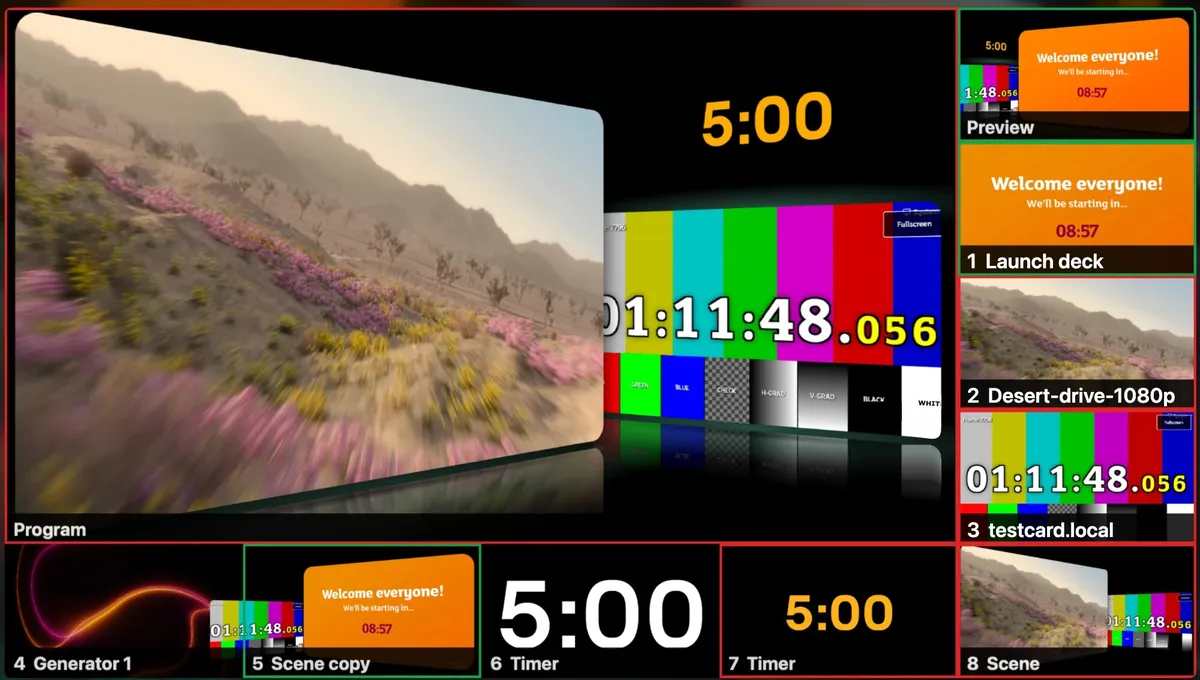
多画面监看(Multiview) 是一个将节目、预览和各输入集中在一起的画面,每个格子都显示编号、Tally 边框和音频电平表。它专为第二台显示器、投影仪或 NDI 接收端设计,让团队无需盯着 Studio 窗口就能看到全部内容。您可以选择 2、8 或 14 个输入格,添加安全区参考线,在 Studio 8K 上还可以添加波形示波器或矢量示波器。输出文档列出了所有设置。
Studio 在每个系统上都是原生应用,这一点在画面处理路径上体现得很清楚。在 Mac 上,视频路径是零拷贝的:摄像机帧、源和节目始终保留在 GPU 显存中,硬件编码器直接从 GPU 表面读取节目。在 Windows 上,摄像机解码和色彩转换都在 GPU 上运行。状态栏始终显示节目帧率以及 GPU 和 CPU 负载,让您在添加下一个源之前就知道电脑还剩多少余量。
编码由硬件完成:在 Mac 的硬件编码器上,H.264 最高支持 2160p;HEVC 支持完整节目尺寸,8K HEVC 最高 30 fps。推流按实时场景编码,不进行帧重排(无 B 帧),因此观众端不会增加解码延迟。录制可选择 H.264、HEVC、ProRes 422 或 ProRes 422 HQ(ProRes 仅限 Mac;HEVC 和 ProRes 适用于 Studio 8K 和 Enterprise)。
输出画布最高可达 7680 x 4320,相当于十六块全高清屏幕的面积,只需一台电脑;下方的套餐表列出了每个套餐的最大节目尺寸。选择 10 位或 HDR 的 Studio Format 后,节目将以 10 位 SDR、HDR PQ 或 HDR HLG 运行,最高 4K,HDR 输入会针对输出进行色调映射。此时 Blackmagic 输出发送 10 位信号,NDI 发送 16 位信号,HEVC 获得真正的 10 位画面(Main10)。10 位和 HDR 适用于 Studio 8K 和 Enterprise。
细节同样体现在屏幕上。显示器输出使用显示器的原生模式,呈现最清晰的画面;Blackmagic 输出会显示其同步锁相(genlock)状态,并由采集卡设定帧率。HAP 文件支持五种格式回放:HAP、HAP Q、HAP Alpha、HAP Q Alpha 和 HAP R。
针对投影仪和 LED,输出可以被切分和变形:切片映射、四角调整、2 至 9 列和行的 Warp Grid(Linear 或 Bezier)、根据重叠区域自动计算的 Edge Blend、红绿蓝三色 Gamma、黑电平以及最多八个遮罩,适用于 Studio 8K 和 Enterprise。当画布太大、一台电脑无法承担时,可在 Settings > Advanced > Redundancy 中配对渲染机,同一场演出会将画布拆分到多台机器上,每台在同一帧上绘制各自的区域。配对的 Backup 会跟随 Main,并在其停止时接管。渲染机功能适用于相同的套餐。渲染机文档介绍了配对方法。
Screen(屏幕) 是 Studio 内部的切换台,拥有自己的预览、节目、Cut 和 Take。它不是显示器,而是一条总线。您可以用它做提示监视器、舞台计时器、侧屏、一面屏幕墙的四分之一,或发送到某个输出的画布。Mix 会将整个屏幕作为输入放回演出中。切换可以联动,屏幕也可以跟随某个源。

关于屏幕和投影,请参阅 Cliqer 与 Barco E2 对比 和提示监视器详解一文。屏幕功能适用于 Studio HD 及以上套餐,Studio HD 提供 2 个,Studio 4K 提供 4 个,Studio 8K 提供 16 个。其余内容请见屏幕与 Mix 文档。
回放。 环形缓冲会将节目最近 5 至 300 秒保存在磁盘上。标记入点和出点,将片段保存为媒体输入,或以 100%、75%、50% 或 25% 的速度在预览上回放最近几秒,也可以直接回放到节目。使用 Replay 附加组件或 Studio 8K 套餐时,每台摄像机都可以保留自己的机位,并提供四分屏视图和每个事件的默认机位。
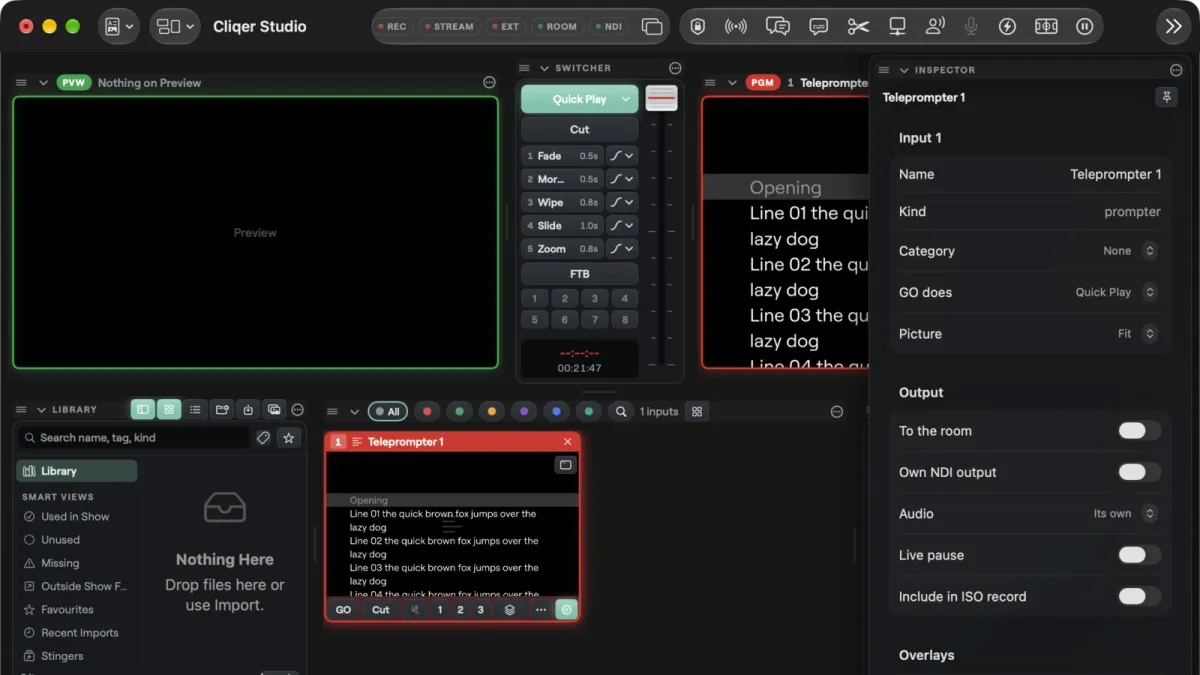
提词器。 提词器是一种输入:脚本经过阅读线滚动,速度为每秒 0 至 1000 像素,带剩余时间(Time left)提示计时器、可跳转的段落,以及用于分光玻璃的镜像功能。由于它是输入,可以送到演讲者面前的显示器,也可以放在场景中。它有九种实时操作,可绑定到推子、按键或脚踏板。请参阅面向演讲者的提词器和提词器文档。
宏。 宏是一组带名称的步骤列表,每个步骤前都有等待时间。您可以在操作时录制,也可以手动编写,然后通过按键、触发器或控制台一键运行。自动切换可以切到正在说话的人,触发器会在某件事发生时(例如来电者加入)执行操作。宏、触发器和自动切换适用于 Studio 8K 和 Enterprise,每场演出最多 64 个宏,每个宏最多 256 个步骤。自动化文档解释了相关规则。
控台操作员不必坐在电脑前。用二维码将 iPhone、iPad 或 Android 设备与主机配对,Remote 应用中就会出现 Studio 标签页:预览和节目、Cut 或 Fade、TAKE,以及可以上播的输入。当电脑上运行 Cliqer v3 时,该标签页还提供 REC、STREAM 和 Go Live、转场按键和 T-bar、Fade to Black,以及与每位来电者的对讲。
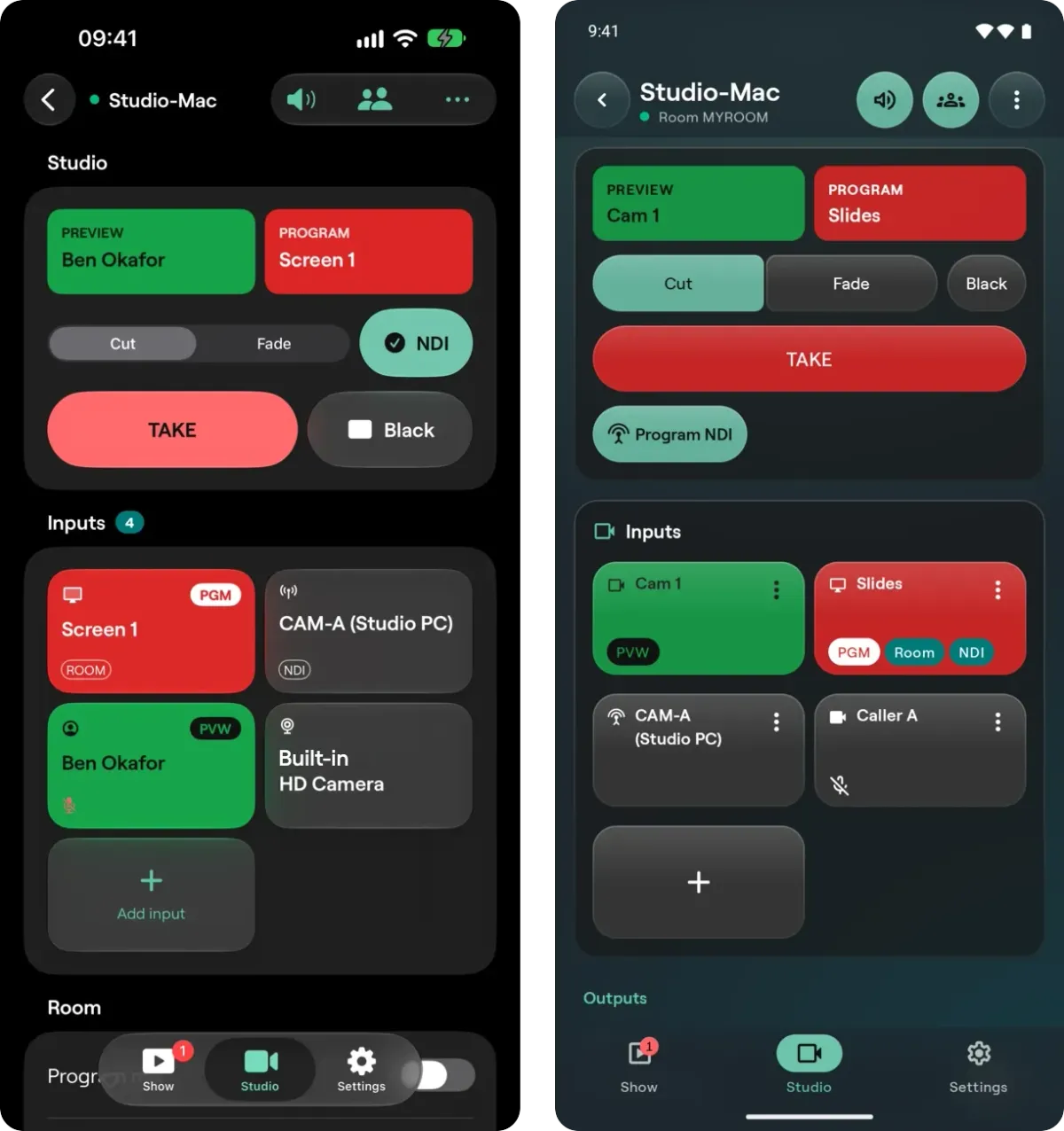
具体原理请阅读 iPhone、iPad 和 Apple Watch 上的 Cliqer Remote 和 Android 和 Wear OS 上的 Cliqer Remote,或参阅控制主机文档。
硬件同样可用。Studio 中的每个操作都可以绑定到按键、MIDI 音符或推子、OSC 地址,或 X-keys、Contour Shuttle、脚踏板按钮,同一套映射也适用于 Stream Deck 和 Bitfocus Companion。Tally 灯可由 Arduino 或 blink(1) 驱动。请参阅外部控制、用 Stream Deck 控制演示和用 Bitfocus Companion 控制演示。
Studio HD 及以上套餐或免费试用均包含 Studio。Presenter 面向只需演示的用户,不包含 Studio。以下数字直接来自套餐目录,因此始终保持最新。
同时参与视频通话的人数
| 限制 | Studio HD | Studio 4K | Studio 8K |
|---|---|---|---|
| 最大节目尺寸(高度,像素) | 1080 | 2160 | 4320 |
| 推流目标 | 1 | 2 | 5 |
| 叠加通道 | 8 | 8 | 8 |
| 屏幕 | 2 | 4 | 16 |
| 源 | 8 | unlimited | unlimited |
除了数字之外,还有一些按套餐区分的功能值得了解:Timeline、回放、Go Live 和虚拟摄像头从 Studio 4K 起提供;多机位回放、生成器、示波器、ProRes 和 HEVC、自动切换、宏、虚拟演播室和热备份适用于 Studio 8K 和 Enterprise。免费试用包含 Studio 8K 的全部功能,但不含白标、自定义域名、API 密钥、SSO 和 TURN 中继,所有输出都带有移动水印,节目限定为 1080p。当套餐不包含某项功能时,Studio 会显示锁定图标和简明的提示,而不会直接出错。完整功能表见套餐与限制文档,当前价格见价格页面。
Studio 面向已经在用 Cliqer 进行演示、并需要在同一应用中使用切换台的团队:教会、学校、会议、员工大会、在空房间里做的直播。它与 Cliqer 的其他功能共享房间和账户。若要了解更完整的配置,请阅读混合活动技术栈和在技术台上进行演出控制,并参阅为什么 Cliqer 3 是原生应用了解底层引擎。舞台计时器有专门的应用:Cliqer Timer。
在主屏幕使用硬件切换台和处理器的大型演出中,Studio 是其余一切的中枢。它接收网络上的每个 NDI 源、演示笔记本电脑、Cliqer Timer 源和摄像机,并将团队和演讲者需要的内容发送出去:为每台台口监视器提供一路返送屏,将多画面监看作为 Cliqer Multiview 输出,并将节目送往录制和推流。硬件负责通往投影仪和 LED 的零延迟路径;Studio 则从中接管监视器、多画面监看和各路信号。Cliqer 与 Barco E2 对比展示了完整的分工。
直播导播切换台接收多路视频源,让操作员选择输出哪一路,同时可预览下一个镜头并在各路之间转场。Cliqer Studio 以软件实现这一切,并在同一窗口中加入字幕、回放、混音和输出。
是的。电脑运行 Cliqer 桌面应用并托管 Studio,浏览器无法托管。手机和浏览器仍可以嘉宾或遥控器的身份加入。
可以。屏幕、摄像机、NDI 源、采集卡、SRT、RTMP、RTSP 和 HLS 流、网页、媒体文件以及视频通话中的人员都是输入。节目也可以作为 NDI 输出,供其他 NDI 工具接收。
可以。用二维码将 Remote 应用与电脑配对,其 Studio 标签页会显示预览和节目、Cut 或 Fade、TAKE 以及您的输入。配合 Cliqer v3,还提供 REC、STREAM、Go Live、T-bar 以及与来电者的对讲。
Studio HD 及以上套餐或免费试用均包含 Studio(限制见下文)。Presenter 和 Free 不包含 Studio。当前套餐和价格请查看价格页面。
可以。每个输出都有自己的开关,在您的套餐和电脑性能允许的范围内,可以任意组合同时运行。
下载桌面应用,从菜单栏打开 Studio,添加一个摄像机和一个屏幕,将其中一个放到预览上,然后切换到节目。
继续阅读


为演讲者、AV 团队和活动团队提供实用指南,以及真正重要的 Cliqer 版本更新。绝无垃圾邮件,一键即可退订。