


现场制作
Cliqer vs Ecamm Live:哪款直播工作室更适合您的节目?
公平对比 Cliqer 与 Ecamm Live:支持 Mac 和 Windows 的 Studio、Live、Timer 与手机遥控,对比仅限 Mac 的直播工作室。
如果您曾问过「NDI 是什么」,却得到一堆术语,这里给您一个简短版本:NDI(Network Device Interface,网络设备接口)是一种通过普通网线或 Wi-Fi 传输视频和音频的方式,无需专门铺设 SDI 或 HDMI 线缆。同一网络中的任何计算机都可以发送信号源,任何兼容软件都可以接收,完全不需要视频线缆。
对于活动和 AV 团队来说,仅这一点就能省去大量线缆铺设、转换盒,以及「这根线该插哪个口」之类的沟通。
传统视频制作通过 SDI 或 HDMI 线缆点对点传输信号,每个信号源一根线。NDI 则以数据形式通过您现有的 IP 网络传输视频,也就是已经承载您 Wi-Fi 和互联网的同一套线缆和交换机。
发送 NDI 的设备(摄像机、计算机,或 Cliqer 这样的应用)会成为一个信号源,并以名称显示在同一网络中任何兼容 NDI 的软件里。接收端设备(如 vMix 或 OBS 这类切换软件)只需从列表中选择该信号源,就像选择 Wi-Fi 网络一样。
| 传统视频(SDI/HDMI) | NDI |
|---|---|
| 每个信号源一根专用线缆 | 共享现有网络 |
| 固定的物理路由 | 网络中的任何接收端都能访问任何信号源 |
| 长距离传输需要转换器 | 通过标准网络交换机运行 |
| 点对点 | 多个信号源、多个接收端,同一网络 |
在活动当天,NDI 常见于以下几类工作:
将倒计时器接入直播,切换台无需第二块采集卡即可将其叠加到节目画面上。
将远程嘉宾接入本地制作,每位嘉宾的摄像头和麦克风都作为独立的命名信号源接入。
与视频切换台共享演示屏幕,无需为场馆内的每台笔记本电脑配备专用 HDMI 采集设备。
跨会场画面传输,让主题演讲厅的节目画面作为信号源出现在走廊另一端的分会场中。
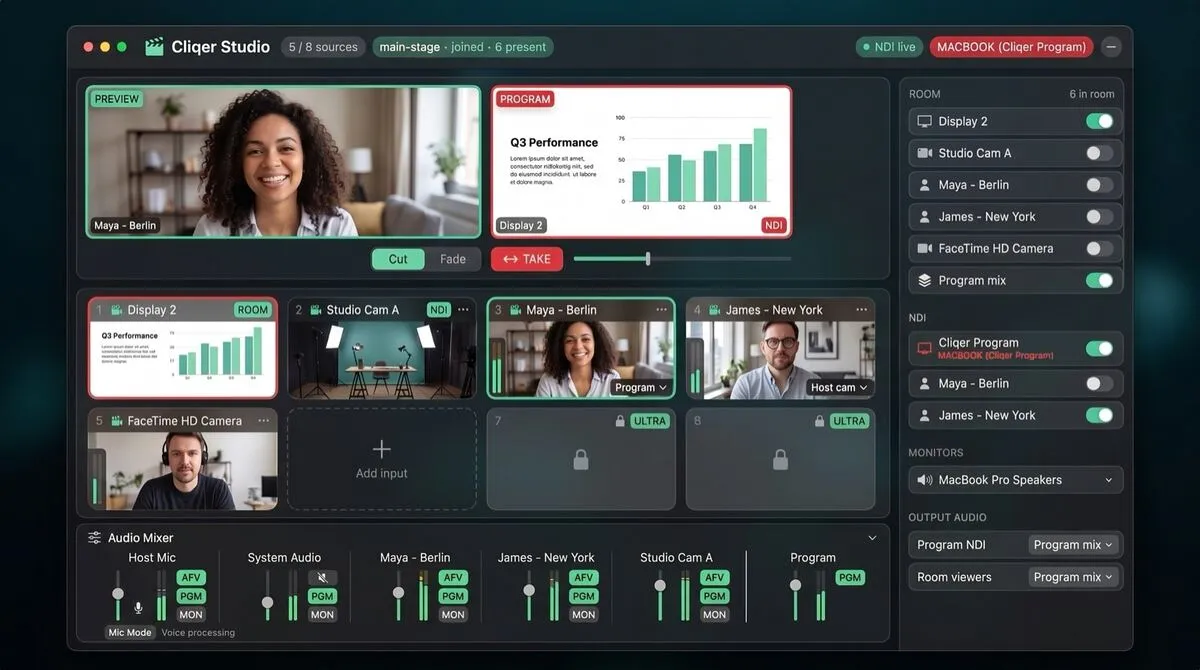
Cliqer 桌面应用可为演示计时器以及房间内的每位远程嘉宾发送 NDI 输出,您的制作软件可以像接收其他 NDI 信号源一样接收它们:
在 Cliqer 中打开 Timer 面板,全屏显示窗口一打开,计时器的 NDI 发送端就会自动启动。
在您的制作软件(vMix、安装了 NDI 插件的 OBS、Wirecast、TriCaster)中添加新的 NDI 信号源,并从列表中选择 Cliqer 计时器,它会以您计算机的名称作为前缀显示。
对于远程嘉宾,在 Cliqer 中打开 Studio 并邀请嘉宾进入您的房间,其摄像头和麦克风会成为独立的 NDI 信号源,整条 Program 总线也可作为单一的 Cliqer Program 信号源使用。
让两台设备处于同一网络分段,因为 NDI 的发现机制默认不会跨越网络边界。
在 Studio 8K 和 Enterprise 方案中,选择 10 位或 HDR 的 Studio 格式后,Cliqer 的 NDI 输出将以 16 位发送。每路 NDI 输出还会携带您从 Studio 的 32 位浮点混音器中按名称选择的音频总线,因此您的切换台获得的是专为其制作的混音,而不是现场听到的声音。
在 Windows 上,NDI 仅支持 x64。如果 Cliqer 检测到 ARM64(Snapdragon)系统,NDI 选项会被隐藏,并显示提示引导您使用 x64 版本,该版本通过仿真仍可在该硬件上正常运行。

| 方案 | 线缆铺设 | 每台设备的信号源数量 | 每新增一个信号源的设置 |
|---|---|---|---|
| 每个信号源一块采集卡 | 每个一根 HDMI/SDI 线缆 | 一个 | 购买并安装一块采集卡 |
| 通过网络传输 NDI | 除现有网络外无需额外线缆 | 多个,共用同一根网线 | 从列表中选择即可 |
与未压缩的原始视频相比,NDI 对带宽相当宽容,但并非没有代价。每个全画质信号源都会占用千兆链路中相当可观的一部分,因此,若一个会场通过 NDI 运行多台摄像机、一路计时器画面和多位远程嘉宾,采用有线骨干网会比共享 Wi-Fi 更好。尽可能将制作流量放在独立的 VLAN 或物理交换机上,与访客和观众网络分开,这样既能留出带宽余量,也能确保公共 Wi-Fi 的强制门户永远不会挡在您的切换台和信号源之间。
对于较小的系统,一台专供制作设备使用的非网管千兆交换机通常就足够了。需要警惕的故障并不是 NDI 本身力不从心,而是为浏览网页和收发邮件而搭建的活动网络,突然要承载它从未按此规划过的实时视频流量。
活动当天的大多数 NDI 问题归根结底是网络分段问题,而非软件问题。如果某个信号源没有出现,请检查发送端和接收端设备是否确实处于同一子网、是否有东西阻止了 mDNS 流量,以及重启发送端应用后接收端的信号源列表是否会刷新。具体到 vMix 制作,NDI 信号源与原生 COM 控制彼此独立,添加 NDI 信号源不会影响幻灯片控制。
已经在控制台使用 Stream Deck 或 Bitfocus Companion 的团队,可以直接从控制面板切换节目和计时器的 NDI 输出,无需在演出中途打开 Cliqer 自身的窗口。对于每晚都要在不同场地搭建的巡演系统,请了解租赁与舞台搭建公司如何以 IP 视频取代「一个信号源一根线」的设备套件,实现标准化。
NDI 通过普通网络而非专用视频线缆传输视频和音频,因此活动团队无需为每个信号源铺设 SDI 或 HDMI 线缆,就能将摄像机、计时器和远程嘉宾加入制作。
软件信号源无需专用硬件。Cliqer 的 NDI 运行时内置于 macOS 和 Windows(x64)桌面应用中,无需单独安装即可使用。
几乎总是网络问题:发送端和接收端设备不在同一网络分段,或者防火墙阻止了 NDI 用于广播信号源的 mDNS 发现流量。
可以,只要两台设备处于同一网络,且 Wi-Fi 带宽足以支持您发送的分辨率。对于主节目画面,有线连接更加可靠。
如果您的活动仍依赖一堆采集卡和 HDMI 分配器,请免费下载 Cliqer,在下一场演出中试用 NDI 计时器和嘉宾输出。对于在巡演系统中运行多个信号源的团队,可以比较 Studio HD、Studio 4K 和 Studio 8K,或了解 AV 团队如何在技术台集中进行演出控制。
继续阅读


为演讲者、AV 团队和活动团队提供实用指南,以及真正重要的 Cliqer 版本更新。绝无垃圾邮件,一键即可退订。